


Toegang instellen en beheren in Kontainer is eenvoudig. Je kunt rechten voor gebruikersgroepen of individuele gebruikers snel toekennen, aanpassen en intrekken.
TOEGANG BEHEREN
Afhankelijk van het gebruikerstype en de rechten zijn er verschillende manieren om Kontainer te openen. Als beheerder kun je alles zien en bewerken.
Wat je eindgebruikers zien, kan variëren van één enkele afbeelding tot je hele mediabibliotheek, en van alleen kijken tot verwijderrechten.
Toegang tot bestanden wordt verleend via mappen, die je ook als ruimtes kunt zien. Er zijn vijf toegangsniveaus:
- Geen
- Bekijken
- Downloaden
- Uploaden
- Verwijderen
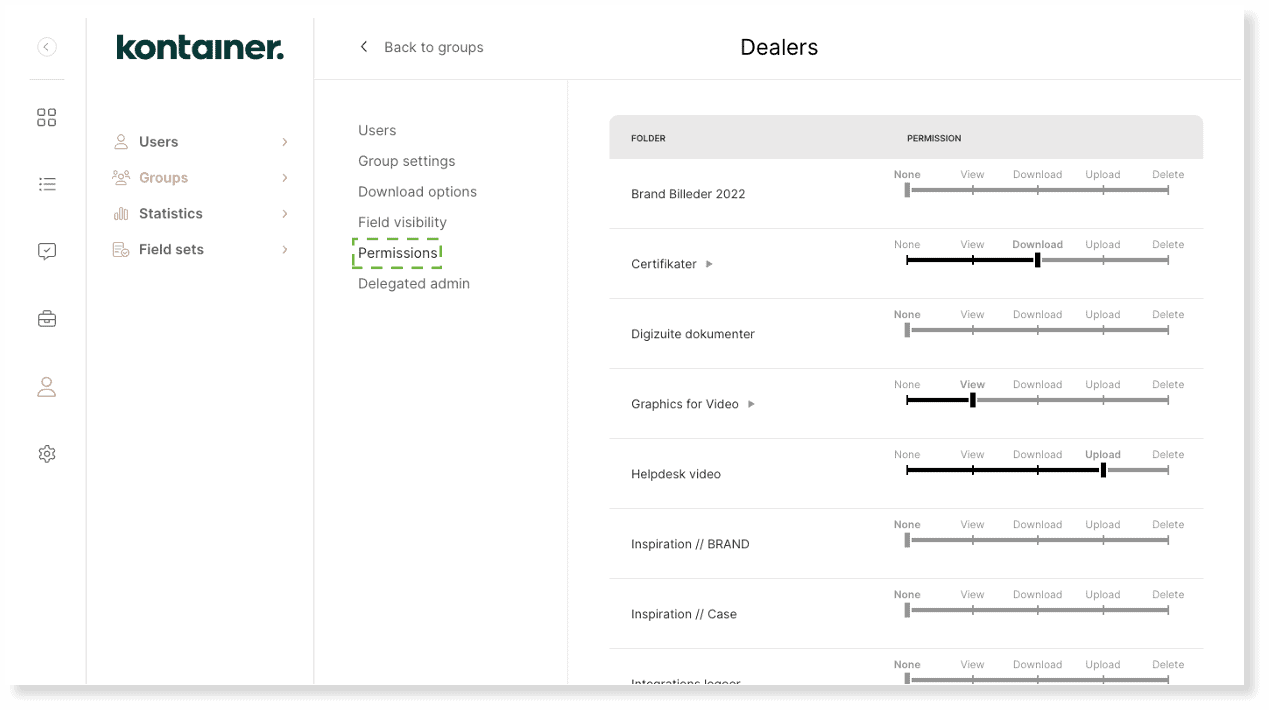
Rechten kun je altijd wijzigen en wijzigingen gaan direct in. Gebruikers kunnen een combinatie van rechten hebben, verleend via groepslidmaatschappen en individuele instellingen. Daar komen we verderop op terug.
Naast toegang tot bestanden zijn er nog twee andere aspecten om rekening mee te houden:
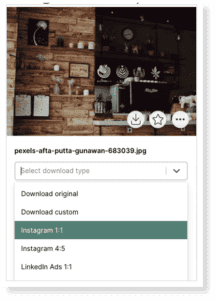
- Downloadopties – bepalen hoe gebruikers afbeeldingen kunnen downloaden (als zij mogen downloaden)
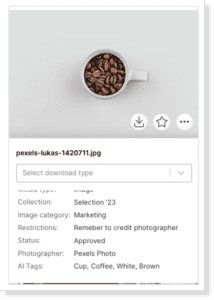
- Zichtbaarheid van tags – bepaalt welke getagde informatie zichtbaar is
Een gebruiker heeft na het aanmaken nooit automatisch toegang. Alle toegang wordt actief verleend of bepaald door regels.
Deze gids behandelt de basis van de verschillende gebruikerstypen en rechten die je in je Kontainer kunt instellen.
VOORINSTELLINGEN VOOR RECHTEN
Voordat je gebruikers gaat instellen, zijn er drie soorten voorinstellingen om over na te denken:
- Welke tags je zichtbaar maakt
- Welke downloadsjablonen je aanmaakt
- Of je een contactsectie wilt
Kijk naar deze onderdelen wanneer je gebruikers en gebruikersgroepen instelt. Je kunt deze voorinstellingen altijd later aanvullen of aanpassen.
Veldsets
Pro+-functie
Met aangepaste velden kun je je afbeeldingen taggen met kenmerken, gegevens en informatie. Bekijk hier de gids over aangepaste velden.
Klanten willen de zichtbare informatie vaak per gebruiker laten variëren. Dat beheert je met veldsets.
In het beheermenu helemaal links maak je onder de toegangsinstellingen veldsets aan, die je vervolgens op groepen of individuele gebruikers activeert.
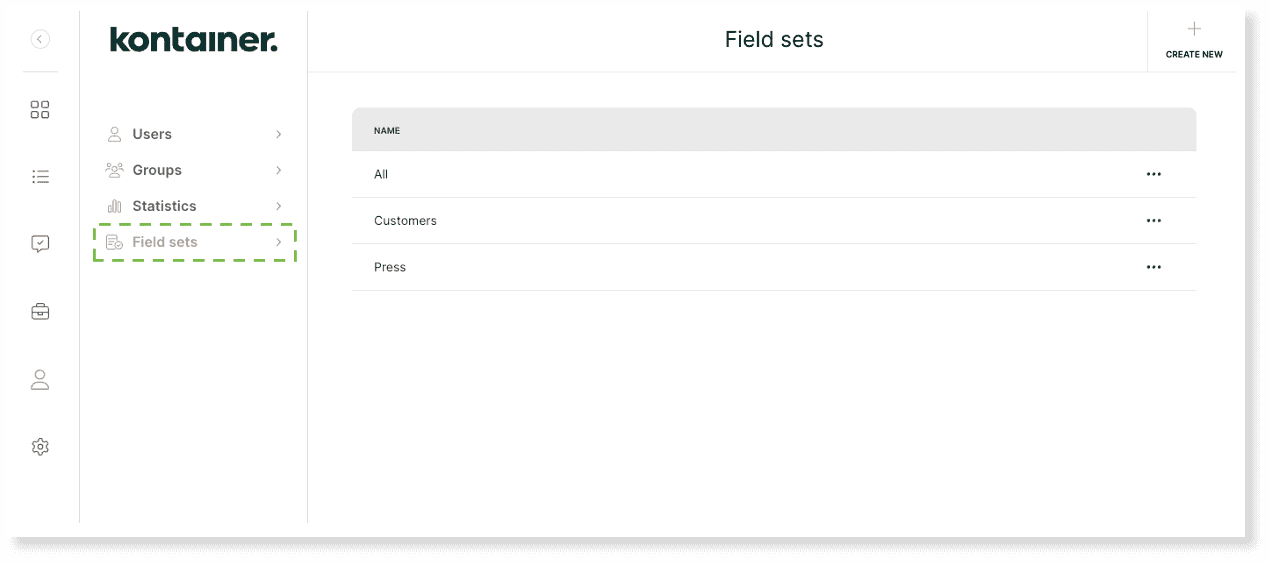
Als je vanuit een demoprofiel begint, staan er een paar demo-veldgroepen die je eerst verwijdert, via het menu met de drie puntjes bij elke groep.
Maak nieuwe veldsets aan via de knop rechtsboven en geef de set eerst een naam. Dat kan rolgebaseerd zijn, bijvoorbeeld:
- Duitse distributeurs
- Interne klantenservice
- Extern bureau
Of doelgebaseerd, bijvoorbeeld:
- Auteursrecht
- Productinformatie
- Toestemming
Gebruikers kunnen toegang hebben tot meer dan één veldset.
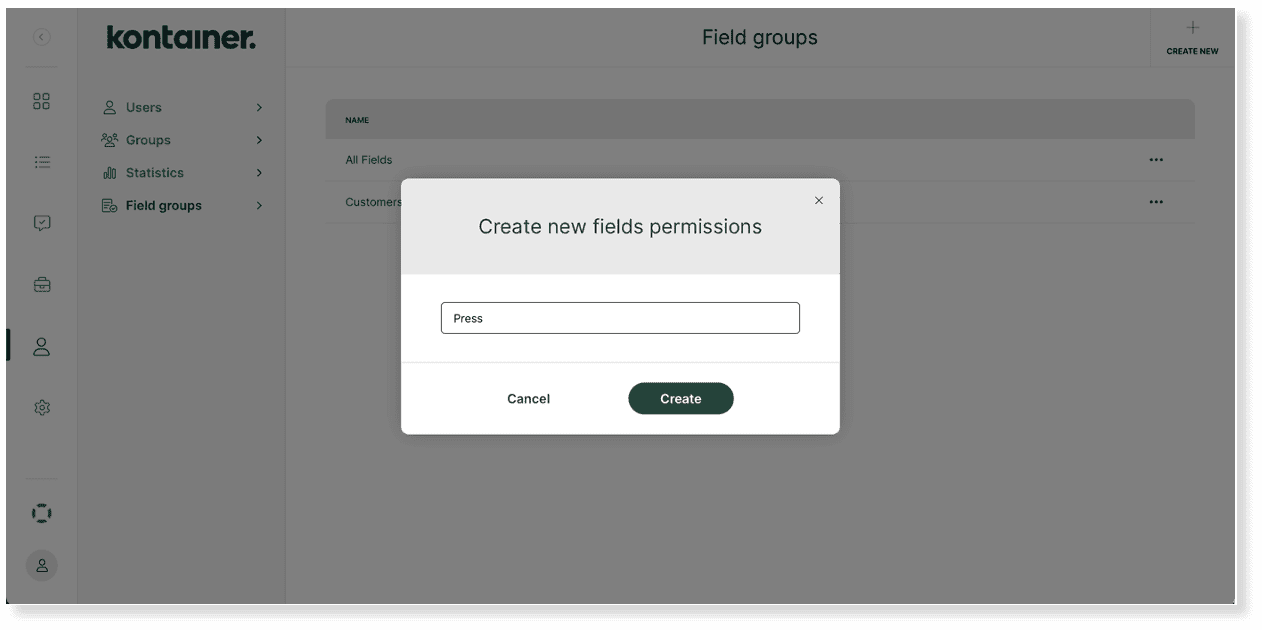
Klik na het aanmaken op de nieuwe veldset om te kiezen tot welke velden toegang wordt gegeven.
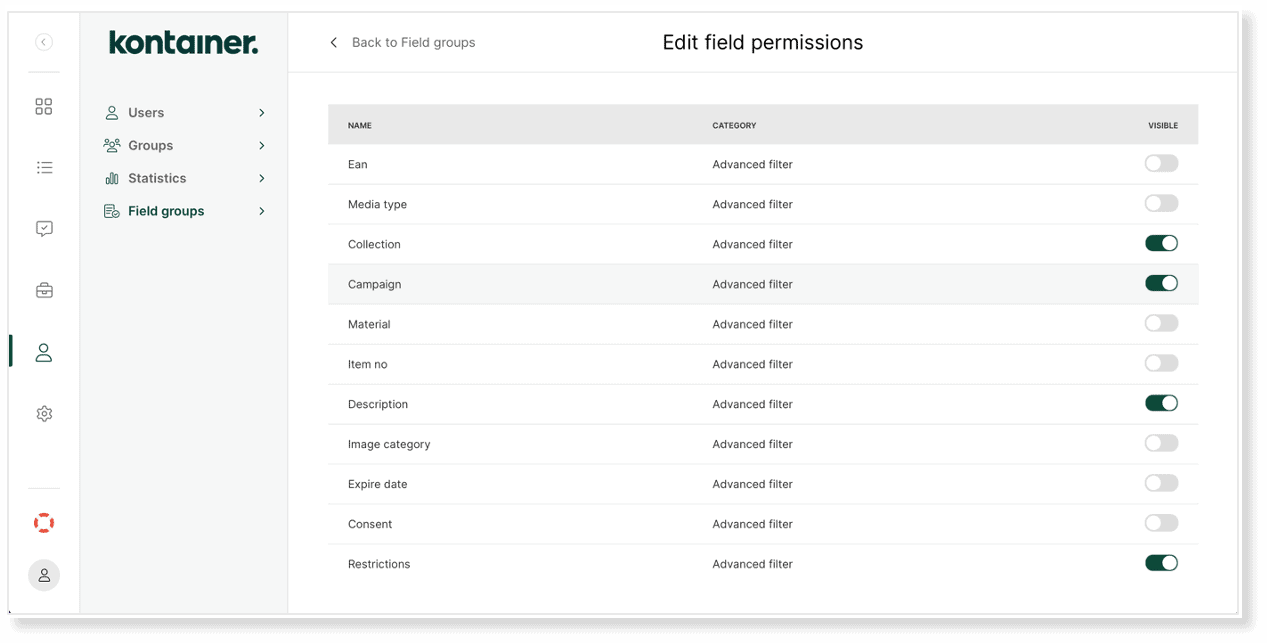
Maak zoveel veldgroepen of -sets aan als je nodig hebt. Daarna gaan we verder met de downloadopties.
Downloadopties
Dubbele afbeeldingen zijn een gedoe, daarom proberen we duplicaten in Kontainer te voorkomen. We raden je aan alleen je originelen op te slaan en sjablonen te gebruiken voor eventuele extra downloadopties.
Daarom kun je downloadsjablonen instellen. Bekijk deze gids als je niet weet hoe je ze instelt.
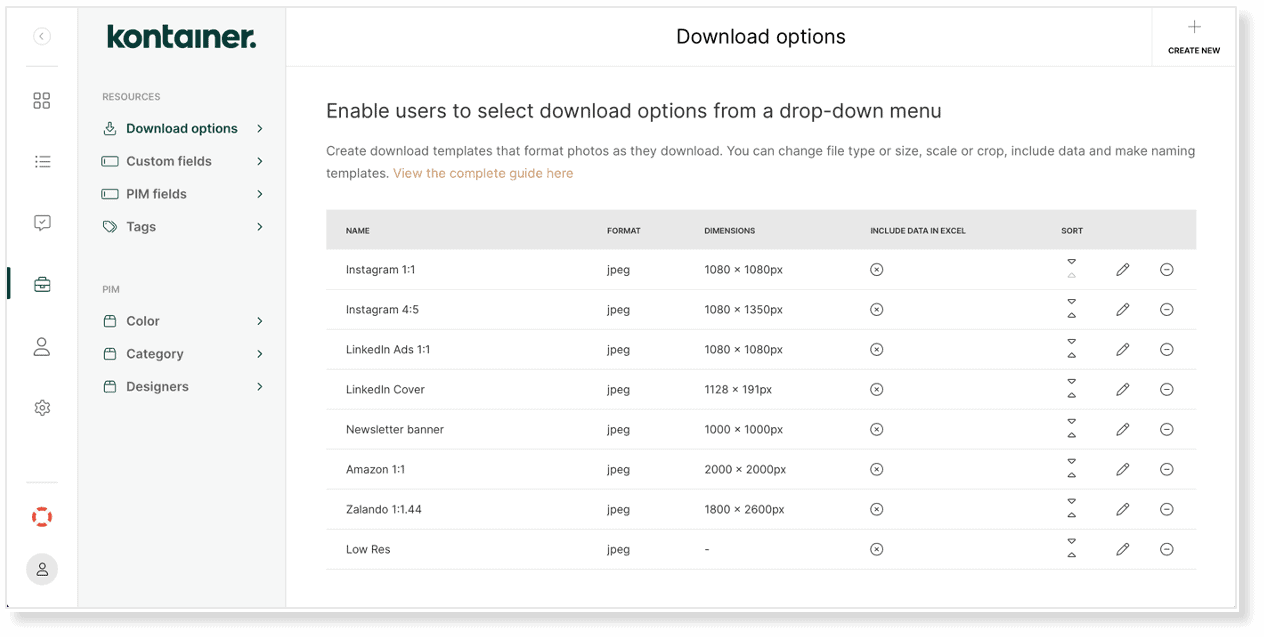
Zodra je je downloadopties hebt aangemaakt, activeert je ze eenvoudig voor je gebruikers. Daar komen we verderop op terug.
Contactsectie
Het laatste onderdeel is de contactsectie, die je kunt toevoegen aan het menu aan de linkerkant (niet zichtbaar voor beheerders).
Je kunt deze sectie voor je gebruikers activeren om contactgegevens, links naar sociale media en meer te tonen.
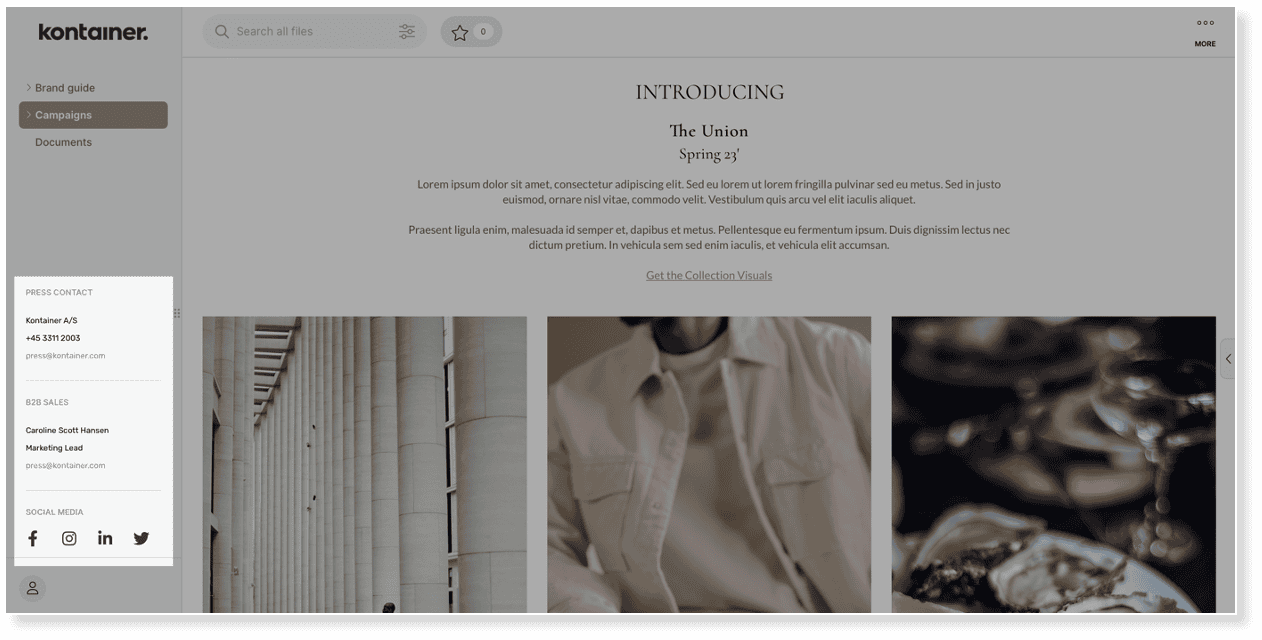
Hier vindt je een volledige gids als je die wilt instellen.
Laten we nu kijken naar het aanmaken van gebruikers en gebruikersgroepen.
GEBRUIKERSGROEPEN INSTELLEN
Pro+-functie
Gebruikerstoegang kun je op twee niveaus instellen:
- Gebruikersgroepen
- Individuele gebruikers
Rechten stel je voor individuele gebruikers en voor groepen op dezelfde manier in.
Als toegang op groepsniveau is ingesteld, zijn nieuwe gebruikers snel toegevoegd en wijzigingen snel doorgevoerd. De initiële inspanning geeft je beter overzicht en bespaart tijd bij het gebruikersbeheer naarmate je groeit.
Wat zijn groepen?
Groepen kun je vanuit verschillende invalshoeken benaderen. Je kunt ze zien als gebruikerstypen, zoals:
- Salesteam
- Distributeurs
- Pers
- Bureau
En als toegangstype, zoals:
- Merkgids intern
- Merkgids extern
- Duitse markt
- Deense markt
Gebruikers kunnen aan meerdere groepen worden toegevoegd.
Een voorbeeld: een Duits marketingbureau krijgt toegang tot de groepen:
- Duitse markt
- Bureau
- Merkgids extern
Groepen instellen
Open het onderdeel voor toegang en groepen.
Mogelijk staan hier enkele demogroepen. Verwijder ze als volgt:
- Klik op de groep
- Open de groepsinstellingen in het groepsmenu
- Kies rechtsboven de optie om de groep te verwijderen.
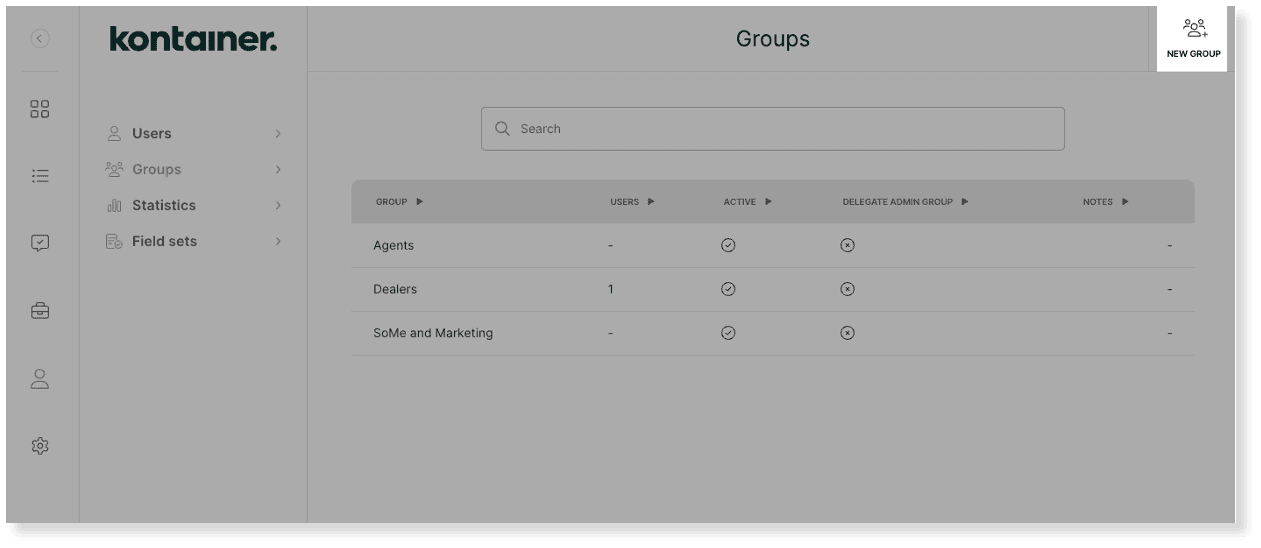
Om een nieuwe groep aan te maken, klik je op de pagina Groepen rechtsboven op de knop voor een nieuwe groep.
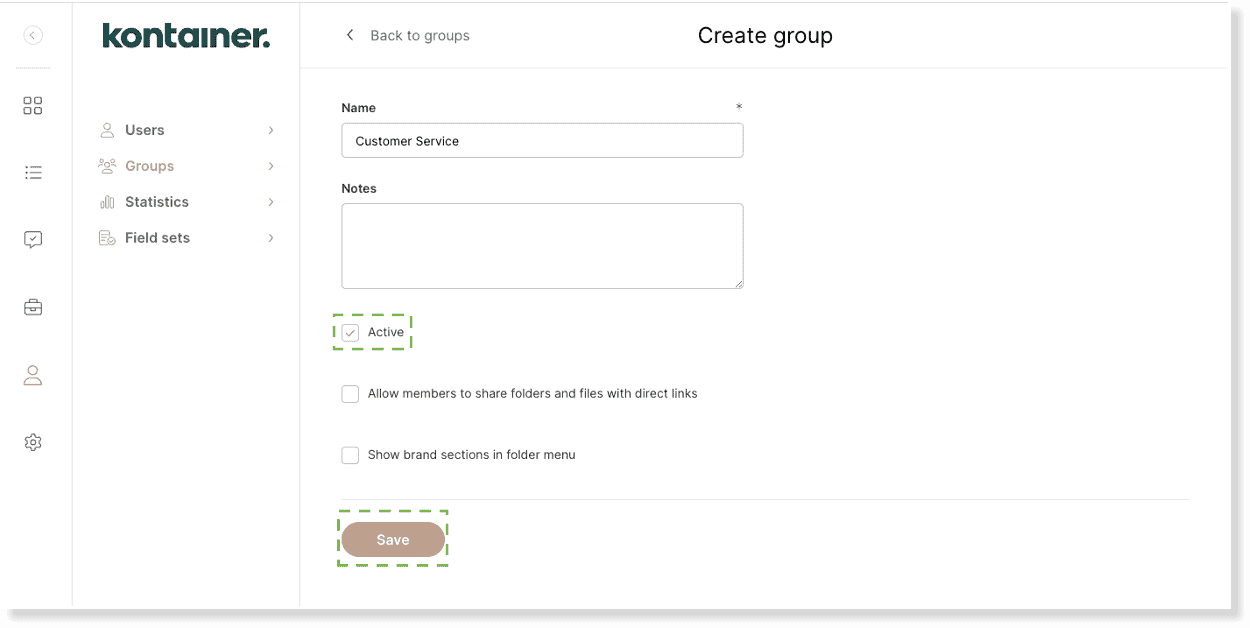
Geef de groep een naam die voor je logisch is, bijvoorbeeld voor je salesteam, distributeurs of klantenservice.
Vink het vakje Actief aan en sla op.
Je komt nu in het rechtenmenu van je nieuwe groep. Begin hier met het kiezen van de toegang tot mappen.
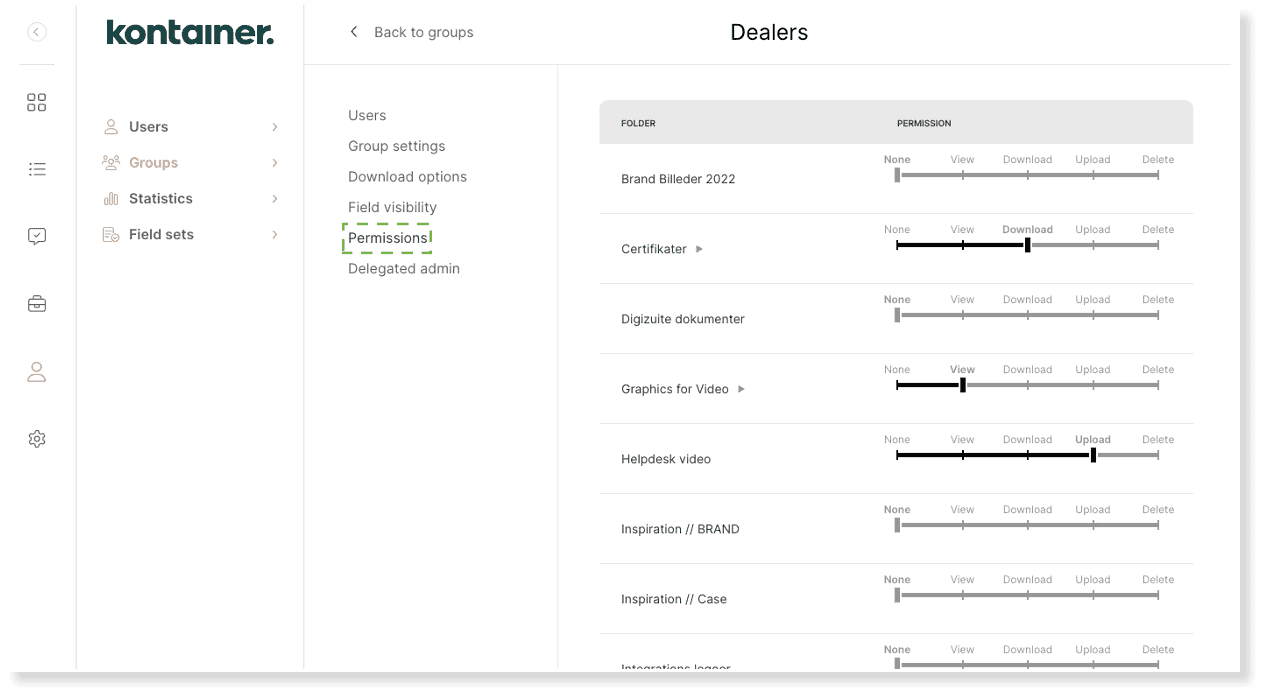
Bekijk eerst het rechtenoverzicht hieronder om een idee te krijgen van de verschillende soorten toegang.
RECHTENOVERZICHT
Hier zie je een overzicht van de maprechten en de toegangstypen voor gebruikers.
| Weergaverechten | Downloadrechten | Uploadrechten | Verwijderrechten | Beheerder | |
|---|---|---|---|---|---|
| Bestanden in mappen bekijken | x | x | x | x | x |
| Bestanden in mappen delen* | x | x | x | x | x |
| Op bestanden reageren* | x | x | x | x | x |
| Bestanden downloaden | x | x | x | x | |
| Bestanden aan een album toevoegen | x | x | x | ||
| Bestandsgegevens/tags bewerken* | x | x | x | ||
| Bestanden hernoemen | x | x | x | ||
| Bestanden uploaden | x | x | x | ||
| Nieuwe mappen aanmaken | x | x | |||
| CDN-links gebruiken* | x | x | |||
| Bestanden verplaatsen | x | x | |||
| Bestanden en mappen verwijderen | x | x | |||
| Page Editor gebruiken | x | x | |||
| Bestanden uit de prullenbak herstellen | x | ||||
| Instellingen beheren | x | ||||
| Gebruikers aanmaken en beheren | x | ||||
| Groepen aanmaken en beheren | x | ||||
| Downloadsjablonen aanmaken | x | ||||
| Tags/waarden aanmaken* | x | ||||
| Gebruikersrechten beheren | x | ||||
| Smart Folders configureren | x |
*Deze functie moet vóór gebruik worden geactiveerd en kan extra kosten met zich meebrengen.
RECHTEN INSTELLEN
Afhankelijk van je opzet moet je meestal rekening houden met twee of drie aspecten van toegang:
- Toegang tot mappen
- Downloadopties
- Zichtbaarheid van velden
Het laatste is van toepassing als je aangepaste velden hebt ingesteld.
We beginnen met de toegang tot mappen.
Toegang tot mappen
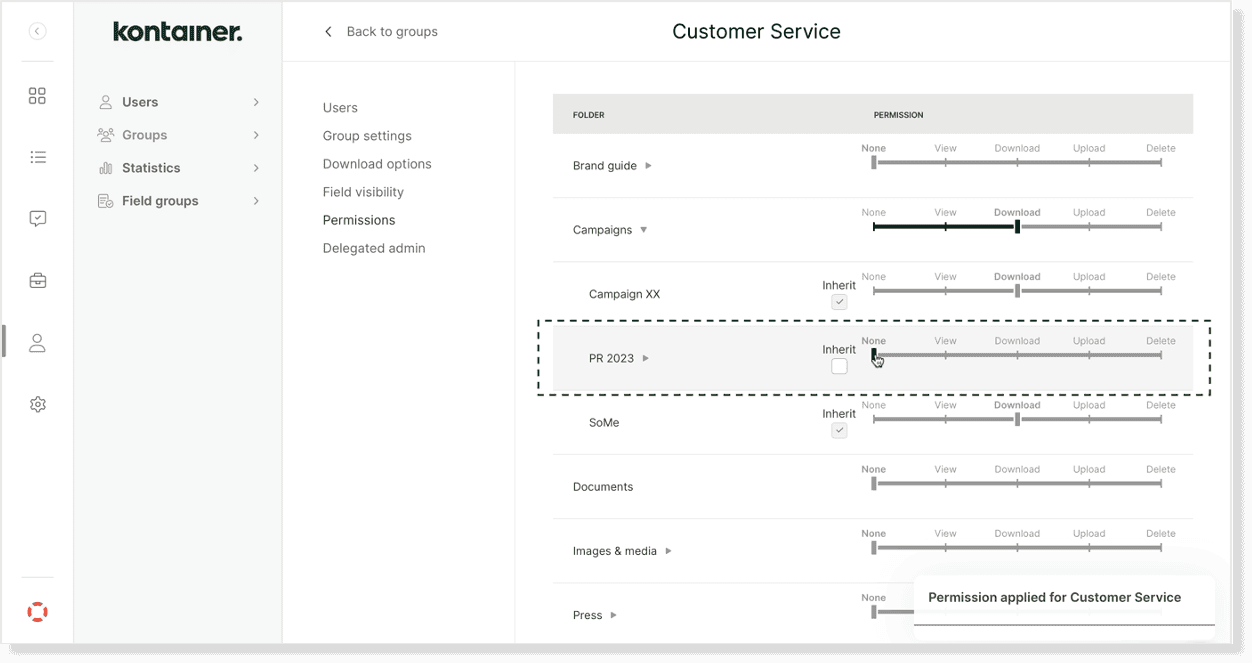
In de basis geeft je groepen of individuele gebruikers toegangsrechten tot mappen. Er zijn vijf rechtenniveaus:
- Geen
- Bekijken
- Downloaden
- Uploaden
- Verwijderen
Met verwijderrechten kan een gebruiker ook nieuwe mappen aanmaken. Zij kunnen submappen aanmaken in de mappen waarvoor zij verwijderrechten hebben.
Let op: submappen erven de toegang automatisch, tenzij je die handmatig overschrijft. Hieronder zie je een voorbeeld waarbij de overerving in één submap handmatig is ingetrokken:
Rechten zijn ook te openen via de rechterbovenhoek van een map.
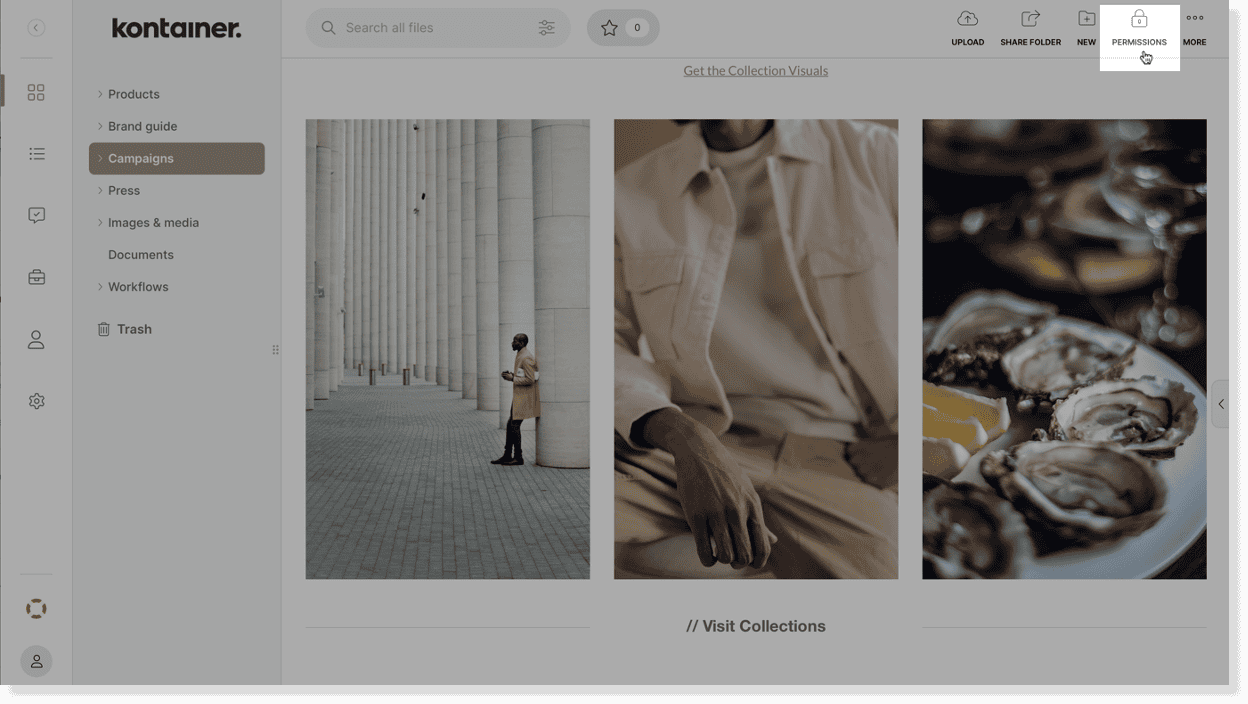
Deze snelkoppeling gebruik je om de toegang tot die specifieke map te controleren of te bewerken.
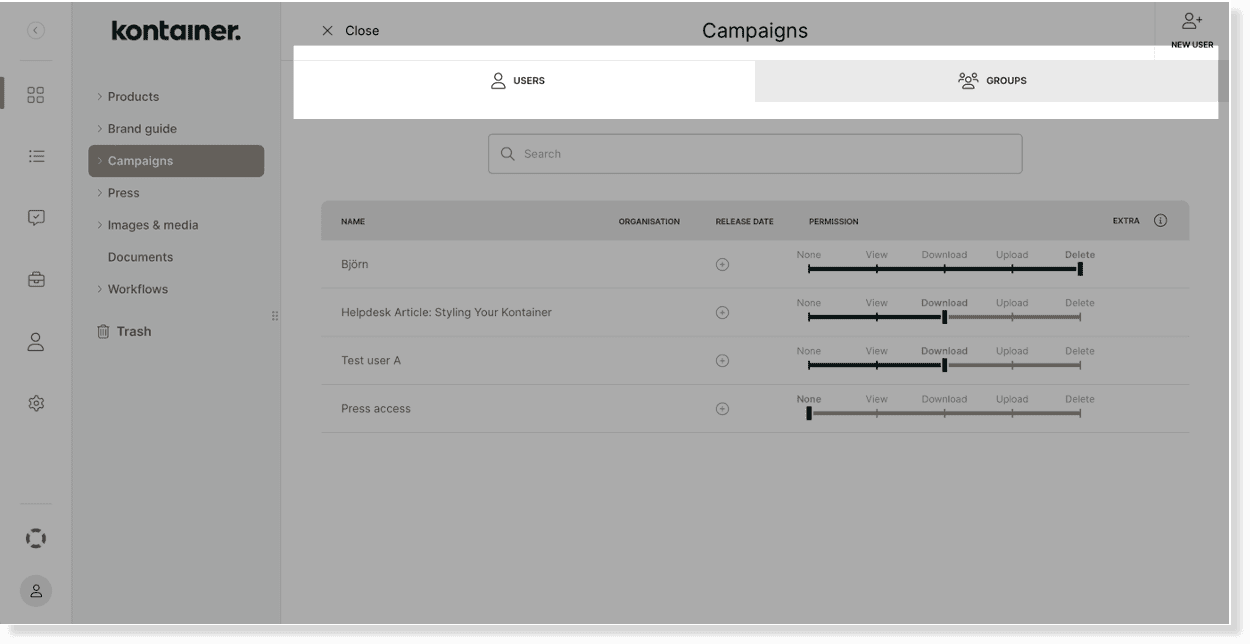
De volgende stap zijn de downloadopties.
Downloadopties
Open in het gebruikersbeheer een gebruiker om de instellingen te wijzigen.
Bij de downloadopties kies je welke downloadsjablonen de gebruiker kan selecteren bij het downloaden van bestanden.
Daarnaast kun je aangepaste bewerking tijdens het downloaden uitschakelen.
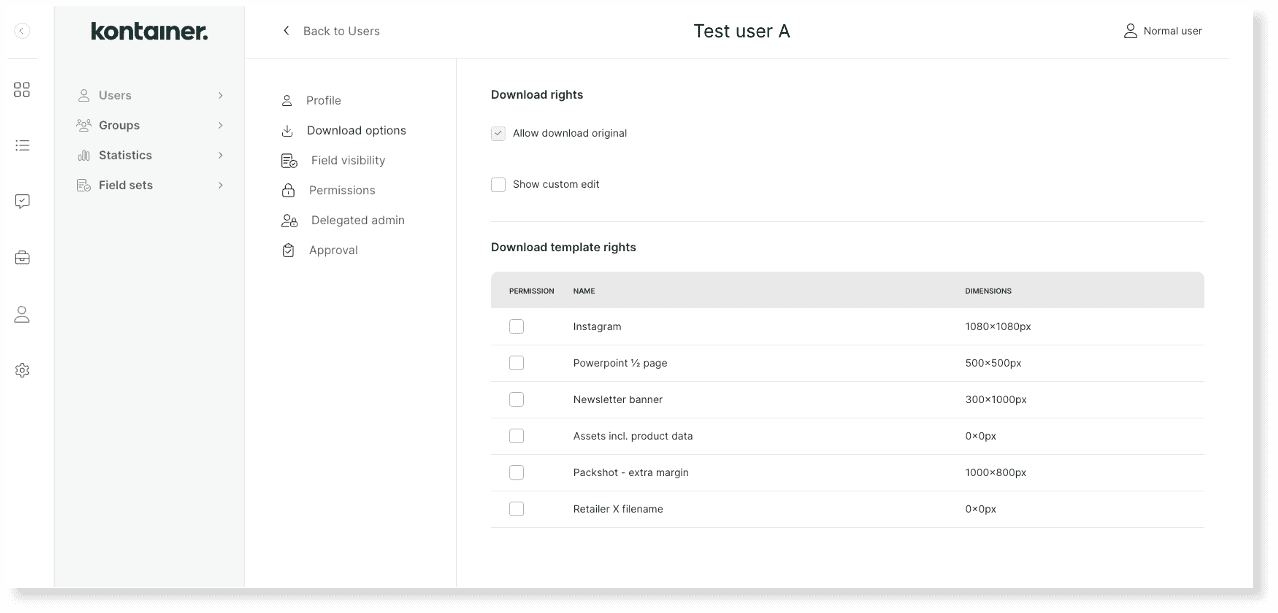
Downloadopties zijn een universele instelling. Je kunt de downloadopties gebruiken voor elk bestand waarvoor je downloadrechten (of meer) hebt.
Het laatste onderdeel is de zichtbaarheid van bestandsgegevens en velden.
Zichtbaarheid van velden
Pro+-functie
Om de toegang tot de eerder in deze gids ingestelde veldsets aan te passen, open je in het gebruikersbeheer een groep of gebruiker.
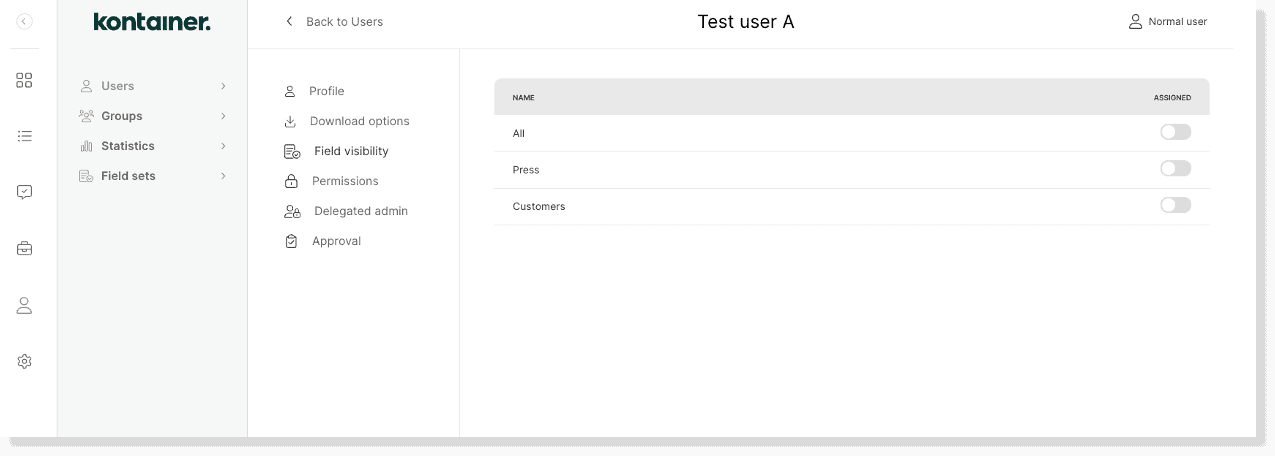
Kies bij de zichtbaarheid van velden de veldsets die je voor de groep of gebruiker wilt activeren.
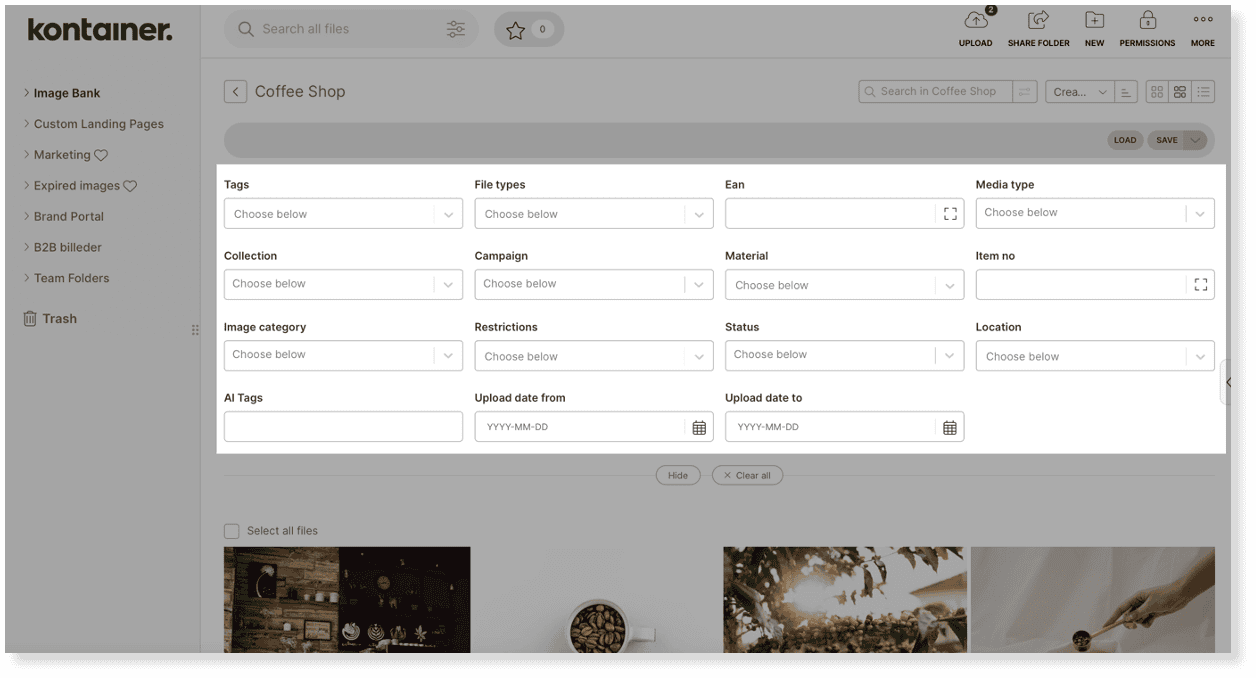
Elk veld dat ook als zoekfilter is ingesteld, verschijnt in de geavanceerde zoekfunctie.
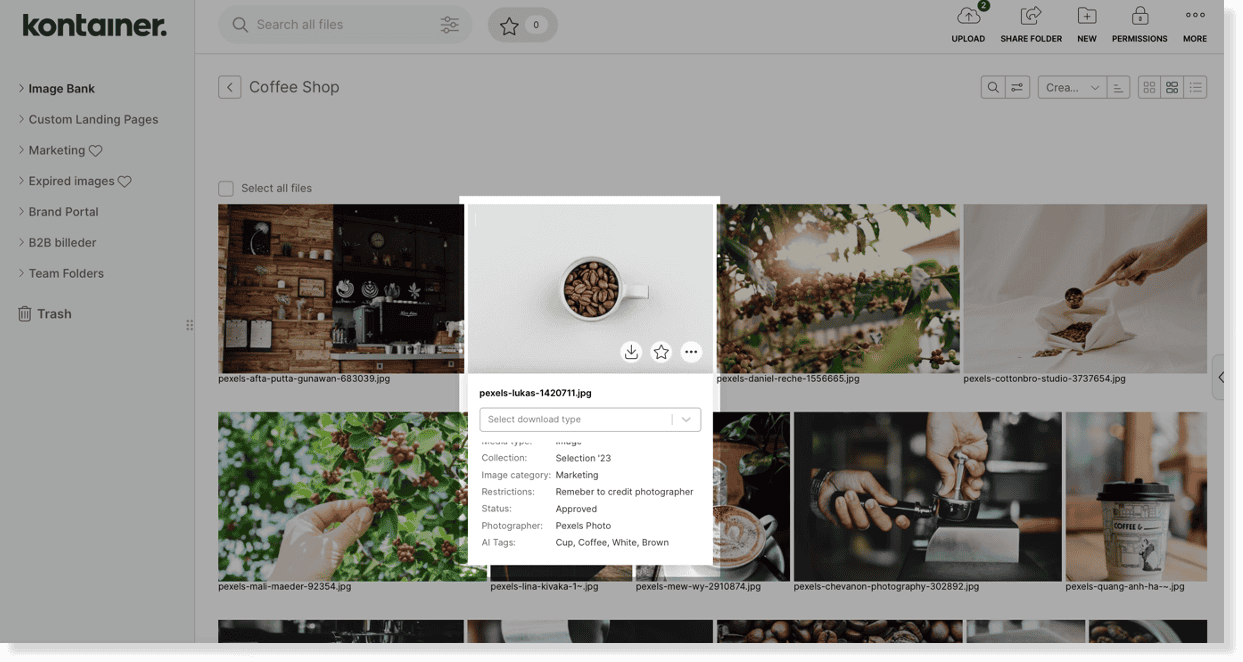
Bovendien ziet de gebruiker de getagde informatie onder een afbeelding wanneer hij of zij de muis erover beweegt, zoals hieronder.
Toegang tot PIM-kanalen
Elke gebruiker of gebruikersgroep kan ook toegang tot PIM krijgen.
Toegang beheert je per kanaal, via het menu rechtsboven.

Op het tabblad Rechten kun je gebruikers en gebruikersgroepen verschillende toegangsniveaus geven:
- Bekijken
- Downloaden
- Bewerken
- Verwijderen

Lees hier meer over de basisfuncties van PIM.
GEBRUIKERS AANMAKEN
Open het gebruikersbeheer en maak een nieuwe gebruiker aan om individuele gebruikers in te stellen. Voeg ze snel toe aan een groep en/of kies individuele rechten.
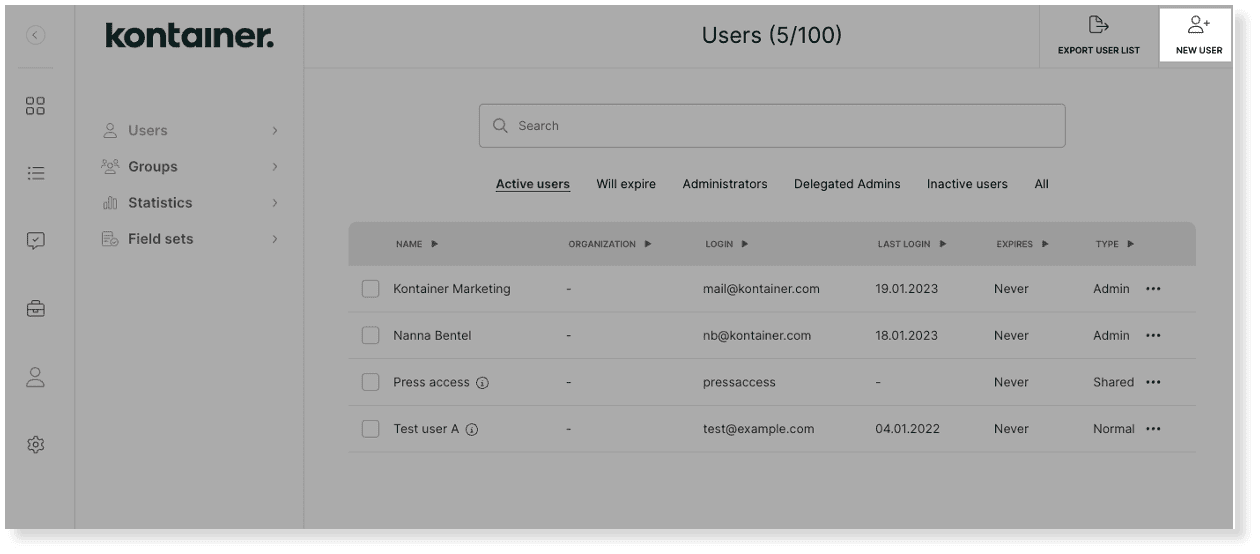
Er zijn 4 typen gebruikers:
- Beheerder
- Normale gebruiker
- Open portaal
- Gedeelde gebruiker
En daarnaast de optie om een:
- Gedelegeerde beheerder
toe te voegen. Elk type heeft unieke functionaliteiten, die we hieronder toelichten.
Aantal gebruikers
In je Kontainer-abonnement is een bepaald aantal gebruikers inbegrepen. Dat aantal zie je in je gebruikerslijst.
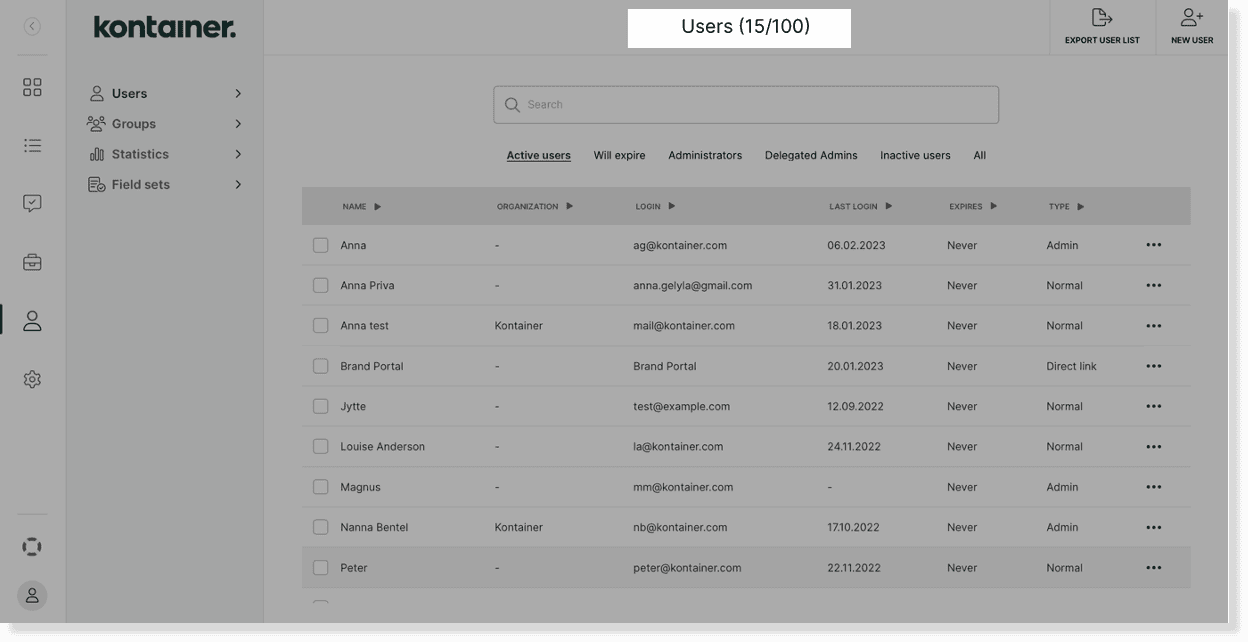
Belangrijk om te weten: open portalen en gedeelde gebruikers tellen elk maar als één gebruiker.
Voorbeeld: ik stel een open portaal in met de naam "Merkportaal". Die link kan ik op zoveel plekken gebruiken als ik wil. Hij telt altijd maar als één gebruiker.
Wil je meer gebruikers aan je abonnement toevoegen? Klik dan hier.
Een beheerder aanmaken
Beheerders zien en beheren alles. Zij kunnen meldingen ontvangen wanneer er nieuwe reacties en bestanden worden toegevoegd.
Dit is het enige gebruikerstype dat andere gebruikers mag aanmaken en beheren.
Maak een nieuwe gebruiker aan via het gebruikersbeheer; de knop staat rechtsboven.
Kies Beheerder en vul het formulier in.
Verstuur direct bij het aanmaken een uitnodiging per e-mail door het vakje in het formulier aan te vinken. De gebruiker maakt zelf een wachtwoord aan.
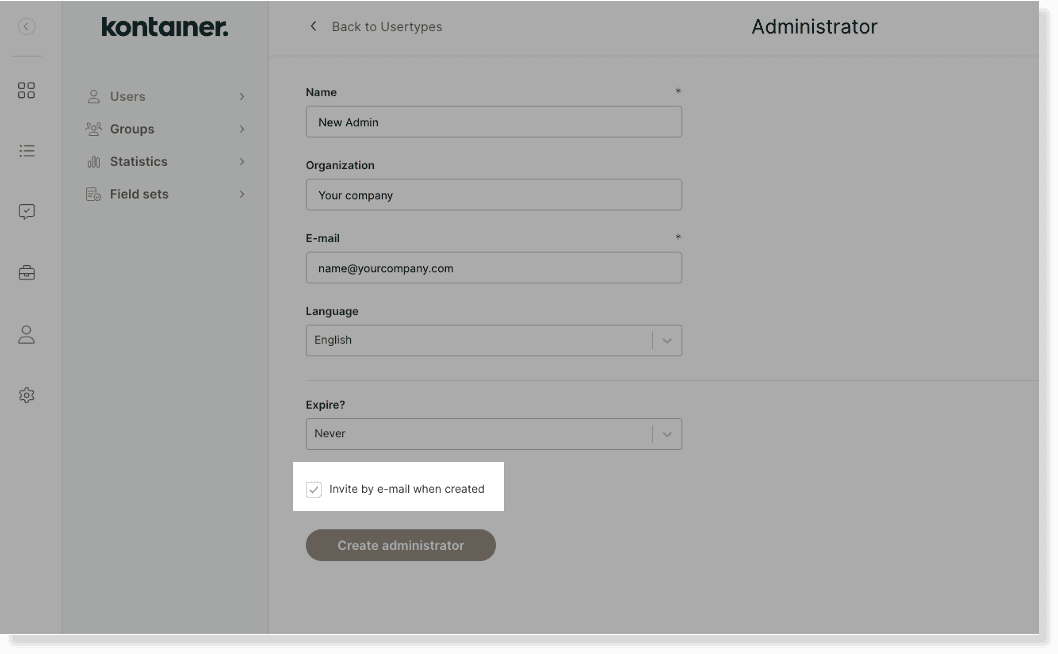
De uitnodigingsmail kun je ook later vanuit het gebruikersprofiel versturen.
Stel indien relevant meldingen in op het gebruikersprofiel.
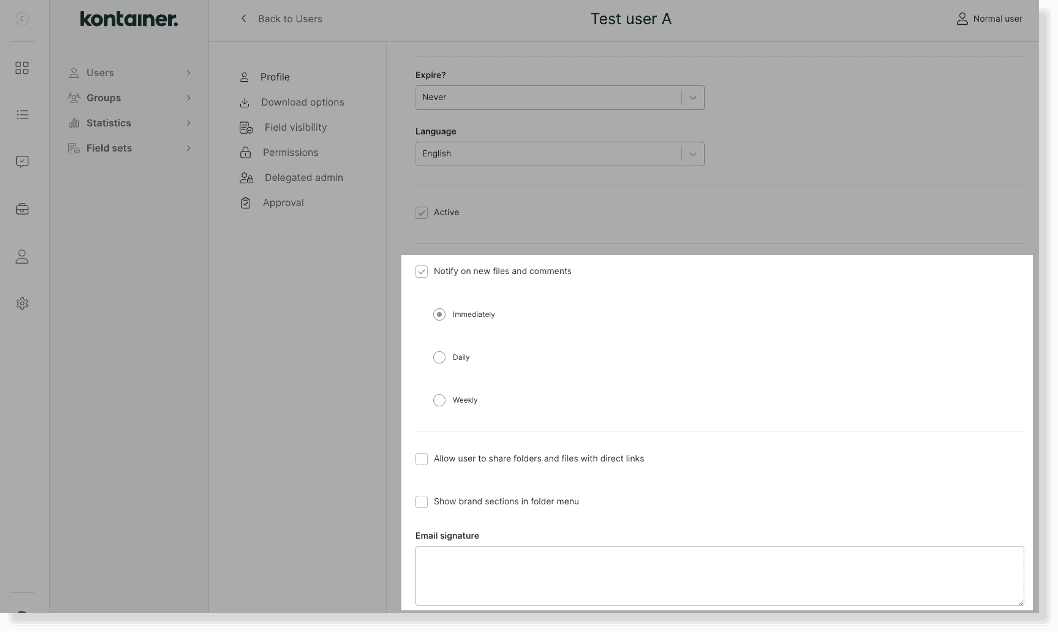
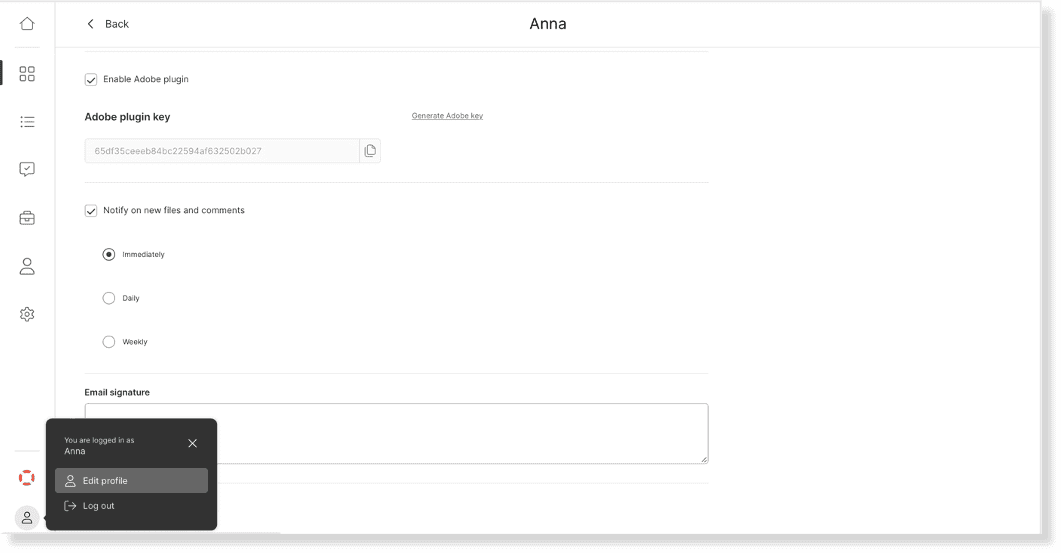
Gebruikers kunnen dit ook zelf instellen in hun profielinstellingen. In dezelfde weergave kunnen zij hun e-mailhandtekening bewerken die wordt gebruikt wanneer zij bestanden delen.
Een normale gebruiker aanmaken
Een normale gebruiker kan, net als een beheerder, meldingen ontvangen wanneer er nieuwe bestanden worden toegevoegd aan mappen die hij of zij kan zien (zie hierboven).
De normale gebruiker is gekoppeld aan een e-mailadres en wachtwoord. Het wachtwoord wordt door de gebruiker ingesteld en kan op verzoek worden gereset.
Maak een nieuwe gebruiker aan via het gebruikersbeheer; de knop staat rechtsboven.
Kies Normale gebruiker en vul het formulier in.
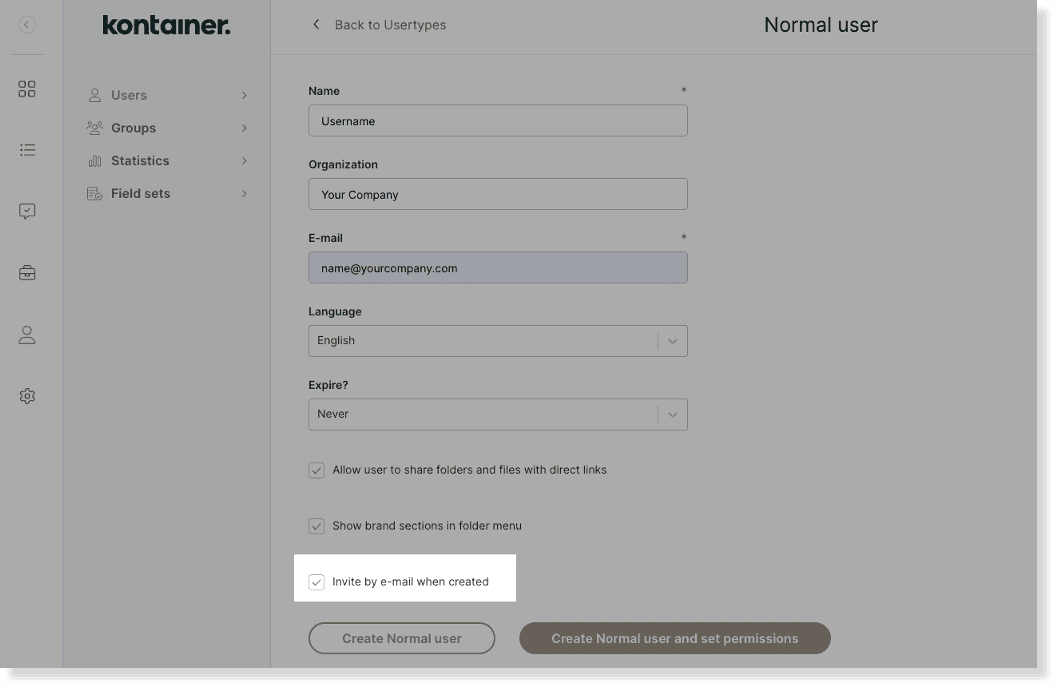
De normale gebruiker heeft na het aanmaken geen toegang tot bestanden en mappen. Je kunt de uitnodiging dus overslaan en direct kiezen voor het aanmaken van de gebruiker en het instellen van rechten.
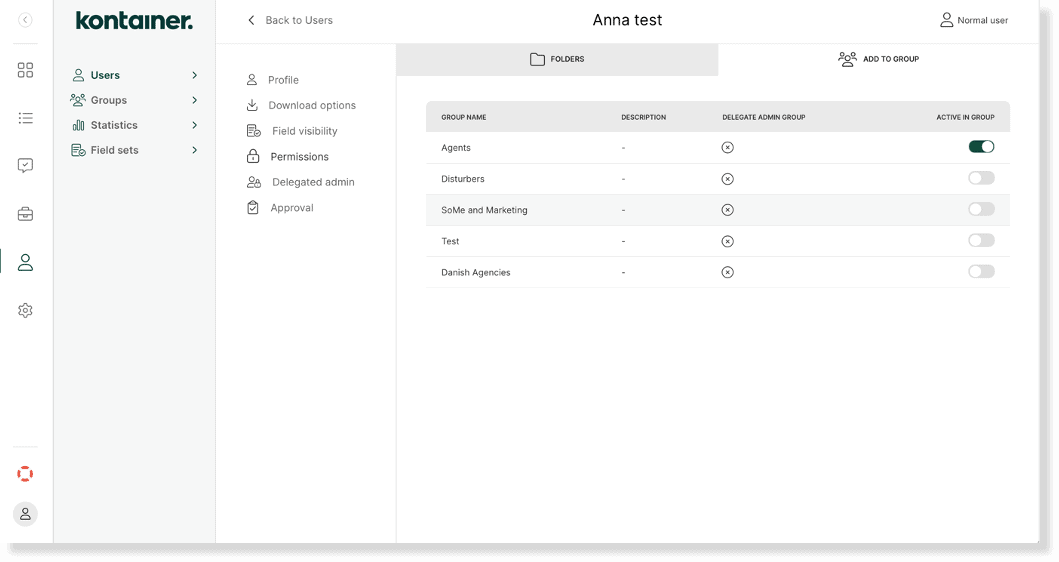
Stel nu de rechten in door:
- de gebruiker aan een groep toe te voegen, zodat de toegang daarvandaan wordt geërfd
- en/of individuele rechten handmatig in te stellen
LET OP: Vergeet niet de instellingen voor downloadopties en zichtbaarheid van velden van de gebruiker of groep door te lopen. Die zijn belangrijk om te zorgen dat gebruikers bij bestanden, gegevens en downloadformaten kunnen. Kies ook de instellingen voor het delen van mappen/bestanden en voor de contactsectie op het profiel van de gebruiker of groep.
Stel indien relevant meldingen in op het gebruikersprofiel.
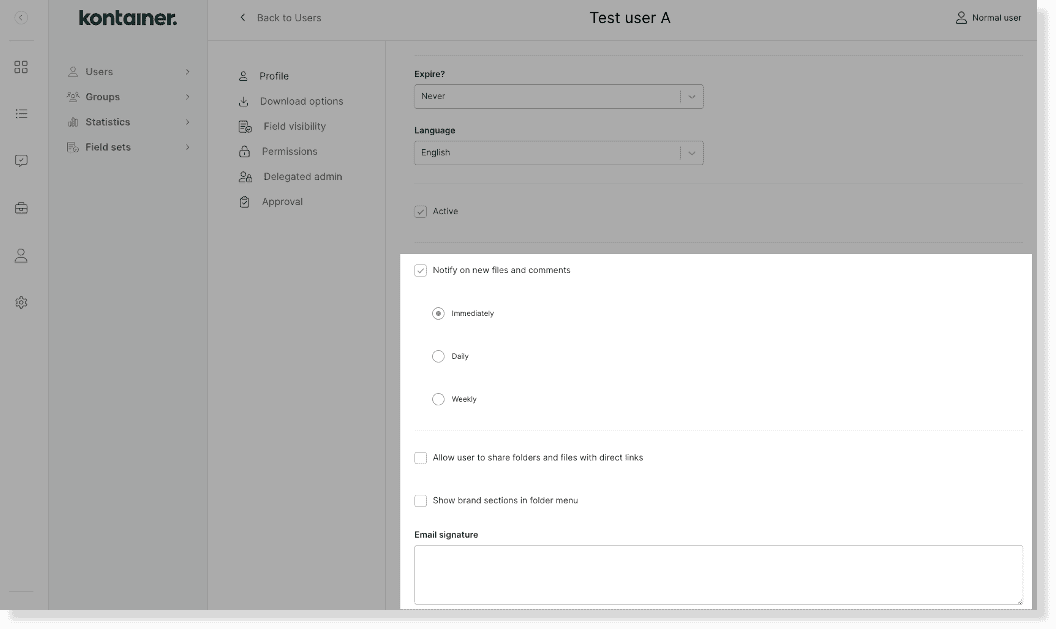
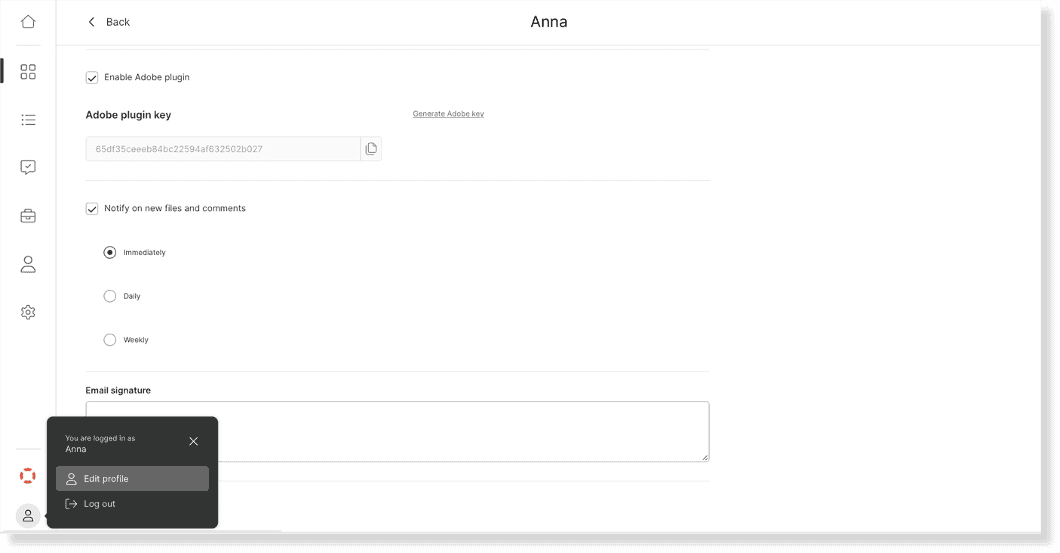
Gebruikers kunnen dit ook zelf instellen in hun profielinstellingen. In dezelfde weergave kunnen zij de e-mailhandtekening bewerken die wordt gebruikt wanneer zij bestanden delen.
Als je tevreden bent met de toegangsopzet, kun je naar het gebruikersprofiel gaan en de uitnodiging per e-mail versturen. Via de uitnodiging stelt de normale gebruiker een wachtwoord in en logt hij of zij voor het eerst in.
Een open portaal aanmaken
Bij een open portaal is geen login nodig. De link brengt je direct in de oplossing.
Klanten gebruiken dit meestal voor openbare portalen voor externe merkgidsen, een perskit of een beeldbank.
Het is ook een handige manier om een uploadlink naar een fotograaf te sturen.
Een onbeperkt aantal gebruikers kan een open portaal gebruiken en je kunt de toegang altijd aanpassen.
Maak een nieuwe gebruiker aan via het gebruikersbeheer; de knop staat rechtsboven.
Kies Open portaal en vul het formulier in.
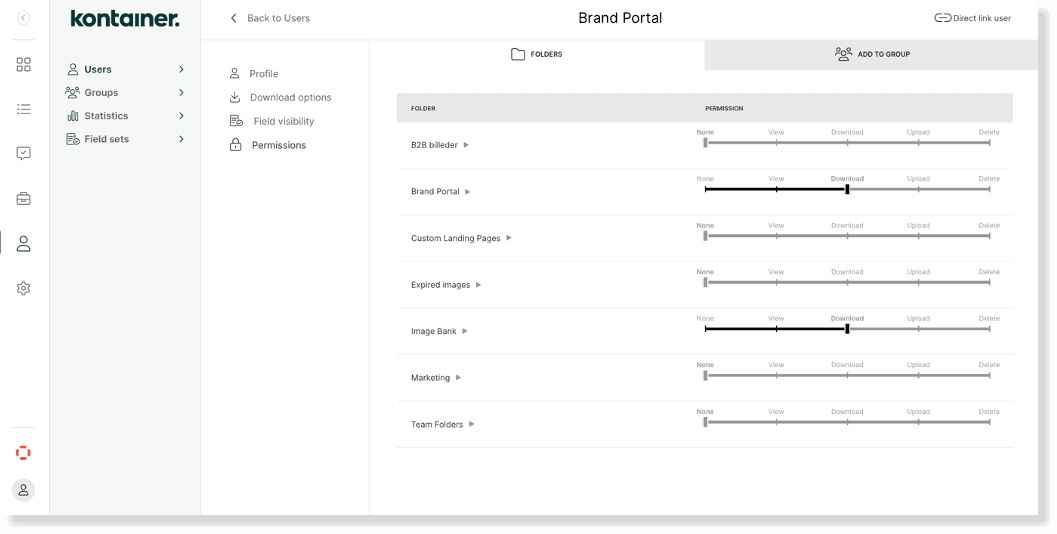
Maak het open portaal aan en stel de rechten in door:
- de gebruiker aan een groep toe te voegen, zodat de toegang daarvandaan wordt geërfd
- en/of individuele rechten handmatig in te stellen
LET OP: Vergeet niet de instellingen voor downloadopties en zichtbaarheid van velden van de gebruiker of groep door te lopen. Die zijn belangrijk om te zorgen dat gebruikers bij bestanden, gegevens en downloadformaten kunnen. Kies ook de instellingen voor het delen van mappen/bestanden en voor de contactsectie op het profiel van de gebruiker of groep.
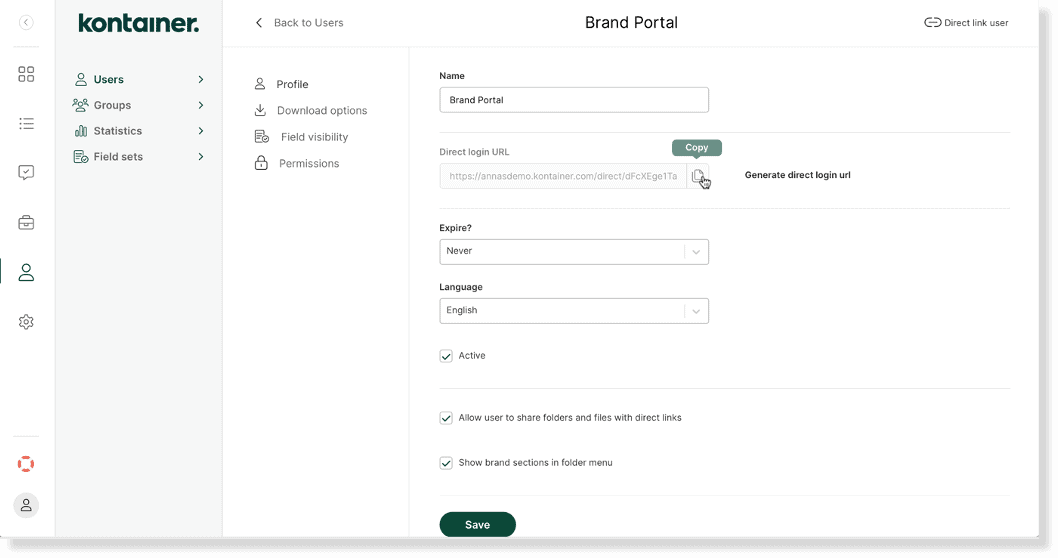
Om de URL van de gebruiker op te halen, open je het menu met de drie puntjes aan de rechterkant van je gebruikersoverzicht.
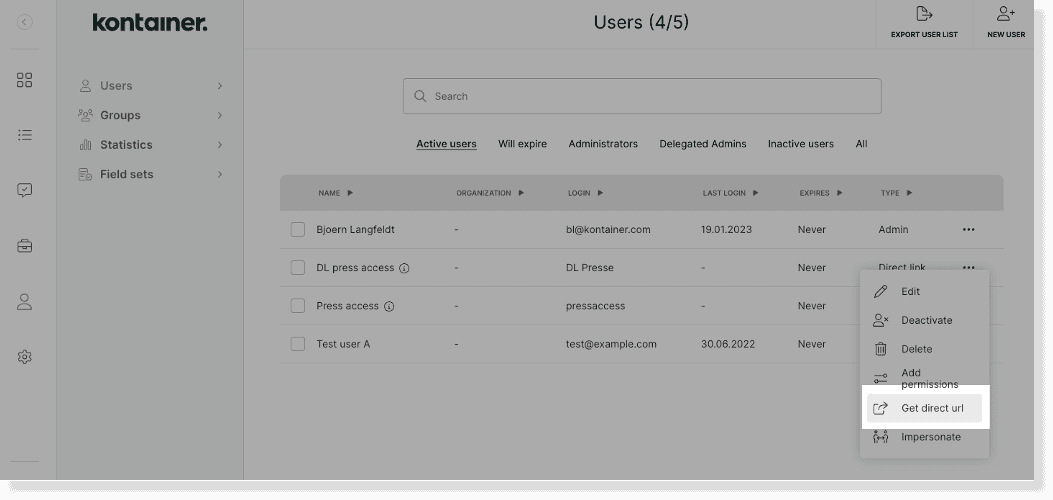
Kies de optie om de directe URL op te halen.
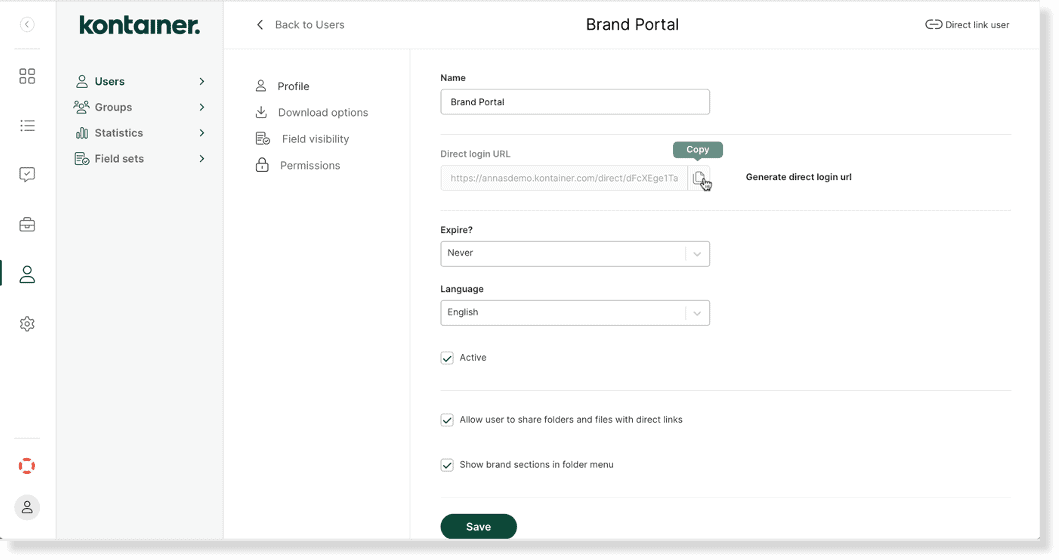
Of klik op het open portaal en zoek de URL op in het gebruikersprofiel.
Een gedeelde gebruiker aanmaken
De gedeelde gebruiker lijkt op een open portaal, met als aanvulling een login met gebruikersnaam en wachtwoord.
Een onbeperkt aantal gebruikers kan een gedeelde gebruiker gebruiken en je kunt de toegang altijd aanpassen.
Maak een nieuwe gebruiker aan via het gebruikersbeheer; de knop staat rechtsboven.
Kies Gedeelde gebruiker en vul het formulier in. Maak de gedeelde gebruiker aan en stel de rechten in door:
- de gebruiker aan een groep toe te voegen, zodat de toegang daarvandaan wordt geërfd
- en/of individuele rechten handmatig in te stellen
LET OP: Vergeet niet de instellingen voor downloadopties en zichtbaarheid van velden van de gebruiker of groep door te lopen. Die zijn belangrijk om te zorgen dat gebruikers bij bestanden, gegevens en downloadformaten kunnen. Kies ook de instellingen voor het delen van mappen/bestanden en voor de contactsectie op het profiel van de gebruiker of groep.
Als je tevreden bent met je opzet, kun je de inloggegevens met zoveel gebruikers delen als je wilt.
En/of je kunt op het gebruikersprofiel een directe URL activeren.
Om de URL van de gebruiker op te halen, open je het menu met de drie puntjes aan de rechterkant van je gebruikersoverzicht.
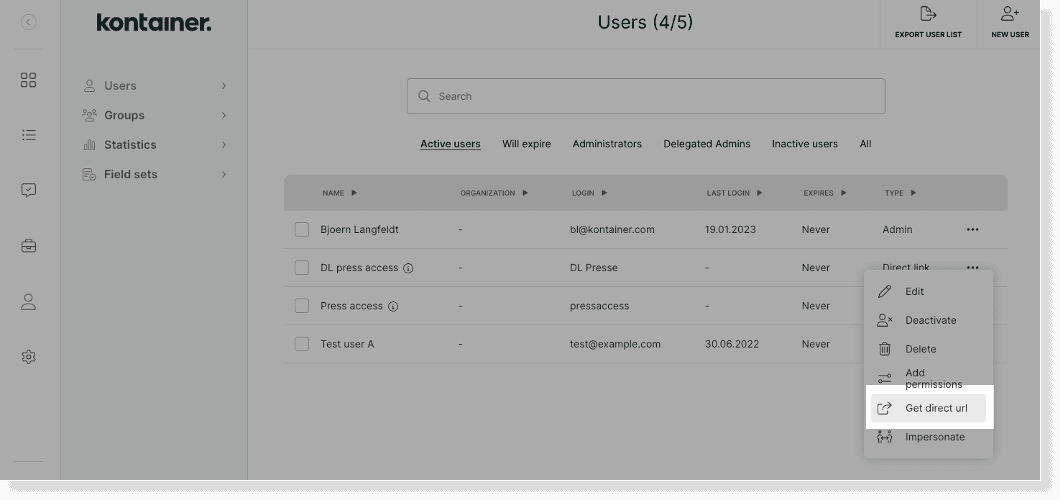
Kies de optie om de directe URL op te halen.
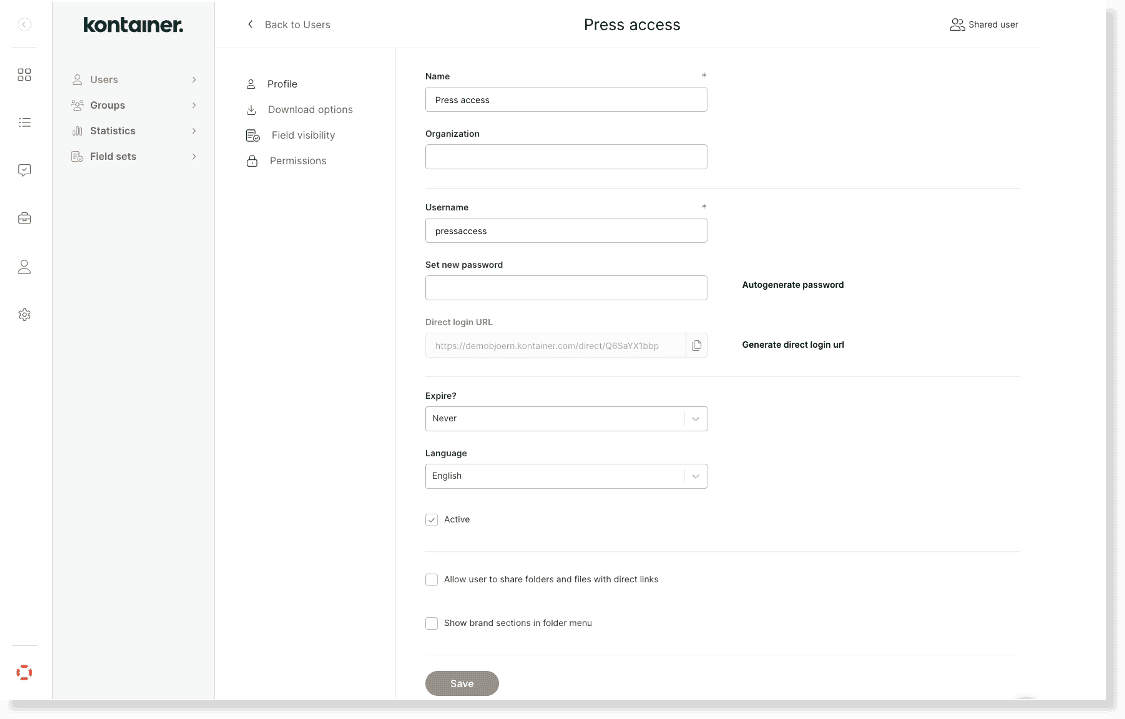
Of klik op de gedeelde gebruiker en zoek de URL op in het gebruikersprofiel.
Gebruikers aan groepen toevoegen
Wanneer je gebruikers aan een groep toevoegt, erven zij de rechten van die groep. Zo voeg je snel nieuwe gebruikers toe en zorgt je dat ze de juiste toegang hebben.
Een gebruiker kan lid zijn van meer dan één groep. Daarnaast kun je individuele rechten verlenen.
Single-Sign-On-gebruikers (SSO) aanmaken
Premium+-functie
Stel gebruikers in Kontainer in via SSO voor een veilige en soepele ervaring voor je interne gebruikers.
We hebben een standaardopzet voor meerdere providers, zoals Microsoft Entra ID/Azure, AD FS, Google, Okta, Abraxas en andere. Neem contact met ons op voor andere opzetten.
Wij leggen een "trust" (vertrouwensrelatie) tussen je AD-groepen (beheerd door je IT-afdeling) en Kontainer. Dit betekent dat de gebruiker automatisch wordt aangemaakt en aan vooraf bepaalde groepen wordt toegewezen wanneer hij of zij voor het eerst inlogt. Net als bij andere groepen in Kontainer kun je de toegangsinstellingen doorlopend beheren. Het gaat om:
- Toegang tot mappen
- Downloadopties
- Zichtbaarheid van velden
Meer over deze instellingen leest je in de betreffende onderdelen van deze gids.
Om je gebruikerslijst overzichtelijk te houden, kun je regels instellen waarmee gebruikers die gedurende een bepaalde periode niet zijn ingelogd – bijvoorbeeld 2, 4 of 6 maanden – worden gedeactiveerd of verwijderd. Als een gebruiker na een automatische verwijdering opnieuw inlogt, wordt het account eenvoudigweg opnieuw geactiveerd.
Naast SSO-gebruikers kun je handmatig andere gebruikers en groepen toevoegen.
Neem contact op met Jesper Sandberg, js@kontainer.com, als je SSO wilt gebruiken.
Het gebruikerstype wijzigen
Omstandigheden veranderen, en soms moet je het gebruikerstype aanpassen.
Een normale gebruiker kan worden opgewaardeerd tot beheerder en een beheerder kan worden teruggezet naar normale gebruiker.
Open daarvoor het menu met de drie puntjes aan de rechterkant van je gebruikerslijst; daar vindt je de optie.

Gedelegeerde beheerder
Premium+-functie
Voor grotere organisaties met veel gebruikers verspreid over teams en locaties kan het beheren van toegang tijdrovend worden. Daarvoor bieden we de optie van een gedelegeerde beheerder.
Een gedelegeerde beheerder is een normale gebruiker met het recht om normale gebruikers aan te maken en hun toegang te beheren.
Een gedelegeerde beheerder kan nooit toegang geven tot iets waar hij of zij zelf geen toegang toe heeft. Zo kunnen collega's op een gecontroleerde manier de toegang van hun eigen teams beheren.
Neem contact met ons op voor meer informatie.
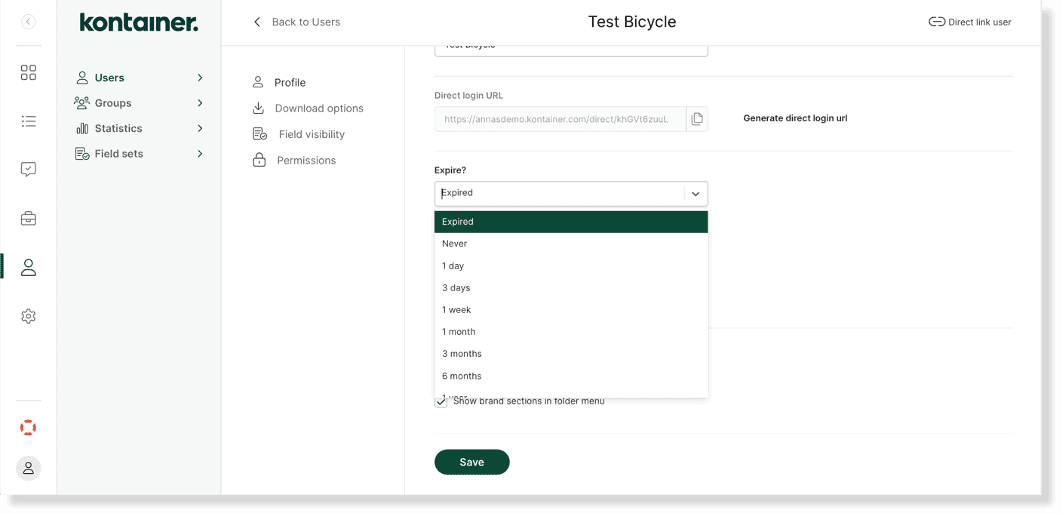
Vervaldatums instellen
Wanneer je gebruikers aanmaakt of bewerkt, kun je een vervaldatum instellen. Op het moment van de vervaldatum wordt de gebruiker gedeactiveerd. Je vindt deze gebruikers in je gebruikerslijst onder Inactieve gebruikers.
Om een gebruiker weer te activeren, open je het menu met de drie puntjes aan de rechterkant.
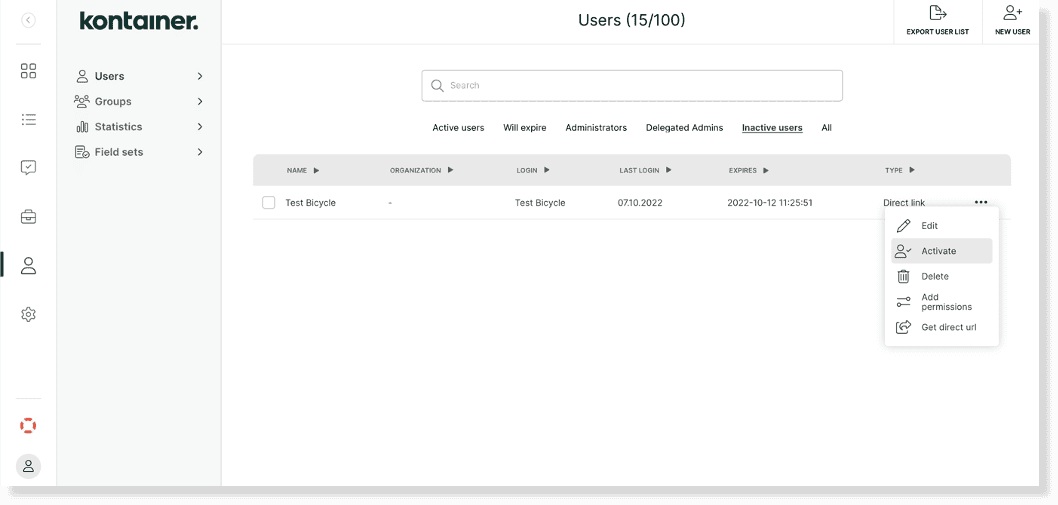
Of klik op de gebruiker, vink het vakje Actief aan en stel indien nodig een nieuwe vervaldatum in.
Inloggen als een gebruiker (impersonatie)
Gebruik de impersonatiefunctie om de toegang van een gebruiker te controleren. Klik in je gebruikerslijst rechts op het menu met de drie puntjes en kies de impersonatieoptie.
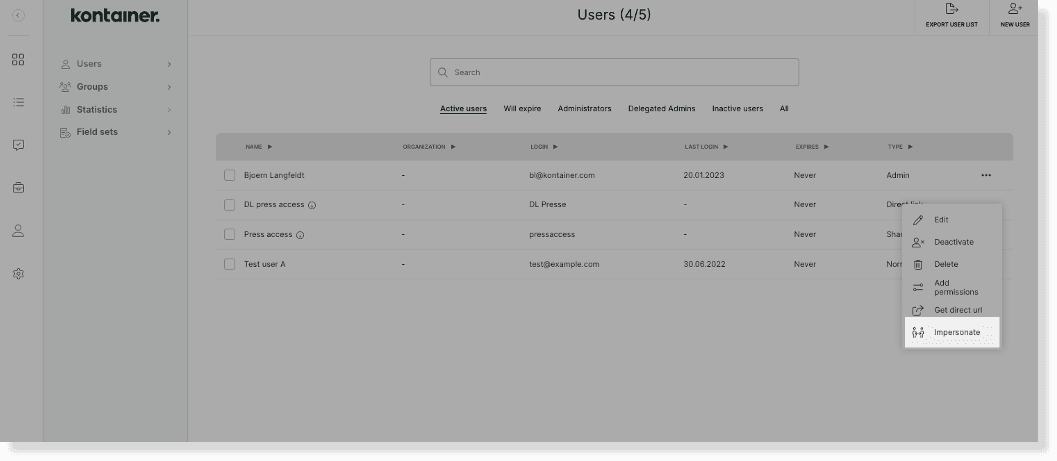
Je wordt uitgelogd bij je beheerdersaccount wanneer je als een andere gebruiker inlogt. Om terug te keren, logt je uit en weer in.
LET OP: Er worden geen wachtwoorden blootgesteld, want je wordt nooit gevraagd een wachtwoord in te voeren.
LANDINGSPAGINA'S EN -MAPPEN VOOR GEBRUIKERS
Waar een gebruiker terechtkomt wanneer hij of zij het platform opent, is belangrijk. De eerste map of pagina die zij zien, heeft mogelijk aangepaste tekst of vormgeving nodig om de gebruiker kennis te laten maken met je platform. Lees onze gids over het maken van aangepaste landingspagina's.
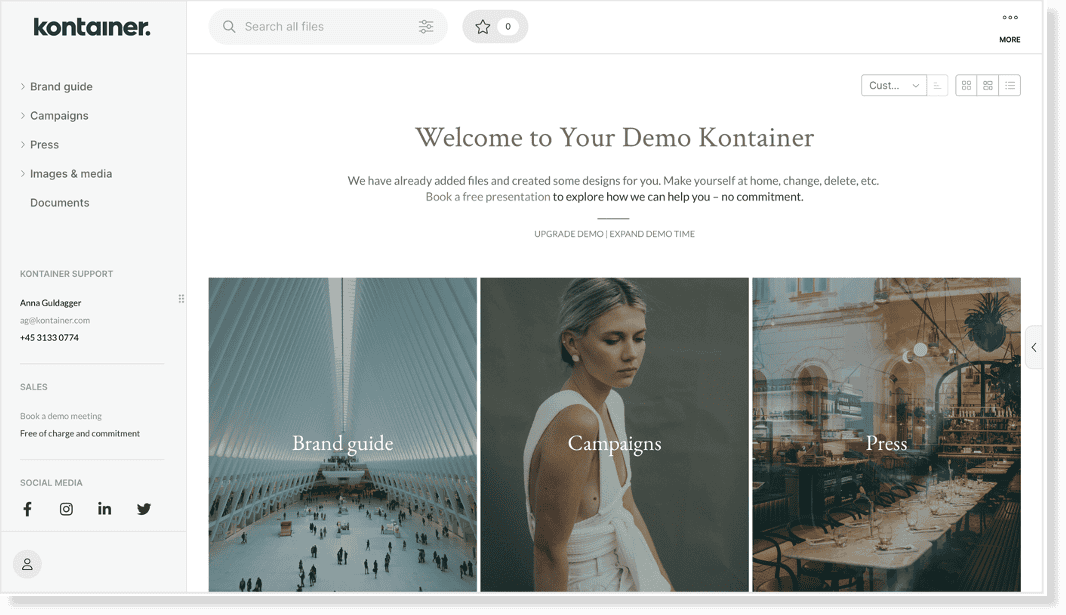
Als een gebruiker toegang heeft tot een van je hoofdmappen, is zijn of haar landingspagina dezelfde als die van je (de hoofdmap, zoals wij die noemen).
Als een gebruiker alleen toegang heeft tot submappen, wordt de buitenste laag de landingspagina. Voor open portalen en gedeelde gebruikers geldt een uitzondering.
De landingspagina op links wijzigen
Je kunt de landingspagina voor een open portaal en gedeelde gebruikers wijzigen. De toegang/gebruiker blijft hetzelfde, maar de map of pagina waar men terechtkomt, verandert. Typische toepassingen zijn:
- Productlancering
- Persbericht
- Link voor een nieuwsbrief
Om de link op te halen, open je het informatiepaneel aan de rechterkant en daarbinnen het onderdeel Directe URL. Kies de gewenste gebruiker en er verschijnt een unieke URL.
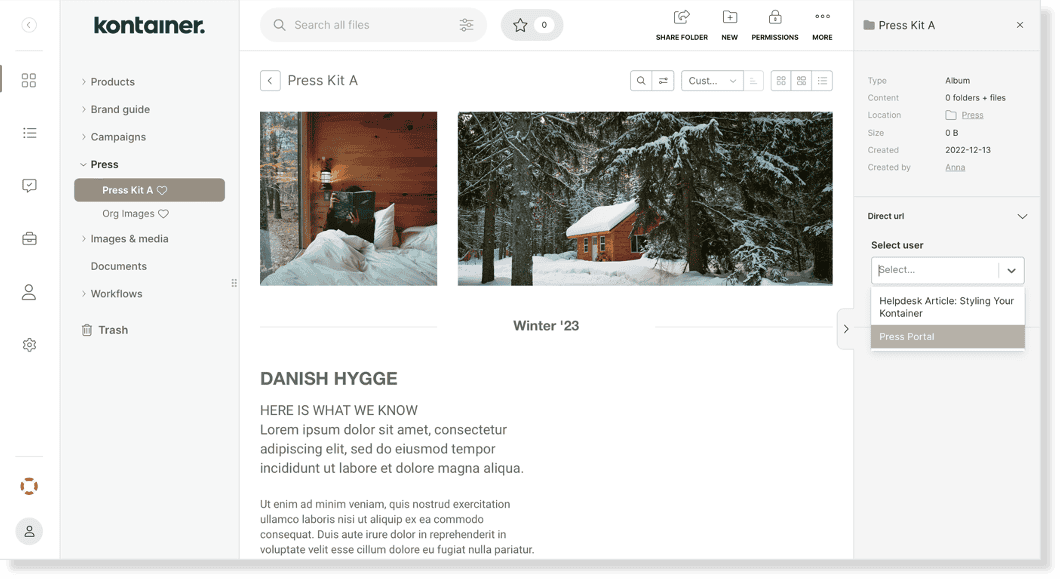
Kopieer de URL en plak hem in een e-mail, nieuwsbericht of iets anders.
Gebruikersstatistieken
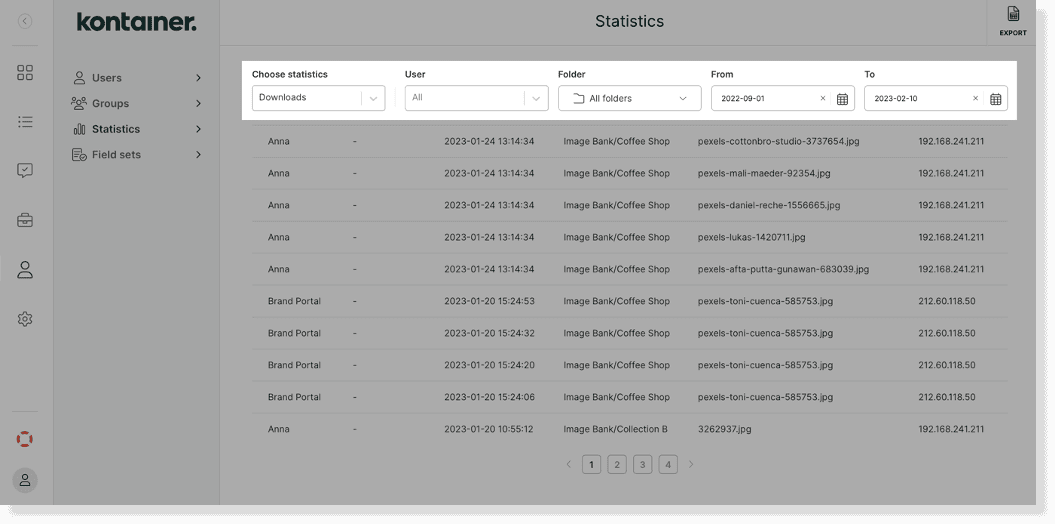
Houd in de statistieken bij hoe vaak gebruikers inloggen en wat zij downloaden.
Als gebruikersstatistieken voor je belangrijk zijn, bedenk dan dat gedeelde gebruikers (open portaal en gedeelde gebruiker) geen exacte gegevens geven over wie bestanden downloadt. De verzamelde gegevens gelden per gebruiker.
Filter en download gegevens op
- Map
- Gebruiker
- Datumbereik
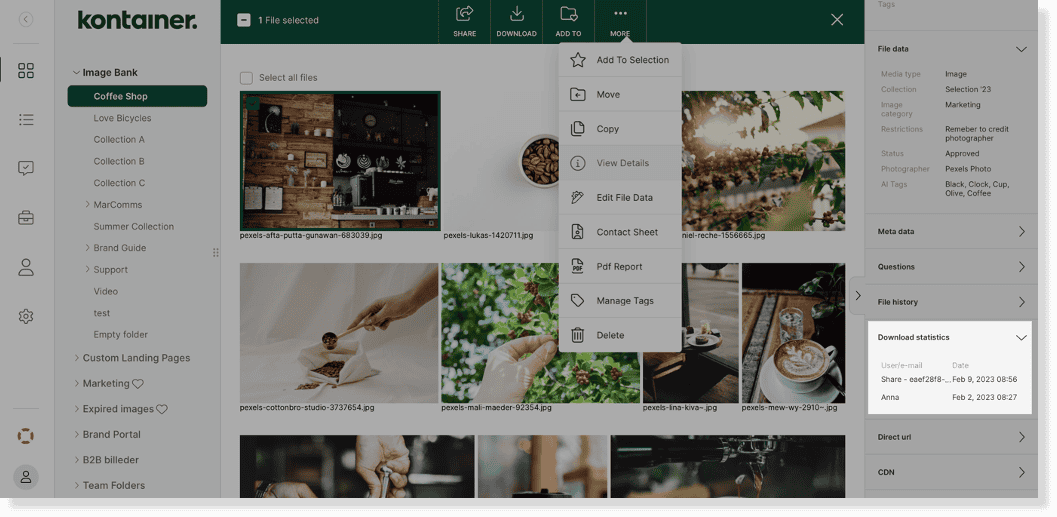
Downloadstatistieken van een specifiek bestand bekijkt je via het infopaneel aan de rechterkant. Dat open je via het menu met de drie puntjes (Meer) bij de afbeelding of in de uitklapbalk bovenaan, waar je de optie voor details kiest.
REGISTRATIEFORMULIER
Pro+-functie
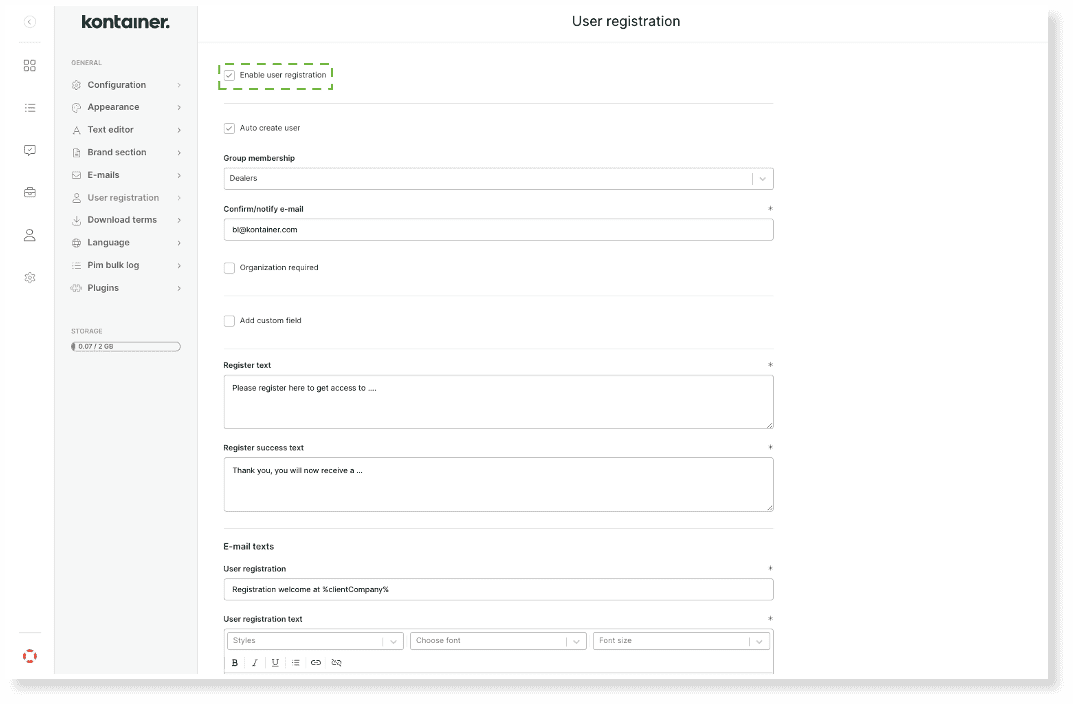
Je kunt gebruikers zichzelf laten registreren door deze functie in je Kontainer te activeren.
Activeer gebruikersregistratie in de instellingen.
Je bepaalt tot welke gebruikersgroep zelf geregistreerde gebruikers behoren en of zij automatisch worden toegevoegd of handmatig na goedkeuring.
Je kunt de tekst in de registratiemeldingen per e-mail bewerken. Let op dat je de tekst %automated% niet wijzigt.
TOEGANG BIJWERKEN
Af en toe moet je de toegang aanpassen. Open het toegangsmenu of klik in de map op de knop Rechten om te bewerken.
Maprechten lokaal bewerken
Na de eerste inrichting kun je de toegang van groepen en gebruikers tot je mappen altijd bewerken.
LET OP: Standaard wordt toegang door submappen geërfd. Ook nieuw aangemaakte submappen erven de toegangsrechten, tenzij je dat handmatig wijzigt.
Vrijgavedatums
Premium+-functie
Deze optie is beschikbaar als je specifieke vrijgavedatums voor mappen of content wilt instellen.
Er verschijnt een nieuwe optie bij de maprechten, waar je de vrijgavedatums voor verschillende groepen beheert.
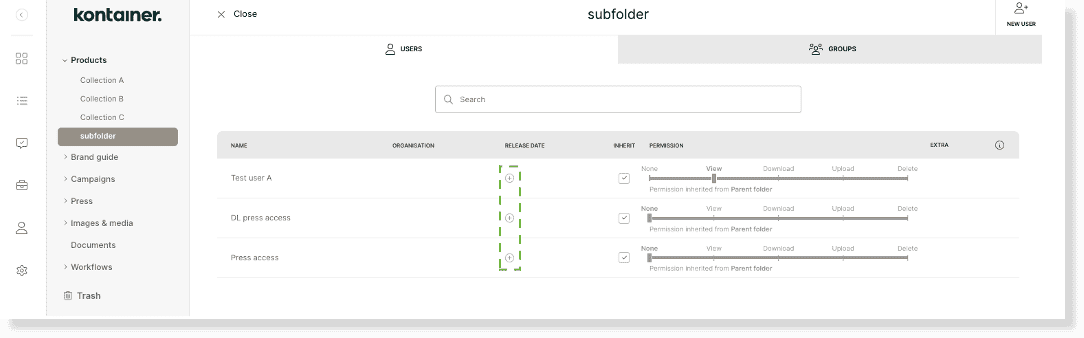
Neem contact met ons op als je dit geactiveerd wilt hebben of in je abonnement wilt opnemen.
DEELFUNCTIE
Gebruik de deelfunctie van Kontainer om bestanden via een eenvoudige deellink of e-mail te delen. Selecteer bestanden of mappen en klik op de knop Delen.
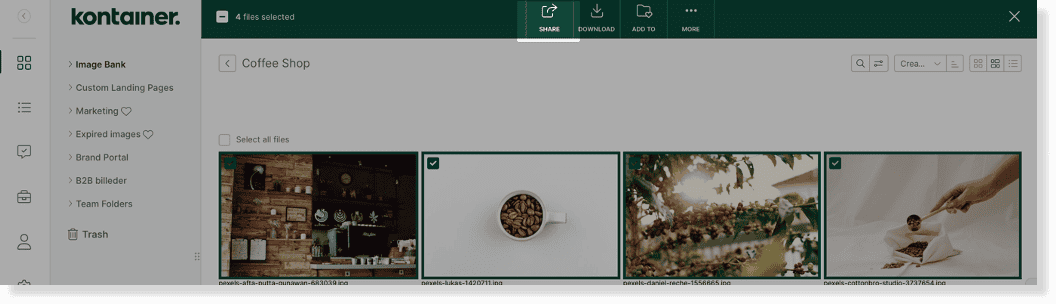
Let op: download- en gebruikersstatistieken omvatten de deelfunctie niet.
Meer over de deelfunctie leest je in onze gids.
–––
Bedankt voor je bezoek aan de gids over rechten in de Kontainer-helpdesk!
Laat ons weten hoe het je vergaat en aarzel niet om contact op te nemen met de klantenservice als je nog vragen hebt.