


Maak ontwerpen, gidsen en landingspagina's in je mappen om collega's, partners en klanten beter kennis te laten maken met je content.
Bied een elegant en gebruiksvriendelijk platform dat is afgestemd op de behoeften van iedereen die je uitnodigt. Alleen gebruikers met toegang tot de mappen zien de ontwerpen die je maakt.
In onze Page Editor kun je het volgende combineren:
- Afbeeldingen
- Tekst
- GIF-animaties
- Video
- Tussenruimtes
- Insluitcode
👉 INSPIRATIE: Klik hier
👉 MEER VORMGEVINGSOPTIES: Klik hier
👉 NIEUW: PAGINAONTWERPEN IN MEERDERE TALEN: Klik hier
Heb je vragen of wil je een presentatie? Neem contact op via support@kontainer.com.
Maak prachtige ontwerpen in je mappen
Wat wil je dat je gebruikers zien wanneer ze je Kontainer openen? Met aangepaste landingspagina's laat je je identiteit zien en geeft je toegang tot digitale media en bestanden. Onze klanten gebruiken aangepaste landingspagina's voor uiteenlopende doelen, zoals:
- Merk- en stijlgidsen
- Productlanceringen
- Perskits en persberichten
- Handleidingen
- Trainingsgidsen
Dit zijn slechts enkele voorbeelden. Je weet zelf het best hoe landingspagina's je gebruikers een soepelere ervaring kunnen bieden. Heb je vragen? Laat het ons weten.
Stapsgewijze gids
1. De Page Editor openen
Ga naar de map of pagina die je wilt bewerken.
Let op: je hebt verwijderrechten voor een map nodig om de ontwerpelementen van de Page Editor te kunnen bewerken.
Klik rechtsboven in je mapweergave op More en klik daarna op Page Editor.

2. Secties toevoegen
Zodra de Page Editor openstaat, kun je secties met contentblokken toevoegen.
Elke sectie bevat een aantal contentblokken, die het volgende kunnen bevatten:
- Afbeeldingen
- Tekst
- GIF-animaties
- Tussenruimtes
- Video's
- Ingesloten elementen

👉 NIEUW: Meer sectietypen beschikbaar

3. Contenttypen
De zes contenttypen hebben diverse opmaakopties, die hieronder worden toegelicht.
Afbeeldingen
Afbeeldingen kun je extern toevoegen vanaf de schijven van je computer of intern vanuit je Kontainer.
- Voegt je intern toe, dan kun je importeren via een downloadsjabloon (lees meer over downloadsjablonen).
- Afbeeldingen worden automatisch geschaald, tenzij je dat uitschakelt
- Onder de afbeeldingen kun je interne of externe links toevoegen

GIF-animaties
Voeg GIF-animaties toe aan je ontwerp.
Opmaakopties:
- GIF-animaties worden automatisch geschaald, tenzij je dat uitschakelt
- Je kunt interne of externe links toevoegen
- Optie om links in een nieuw browsertabblad te openen

Tekst
Voeg tekst toe aan je pagina.
Beschikbare opties:
- Je tekst zelf opmaken
- Opmaakvoorinstellingen gebruiken (uit de instellingen van de teksteditor onder het uiterlijk)
- Links in je tekst toevoegen
- Knoppen (call-to-action) in je tekst toevoegen
- Mapgegevens als plaatshouders in je tekst invoegen
- Opvulling toevoegen
- Een achtergrondkleur of -afbeelding toevoegen
- De positie van de tekst kiezen

👉 NIEUW: Knoppen (call-to-action) in tekst
Voeg knoppen toe aan een tekstelement om gebruikers verder te leiden, bijvoorbeeld naar een andere map, een externe website of een bestand dat ze kunnen downloaden.
Zo voeg je een knop toe:
- Open het tekstelement in de Page Editor.
- Klik op het pictogram Add button in de tekstwerkbalk, naast de linkpictogrammen.
- Vul de tekst van de knop in bij Button text.
- Kies de bestemming van de knop bij Button destination:
- Extern: vul een URL in. Je kunt ook een e-mailadres invullen, dat dan een nieuwe e-mail opent.
- Intern: kies een map in je Kontainer.
- Download: kies een bestand of map die gebruikers direct via de knop kunnen downloaden.
- Vink zo nodig Openen in nieuw tabblad aan (niet beschikbaar voor downloadknoppen).
- Klik op Add button.
Let op: met een downloadknop kan iedereen die de pagina kan zien het gekozen bestand of de gekozen map downloaden, ook zonder eigen downloadrechten. De download gebruikt de rechten van de persoon die de knop heeft toegevoegd.
Zie je het pictogram Add button niet? Sla het tekstelement dan eerst op en open het opnieuw.
Je knoppen vormgeven
Alle knoppen die in de Page Editor worden toegevoegd, delen één stijl per merk. Je stelt die in onder Instellingen/Verschijning/Design, in de sectie Page editor buttons. Knoppen elders in Kontainer worden niet beïnvloed, en velden die je leeg laat, behouden de standaardopmaak. Een voorbeeld laat het resultaat zien terwijl je bewerkt.
Je kunt kiezen uit twee tabbladen:
- Settings: stel de achtergrondkleur, tekstkleur, randkleur, het lettertype, de lettergrootte, randdikte, hoekradius en de verticale en horizontale opvulling in.
- Custom CSS: schrijf je eigen CSS voor de knop. De eerste keer dat je dit tabblad opent, is het al ingevuld met de huidige opmaak van de knop, zodat je die kunt aanpassen. Geneste regels werken, bijvoorbeeld
&:hover { opacity: 0.7; }voor een hovereffect.

Vergeet niet je wijzigingen op te slaan.
👉 NIEUW: Mapgegevens in tekst
Als je mappen getagd zijn met mapgegevens, kun je mapgegevensvelden als plaatshouders invoegen in een tekstelement. Wanneer de pagina wordt getoond, wordt elke plaatshouder vervangen door de waarde die op die map is getagd.
Zo kun je één paginasjabloon maken en die in veel mappen gebruiken. Elke map toont dan automatisch zijn eigen gegevens, bijvoorbeeld klant, segment, branche en jaar, zonder dat je die op elke pagina hoeft in te typen.
Lees meer over het taggen van mappen in Mappen taggen.
Video
Wanneer je video toevoegt, houd er dan rekening mee dat het even kan duren voordat deze online beschikbaar is voor een voorbeeld.
Opmaakopties:
- Video afspelen in het ontwerp (in plaats van in een pop-up)
- Geluid dempen
- 👉 NIEUW: Automatisch afspelen (alleen wanneer gedempt)
- Video herhalen
- Videobediening verbergen
- Een miniatuur- of voorbeeldafbeelding uploaden

Tussenruimte
Voeg meer ruimte of scheidingslijnen tussen secties toe.
Opmaakopties:
- 3 formaten (klein, middel, groot)
- Een scheidingslijn tonen
- De kleur van de scheidingslijn kiezen

👉 NIEUW: Insluiten
Sluit video's, Google Maps-elementen of andere content in.
LET OP: Kontainer heeft een eigen tool voor videostreaming. Lees hier meer.
Opmaakopties:
- De positie kiezen

Marges verwijderen
Verwijder de ruimte tussen elementen om marges weg te halen waar nodig.

Voorbeeld: marges aan/uit

🌐 Paginaontwerpen in meerdere talen
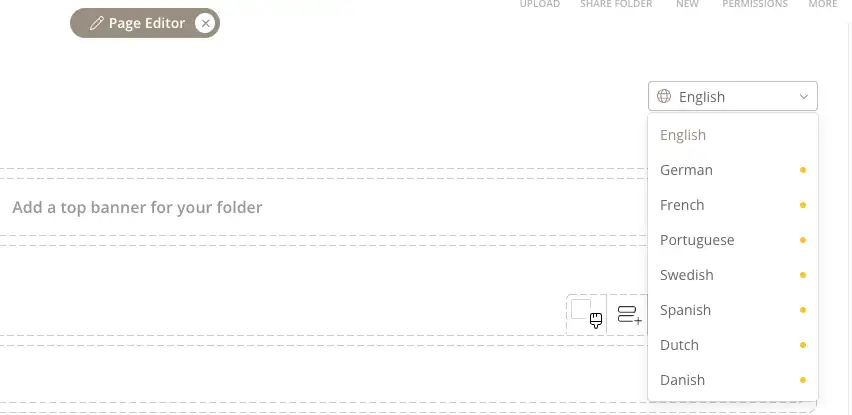
Als je Kontainer in meerdere talen wordt gebruikt, kun je je paginaontwerp een versie per taal geven. Gebruikers zien de pagina dan automatisch in de systeemtaal die ze hebben gekozen.
Als de Page Editor open is, wissel je tussen talen met de taalkiezer rechtsboven. Een klein stipje naast een taal laat zien dat de pagina nog inhoud heeft die vertaald moet worden.
Tekst, afbeeldingen, GIF-animaties, video's en links kunnen allemaal een eigen versie per taal hebben, terwijl de lay-out en instellingen zoals opvulling, achtergrond en positie voor alle talen hetzelfde blijven. Ook mapnamen kunnen worden vertaald.
Lees de volledige gids in Mappen en paginaontwerpen in meerdere talen.
Maximale breedte van content
Stel een maximale breedte van de pagina- of mapweergave in als je niet wilt dat afbeeldingen en tekst worden uitgerekt. Standaard past de content zich aan de grootte van de browser aan.

Deze instelling vindt je bij de algemene uiterlijkinstellingen.

Dat was het eigenlijk al. Laat ons weten hoe het je vergaat.