


Die Einrichtung und Verwaltung des Zugriffs in Kontainer ist einfach. Sie können Rechte für Benutzergruppen oder einzelne Benutzer leicht vergeben, bearbeiten und entziehen.
ZUGRIFF VERWALTEN
Je nach Benutzertypen und Berechtigungen gibt es verschiedene Möglichkeiten, auf Kontainer zuzugreifen. Wenn Sie sich als Admin-Benutzer anmelden, können Sie alles sehen und bearbeiten.
Was Ihre Endbenutzer sehen, kann von einem einzelnen Bild bis zu Ihrer gesamten Asset-Bibliothek reichen – von reinen Ansichtsrechten bis hin zu Löschrechten.
Der Zugriff auf Dateien wird über Ordner (oder wie Sie sie nennen möchten: Bereiche) gewährt. Es gibt fünf Zugriffsstufen:
- Keine
- Ansicht
- Download
- Upload
- Löschen

Berechtigungen können jederzeit geändert werden, und alle Änderungen werden sofort wirksam. Benutzer können eine Summe von Berechtigungen haben, die über Gruppenmitgliedschaften und individuelle Einstellungen vergeben werden. Mehr dazu weiter unten.
Zusätzlich zum Dateizugriff gibt es zwei weitere Aspekte zu beachten:
- Download-Optionen – legen fest, wie Benutzer Bilder herunterladen können (falls sie dazu berechtigt sind)
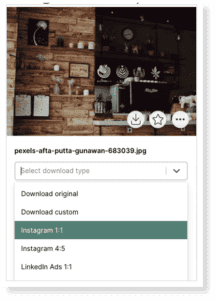
- Tag-Sichtbarkeit – verwalten die Sichtbarkeit von getaggten Informationen
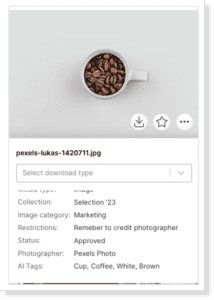
Ein Benutzer hat niemals Zugriff nach der Erstellung. Der gesamte Zugriff wird aktiv vergeben oder durch Regeln bestimmt.
Dieser Leitfaden behandelt die Grundlagen der verschiedenen Benutzertypen und Berechtigungen, die Sie in Ihrem Kontainer einrichten können.
VOREINSTELLUNGEN FÜR BERECHTIGUNGEN
Bevor Sie Benutzer einrichten, gibt es drei Arten von Voreinstellungen zu berücksichtigen:
- Welche Tags sollen angezeigt werden
- Welche Download-Vorlagen sollen erstellt werden
- Möchten Sie einen Markenbereich
Schauen Sie sich diese Tools an, wenn Sie Benutzer und Benutzergruppen einrichten. Sie können jederzeit zurückkehren und diese Voreinstellungen hinzufügen/bearbeiten.
Feldergruppen
Pro+-Funktion
Mit Benutzerdefinierten Feldern können Sie Ihre Bilder mit Attributen, Daten und Informationen taggen. Sehen Sie sich den Leitfaden zu Benutzerdefinierten Feldern hier an.
Oft möchten unsere Kunden jedoch die Informationen variieren, die verschiedenen Benutzern angezeigt werden. Dies wird unter Feldergruppen verwaltet.
Wählen Sie in Ihrem Admin-Menü ganz links Zugriff → Feldergruppen, um Voreinstellungen zu erstellen, die Sie für Gruppen oder einzelne Benutzer aktivieren können.
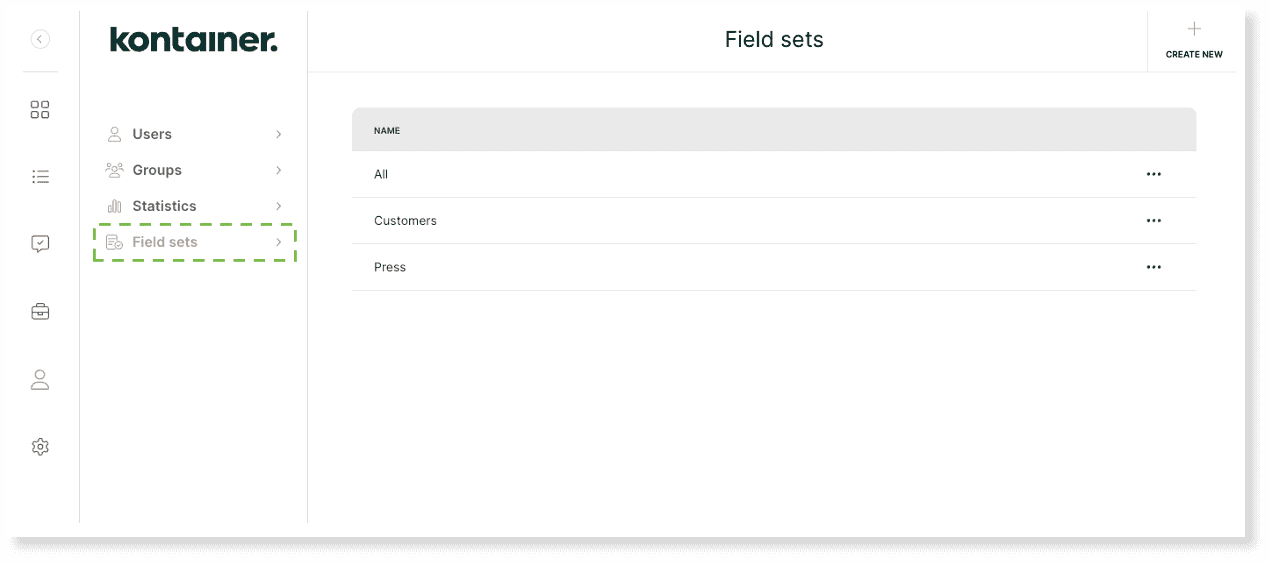
Wenn Sie von einem Demo-Profil aus einrichten, gibt es einige Demo-Feldergruppen, die Sie vor dem Start löschen müssen. Klicken Sie auf die drei Punkte jeder Gruppe und dann auf Löschen.
Erstellen Sie Neue Feldergruppen über die Schaltfläche oben rechts. Beginnen Sie, indem Sie der Gruppe einen Namen geben.
Es könnte rollenbasiert sein, wie:
- Deutsche Vertriebspartner
- Interner Kundenservice
- Externe Agentur
Oder vielleicht zweckbasiert, wie:
- Urheberrecht
- Produktinformationen
- Zustimmung
Benutzer können Zugriff auf mehr als einen Satz von Feldern haben.
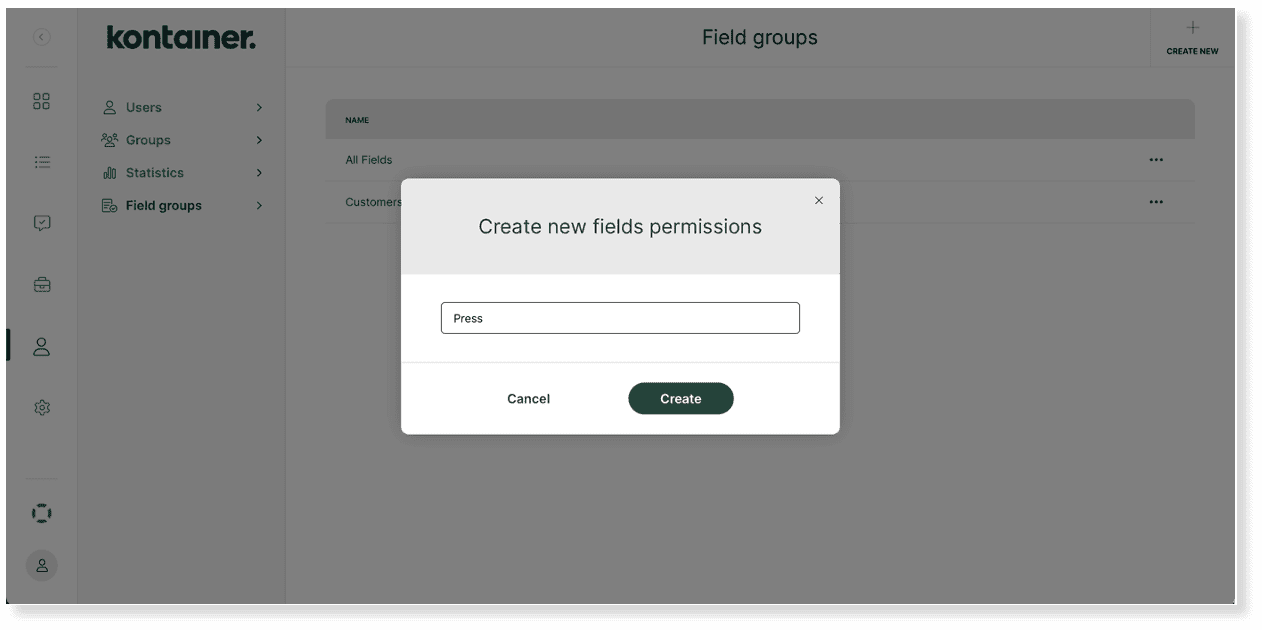
Sobald die Gruppe erstellt wurde, klicken Sie auf Ihre neue Feldergruppe, um den Feldzugriff auszuwählen.
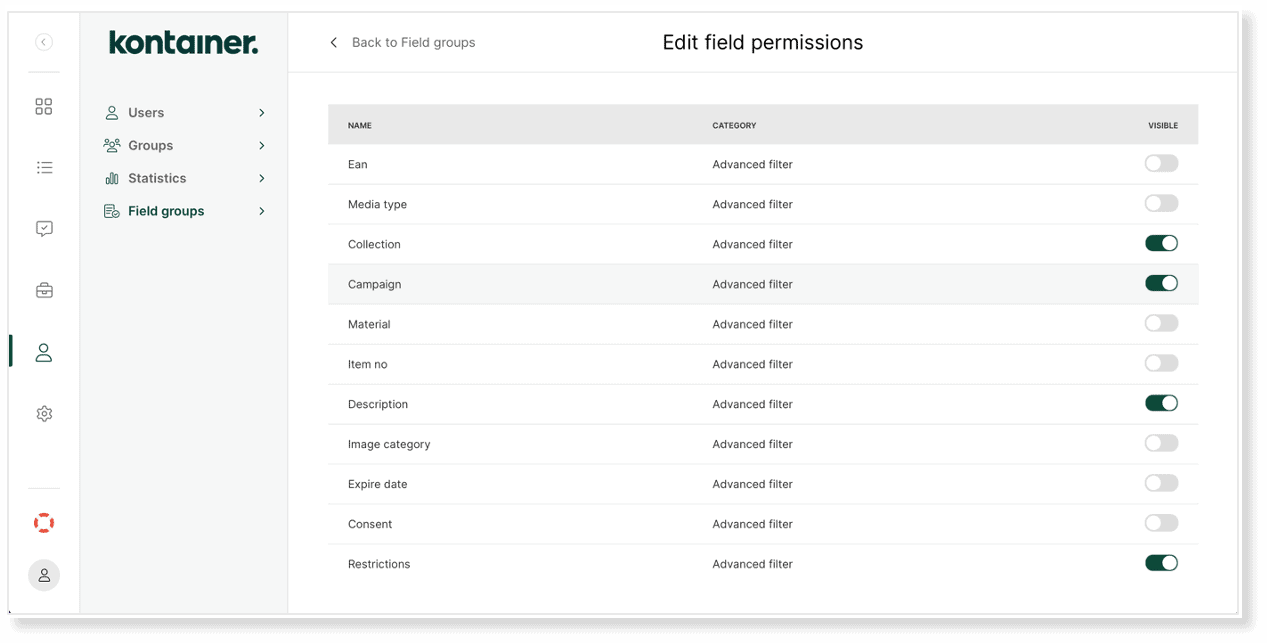
Erstellen Sie so viele Feldergruppen/Sätze, wie Sie für sinnvoll halten. Und dann gehen wir zu den Download-Optionen über.
Download-Optionen
Doppelte Bilder sind ein Ärgernis, daher versuchen wir, Duplikate in Kontainer zu vermeiden. Wir empfehlen Ihnen, nur Ihre Originale zu speichern und Vorlagen zu verwenden, um zusätzliche Download-Optionen nach Bedarf anzupassen.
Aus diesem Grund können Sie Download-Vorlagen einrichten. Sehen Sie sich diesen Leitfaden hier an, wenn Sie nicht wissen, wie Sie diese einrichten.
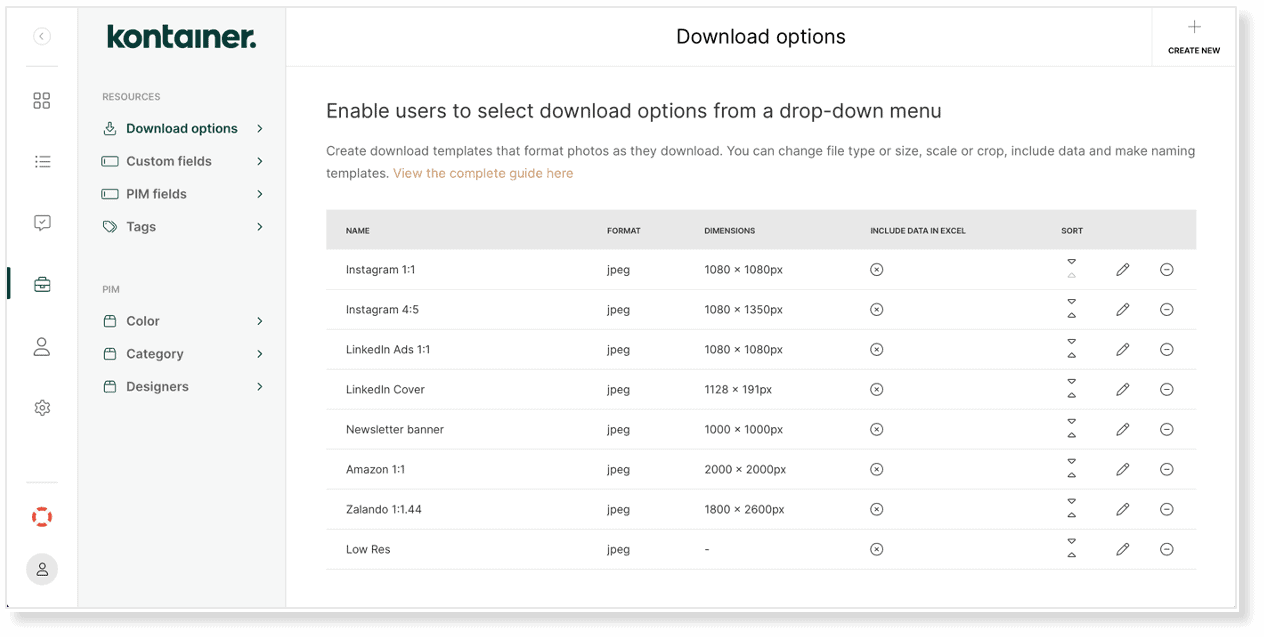
Sobald Sie Ihre Download-Optionen erstellt haben, können Sie diese einfach für Ihre Benutzer aktivieren. Wir kommen später darauf zurück.
Markenbereich
Das Letzte, was wir ansprechen, ist der Markenbereich, den Sie dem linken Menü hinzufügen können (nicht für Admin-Benutzer sichtbar).
Sie können diesen Bereich für Ihre Benutzer aktivieren, um Kontaktdaten, Links zu sozialen Medien und mehr anzuzeigen.
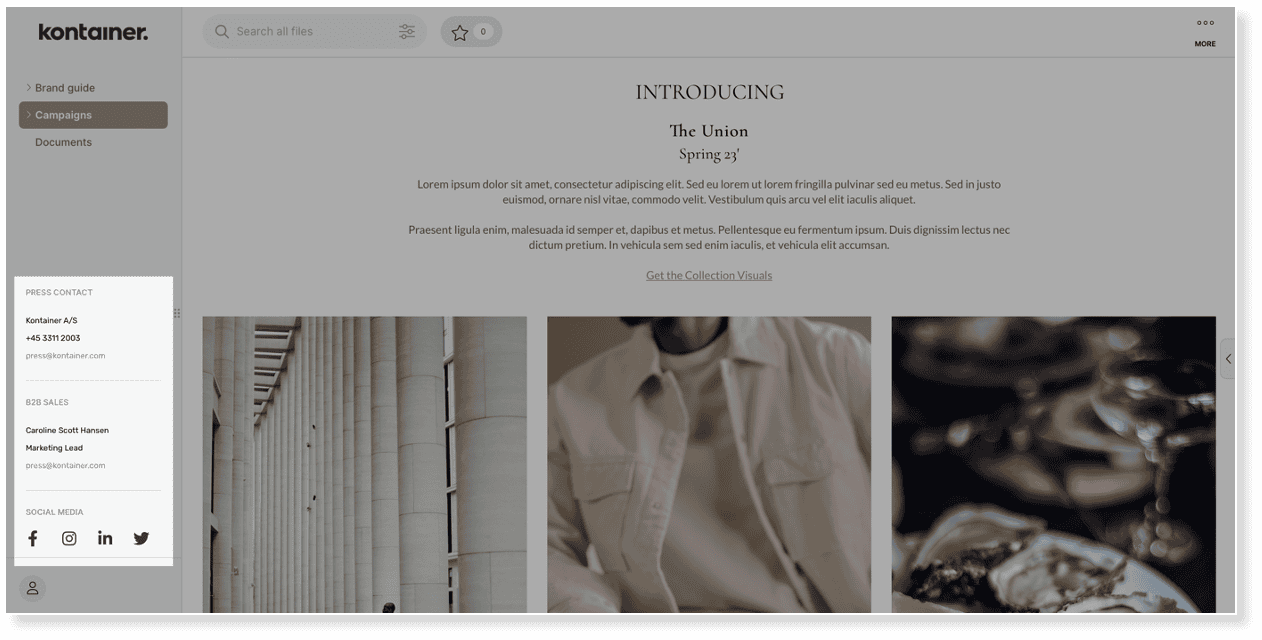
Wir haben hier eine vollständige Anleitung, wenn Sie dies einrichten möchten.
Jetzt werfen wir einen Blick auf die Erstellung von Benutzern und Benutzergruppen.
BENUTZERGRUPPEN EINRICHTEN
Pro+-Funktion
Okay, der Benutzerzugriff kann auf zwei Ebenen eingerichtet werden:
- Benutzergruppen
- Einzelne Benutzer
Berechtigungen werden auf dieselbe Weise für einzelne Benutzer und Gruppen festgelegt.
Wenn der Zugriff auf Gruppenebene festgelegt wird, ist es schnell, neue Benutzer hinzuzufügen und Änderungen vorzunehmen. Der anfängliche Aufwand gibt Ihnen einen besseren Überblick und spart Zeit bei der Benutzerverwaltung, wenn Sie wachsen.
Was sind Gruppen?
Sie können Gruppen aus verschiedenen Blickwinkeln betrachten. Sie können sie als Benutzertypen betrachten, wie:
- Vertriebsteam
- Vertriebspartner
- Presse
- Agentur
Und als Zugriffstyp, wie:
- Markenhandbuch Intern
- Markenhandbuch Extern
- Deutscher Markt
- Dänischer Markt
Benutzer können zu mehreren Gruppen hinzugefügt werden.
Zum Beispiel erhält eine deutsche Marketingagentur Zugriff auf die Gruppen:
- Deutscher Markt
- Agentur
- Markenhandbuch Extern
Gruppen einrichten
Gehen Sie zu: Zugriff & Gruppen.
Hier finden Sie möglicherweise einige Demo-Gruppen. Um diese zu entfernen:
- Klicken Sie auf die Gruppe
- Gehen Sie zu Gruppeneinstellungen im Gruppenmenü
- Gruppe löschen in der oberen rechten Ecke.
Klicken Sie auf Neue Gruppe (in der oberen rechten Ecke) auf der Gruppen-Seite, um eine neue zu erstellen.
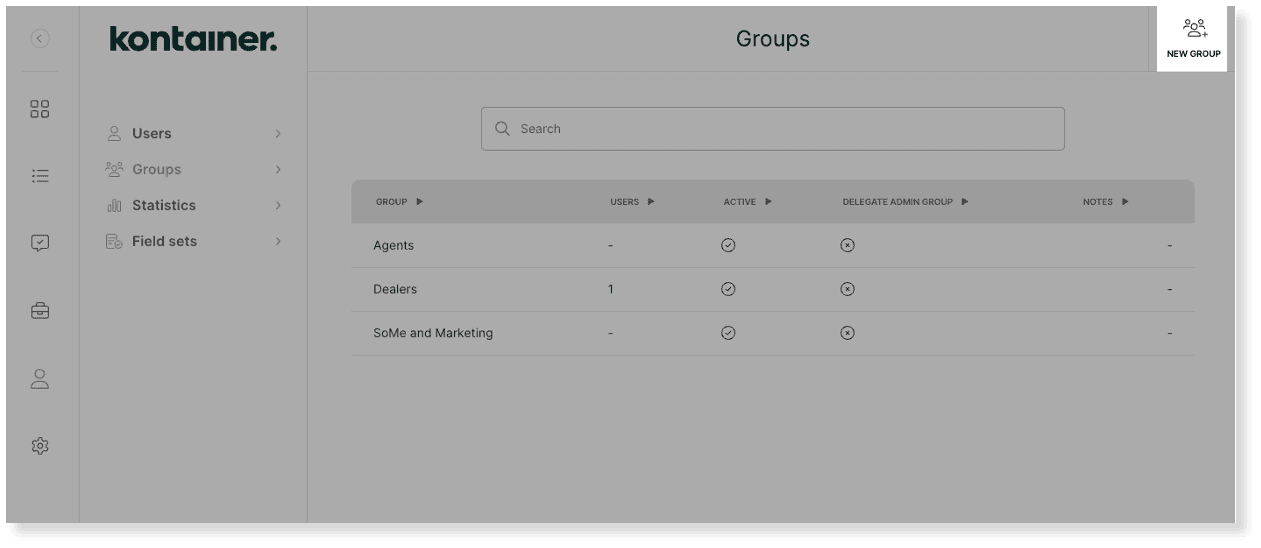
Geben Sie der Gruppe einen Namen, der für Sie sinnvoll ist. Es könnte für Ihr Vertriebsteam, Vertriebspartner, Kundenservice usw. sein.
Aktivieren Sie das Kontrollkästchen Aktiv und klicken Sie dann auf Speichern.
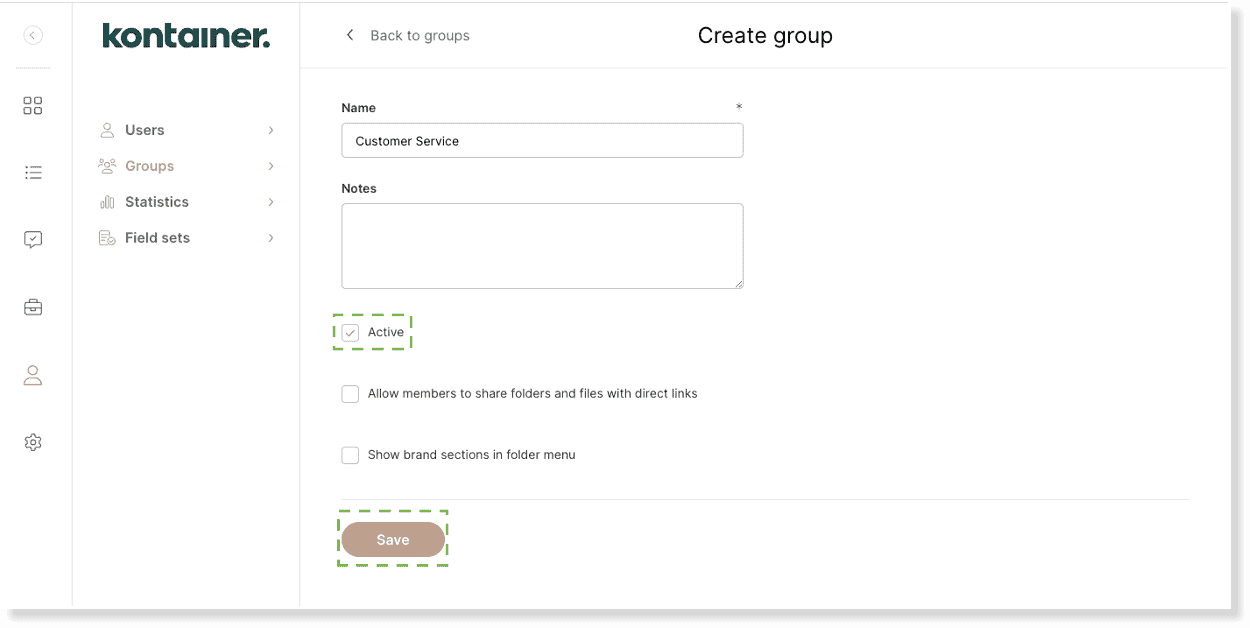
Sie werden zum Berechtigungsmenü Ihrer neuen Gruppe weitergeleitet. Hier beginnen Sie mit der Auswahl des Ordnerzugriffs.
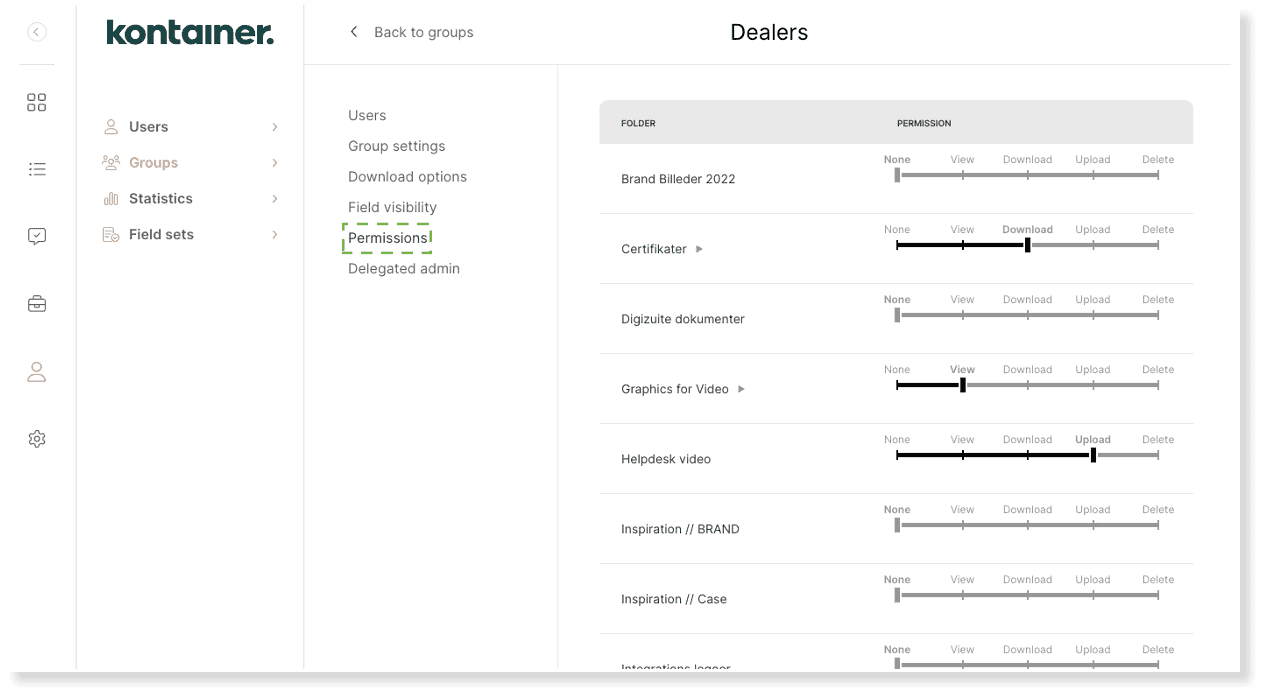
Werfen Sie zunächst einen Blick auf die Berechtigungsübersicht unten, um eine Vorstellung von den verschiedenen Zugriffsarten zu bekommen.
BERECHTIGUNGSÜBERSICHT
Hier ist eine Übersicht über die Ordnerberechtigungen und Benutzerzugriffstypen.
| Ansicht | Download-Rechte | Upload-Rechte | Löschrechte | Admin-Benutzer | |
|---|---|---|---|---|---|
| Dateien in Ordnern anzeigen | x | x | x | x | x |
| Dateien in Ordnern teilen* | x | x | x | x | x |
| Dateien kommentieren* | x | x | x | x | x |
| Dateien herunterladen | x | x | x | x | |
| Dateien zu Album hinzufügen | x | x | x | ||
| Dateidaten/Tags bearbeiten* | x | x | x | ||
| Dateien umbenennen | x | x | x | ||
| Dateien hochladen | x | x | x | ||
| Neue Ordner erstellen | x | x | |||
| CDN-Links verwenden* | x | x | |||
| Dateien verschieben | x | x | |||
| Dateien & Ordner löschen | x | x | |||
| Seiten-Editor verwenden | x | x | |||
| Dateien aus dem Papierkorb wiederherstellen | x | ||||
| Einstellungen verwalten | x | ||||
| Benutzer erstellen & verwalten | x | ||||
| Gruppen erstellen & verwalten | x | ||||
| Download-Vorlagen erstellen | x | ||||
| Tags/Werte erstellen* | x | ||||
| Benutzerberechtigungen verwalten | x | ||||
| Smart Ordner konfigurieren | x |
*Diese Funktion muss vor der Nutzung aktiviert werden und kann zusätzliche Kosten verursachen.
BERECHTIGUNGEN FESTLEGEN
Je nach Einrichtung gibt es in der Regel zwei oder drei Aspekte des Zugriffs, die Sie berücksichtigen müssen:
- Ordnerzugriff
- Download-Optionen
- Feldsichtbarkeit
Letzteres ist anwendbar, wenn Sie Benutzerdefinierte Felder eingerichtet haben.
Werfen wir einen Blick auf den Ordnerzugriff.
Ordnerzugriff
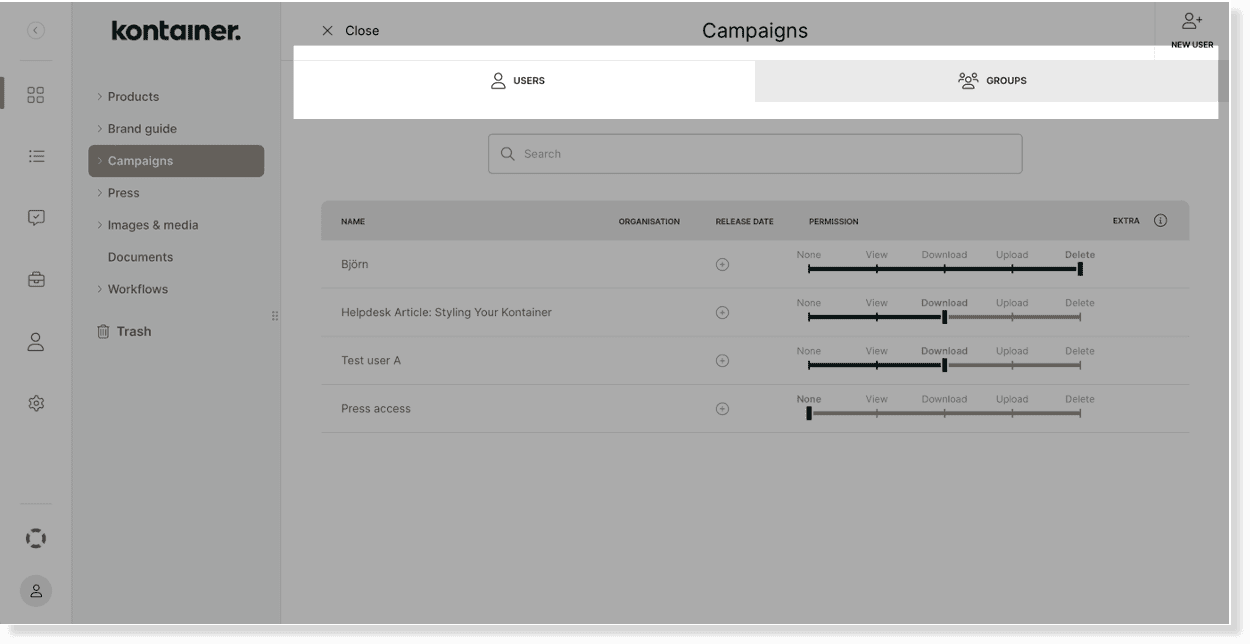
Grundsätzlich müssen Sie Gruppen oder einzelnen Benutzern Zugriffsrechte auf Ordner gewähren. Es gibt fünf Berechtigungsstufen:
- Keine
- Ansicht
- Download
- Upload
- Löschen
Mit Löschrechten kann ein Benutzer auch neue Ordner erstellen. Sie können Unterordner in den spezifischen Ordnern erstellen, für die sie Löschrechte haben.
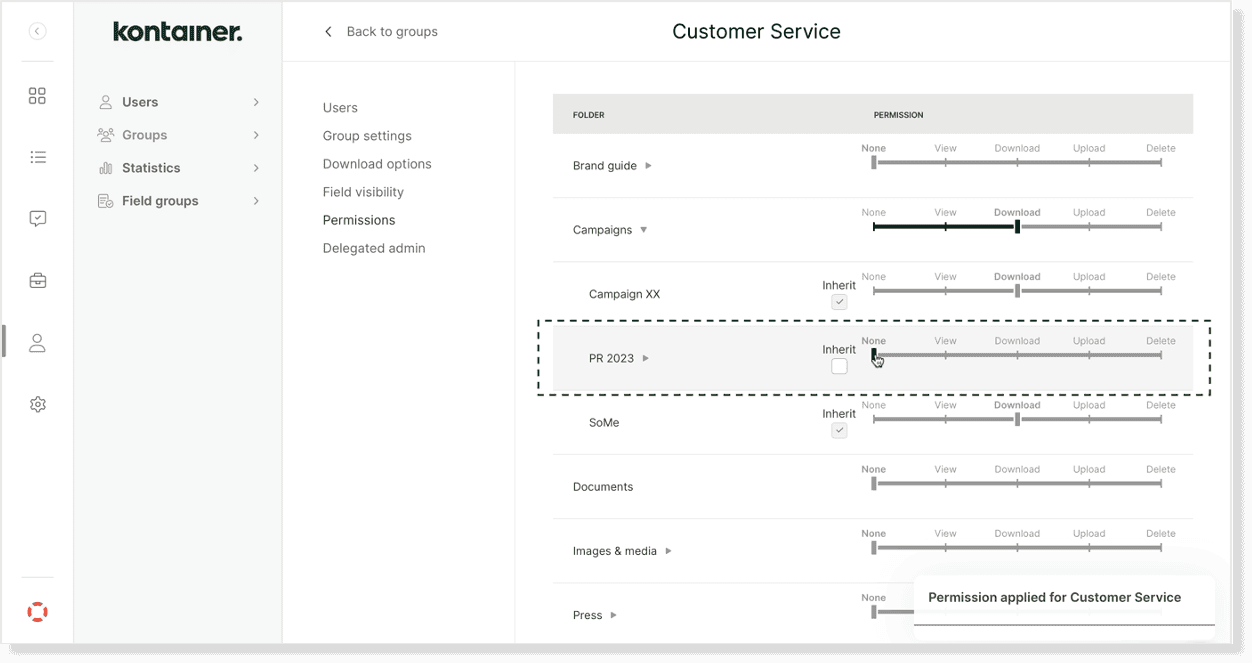
Bitte beachten Sie, dass Unterordner automatisch Zugriffsrechte erben, es sei denn, dies wird manuell überschrieben. Unten sehen Sie ein Beispiel, bei dem die Vererbung in einem Unterordner manuell aufgehoben wurde:
Berechtigungen können auch über die obere rechte Ecke eines Ordners aufgerufen werden.
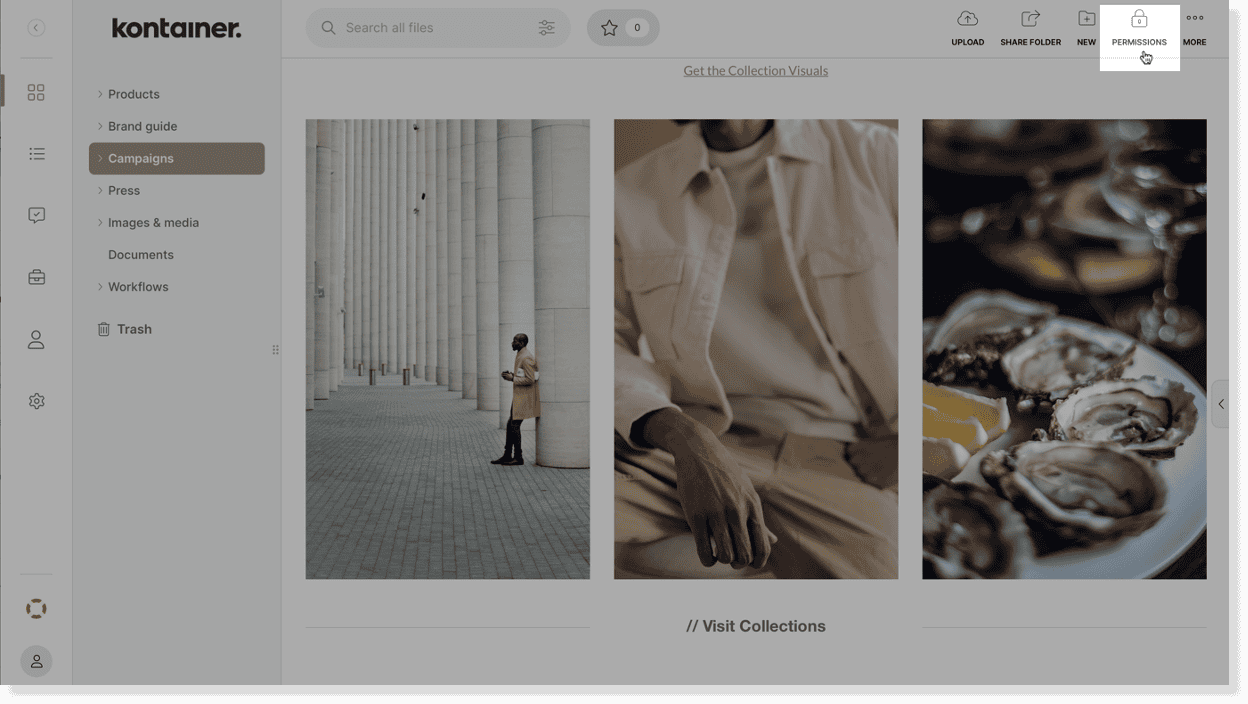
Diese Verknüpfung dient dazu, den Zugriff auf diesen spezifischen Ordner zu überprüfen oder zu bearbeiten.
Der nächste Schritt ist, sich die Download-Optionen anzusehen.
Download-Optionen
Gehen Sie zu Zugriff → Benutzer und klicken Sie auf einen Benutzer, um dessen Einstellungen zu ändern.
Unter Download-Optionen können Sie auswählen, welche Download-Vorlagen der Benutzer beim Herunterladen von Dateien verwenden darf.
Darüber hinaus können Sie die benutzerdefinierte Bearbeitung beim Herunterladen deaktivieren.
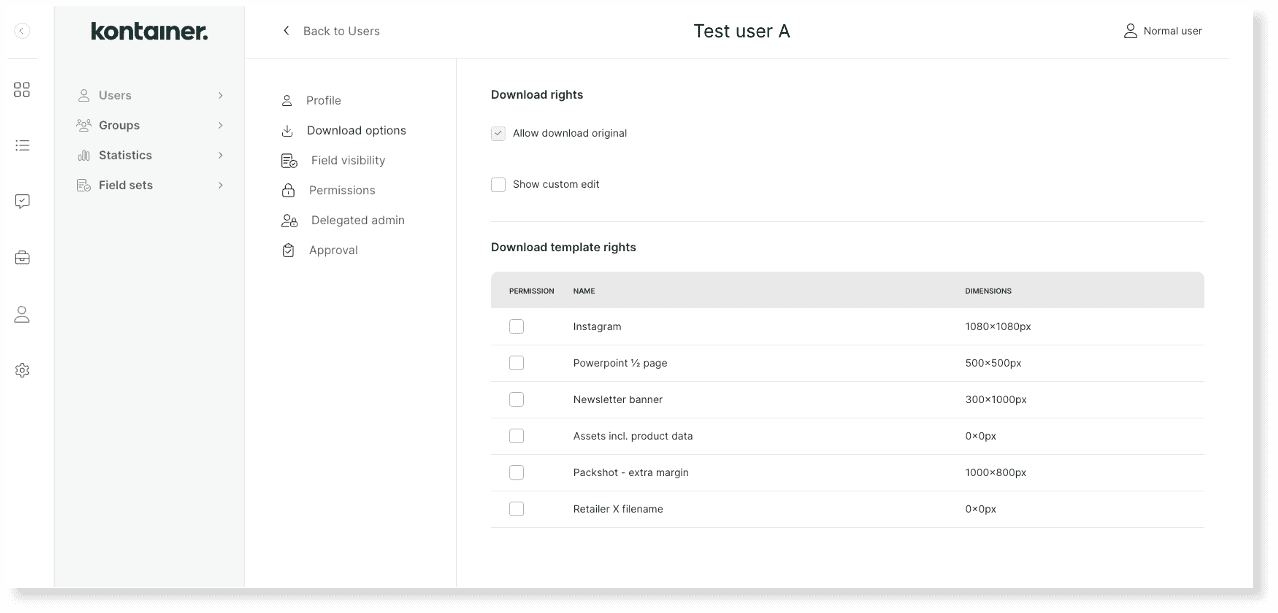
Download-Optionen sind eine universelle Einstellung. Sie können die Download-Optionen für jede Datei verwenden, auf die Sie Zugriff (oder mehr) haben.
Das Letzte, was wir uns ansehen, ist die Sichtbarkeit von Dateidaten/Feldern.
Feldsichtbarkeit
Pro+-Funktion
Um den Zugriff auf die Feldergruppen zu bearbeiten, die Sie früher in diesem Leitfaden eingerichtet haben, gehen Sie zu Zugriff → Benutzer und wählen Sie eine Gruppe oder einen Benutzer aus.
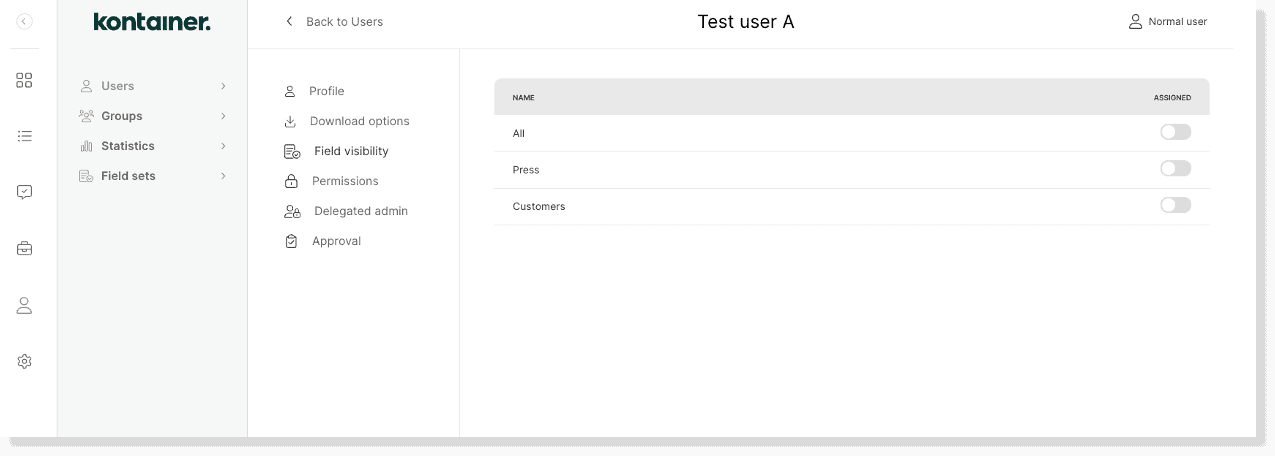
Wählen Sie unter Feldsichtbarkeit die Feldergruppen aus, die Sie für die Gruppe oder den Benutzer aktivieren möchten.
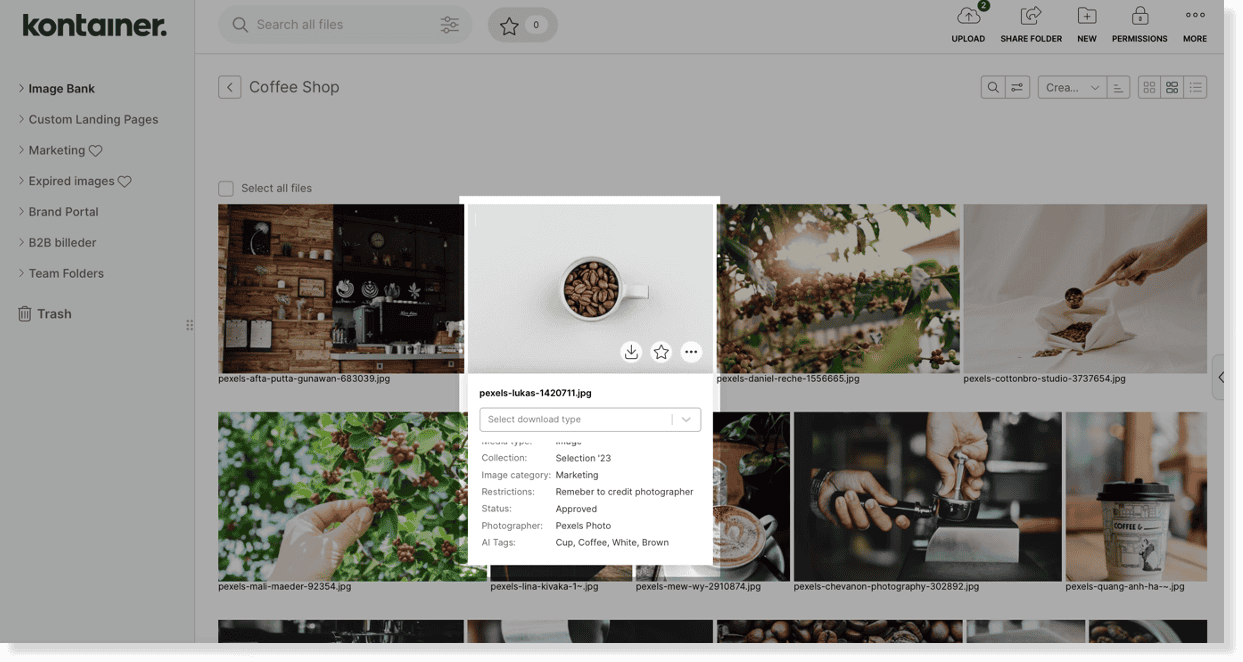
Jedes Feld, das auch als Suchfilter eingerichtet ist, erscheint in der erweiterten Suche.
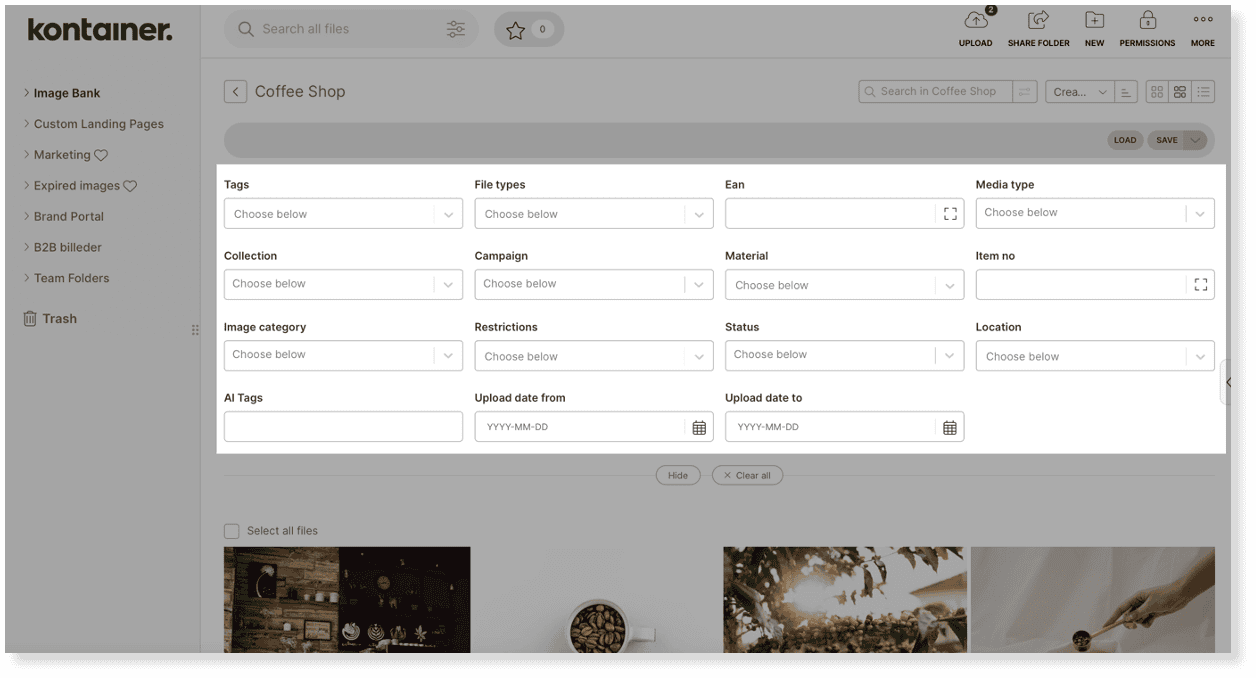
Und der Benutzer sieht die getaggten Informationen auch unter einem Bild, wenn er mit der Maus darüber fährt, wie unten gezeigt.
Zugriff auf PIM-Kanäle
Jeder Benutzer oder jeder Benutzergruppe kann auch Zugriff auf PIM gewährt werden.
Der Zugriff wird über Kanäle verwaltet und kann über das Menü in der oberen rechten Ecke aufgerufen werden.

Im Tab Berechtigungen können Sie Benutzern und Benutzergruppen verschiedene Zugriffsstufen zuweisen:
- Ansicht
- Download
- Bearbeiten
- Löschen

Erfahren Sie mehr über Grundlegende PIM-Funktionen hier.
BENUTZER ERSTELLEN
Gehen Sie zu Zugriff → Benutzer → Neuer Benutzer für die Einrichtung einzelner Benutzer. Fügen Sie sie schnell einer Gruppe hinzu und/oder wählen Sie individuelle Berechtigungen aus.
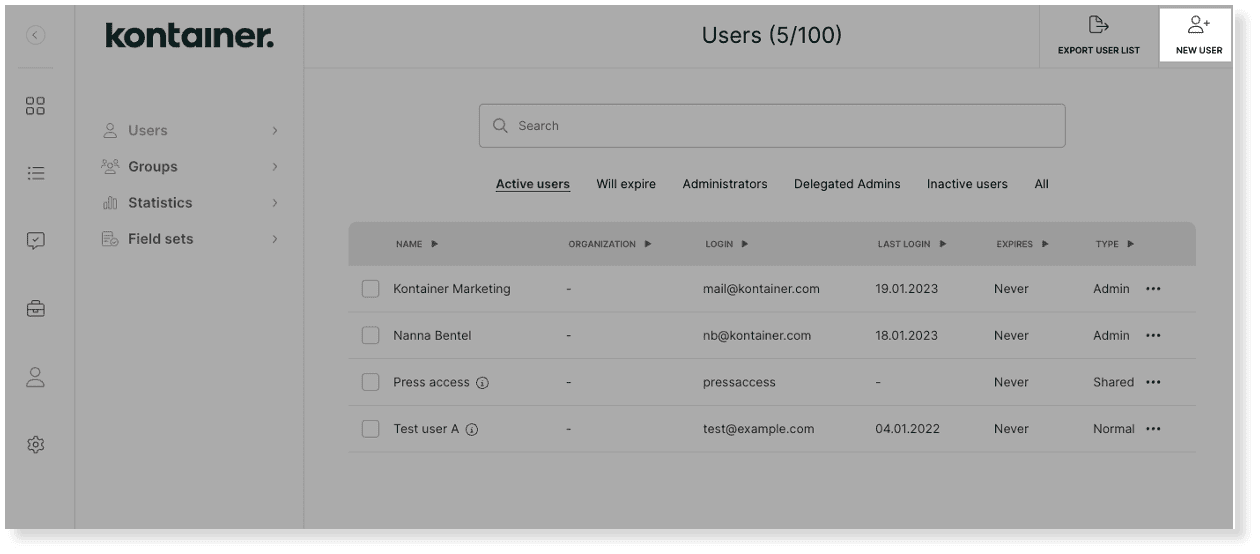
Es gibt 4 Benutzertypen:
- Admin-Benutzer
- Normaler Benutzer
- Offenes Portal
- Gemeinsamer Benutzer
Und eine zusätzliche Option, um einen hinzuzufügen:
- Delegierter Admin
Jeder hat einzigartige Funktionen, die wir im Folgenden genauer betrachten.
Benutzeranzahl
In Ihrem Kontainer-Tarif ist eine bestimmte Anzahl von Benutzern enthalten. Diese Anzahl finden Sie in Ihrer Benutzerliste.
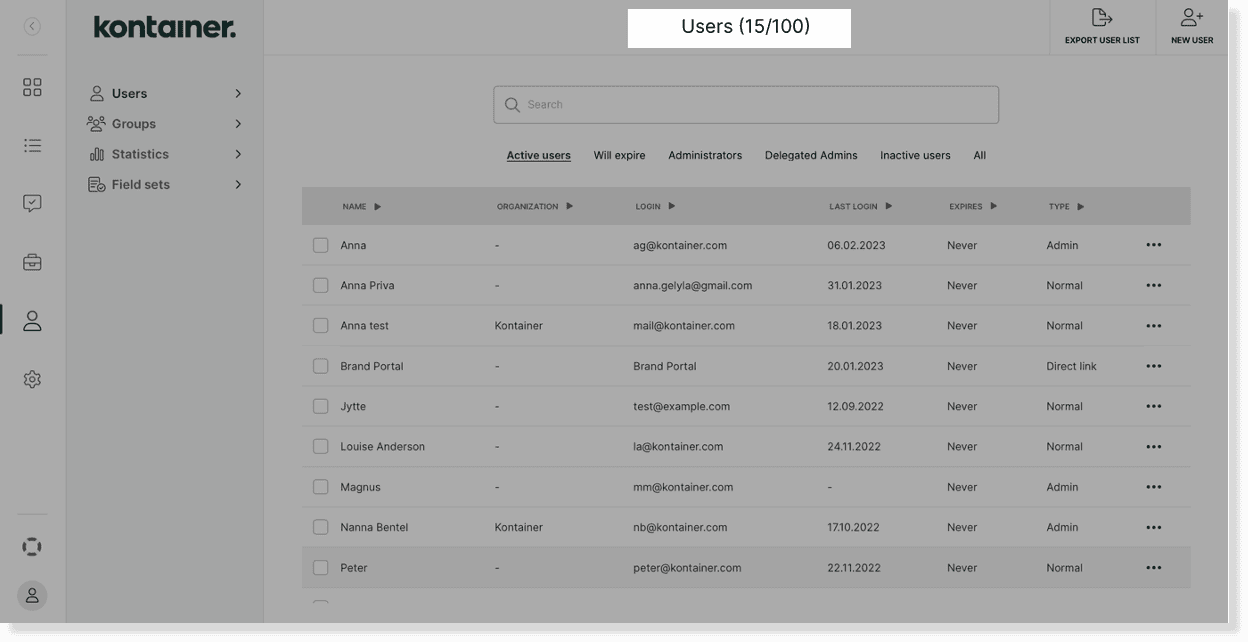
Es ist wichtig zu erwähnen, dass Offene Portale und Gemeinsame Benutzer nur als ein Benutzer zählen.
Beispiel: Ich richte ein Offenes Portal namens „Markenportal“ ein. Ich kann diesen Link an so vielen Orten verwenden, wie ich möchte. Er wird immer nur als ein Benutzer gezählt.
Um weitere Benutzer zu Ihrem Tarif hinzuzufügen, klicken Sie hier.
Admin-Benutzer erstellen
Admin-Benutzer sehen und verwalten alles. Sie können Benachrichtigungen erhalten, wenn neue Kommentare und Dateien hinzugefügt werden.
Dieser Benutzertyp ist der einzige mit dem Recht, andere Benutzer zu erstellen und zu verwalten.
Um einen Neuen Benutzer zu erstellen, gehen Sie zu Zugriff → Benutzer und finden Sie die Schaltfläche in der oberen rechten Ecke.
Wählen Sie Admin-Benutzer aus und füllen Sie das Formular aus.
Senden Sie eine E-Mail-Einladung bei der Benutzererstellung, indem Sie das Kontrollkästchen im Formular aktivieren. Der Benutzer erstellt sein Passwort.
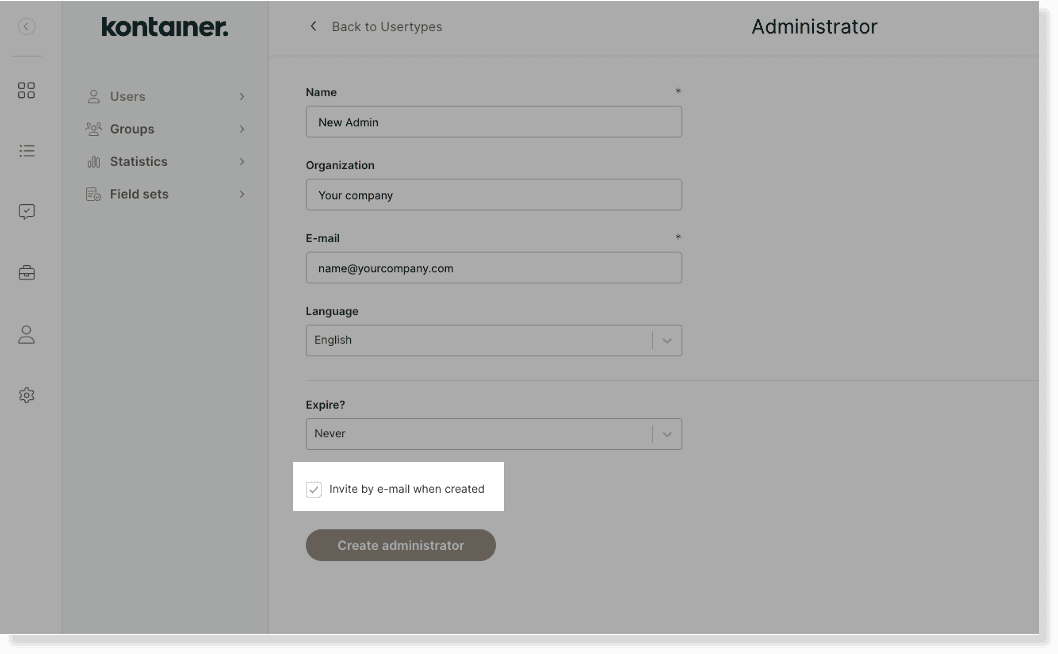
Die Einladungs-E-Mail kann auch später vom Benutzerprofil aus gesendet werden.
Falls relevant, richten Sie Benachrichtigungen im Benutzerprofil ein.
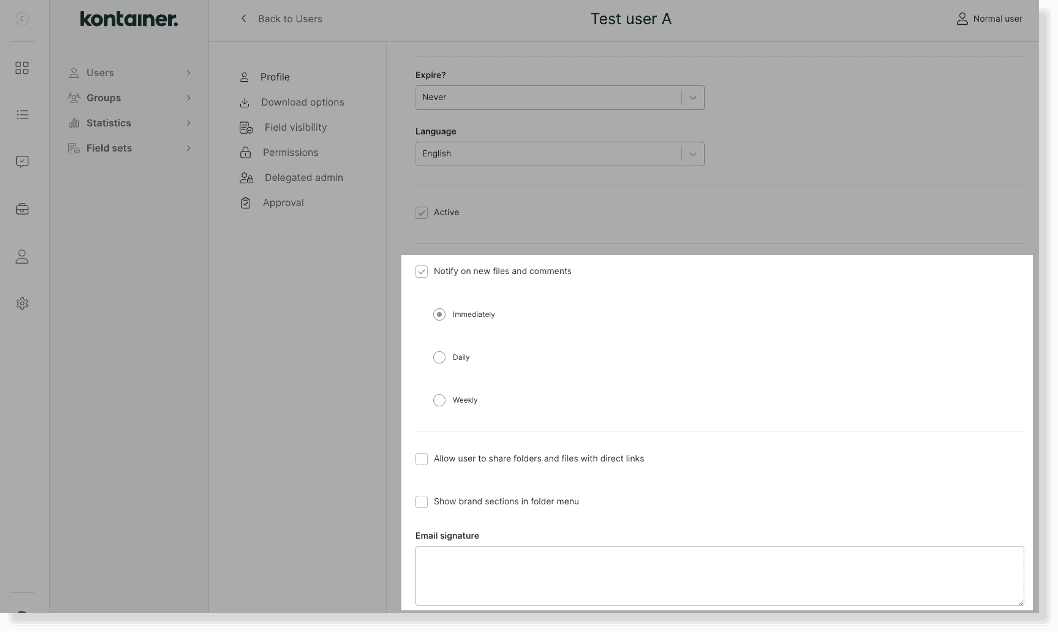
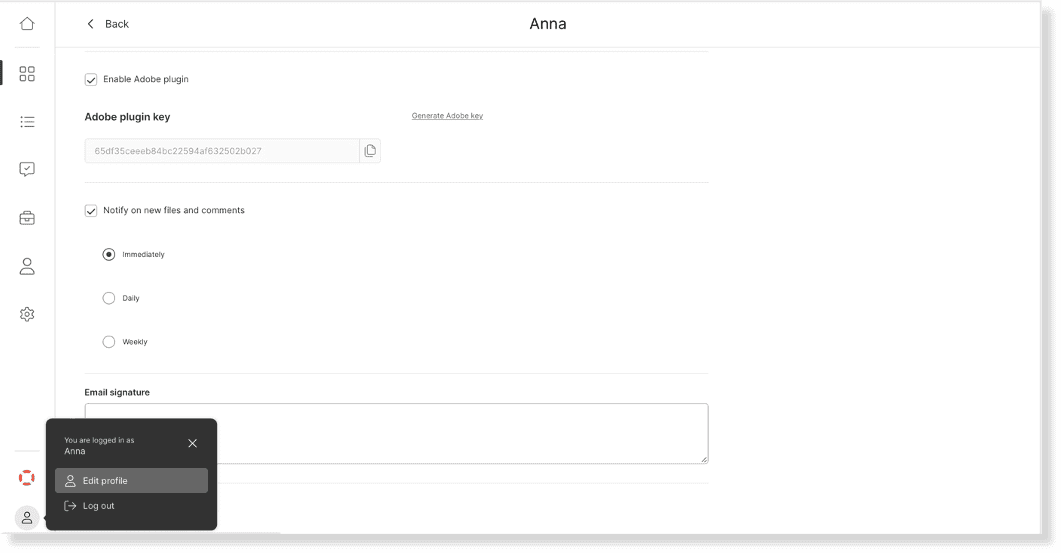
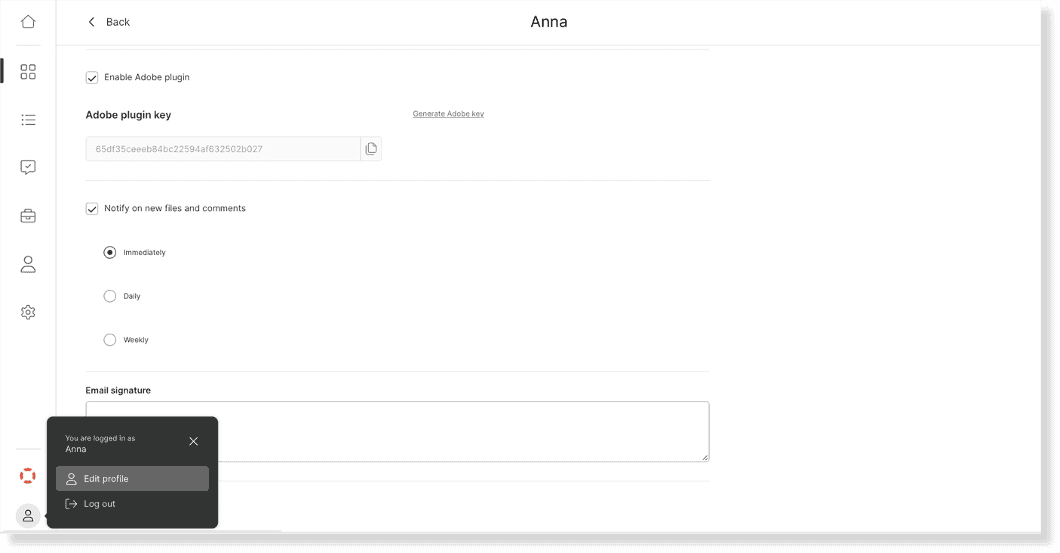
Benutzer können dies auch selbst unter Profileinstellungen hinzufügen. In derselben Ansicht können sie ihre E-Mail-Signatur bearbeiten, die verwendet wird, wenn sie Dateien teilen.
Normalen Benutzer erstellen
Ein Normaler Benutzer kann, wie ein Admin, Benachrichtigungen abonnieren, wenn neue Dateien zu Ordnern hinzugefügt werden, die sie sehen können (siehe oben).
Der normale Benutzer ist an eine E-Mail-Adresse und ein Passwort gebunden. Das Passwort wird vom Benutzer festgelegt und kann auf dessen Anfrage zurückgesetzt werden.
Um einen zu erstellen, gehen Sie zu Zugriff → Benutzer und finden Sie die Schaltfläche Neuer Benutzer in der oberen rechten Ecke.
Wählen Sie Normalen Benutzer aus und füllen Sie das Formular aus.
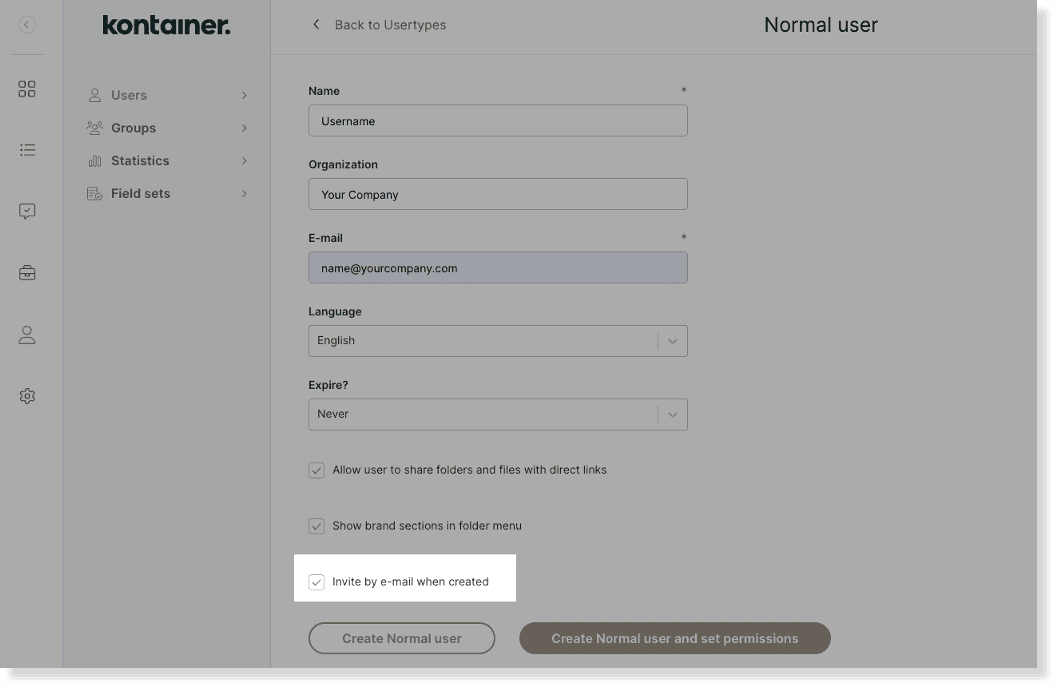
Der normale Benutzer hat nach der Erstellung keinen Zugriff auf Dateien und Ordner, daher können Sie die Einladungsoption überspringen und auf Normalen Benutzer erstellen und Berechtigungen festlegen klicken.
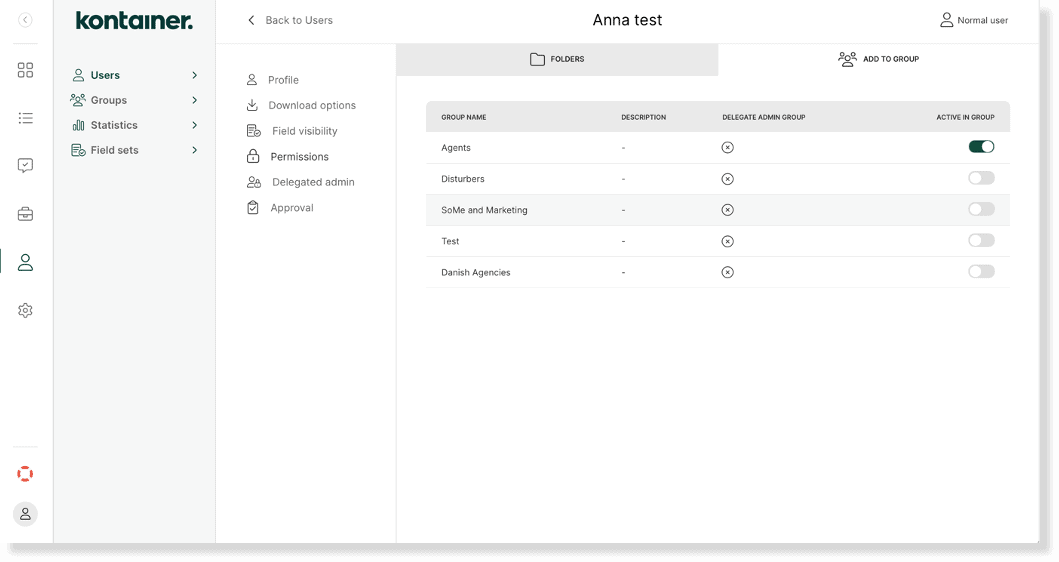
Legen Sie nun die Berechtigungen fest durch:
- Hinzufügen des Benutzers zu einer Gruppe, um Zugriff von dort zu erben
- Und/oder manuelles Festlegen individueller Berechtigungen
HINWEIS: Vergessen Sie nicht, die Einstellungen für Download-Optionen und Feldsichtbarkeit für den Benutzer oder die Gruppe durchzugehen. Diese sind wichtig, um sicherzustellen, dass Benutzer auf Dateien sowie Daten und Download-Formate zugreifen können. Wählen Sie Einstellungen bezüglich Ordner-/Dateifreigabe und Markenbereich im Benutzer- oder Gruppenprofil aus.
Falls relevant, richten Sie Benachrichtigungen im Benutzerprofil ein.
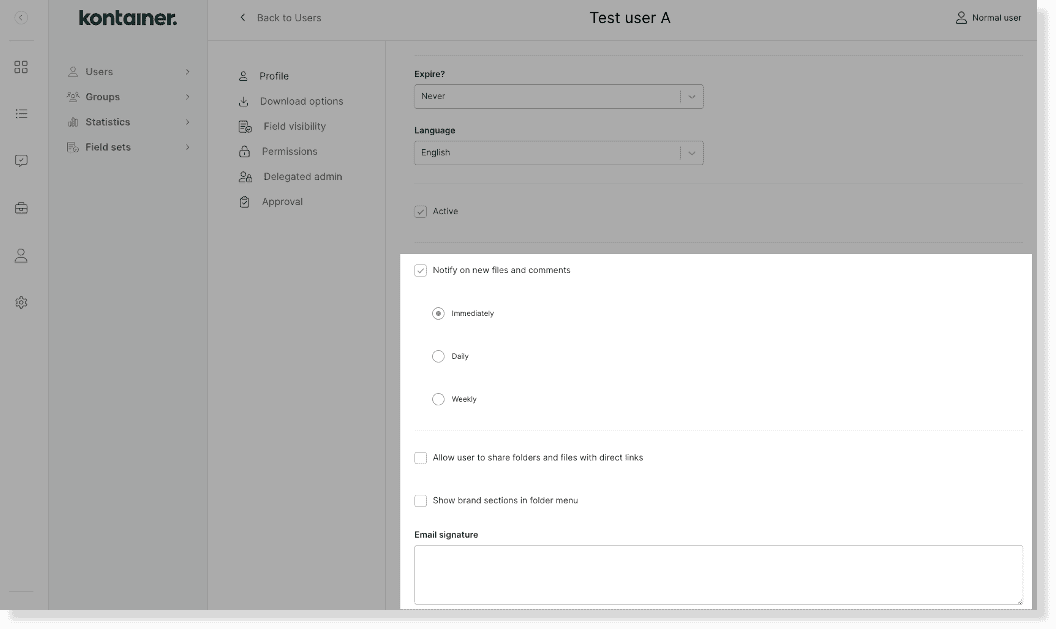
Benutzer können dies auch selbst unter Profileinstellungen hinzufügen. In derselben Ansicht können sie die E-Mail-Signatur bearbeiten, die verwendet wird, wenn sie Dateien teilen.
Sobald Sie mit der Zugriffseinrichtung zufrieden sind, können Sie zum Benutzerprofil gehen und die E-Mail-Einladung versenden. Von der Einladung aus richtet der Normale Benutzer sein Passwort ein und meldet sich zum ersten Mal an.
Offenes Portal erstellen
Bei einem Offenen Portal ist keine Anmeldung erforderlich. Der Link führt Sie direkt in die Lösung.
Kunden verwenden es typischerweise, um öffentliche Portale für externe Markenhandbücher, eine Presse-Mappe oder eine Bilddatenbank zu erstellen.
Es ist auch eine großartige Möglichkeit, einen Upload-Link für einen Fotografen zu versenden.
Eine unbegrenzte Anzahl von Benutzern kann ein Offenes Portal nutzen, und Sie können den Benutzerzugriff jederzeit bearbeiten.
Um eines zu erstellen, gehen Sie zu Zugriff → Benutzer und finden Sie die Schaltfläche Neuer Benutzer in der oberen rechten Ecke.
Wählen Sie Offenes Portal aus und füllen Sie das Formular aus.
Erstellen Sie das Offene Portal und legen Sie die Berechtigungen fest durch:
- Hinzufügen des Benutzers zu einer Gruppe, um Zugriff von dort zu erben
- Und/oder manuelles Festlegen individueller Berechtigungen
HINWEIS: Vergessen Sie nicht, die Einstellungen für Download-Optionen und Feldsichtbarkeit für den Benutzer oder die Gruppe durchzugehen. Diese sind wichtig, um sicherzustellen, dass Benutzer auf Dateien sowie Daten und Download-Formate zugreifen können. Wählen Sie Einstellungen bezüglich Ordner-/Dateifreigabe und Markenbereich im Benutzer- oder Gruppenprofil aus.
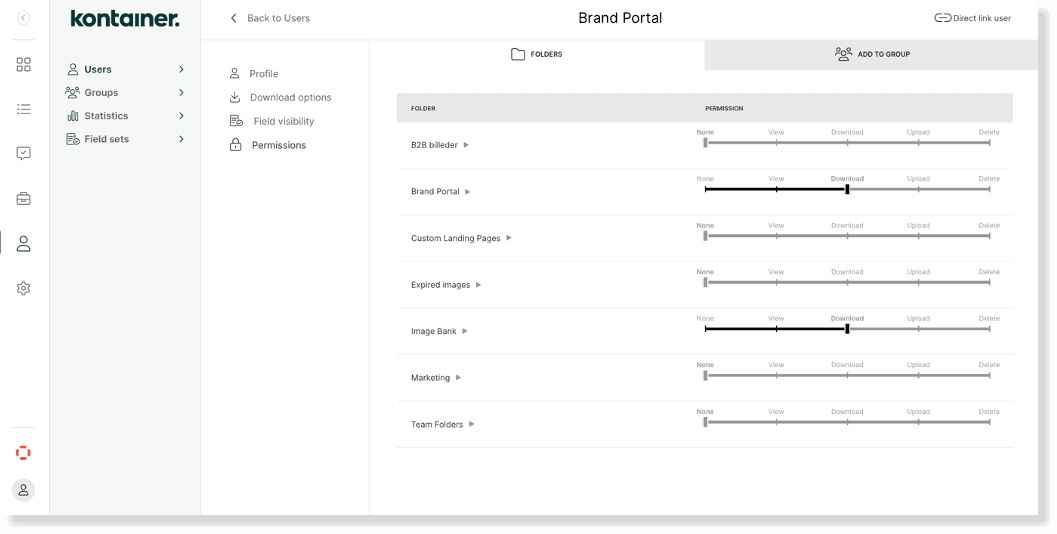
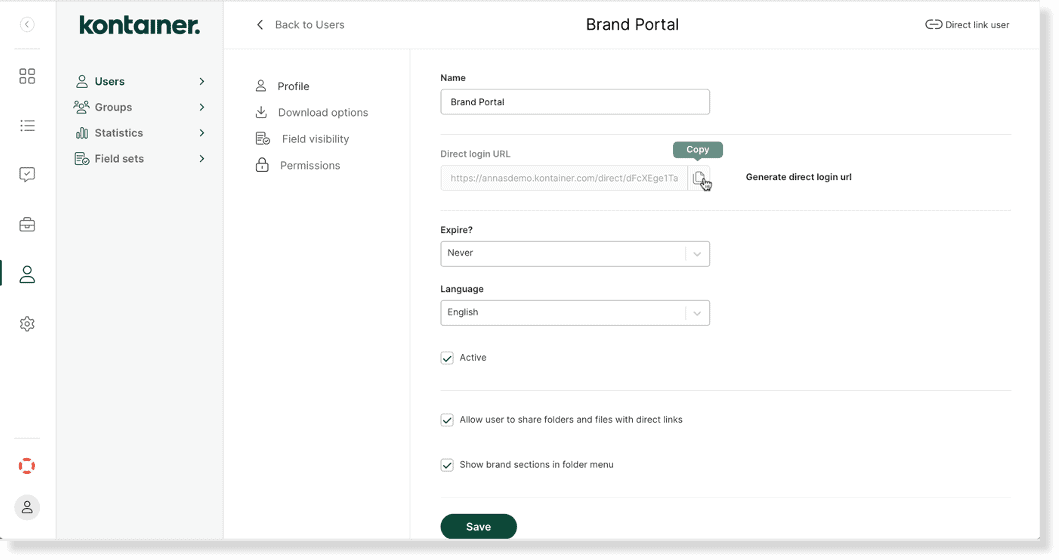
Um die Benutzer-URL abzurufen, gehen Sie zum Drei-Punkte-Menü auf der rechten Seite Ihrer Benutzerübersicht.
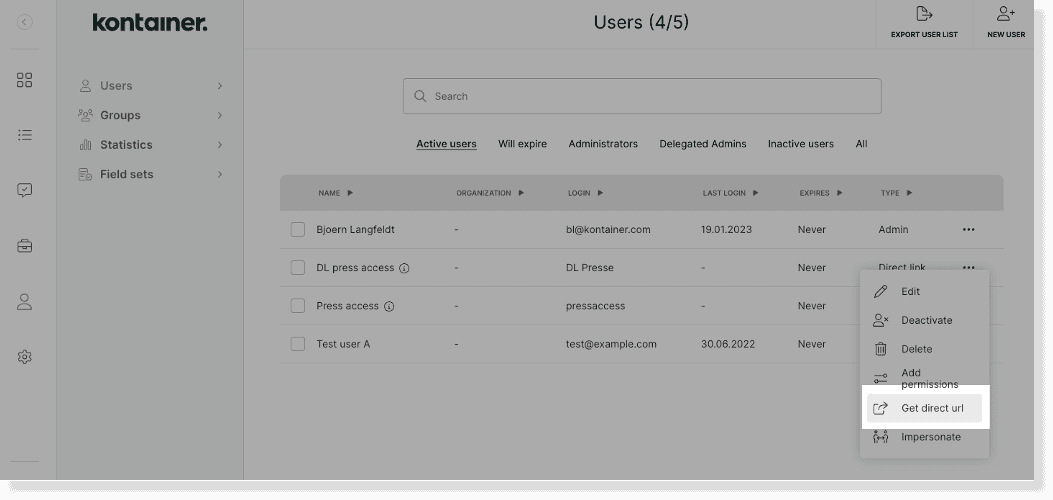
Klicken Sie auf Direkte URL abrufen.
Oder klicken Sie auf das Offene Portal und finden Sie die URL im Benutzerprofil.
Gemeinsamen Benutzer erstellen
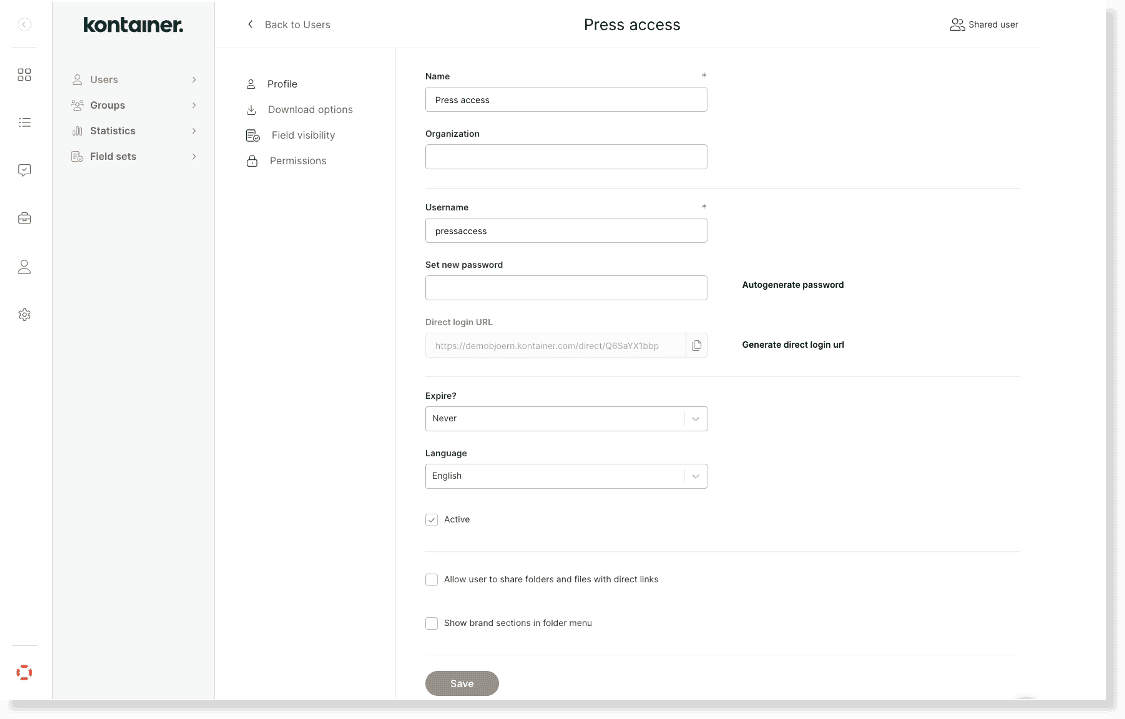
Der Gemeinsame Benutzer ist ähnlich wie ein Offenes Portal, mit dem Zusatz einer Anmeldung mit Benutzername und Passwort.
Eine unbegrenzte Anzahl von Benutzern kann einen Gemeinsamen Benutzer nutzen, und Sie können den Benutzerzugriff jederzeit bearbeiten.
Um einen Neuen Benutzer zu erstellen, gehen Sie zu Zugriff → Benutzer und finden Sie die Schaltfläche in der oberen rechten Ecke.
Wählen Sie Gemeinsamen Benutzer aus und füllen Sie das Formular aus. Erstellen Sie den Gemeinsamen Benutzer und legen Sie die Berechtigungen fest durch:
- Hinzufügen des Benutzers zu einer Gruppe, um Zugriff von dort zu erben
- Und/oder manuelles Festlegen individueller Berechtigungen
HINWEIS: Vergessen Sie nicht, die Einstellungen für Download-Optionen und Feldsichtbarkeit für den Benutzer oder die Gruppe durchzugehen. Diese sind wichtig, um sicherzustellen, dass Benutzer auf Dateien sowie Daten und Download-Formate zugreifen können. Wählen Sie Einstellungen bezüglich Ordner-/Dateifreigabe und Markenbereich im Benutzer- oder Gruppenprofil aus.
Sobald Sie mit Ihrer Einrichtung zufrieden sind, können Sie die Benutzernamen- und Passwortdetails mit so vielen Benutzern teilen, wie Sie möchten.
Und/oder Sie können eine direkte URL im Benutzerprofil aktivieren.
Um die Benutzer-URL abzurufen, gehen Sie zum Drei-Punkte-Menü auf der rechten Seite Ihrer Benutzerübersicht.
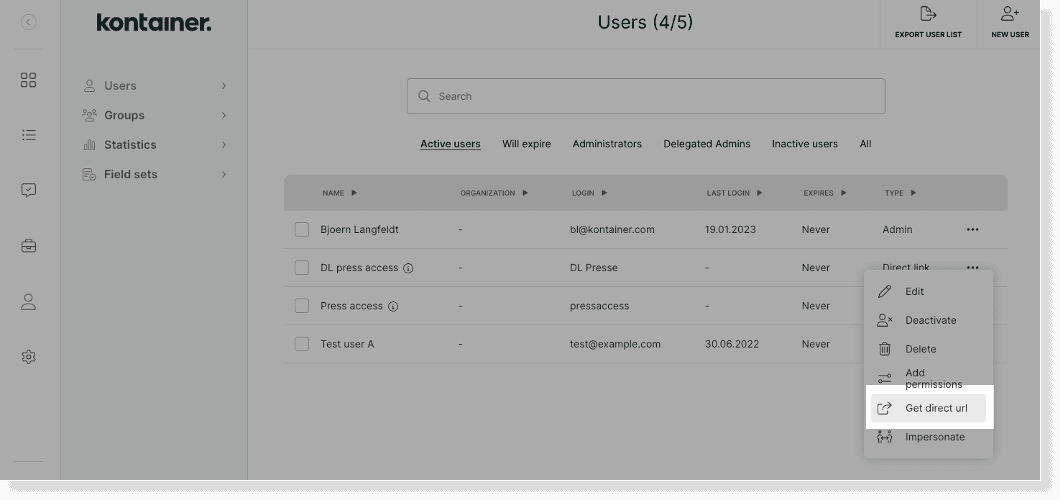
Klicken Sie auf Direkte URL abrufen.
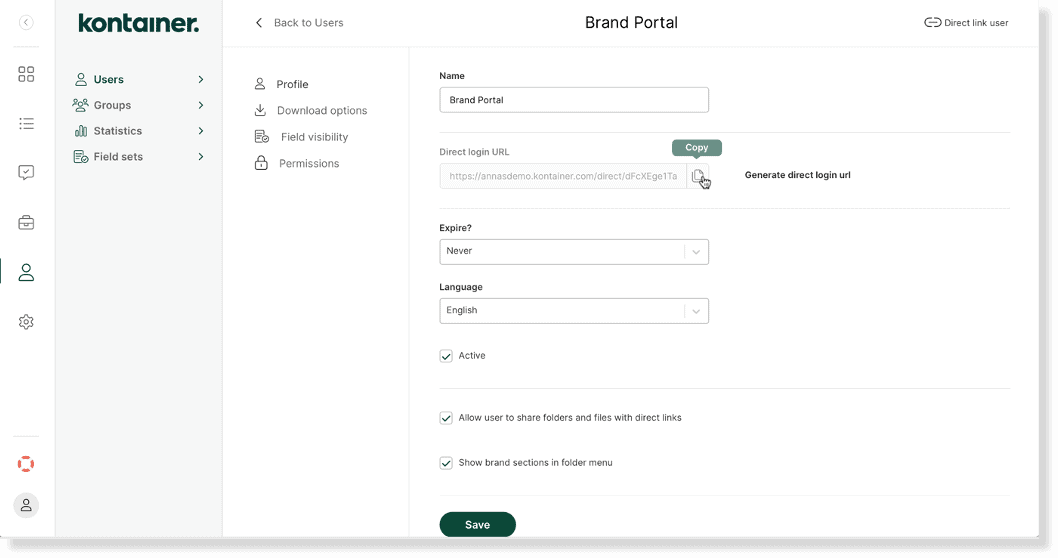
Oder klicken Sie auf den Direktbenutzer und finden Sie die URL im Benutzerprofil.
Benutzer zu Gruppen hinzufügen
Wenn Sie Benutzer zu einer Gruppe hinzufügen, erben sie die Berechtigungen der Gruppe. Dies macht es schnell, neue Benutzer hinzuzufügen und sicherzustellen, dass sie den appropriate Zugriff haben.
Der Benutzer kann Mitglied in mehr als einer Gruppe sein. Zusätzlich können Sie individuelle Berechtigungen erteilen.
Single-Sign-On-Benutzer (SSO) erstellen
Premium+-Funktion
Richten Sie Benutzer in Kontainer über SSO ein, um eine sichere und nahtlose Erfahrung für Ihre internen Benutzer zu schaffen.
Wir bieten ein Standard-Setup für mehrere Anbieter, z. B. Microsoft Entra ID/Azure, AD FS, Google, Okta, Abraxas usw.
Kontaktieren Sie uns für andere Einstellungen.
Wir erstellen ein „Vertrauen“ zwischen Ihren AD-Gruppen (verwaltet von Ihrer IT) und Kontainer. Das bedeutet, dass der Benutzer automatisch erstellt und vorbestimmten Gruppen zugewiesen wird, wenn er sich zum ersten Mal anmeldet. Wie bei jeder anderen Gruppe in Kontainer können Sie die Zugriffseinstellungen laufend verwalten. Die Einstellungen umfassen:
- Ordnerzugriff
- Download-Optionen
- Feldsichtbarkeit
Sie können mehr über die Einstellungen in den jeweiligen Abschnitten dieses Leitfadens lesen.
Um Ihre Benutzerliste überschaubar zu halten, können Sie Regeln festlegen, die Benutzer deaktivieren oder löschen, die sich für eine bestimmte Zeit nicht angemeldet haben – wie 2, 4 oder 6 Monate. Wenn sich ein Benutzer nach der automatischen Löschung wieder anmeldet, wird sein Benutzerkonto einfach reaktiviert.
Neben SSO-Benutzern können Sie auch andere Benutzer und Gruppen manuell hinzufügen.
Kontaktieren Sie Jesper Sandberg, js@kontainer.com, wenn Sie an der Nutzung von SSO interessiert sind.
Benutzertyp bearbeiten
Wenn sich die Umstände ändern, müssen Sie möglicherweise den Benutzertyp aktualisieren.
Ein normaler Benutzer kann zu einem Administrator aufgewertet werden, und ein Administrator kann zu einem normalen Benutzer herabgestuft werden.
Gehen Sie einfach zum Drei-Punkte-Menü auf der rechten Seite Ihrer Benutzerliste, und Sie finden die Option.

Delegierter Admin
Premium+-Funktion
Die Verwaltung des Zugriffs kann für größere Organisationen mit vielen Benutzern in verschiedenen Teams und Standorten zeitaufwendig werden. In diesem Fall bieten wir die Option des Delegierten Admins an.
Ein Delegierter Admin ist ein Normaler Benutzer mit dem Recht, Normale Benutzer zu erstellen und deren Zugriff zu verwalten.
Ein Delegierter Admin kann niemals Zugriff auf etwas gewähren, auf das er selbst keinen Zugriff hat. Es ist eine kontrollierte Möglichkeit, Kollegen die Verwaltung des Zugriffs ihrer Teams zu ermöglichen.
Kontaktieren Sie uns , um mehr zu erfahren.
Ablaufdaten festlegen
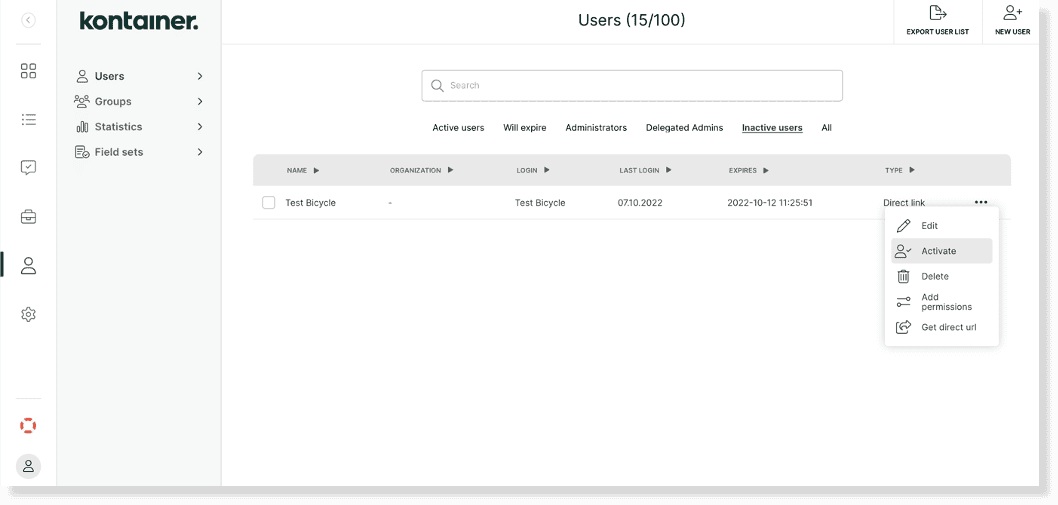
Wenn Sie Benutzer erstellen oder bearbeiten, können Sie ein Ablaufdatum festlegen. Zum Zeitpunkt des Ablaufdatums wird der Benutzer deaktiviert. Sie finden diese Benutzer in Ihrer Benutzerliste unter Inaktive Benutzer.
Um sie zu reaktivieren, gehen Sie zur Schaltfläche mit den drei Punkten auf der rechten Seite.
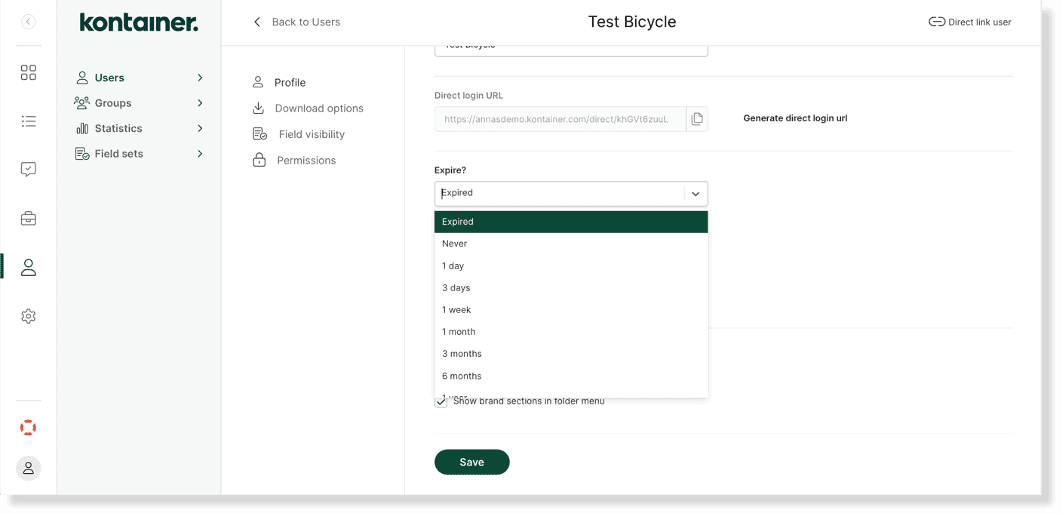
Oder klicken Sie auf den Benutzer, aktivieren Sie das Kontrollkästchen Aktiv und legen Sie ein neues Ablaufdatum fest, falls relevant.
Benutzer impersonieren
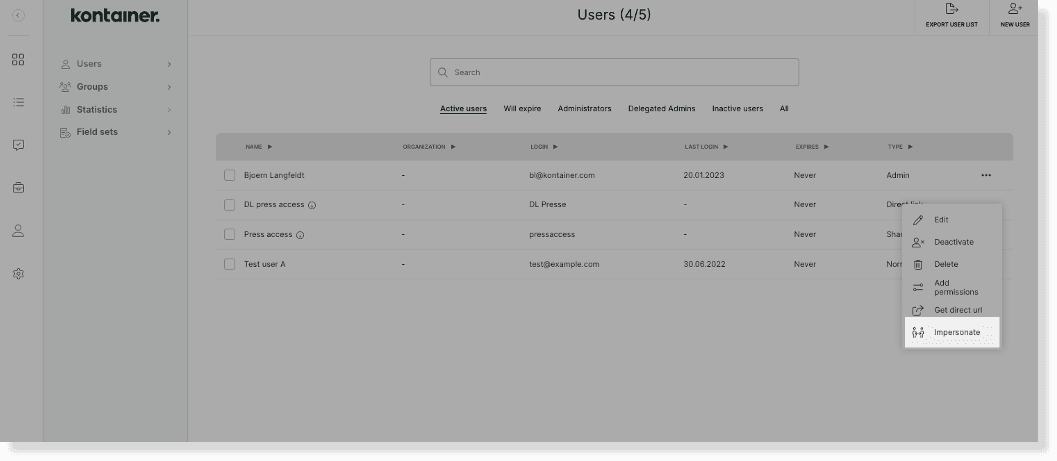
Probieren Sie die Impersonate-Funktion aus, um den Zugriff eines Benutzers zu überprüfen. Klicken Sie in Ihrer Benutzerliste auf das Drei-Punkte-Menü rechts und wählen Sie Impersonate.
Sie werden aus Ihrem Admin-Konto abgemeldet, wenn Sie einen anderen Benutzer impersonieren. Um zurückzukehren, melden Sie sich ab und dann wieder an.
HINWEIS: Keine Passwörter werden kompromittiert, da Sie niemals zur Eingabe von Passwörtern aufgefordert werden.
BENUTZER-LANDESEITEN/ORDNER
Wo ein Benutzer landet, wenn er die Plattform betritt, ist wichtig. Die erste Seite/der erste Ordner, den sie sehen, benötigt möglicherweise benutzerdefinierten Text oder Design, um den Benutzer in Ihre Plattform einzuführen. Sehen Sie sich unseren Leitfaden an, wie Sie Benutzerdefinierte Lande Seiten hier erstellen.
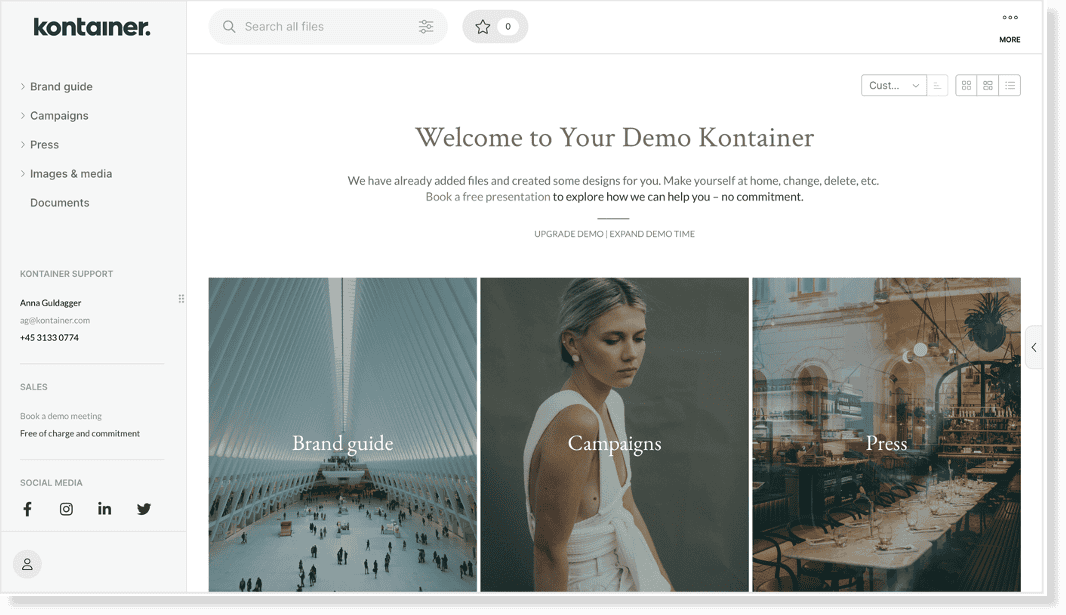
Wenn ein Benutzer Zugriff auf einen Ihrer Hauptordner hat, wird seine Lande Seite dieselbe sein wie Ihre (Ihr Stammordner, wie wir ihn nennen).
Wenn ein Benutzer nur Zugriff auf Unterordner hat, wird die äußerste Ebene zu seiner Lande Seite. Es gibt eine Ausnahme bei Offenen Portalen und Gemeinsamen Benutzern.
Lande Seite in Links ändern
Sie können die Lande Seite für ein Offenes Portal und Gemeinsame Benutzer ändern. Der Zugriff/die Benutzer bleiben gleich, aber der Ordner/die Seite, auf der sie landen, wird geändert. Typische Anwendungen sind:
- Produkteinführung
- Pressemitteilung
- Link für einen Newsletter
Um den Link zu erhalten, öffnen Sie den Informationsbereich rechts und dann den Abschnitt Direkte URL. Wählen Sie den gewünschten Benutzer aus, und eine einzigartige URL erscheint.
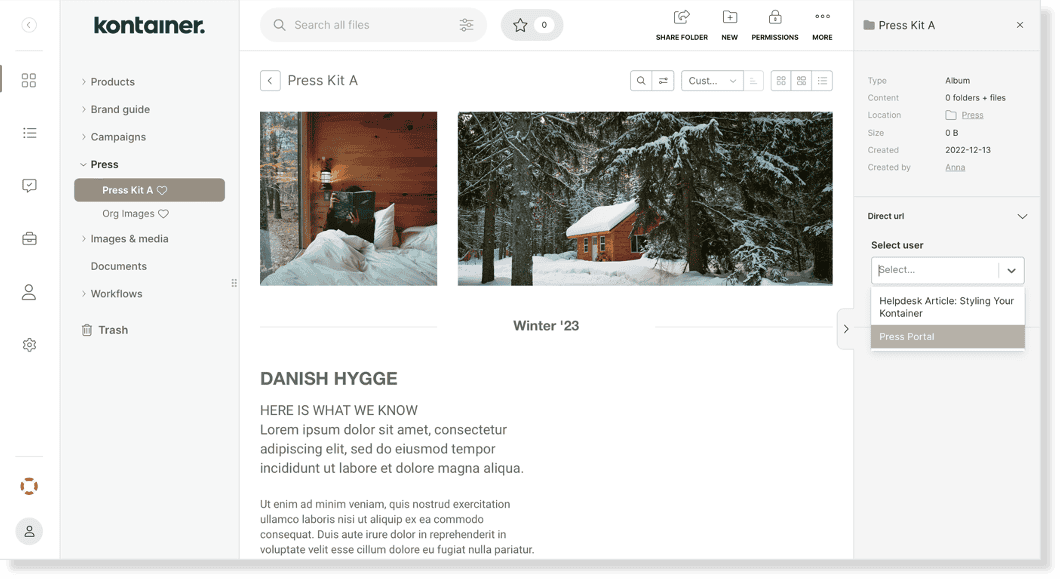
Kopieren Sie die URL und fügen Sie sie in eine E-Mail, eine Nachricht oder anderes ein.
Benutzerstatistiken
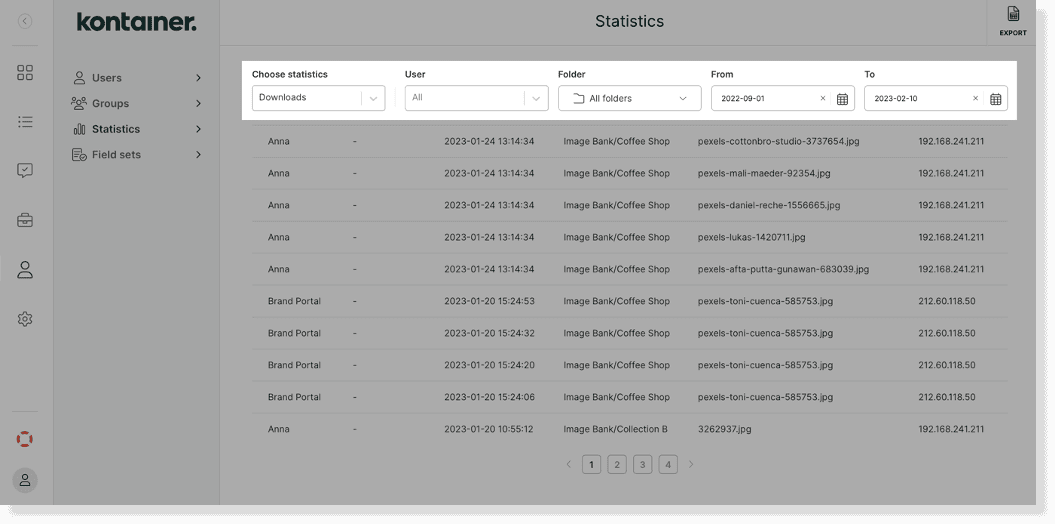
Behalten Sie im Auge, wie oft sich Benutzer anmelden und was sie unter Zugriff → Statistiken herunterladen.
Wenn Benutzerstatistiken für Sie wichtig sind, beachten Sie, dass gemeinsame Benutzer (Offenes Portal und Gemeinsamer Benutzer) Ihnen keine genauen Daten darüber liefern, wer Dateien herunterlädt. Die gesammelten Daten sind pro Benutzer.
Filtern und laden Sie Daten nach
- Ordner
- Benutzer
- Zeitraum
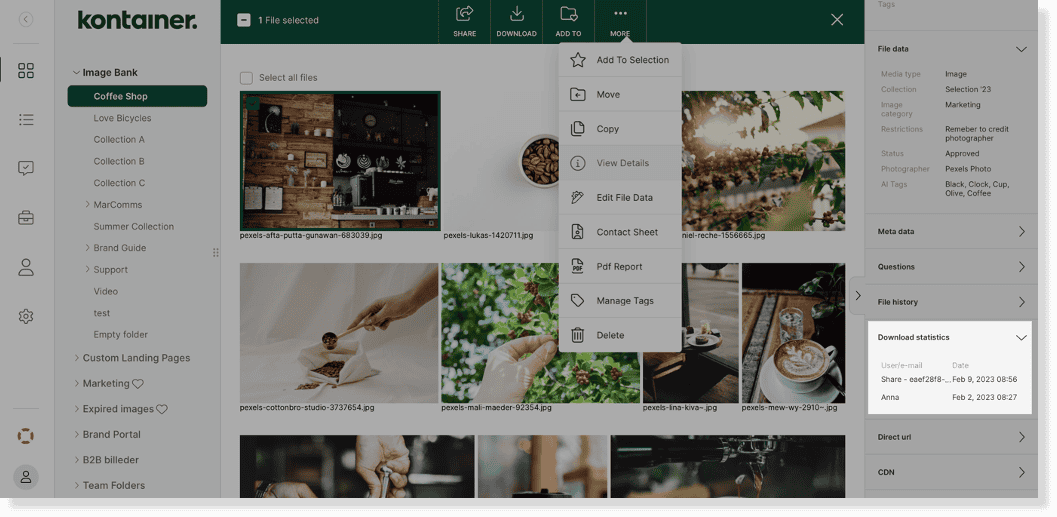
Um Download-Statistiken für ein bestimmtes Asset über die Informationsleiste rechts anzuzeigen. Sie öffnen die Informationsleiste über das Drei-Punkte-Menü Mehr auf dem Bild oder im Dropdown-Banner oben. Hier wählen Sie Details anzeigen.
REGISTRIERUNGSFORMULAR
Pro+-Funktion
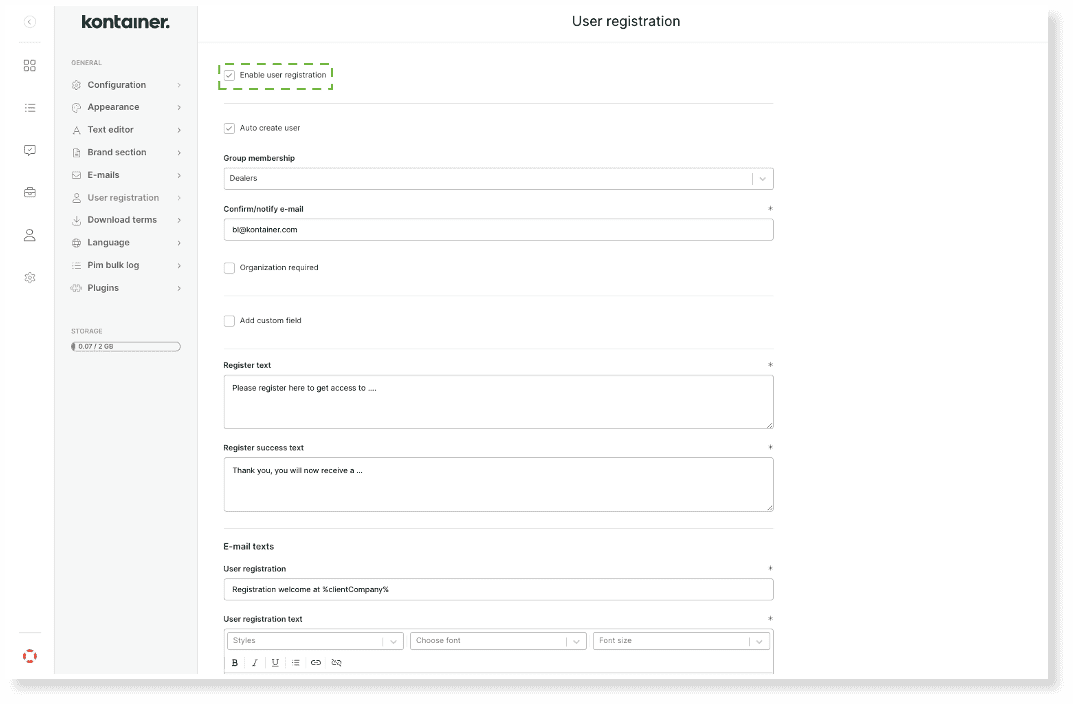
Sie können Benutzern die Selbstregistrierung ermöglichen, indem Sie die Funktion in Ihrem Kontainer aktivieren.
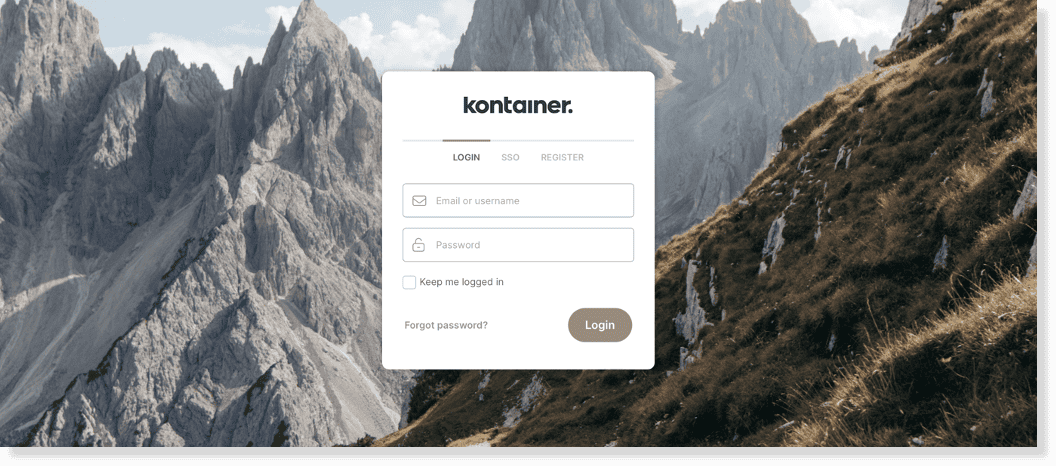
Gehen Sie zu Einstellungen → Benutzerregistrierungen und aktivieren Sie die Benutzerregistrierungen.
Sie müssen definieren, zu welcher Benutzergruppe selbstregistrierte Benutzer gehören werden. Und ob sie automatisch oder manuell nach Genehmigung hinzugefügt werden.
Sie können den Text in den Registrierungs-E-Mail-Benachrichtigungen bearbeiten. Achten Sie darauf, den %automatisierten% Text nicht zu ändern.
ZUGRIFF AKTUALISIEREN
Sie müssen den Zugriff von Zeit zu Zeit anpassen. Gehen Sie zum Zugriffsmenü oder klicken Sie auf die Schaltfläche Berechtigungen im Ordner, um zu bearbeiten.
Ordnerberechtigungen lokal bearbeiten
Nach der anfänglichen Einrichtung können Sie jederzeit die Gruppen- und Benutzerzugriffe auf Ihre Ordner bearbeiten.
HINWEIS: Standardmäßig wird der Zugriff von Unterordnern geerbt. Auch neu erstellte Unterordner erben Zugriffsrechte, es sei denn, sie werden manuell geändert.
Veröffentlichungsdaten
Premium+-Funktion
Wir haben diese Option verfügbar, wenn Sie spezifische Veröffentlichungsdaten für Ordner/Inhalte festlegen müssen.
Eine neue Option erscheint in der Ordnerberechtigungsfunktion. Hier können Sie die Veröffentlichungsdaten für verschiedene Gruppen verwalten.
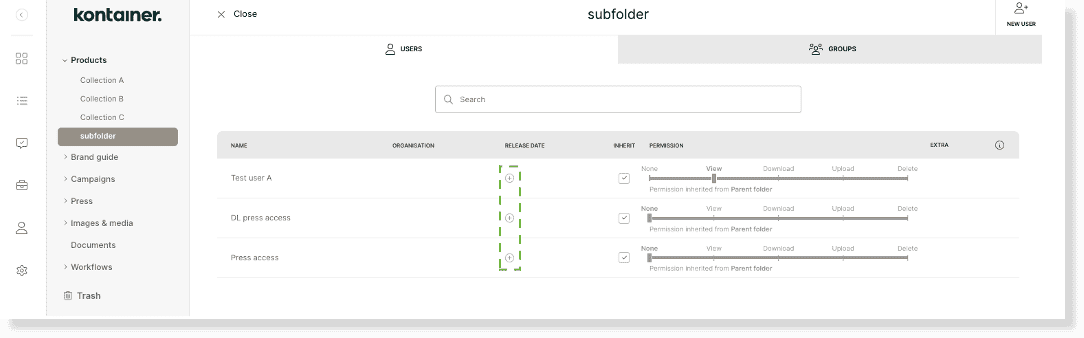
Kontaktieren Sie uns, wenn Sie dies aktivieren oder in Ihren Tarif aufnehmen möchten.
TEILEN-FUNKTION
Um Dateien über einen einfachen Freigabelink oder per E-Mail zu teilen, verwenden Sie die Freigabefunktion von Kontainer. Wählen Sie Dateien oder Ordner aus und klicken Sie auf die Schaltfläche Freigeben.
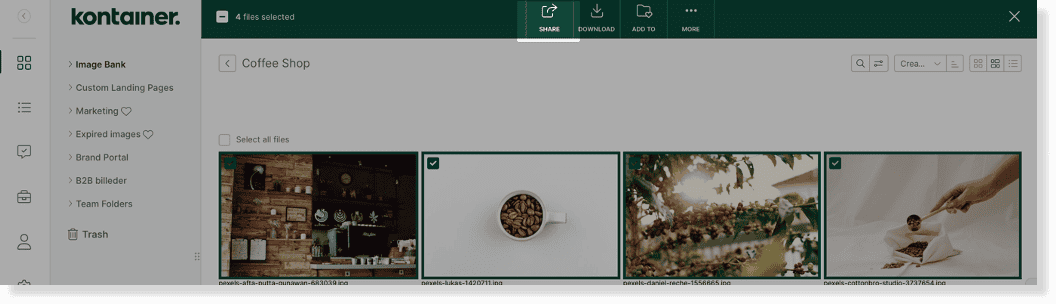
Beachten Sie, dass Download- und Benutzerstatistiken die Freigabefunktion nicht abdecken.
Sie können mehr über die Freigabefunktion in unserem Leitfaden hier lesen.
–––
Vielen Dank für Ihren Besuch im Berechtigungsleitfaden hier auf dem Kontainer-Hilfecenter!
Lassen Sie uns wissen, wie Sie vorankommen, und zögern Sie nicht, den Kundensupport zu kontaktieren, wenn Sie weitere Fragen haben.