


Als je Kontainer in meerdere talen wordt gebruikt, kunnen je mappen al die talen spreken. Je kunt het paginaontwerp in een map een versie per taal geven, met verschillende tekst, afbeeldingen en video's. Ook mapnamen kunnen worden vertaald. Elke gebruiker ziet automatisch de versie die past bij de systeemtaal die hij of zij heeft gekozen.
Dat is bijvoorbeeld handig als een brand guide, productlancering of perskit wordt gedeeld met collega's, partners of klanten in meerdere landen.
Voordat je begint
- Je kunt de systeemtalen gebruiken die actief zijn in je Kontainer. Lees meer over het instellen ervan in Taalinstellingen.
- Om het paginaontwerp van een map te bewerken, heb je verwijderrechten voor die map nodig.
- Ben je nieuw met de Page Editor? Begin dan met Aangepast mapontwerp en landingspagina's.
Het paginaontwerp van een map vertalen
1. Open de Page Editor
Ga naar de map waaraan je wilt werken. Klik rechtsboven in de mapweergave op More en klik daarna op Page Editor.

2. Kies de taal waarin je wilt werken
Als de Page Editor open is, verschijnt rechtsboven op de pagina een taalkiezer. Daarin staan alle talen die actief zijn in je Kontainer.
Een klein stipje naast een taal betekent dat de pagina nog inhoud bevat die niet in die taal is vertaald. Zo zie je in één oogopslag welke talen nog werk nodig hebben.
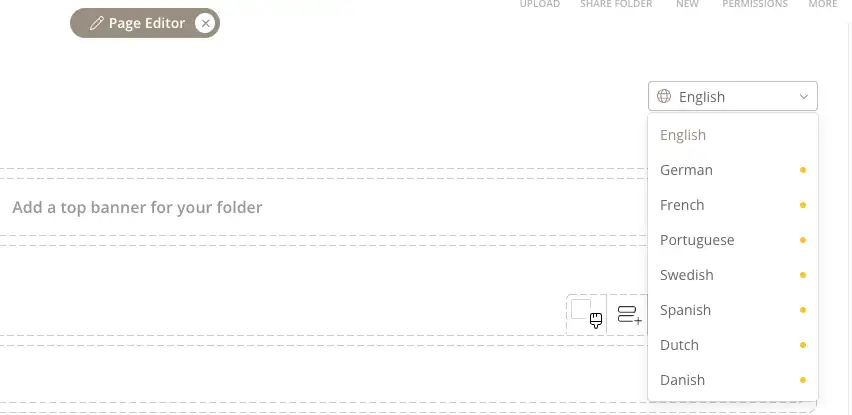
Kies de taal waaraan je wilt werken. De hele pagina schakelt over naar die taal, zodat je ziet hoe hij eruitziet en hem element voor element kunt doorlopen.
3. Bewerk de inhoud voor elke taal
Klik op het potloodicoon van een element om het te bewerken. Twee dingen in het bewerkingsvenster helpen je overzicht te houden:
- Rechtsboven toont Editing: welke taal je bewerkt, bijvoorbeeld Editing: German. Om een andere taal te bewerken, sluit je het venster, kies je de taal in de taalkiezer en open je het element opnieuw.
- Velden die per taal een eigen versie kunnen hebben, zijn gemarkeerd met een streepje links van hun naam. Beweeg met je muis over het streepje om het label Translatable te zien. Velden zonder streepje zijn gedeeld, dus een wijziging daar geldt voor alle talen.
Als je een element opent in een taal die nog niet is vertaald, bevatten de vertaalbare velden al de bestaande inhoud, bijvoorbeeld de Engelse tekst. Vervang die gewoon door de vertaling.
Hier zijn twee voorbeelden.
Voorbeeld: een tekstelement
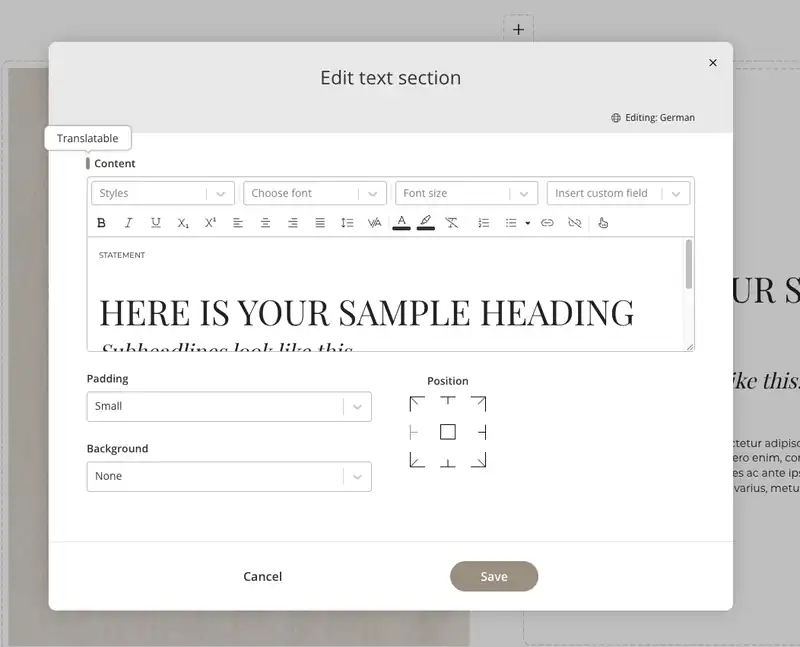
In een tekstelement is het veld Content vertaalbaar. Hier schrijf je de tekst in de taal die je bewerkt, bijvoorbeeld de Duitse kop en tekst.
Padding, Background en Position zijn gedeeld. Als je de achtergrondkleur wijzigt terwijl je Duits bewerkt, verandert die ook in het Engels en in alle andere talen.
Voorbeeld: een afbeeldingselement
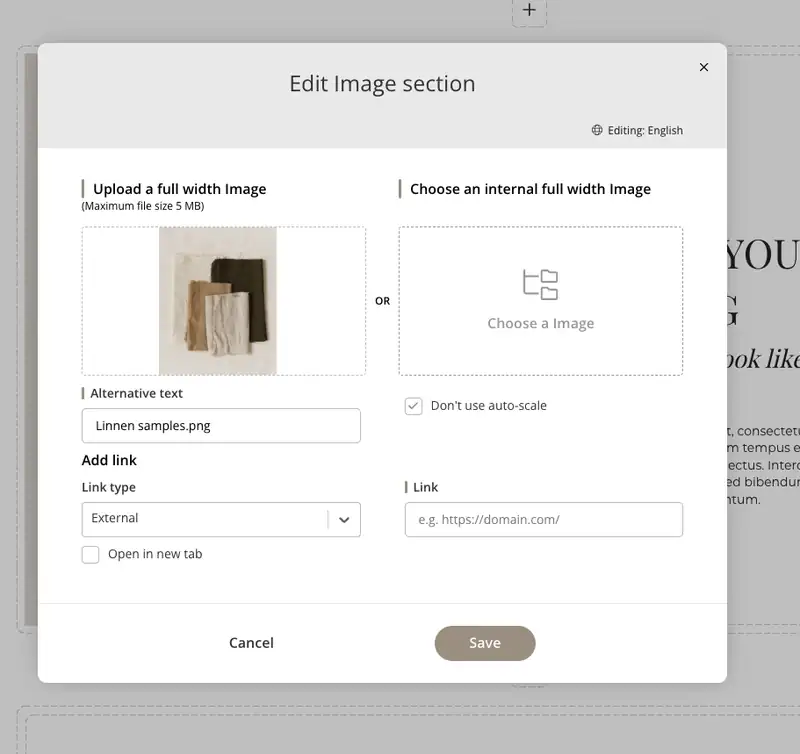
In een afbeeldingselement is de afbeelding zelf vertaalbaar, of je die nu uploadt of kiest uit je Kontainer. Zo kun je bijvoorbeeld Duitse gebruikers een campagnebeeld met Duitse tekst laten zien en Engelse gebruikers de Engelse versie. Ook de Alternative text is vertaalbaar.
De Link is ook vertaalbaar. Een afbeelding kan dus per taal naar een ander webadres verwijzen, bijvoorbeeld naar de Duitse of de Engelse versie van je website.
De instellingen Link type, Open in new tab en Don't use auto-scale zijn voor alle talen gedeeld.
Andere elementtypen, zoals GIF-animaties en video's, werken op dezelfde manier: let op het streepje naast een veld om te zien of het per taal een eigen versie kan hebben.
Als je je wijzigingen hebt gemaakt, klik je op Save. Kies daarna de volgende taal met een stipje in de taalkiezer en herhaal de stappen.
Wat in elke taal hetzelfde is
De lay-out van de pagina is voor alle talen gedeeld. Secties, de volgorde van de elementen en gedeelde instellingen zoals padding, achtergrond en positie zijn voor iedereen hetzelfde. Alleen de vertaalbare inhoud verschilt per taal.
Je bouwt de pagina dus één keer op en vult daarna de inhoud voor elke taal in.
Mapnamen in meerdere talen
Ook mapnamen kunnen worden vertaald. Ga naar de map, klik rechtsboven in de mapweergave op More en klik daarna op Configure Folder. Onder Folder name translations vind je een naamveld voor elke taal die actief is in je Kontainer.
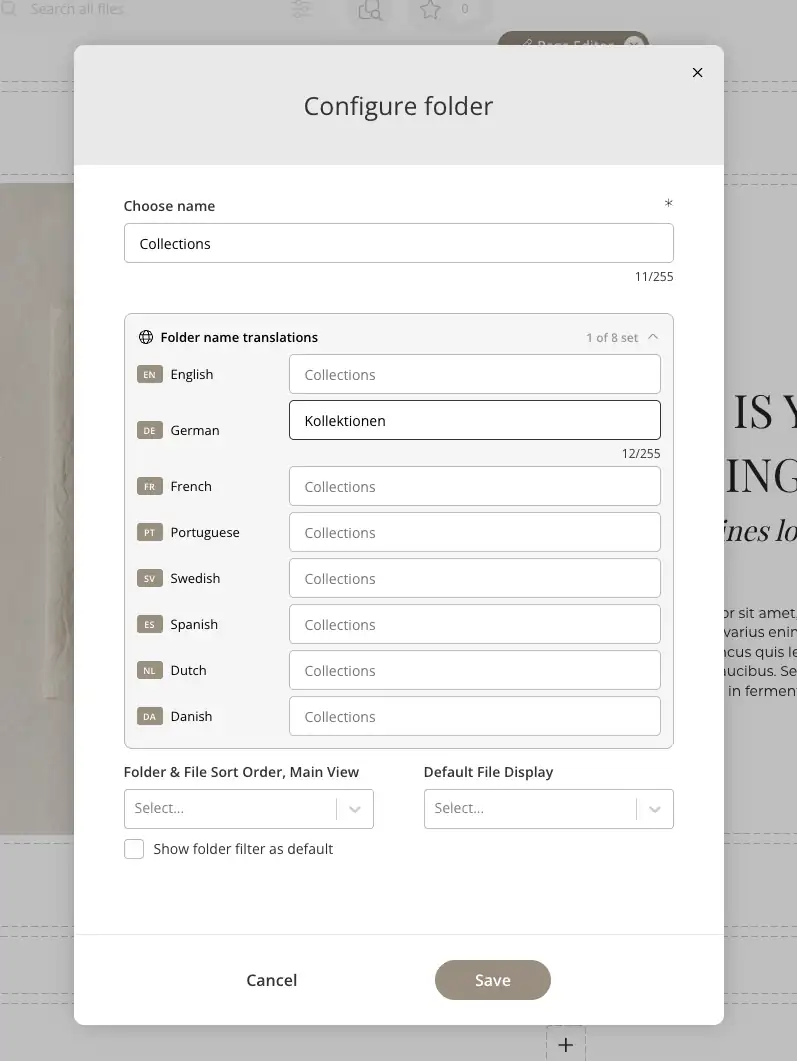
Vul de naam in voor elke taal die je wilt vertalen en laat de rest leeg. Een leeg veld toont de normale mapnaam in grijs, en dat is de naam die gebruikers van die taal zien. De teller bovenaan, bijvoorbeeld 1 of 8 set, laat zien hoeveel talen een eigen naam hebben.
Klik op Save als je klaar bent.
Net als het paginaontwerp wordt de mapnaam getoond in de gekozen systeemtaal van elke gebruiker. Dat geldt voor het mappenmenu, het kruimelpad en de mapweergaven, en vertaalde namen zijn ook te vinden via zoeken.
Wat gebruikers zien
Gebruikers hoeven in de map geen taal te kiezen. Kontainer toont de pagina in de systeemtaal die elke gebruiker in zijn of haar profiel heeft gekozen.
Als een element nog niet in de taal van een gebruiker is vertaald, toont Kontainer het in deze volgorde:
- De eigen systeemtaal van de gebruiker.
- De standaardtaal van je Kontainer.
- De taal waarin het element oorspronkelijk is gemaakt.
Zo ziet niemand een lege pagina. Gebruikers zien de standaardtaal totdat een vertaling klaar is.
Tip: Bouw de pagina eerst helemaal af in de standaardtaal van je Kontainer. Loop daarna de talen met een stipje in de taalkiezer langs en vertaal de elementen één voor één.
Hoe de taal wordt bepaald
Zowel het paginaontwerp als de mapnamen volgen de systeemtaal die elke gebruiker heeft gekozen. Gebruikers kunnen hun eigen taal wijzigen in hun profiel, en beheerders kunnen die voor andere gebruikers wijzigen onder Access > Users. Lees hoe in Taalinstellingen.