


La configuration et la gestion des accès dans Kontainer sont simples. Vous pouvez facilement attribuer, modifier et retirer des droits pour des groupes d'utilisateurs ou des utilisateurs individuels.
GÉRER LES ACCÈS
Selon les types d'utilisateurs et leurs droits, il existe différentes façons d'accéder à Kontainer. Connecté en tant qu'administrateur, vous pouvez tout voir et tout modifier.
Ce que voient vos utilisateurs finaux peut aller d'une seule image à toute votre bibliothèque de fichiers, de la simple consultation aux droits de suppression.
L'accès aux fichiers s'accorde par dossier, ou par « zone » si vous préférez. Il existe cinq niveaux d'accès :
- Aucun
- Consultation
- Téléchargement
- Téléversement
- Suppression
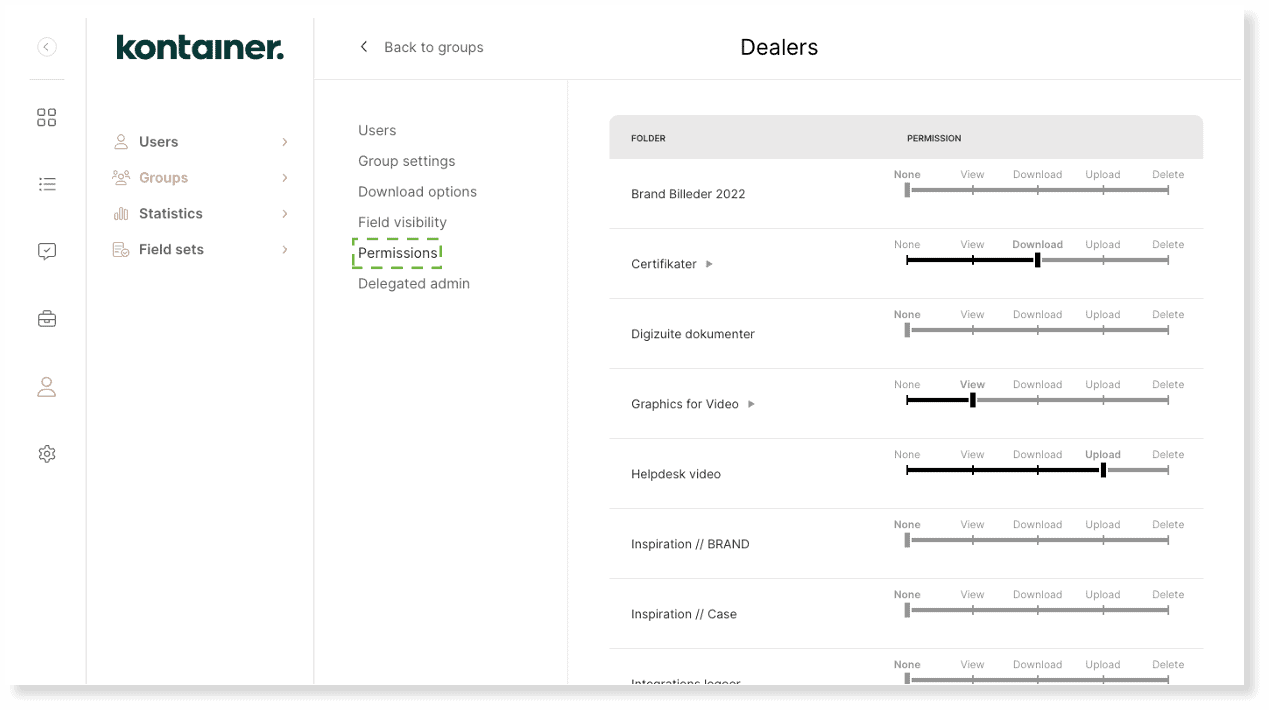
Les droits peuvent être modifiés à tout moment, et les changements sont immédiats. Un utilisateur peut cumuler des droits accordés par ses appartenances à des groupes et par ses paramètres individuels. Nous y reviendrons plus bas.
Outre l'accès aux fichiers, deux autres aspects sont à prendre en compte :
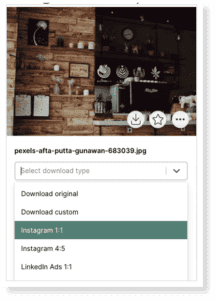
- Options de téléchargement : elles déterminent comment les utilisateurs peuvent télécharger les images (s'ils y sont autorisés)
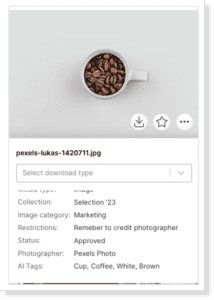
- Visibilité des tags : elle permet de gérer la visibilité des informations associées aux fichiers
Un utilisateur n'a jamais accès à quoi que ce soit à sa création. Tout accès est accordé activement ou déterminé par des règles.
Ce guide présente les bases des différents types d'utilisateurs et des droits que vous pouvez définir dans votre Kontainer.
PRÉRÉGLAGES DES DROITS
Avant même de créer des utilisateurs, trois types de préréglages sont à prévoir :
- Quels tags afficher
- Quels modèles de téléchargement créer
- Souhaitez-vous une section contact ?
Prenez ces outils en main lors de la création de vos utilisateurs et groupes d'utilisateurs. Vous pourrez toujours revenir ajouter ou modifier ces préréglages.
Jeux de champs
Fonctionnalité Pro+
Avec les champs personnalisés, vous pouvez associer à vos images des attributs, des données et des informations. Consultez le guide sur les champs personnalisés ici.
Souvent, nos clients souhaitent toutefois varier les informations visibles selon les utilisateurs. C'est ce que permettent les jeux de champs.
Dans le menu Admin, tout à gauche, choisissez Accès → Jeux de champs pour créer des préréglages à activer sur des groupes ou des utilisateurs individuels.
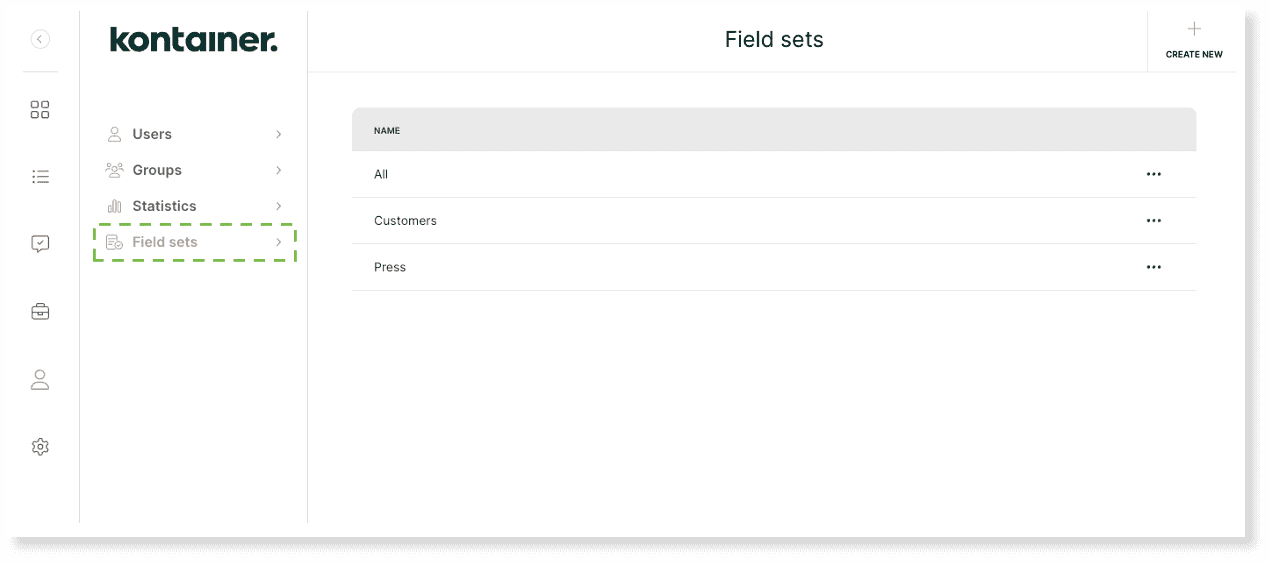
Créez un nouveau jeu de champs avec le bouton en haut à droite. Commencez par lui donner un nom.
Il peut être basé sur un rôle, par exemple :
- Distributeurs allemands
- Service client interne
- Agence externe
Ou sur un usage, par exemple :
- Droits d'auteur
- Informations produits
- Consentement
Les utilisateurs peuvent avoir accès à plusieurs jeux de champs.
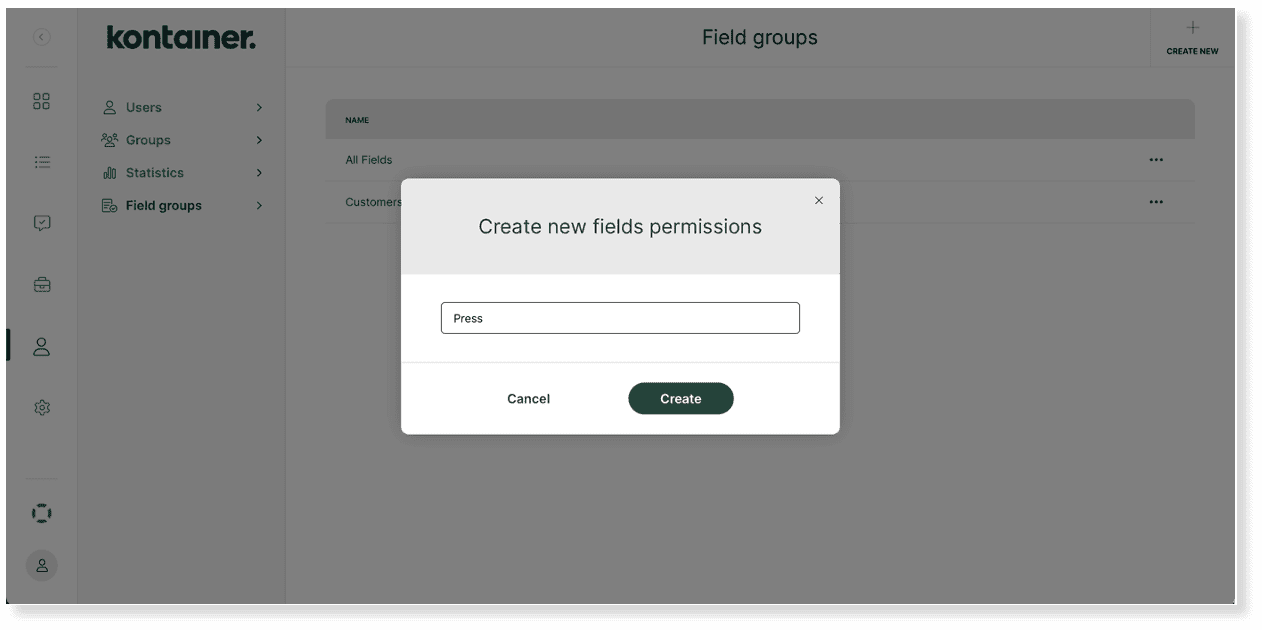
Une fois le jeu créé, cliquez dessus pour sélectionner les champs accessibles.
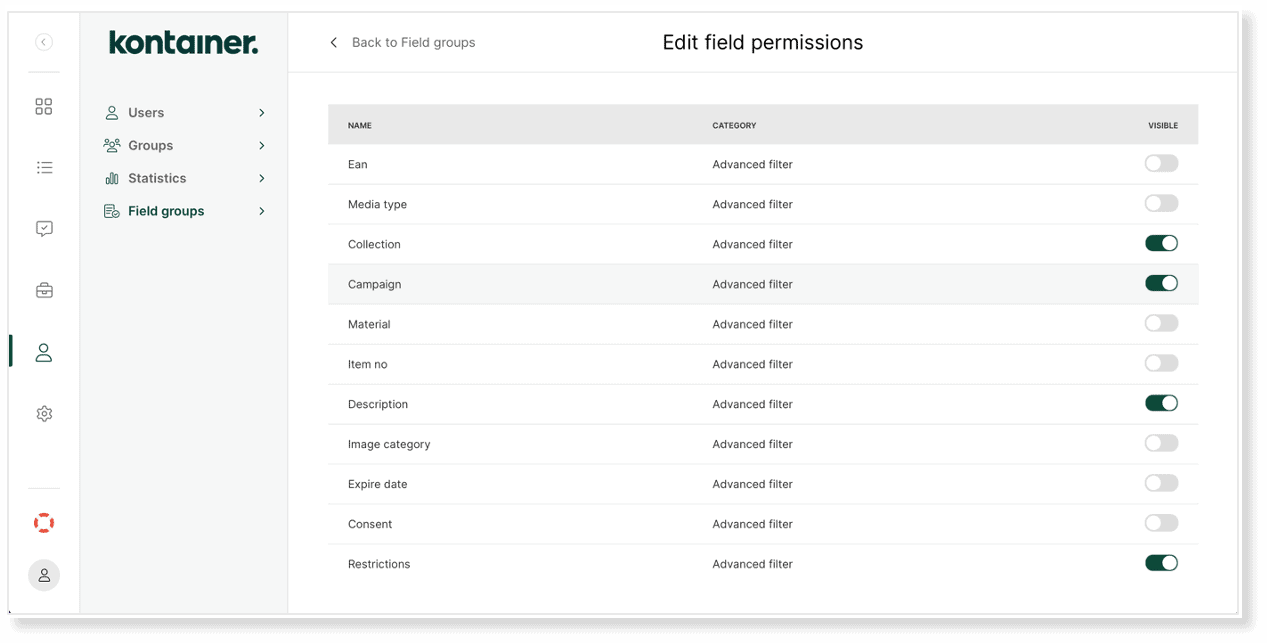
Créez autant de groupes ou de jeux de champs que nécessaire. Passons ensuite aux options de téléchargement.
Options de téléchargement
Les images en double sont un casse-tête : nous cherchons donc à éviter les doublons dans Kontainer. Nous vous encourageons à ne stocker que vos originaux, et à utiliser des modèles pour personnaliser toutes les options de téléchargement supplémentaires.
Vous pouvez pour cela créer des modèles de téléchargement. Consultez ce guide si vous ne savez pas comment les configurer.
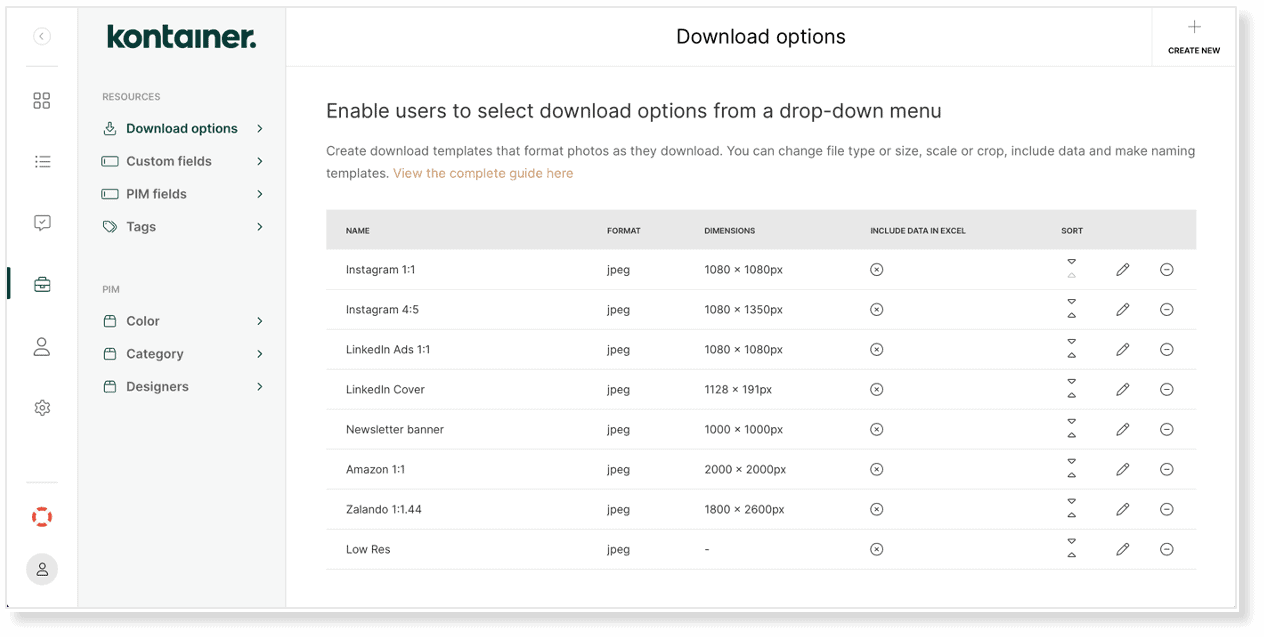
Une fois vos options de téléchargement créées, il est facile de les activer pour vos utilisateurs. Nous y reviendrons plus bas.
Section contact
Dernier point à aborder : la section contact, que vous pouvez ajouter au menu de gauche (elle n'est pas visible pour les administrateurs).
Vous pouvez l'activer pour vos utilisateurs afin d'afficher des coordonnées, des liens vers les réseaux sociaux, etc.
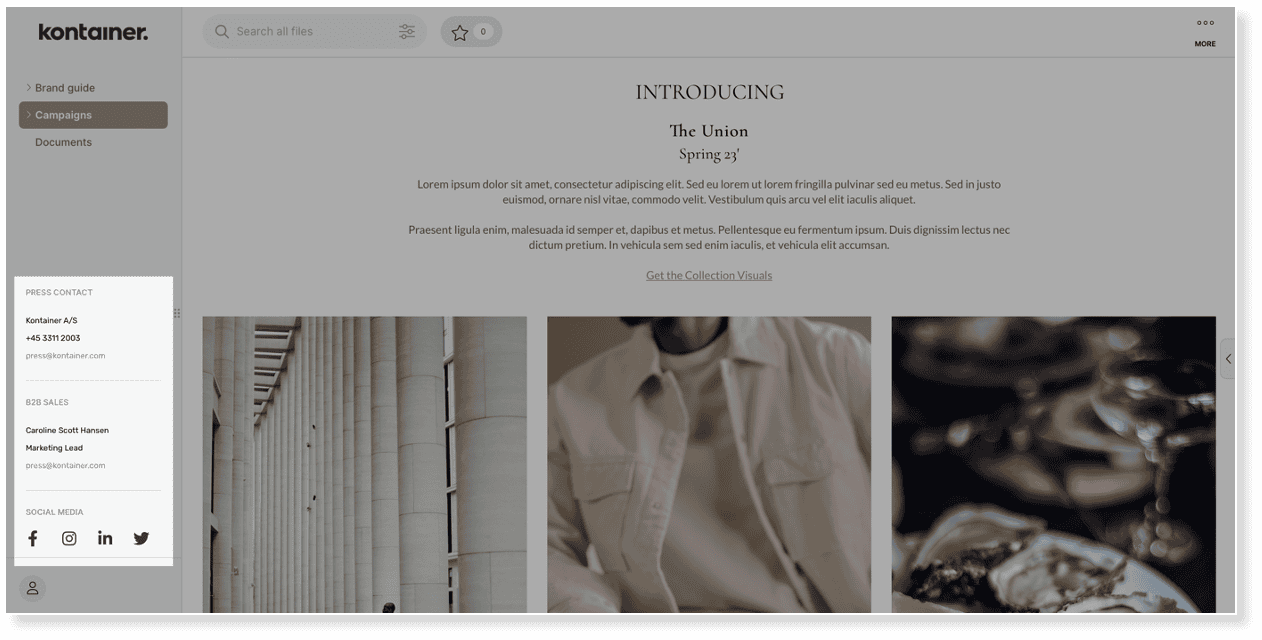
Nous avons un guide complet si vous souhaitez la configurer.
Voyons maintenant comment créer des utilisateurs et des groupes d'utilisateurs.
CONFIGURER DES GROUPES D'UTILISATEURS
Fonctionnalité Pro+
Les accès utilisateurs peuvent être configurés à deux niveaux :
- Groupes d'utilisateurs
- Utilisateurs individuels
Les droits se définissent de la même manière pour les utilisateurs individuels et pour les groupes.
Lorsque l'accès est défini au niveau du groupe, il est rapide d'ajouter de nouveaux utilisateurs et d'effectuer des modifications. L'effort initial vous donne une meilleure vue d'ensemble et vous fait gagner du temps dans la gestion des utilisateurs à mesure que vous grandissez.
Qu'est-ce qu'un groupe ?
Vous pouvez aborder les groupes sous différents angles. Vous pouvez les voir comme des types d'utilisateurs, par exemple :
- Équipe commerciale
- Distributeurs
- Presse
- Agence
Ou comme des types d'accès, par exemple :
- Charte de marque interne
- Charte de marque externe
- Marché allemand
- Marché danois
Les utilisateurs peuvent appartenir à plusieurs groupes.
Par exemple, une agence de marketing allemande a accès aux groupes :
- Marché allemand
- Agence
- Charte de marque externe
Créer des groupes
Rendez-vous dans Accès et groupes.
Vous y trouverez peut-être des groupes de démonstration. Pour les supprimer :
- Cliquez sur le groupe
- Ouvrez les paramètres du groupe dans le menu du groupe
- Cliquez sur Supprimer le groupe, en haut à droite.
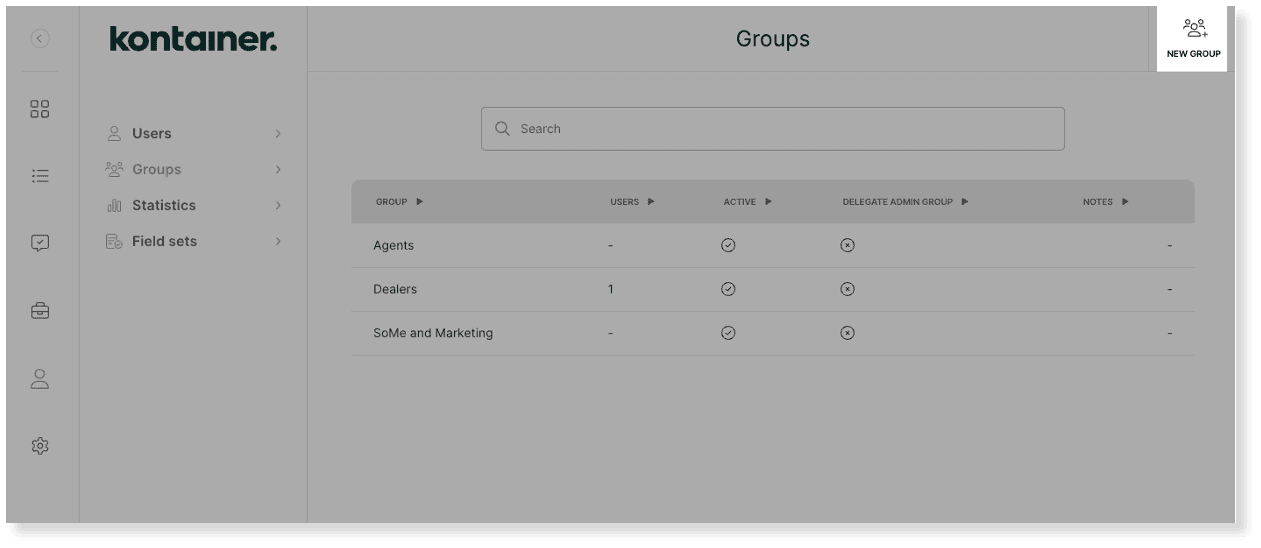
Pour en créer un nouveau, cliquez sur Nouveau groupe (en haut à droite) sur la page des groupes.
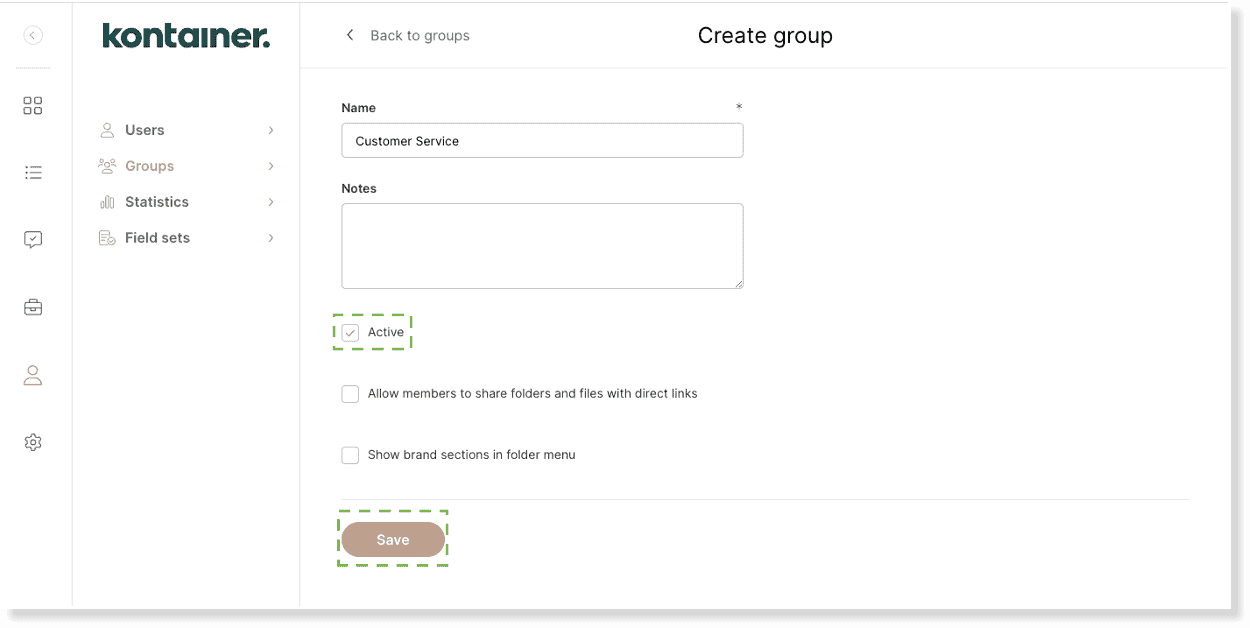
Donnez au groupe un nom qui a du sens pour vous, par exemple Équipe commerciale, Distributeurs, Service client, etc.
Cochez la case Actif, puis cliquez sur Enregistrer.
Vous accédez au menu des droits de votre nouveau groupe. Commencez par sélectionner l'accès aux dossiers.
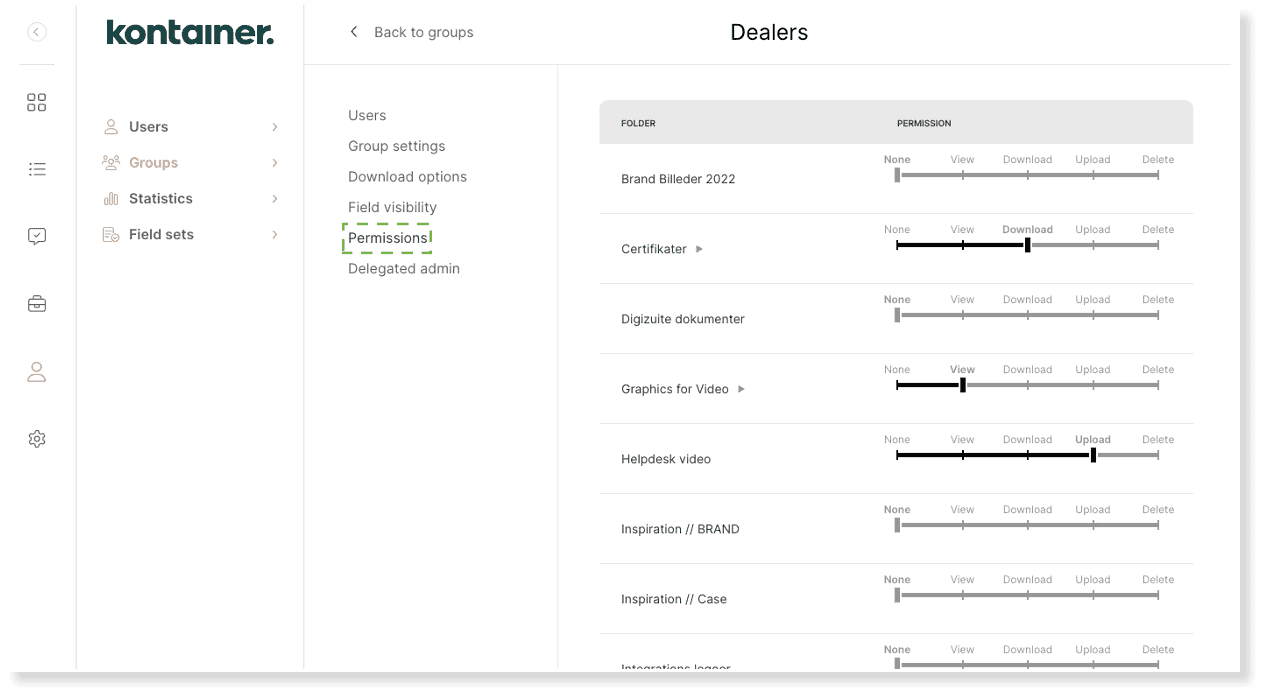
Jetez d'abord un œil à la grille des droits ci-dessous pour vous faire une idée des différents types d'accès.
GRILLE DES DROITS
Voici un aperçu des droits sur les dossiers et des types d'accès des utilisateurs.
| Droits de consultation | Droits de téléchargement | Droits de téléversement | Droits de suppression | Administrateur | |
|---|---|---|---|---|---|
| Voir les fichiers des dossiers | x | x | x | x | x |
| Partager les fichiers des dossiers* | x | x | x | x | x |
| Commenter les fichiers* | x | x | x | x | x |
| Télécharger les fichiers | x | x | x | x | |
| Ajouter des fichiers à un album | x | x | x | ||
| Modifier les données/tags des fichiers* | x | x | x | ||
| Renommer les fichiers | x | x | x | ||
| Téléverser des fichiers | x | x | x | ||
| Créer de nouveaux dossiers | x | x | |||
| Utiliser les liens CDN* | x | x | |||
| Déplacer des fichiers | x | x | |||
| Supprimer des fichiers et des dossiers | x | x | |||
| Utiliser l'éditeur de pages | x | x | |||
| Restaurer des fichiers depuis la corbeille | x | ||||
| Gérer les paramètres | x | ||||
| Créer et gérer des utilisateurs | x | ||||
| Créer et gérer des groupes | x | ||||
| Créer des modèles de téléchargement | x | ||||
| Créer des tags/valeurs* | x | ||||
| Gérer les droits des utilisateurs | x | ||||
| Configurer des dossiers intelligents | x |
*Cette fonctionnalité doit être activée avant utilisation et peut entraîner des coûts supplémentaires.
DÉFINIR LES DROITS
Selon votre configuration, il y a en général deux ou trois aspects de l'accès à prendre en compte :
- L'accès aux dossiers
- Les options de téléchargement
- La visibilité des champs
Le dernier s'applique si vous avez configuré des champs personnalisés.
Commençons par l'accès aux dossiers.
Accès aux dossiers
En pratique, vous devez accorder à des groupes ou à des utilisateurs individuels des droits d'accès aux dossiers. Il existe cinq niveaux de droits :
- Aucun
- Consultation
- Téléchargement
- Téléversement
- Suppression
Avec les droits de suppression, un utilisateur peut aussi créer de nouveaux dossiers. Il peut créer des sous-dossiers dans les dossiers pour lesquels il dispose de ces droits.
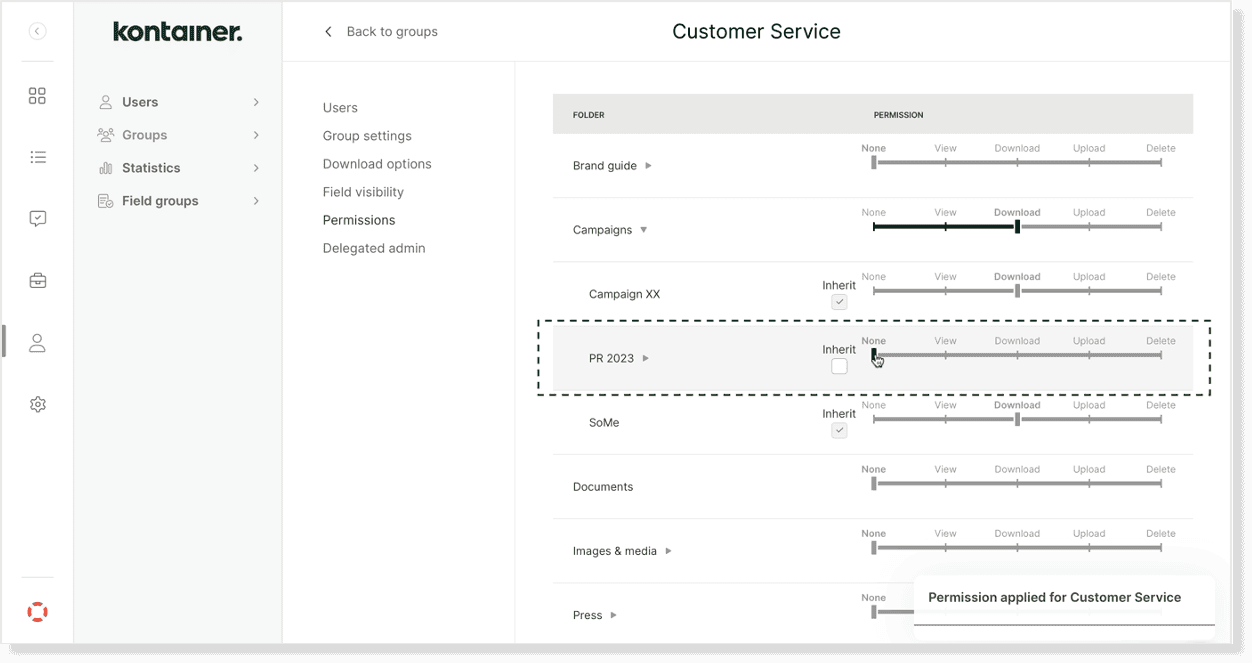
Notez que les sous-dossiers héritent automatiquement des accès, sauf modification manuelle. Dans l'exemple ci-dessous, l'héritage a été désactivé manuellement dans un sous-dossier :
Les droits sont aussi accessibles depuis le coin supérieur droit d'un dossier.
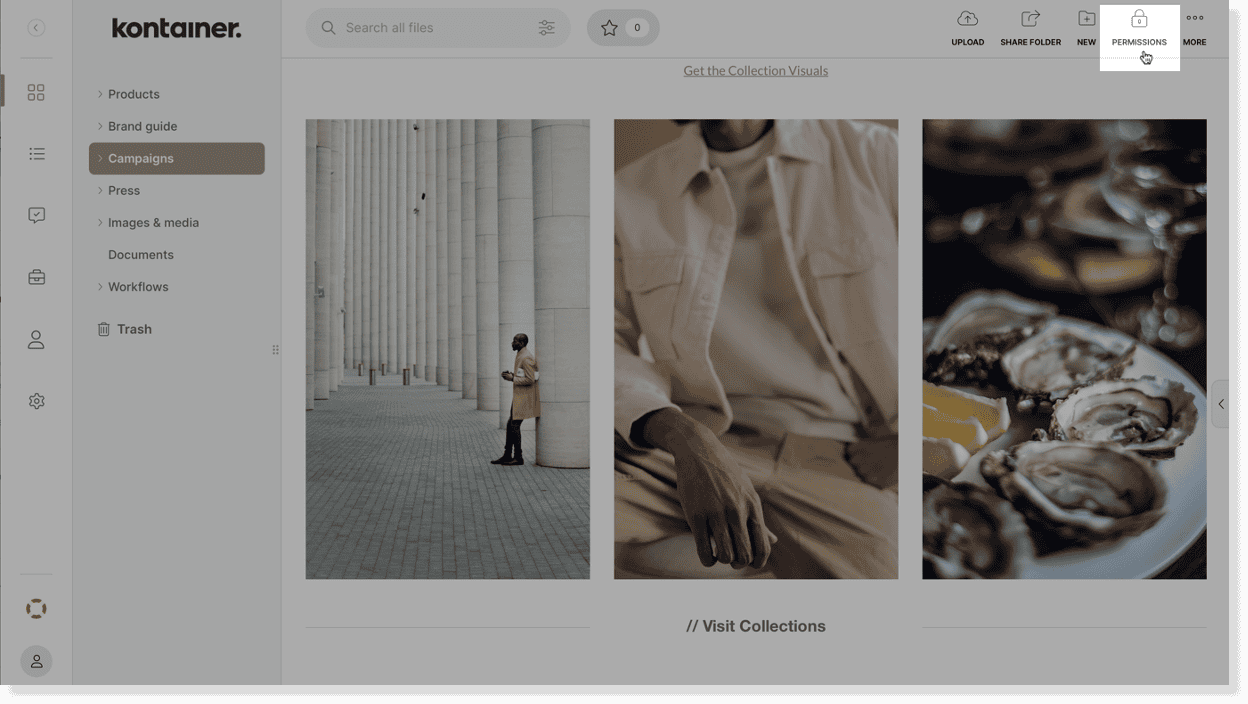
Ce raccourci permet de vérifier ou de modifier l'accès à ce dossier précis.
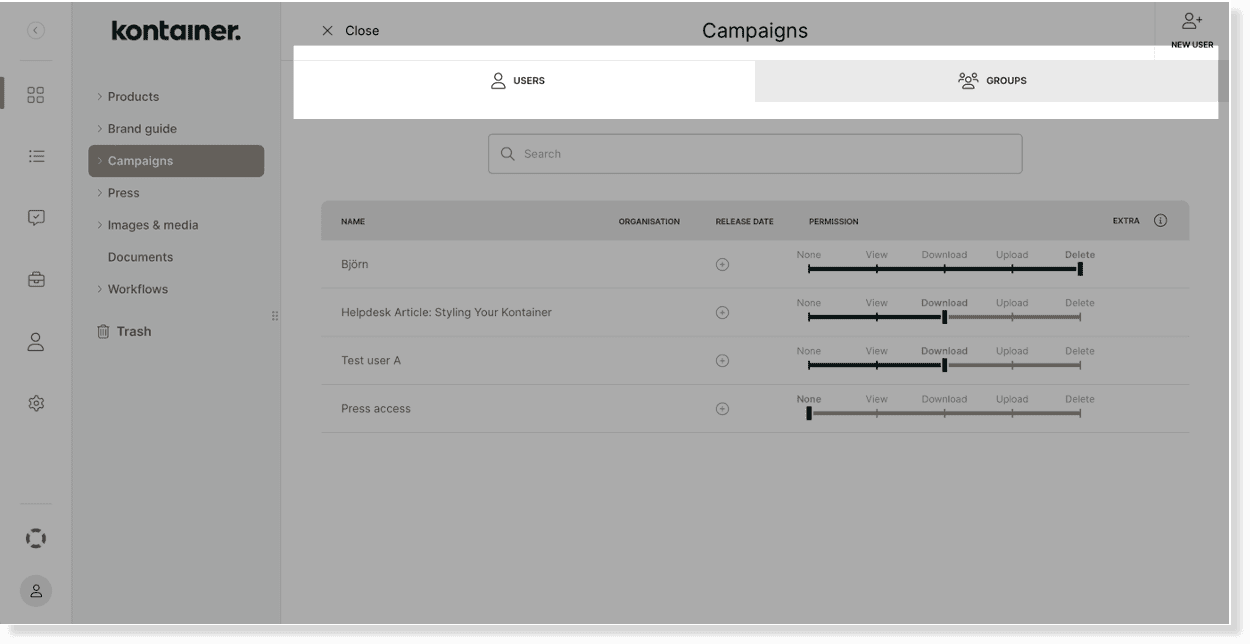
L'étape suivante consiste à examiner les options de téléchargement.
Options de téléchargement
Rendez-vous dans Accès → Utilisateurs et cliquez sur un utilisateur pour modifier ses paramètres.
Dans les options de téléchargement, vous choisissez les modèles de téléchargement que l'utilisateur pourra sélectionner lorsqu'il télécharge des fichiers.
Vous pouvez en outre désactiver la modification personnalisée lors du téléchargement.
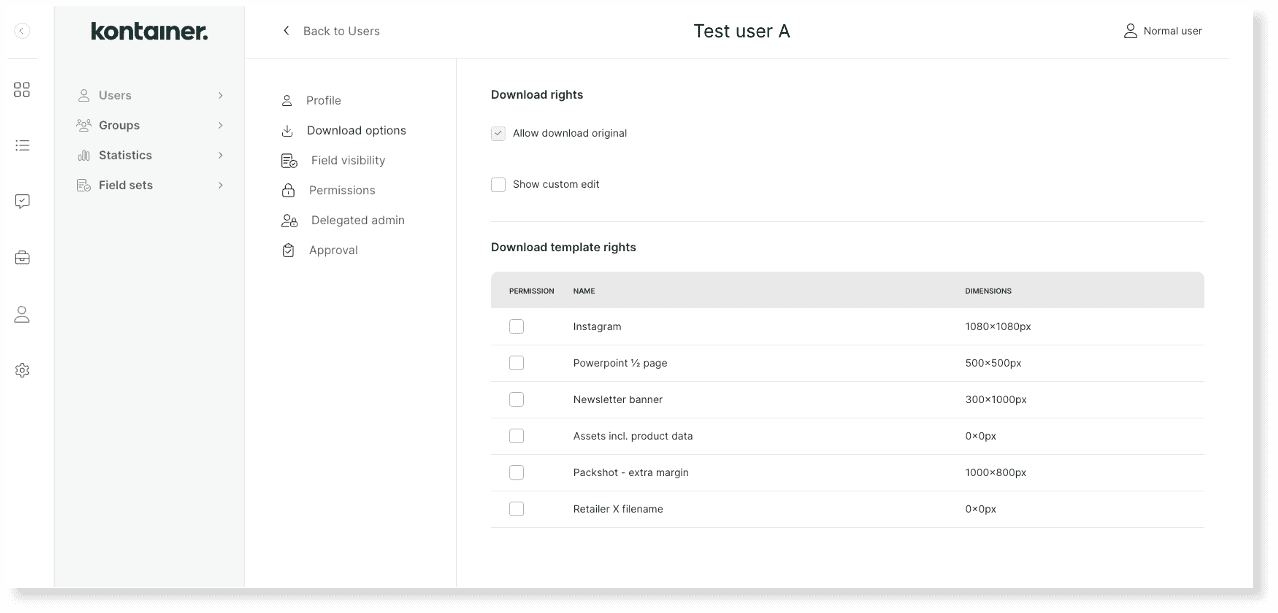
Les options de téléchargement forment un paramètre universel : vous pouvez les utiliser pour tout fichier auquel vous avez un accès en téléchargement (ou supérieur).
Dernier point à examiner : les données des fichiers et la visibilité des champs.
Visibilité des champs
Fonctionnalité Pro+
Pour modifier l'accès aux jeux de champs créés plus haut dans ce guide, rendez-vous dans Accès → Utilisateurs et sélectionnez un groupe ou un utilisateur.
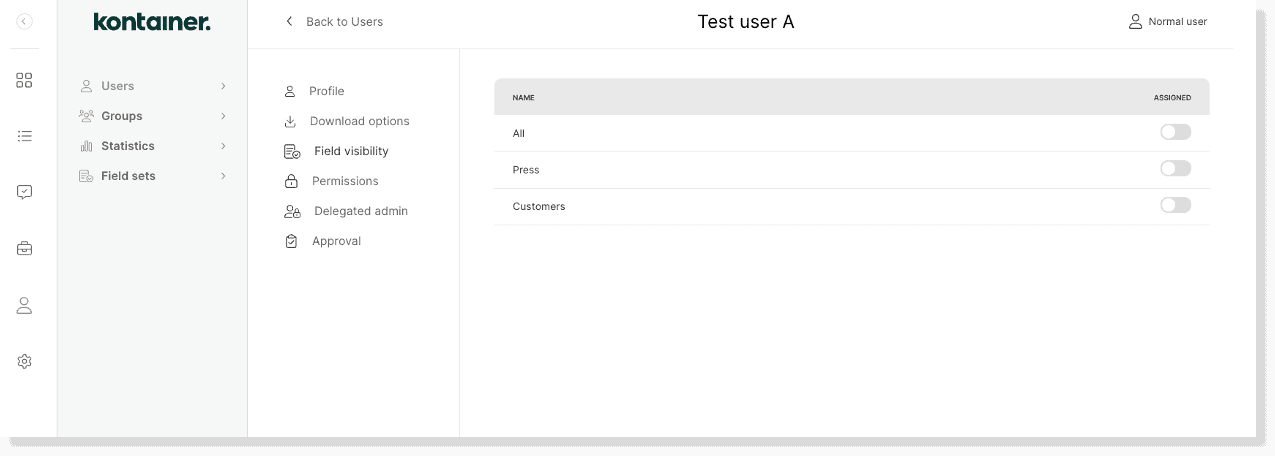
Sous Visibilité des champs, sélectionnez les jeux de champs à activer pour le groupe ou l'utilisateur.
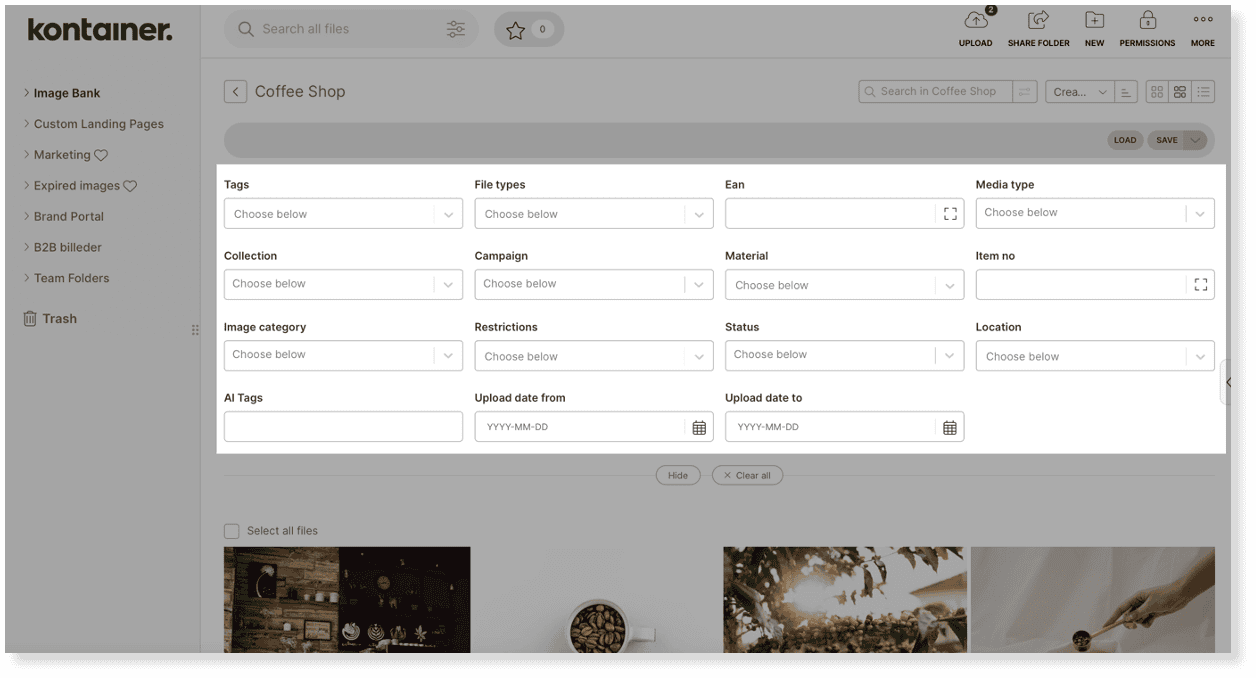
Tout champ également configuré comme filtre de recherche apparaît dans la recherche avancée.
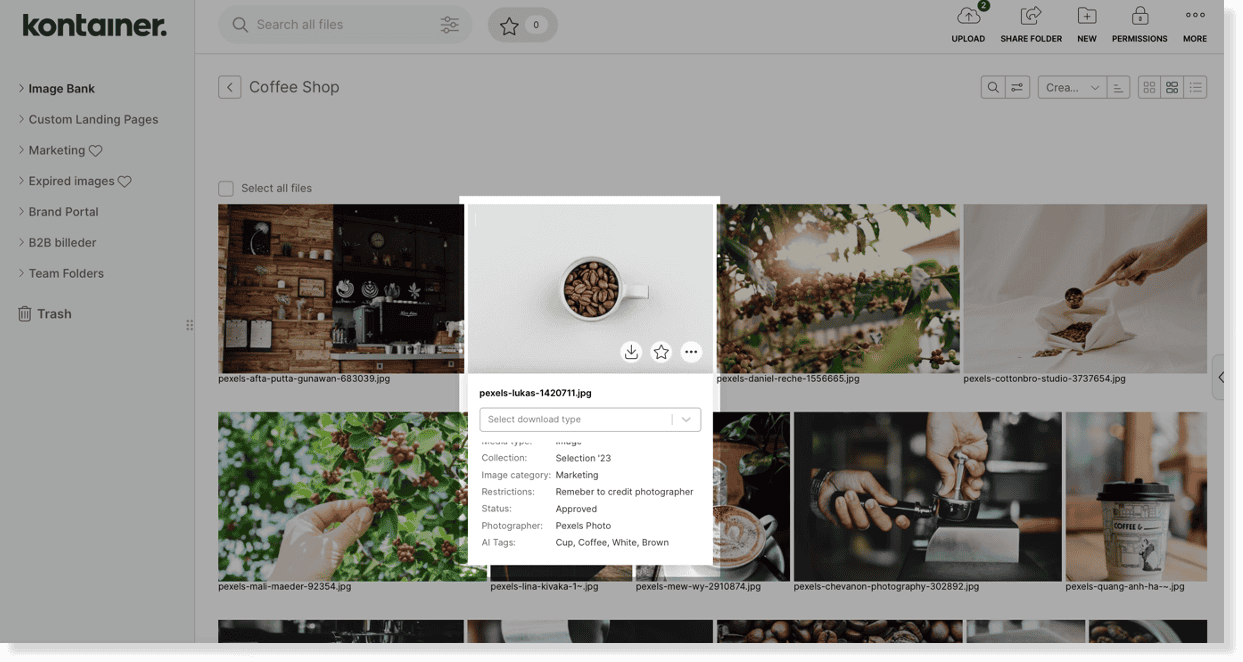
L'utilisateur voit aussi les informations saisies sous une image lorsqu'il la survole, comme ci-dessous.
Accès aux canaux PIM
Tout utilisateur ou groupe d'utilisateurs peut aussi recevoir un accès au PIM.
L'accès se gère par canal, depuis le menu en haut à droite.

Dans l'onglet Droits, vous pouvez accorder aux utilisateurs et aux groupes différents niveaux d'accès :
- Consultation
- Téléchargement
- Modification
- Suppression

Pour en savoir plus, consultez les fonctions de base du PIM.
CRÉER DES UTILISATEURS
Rendez-vous dans Accès → Utilisateurs → Nouvel utilisateur pour créer un utilisateur individuel. Ajoutez-le rapidement à un groupe et/ou définissez des droits individuels.
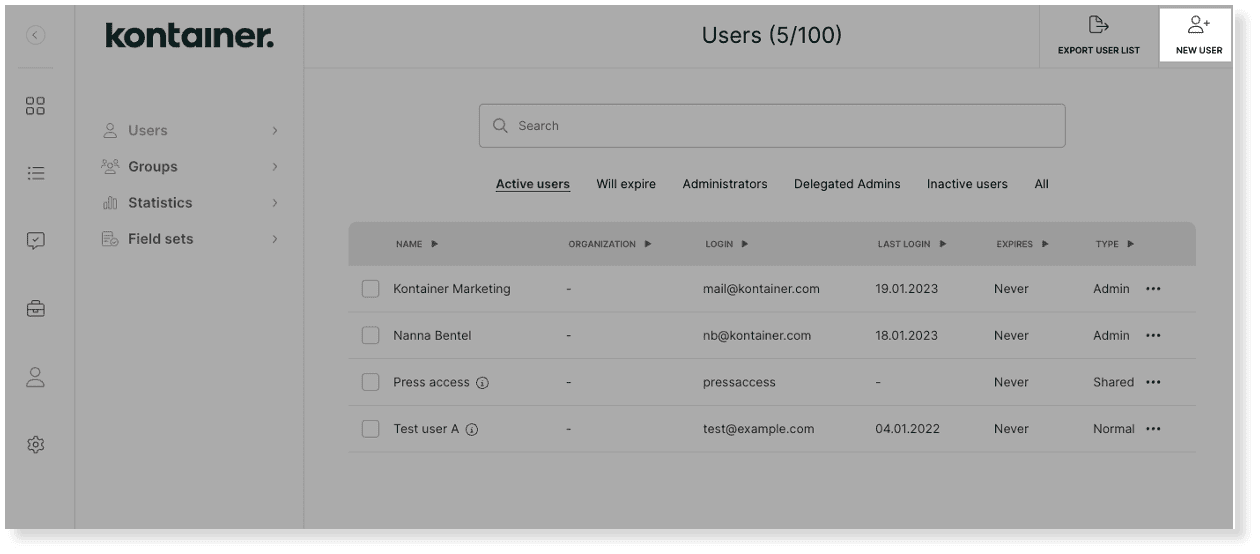
Il existe 4 types d'utilisateurs :
- Administrateur
- Utilisateur standard
- Portail ouvert
- Utilisateur partagé
Et une option supplémentaire :
- Administrateur délégué
Chacun a ses propres fonctionnalités, que nous détaillons ci-dessous.
Nombre d'utilisateurs
Votre offre Kontainer inclut un certain nombre d'utilisateurs. Vous trouvez ce décompte dans votre liste d'utilisateurs.
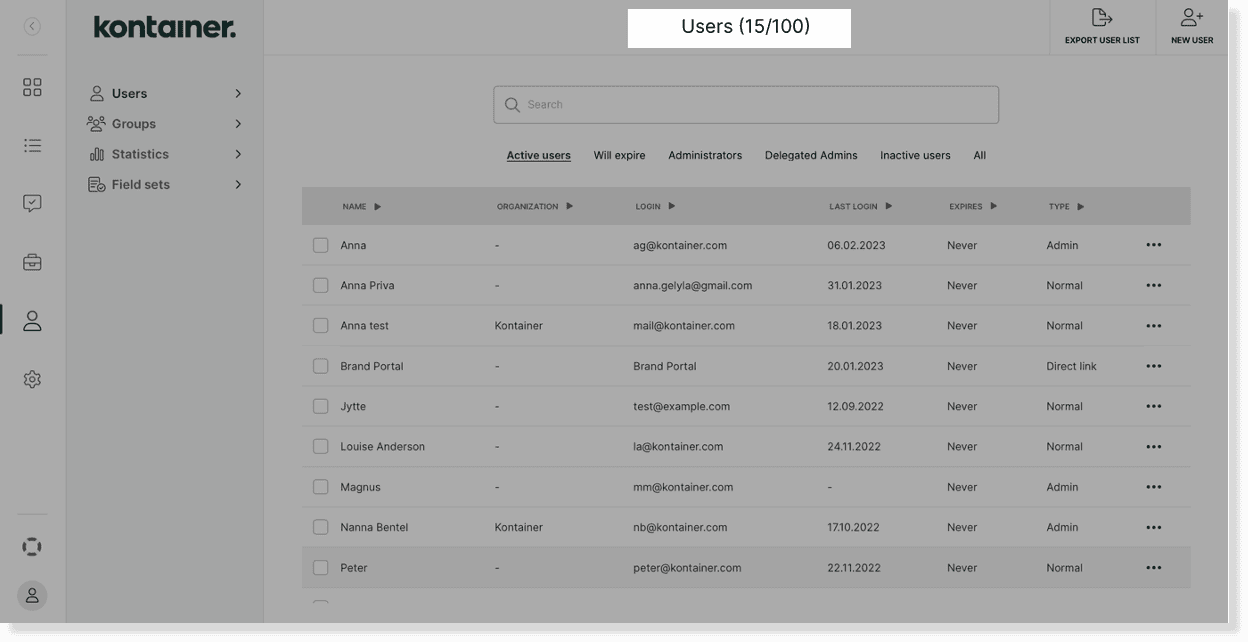
Il est important de préciser que les portails ouverts et les utilisateurs partagés ne comptent chacun que pour un seul utilisateur.
Exemple : je crée un portail ouvert appelé « Portail de marque ». Je peux utiliser ce lien à autant d'endroits que je le souhaite. Il ne comptera jamais que pour un seul utilisateur.
Pour ajouter des utilisateurs à votre offre, cliquez ici.
Créer un administrateur
Les administrateurs voient et gèrent tout. Ils peuvent recevoir des notifications lorsque de nouveaux commentaires et fichiers sont ajoutés.
Ce type d'utilisateur est le seul à pouvoir créer et gérer d'autres utilisateurs.
Pour créer un nouvel utilisateur, rendez-vous dans Accès → Utilisateurs et cliquez sur le bouton en haut à droite.
Sélectionnez Administrateur et remplissez le formulaire.
Vous pouvez envoyer une invitation par e-mail dès la création de l'utilisateur en cochant la case du formulaire. L'utilisateur définit alors lui-même son mot de passe.
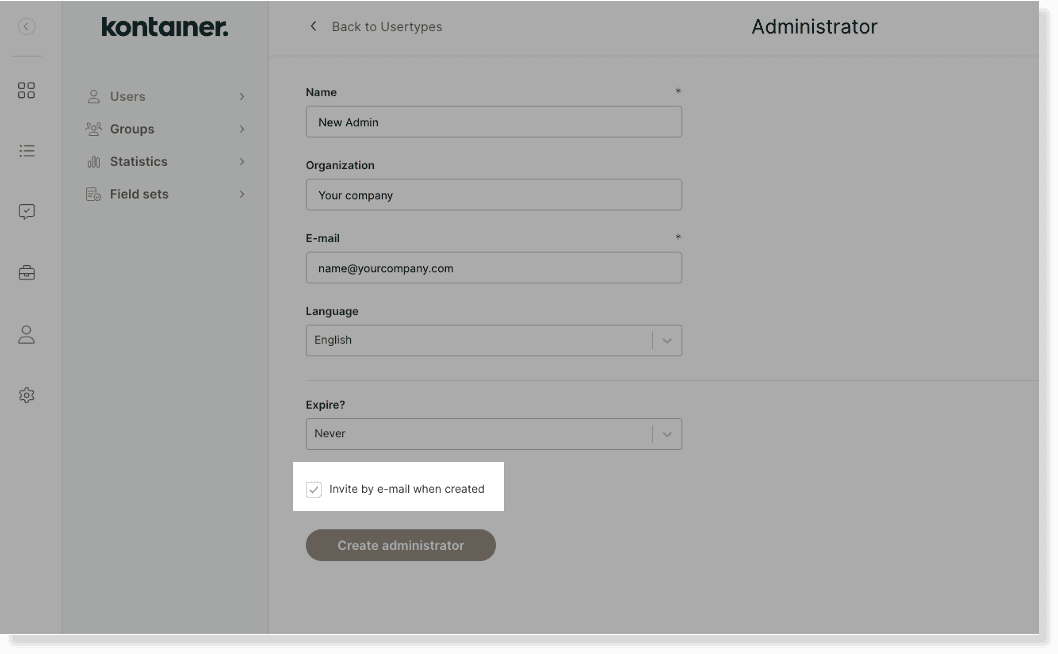
L'e-mail d'invitation peut aussi être envoyé plus tard depuis le profil de l'utilisateur.
Si nécessaire, configurez les notifications dans le profil de l'utilisateur.
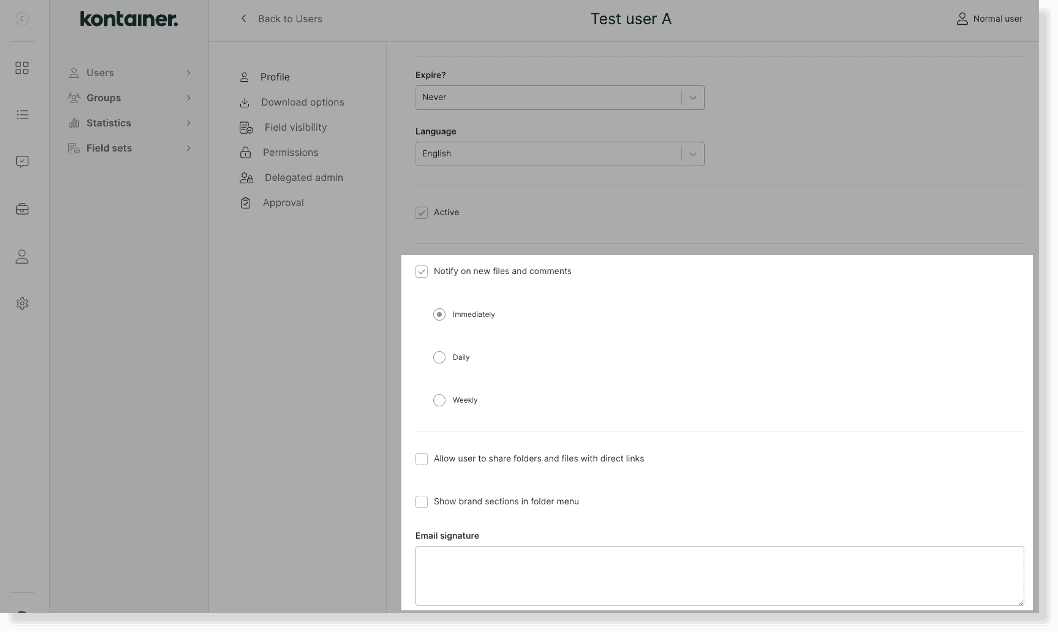
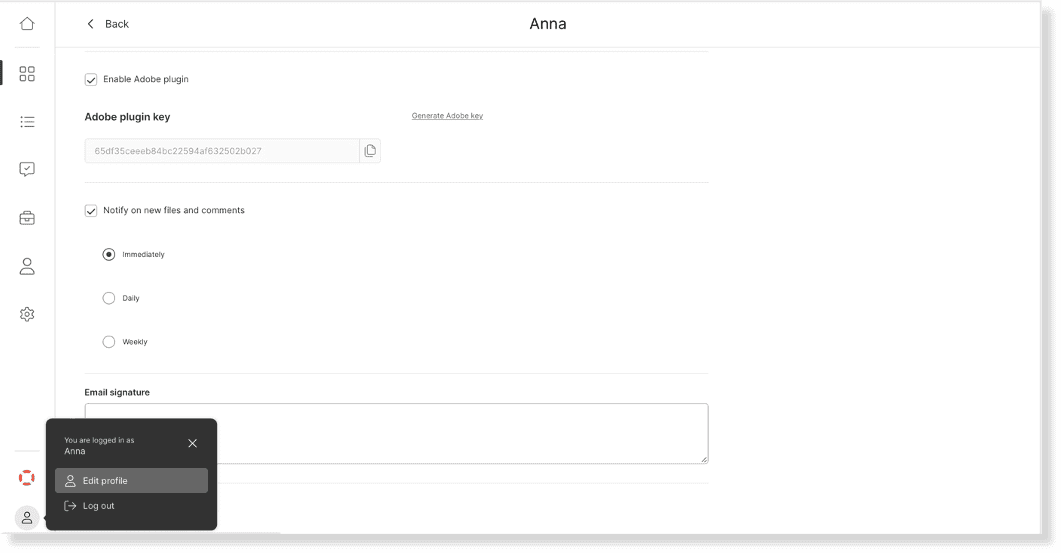
Les utilisateurs peuvent aussi les activer eux-mêmes dans les paramètres de leur profil. Dans la même vue, ils peuvent modifier la signature de l'e-mail utilisée lorsqu'ils partagent des fichiers.
Créer un utilisateur standard
Un utilisateur standard peut, comme un administrateur, s'abonner aux notifications lorsque de nouveaux fichiers sont ajoutés aux dossiers qu'il peut voir (voir ci-dessus).
L'utilisateur standard est associé à une adresse e-mail et à un mot de passe. Le mot de passe est défini par l'utilisateur et peut être réinitialisé à sa demande.
Pour en créer un, rendez-vous dans Accès → Utilisateurs et cliquez sur le bouton Nouvel utilisateur en haut à droite.
Sélectionnez Utilisateur standard et remplissez le formulaire.
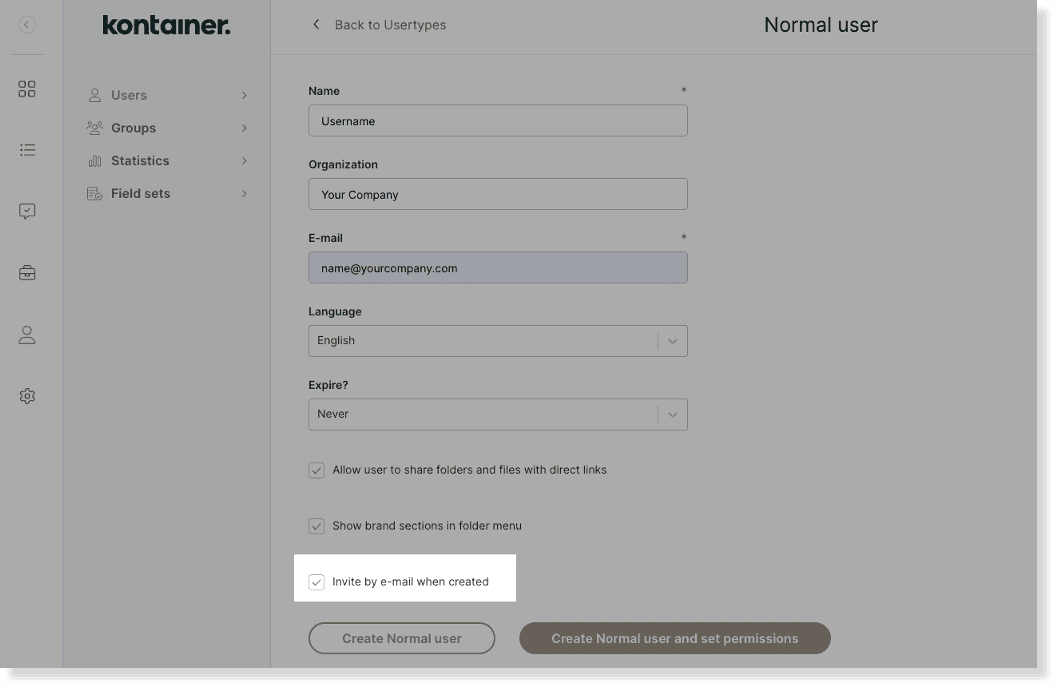
L'utilisateur standard n'a accès à aucun fichier ni dossier à sa création : vous pouvez donc ignorer l'option d'invitation et cliquer sur Créer l'utilisateur standard et définir les droits.
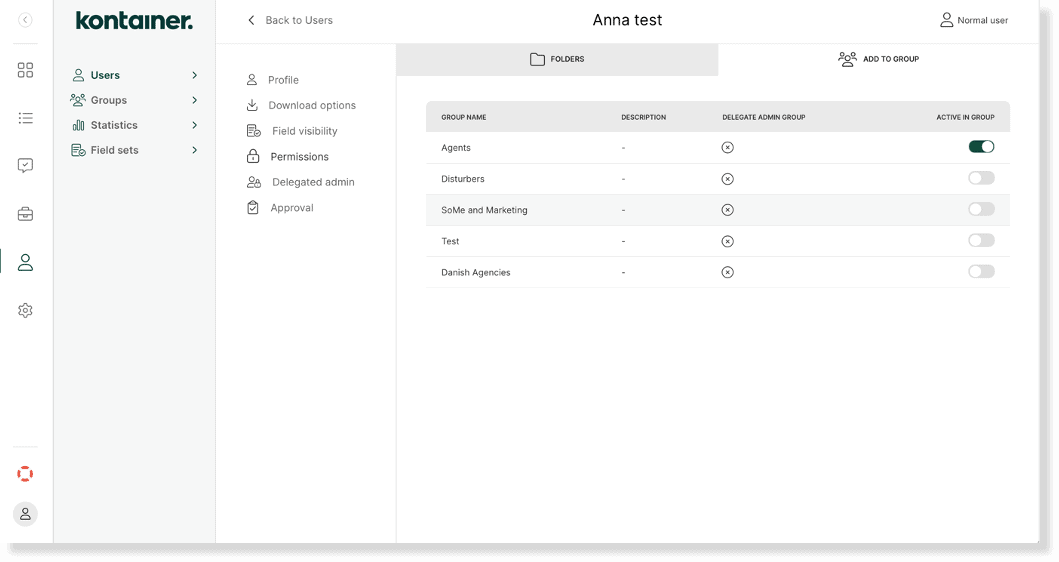
Définissez ensuite les droits :
- en ajoutant l'utilisateur à un groupe, dont il héritera les accès
- et/ou en définissant manuellement des droits individuels
À NOTER : pensez à vérifier les paramètres des options de téléchargement et de la visibilité des champs pour l'utilisateur ou le groupe. Ils sont essentiels pour que les utilisateurs puissent accéder aux fichiers, aux données et aux formats de téléchargement. Choisissez aussi, dans le profil de l'utilisateur ou du groupe, les paramètres de partage de dossiers/fichiers et de section contact.
Si nécessaire, configurez les notifications dans le profil de l'utilisateur.
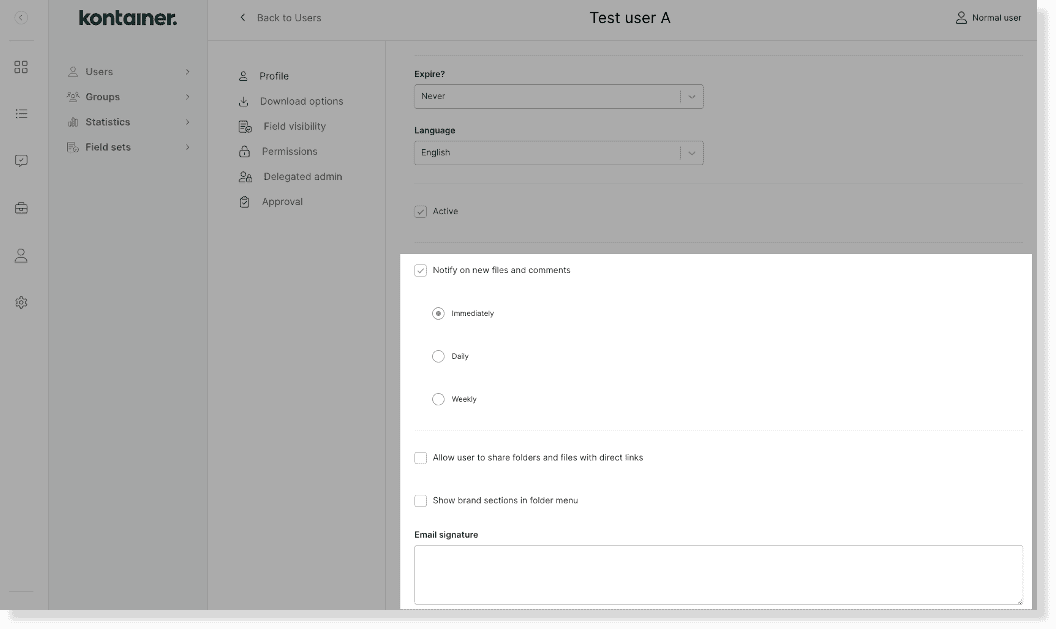
Les utilisateurs peuvent aussi les activer eux-mêmes dans les paramètres de leur profil. Dans la même vue, ils peuvent modifier la signature de l'e-mail utilisée lorsqu'ils partagent des fichiers.
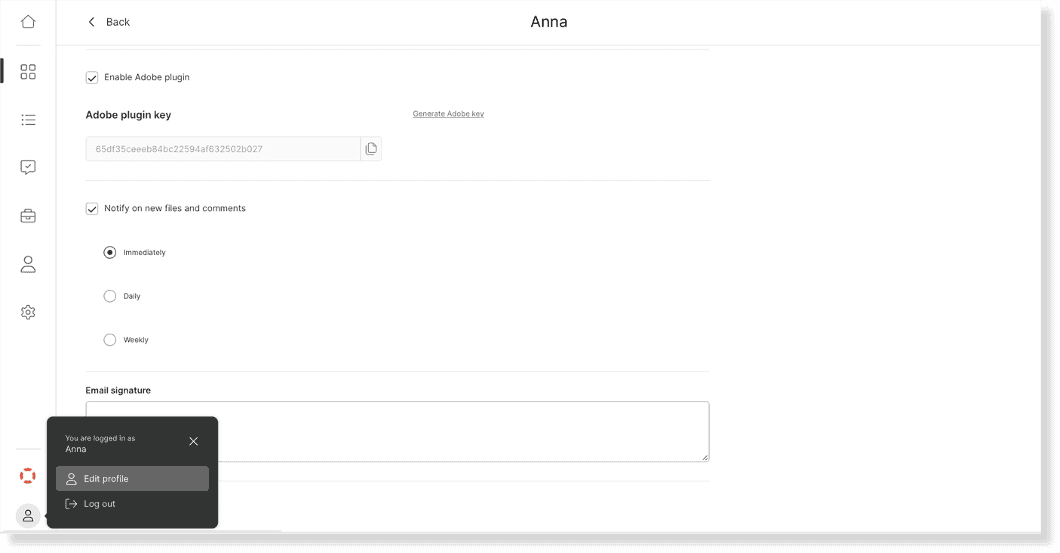
Une fois la configuration des accès terminée, vous pouvez ouvrir le profil de l'utilisateur et envoyer l'e-mail d'invitation. Grâce à cette invitation, l'utilisateur standard définit son mot de passe et se connecte pour la première fois.
Créer un portail ouvert
Avec un portail ouvert, aucune connexion n'est nécessaire. Le lien donne directement accès à la solution.
Les clients l'utilisent généralement pour créer des portails publics : chartes de marque externes, dossiers de presse ou banques d'images.
C'est aussi un excellent moyen d'envoyer un lien de téléversement à un photographe.
Un nombre illimité d'utilisateurs peuvent utiliser un portail ouvert, et vous pouvez modifier les accès à tout moment.
Pour en créer un, rendez-vous dans Accès → Utilisateurs et cliquez sur le bouton Nouvel utilisateur en haut à droite.
Sélectionnez Portail ouvert et remplissez le formulaire.
Créez le portail ouvert et définissez les droits :
- en ajoutant l'utilisateur à un groupe, dont il héritera les accès
- et/ou en définissant manuellement des droits individuels
À NOTER : pensez à vérifier les paramètres des options de téléchargement et de la visibilité des champs pour l'utilisateur ou le groupe. Ils sont essentiels pour que les utilisateurs puissent accéder aux fichiers, aux données et aux formats de téléchargement. Choisissez aussi, dans le profil de l'utilisateur ou du groupe, les paramètres de partage de dossiers/fichiers et de section contact.
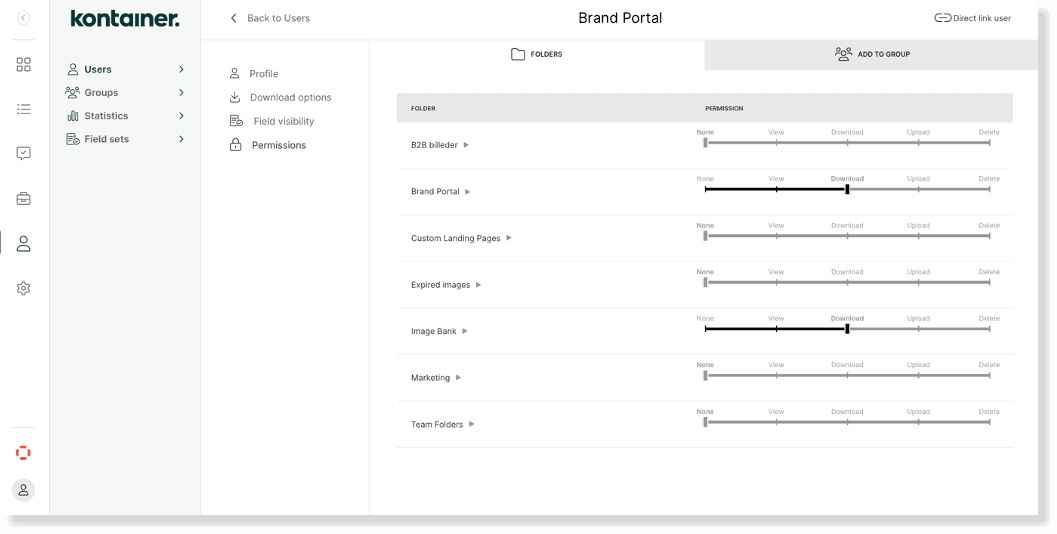
Pour récupérer l'URL de l'utilisateur, ouvrez le menu à trois points à droite de votre liste d'utilisateurs.
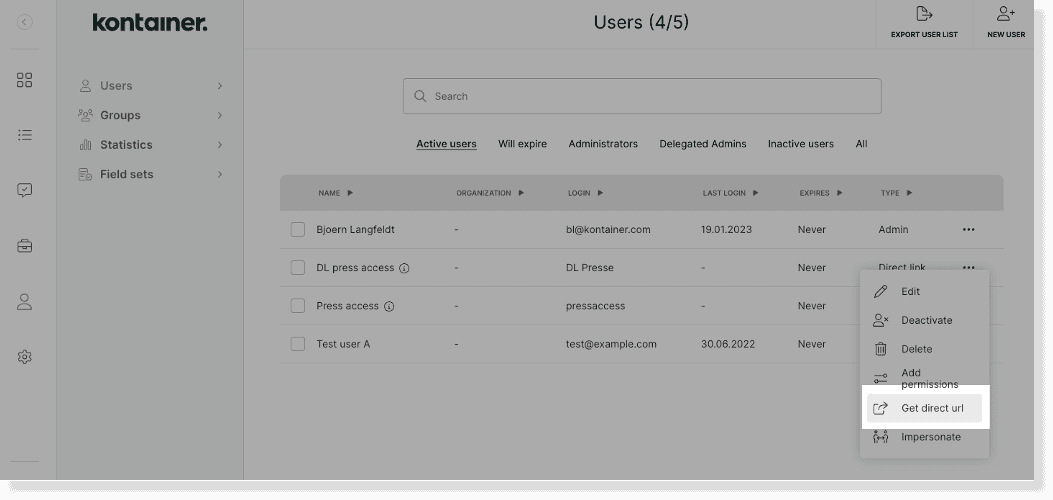
Cliquez sur Obtenir l'URL directe.
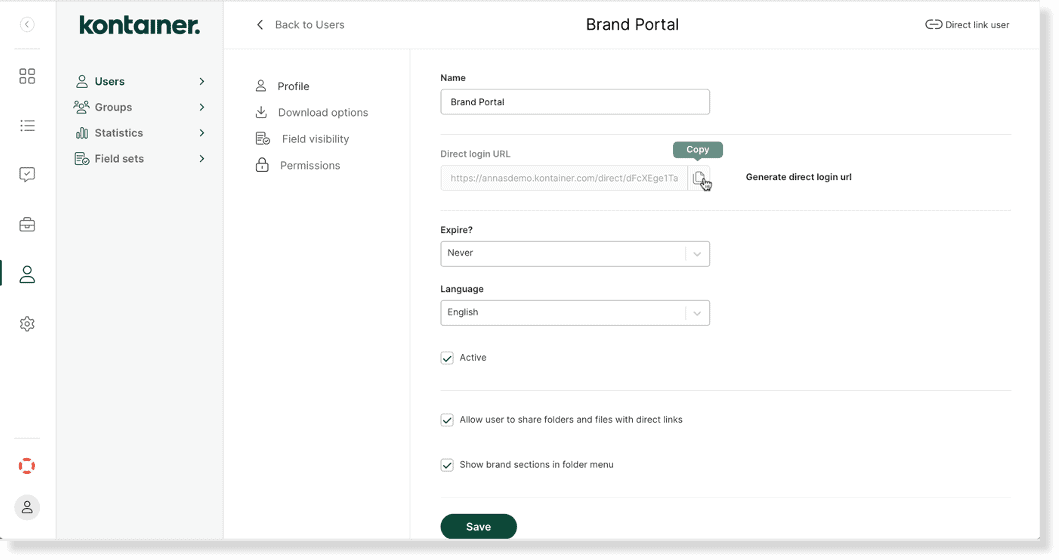
Vous pouvez aussi cliquer sur le portail ouvert et trouver l'URL dans le profil de l'utilisateur.
Créer un utilisateur partagé
L'utilisateur partagé ressemble à un portail ouvert, avec en plus une connexion par identifiant et mot de passe.
Un nombre illimité d'utilisateurs peuvent utiliser un utilisateur partagé, et vous pouvez modifier les accès à tout moment.
Pour créer un nouvel utilisateur, rendez-vous dans Accès → Utilisateurs et cliquez sur le bouton en haut à droite.
Sélectionnez Utilisateur partagé et remplissez le formulaire. Créez l'utilisateur partagé et définissez les droits :
- en ajoutant l'utilisateur à un groupe, dont il héritera les accès
- et/ou en définissant manuellement des droits individuels
À NOTER : pensez à vérifier les paramètres des options de téléchargement et de la visibilité des champs pour l'utilisateur ou le groupe. Ils sont essentiels pour que les utilisateurs puissent accéder aux fichiers, aux données et aux formats de téléchargement. Choisissez aussi, dans le profil de l'utilisateur ou du groupe, les paramètres de partage de dossiers/fichiers et de section contact.
Une fois la configuration terminée, vous pouvez communiquer l'identifiant et le mot de passe à autant d'utilisateurs que vous le souhaitez.
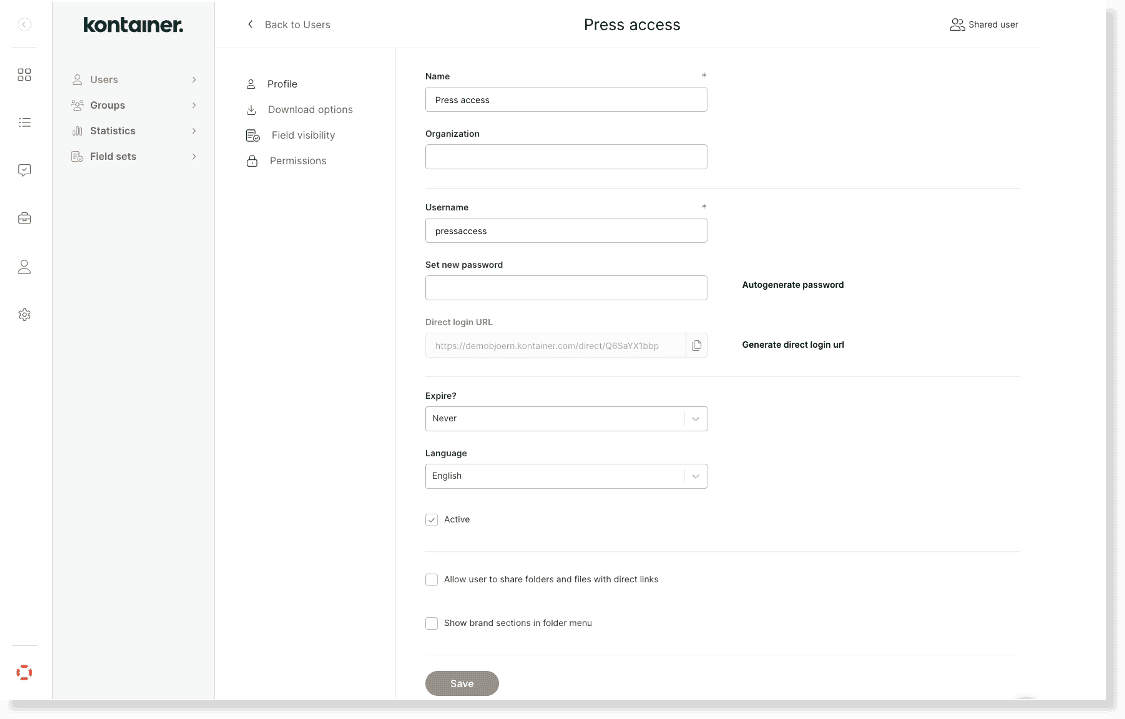
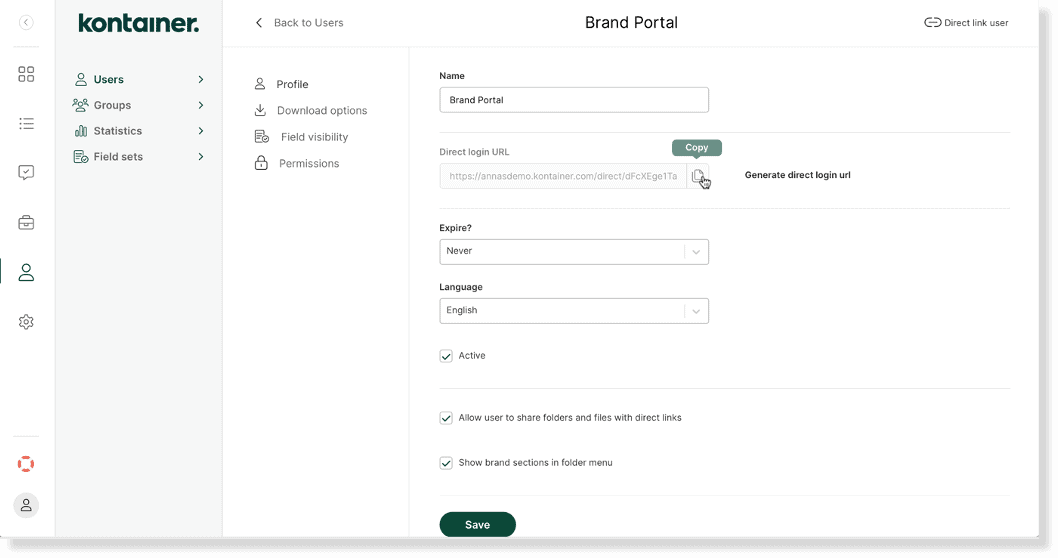
Vous pouvez aussi activer une URL directe dans le profil de l'utilisateur.
Pour récupérer l'URL de l'utilisateur, ouvrez le menu à trois points à droite de votre liste d'utilisateurs.
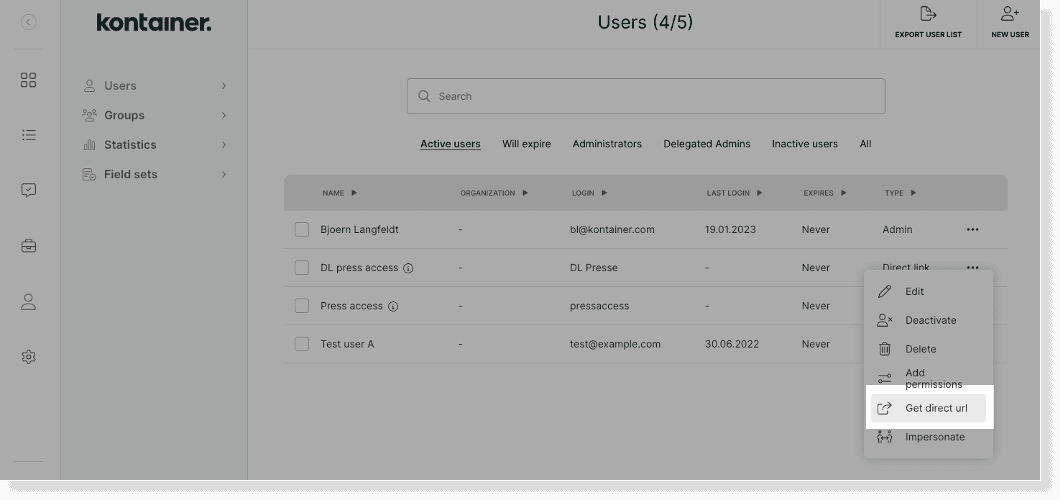
Cliquez sur Obtenir l'URL directe.
Vous pouvez aussi cliquer sur l'utilisateur direct et trouver l'URL dans son profil.
Ajouter des utilisateurs à des groupes
Lorsque vous ajoutez des utilisateurs à un groupe, ils héritent des droits de ce groupe. Il est ainsi rapide d'ajouter de nouveaux utilisateurs et de s'assurer qu'ils disposent des accès appropriés.
Un utilisateur peut appartenir à plusieurs groupes. Vous pouvez en outre lui accorder des droits individuels.
Créer des utilisateurs avec authentification unique (SSO)
Fonctionnalité Premium+
Créez vos utilisateurs dans Kontainer via SSO, pour offrir à vos utilisateurs internes une expérience sécurisée et fluide.
Nous proposons une configuration standard pour plusieurs fournisseurs, par exemple Microsoft Entra ID/Azure, AD FS, Google, Okta, Abraxas, etc.
Contactez-nous pour d'autres configurations.
Nous établissons une « relation de confiance » entre vos groupes AD (gérés par votre service informatique) et Kontainer. L'utilisateur est ainsi créé automatiquement et affecté à des groupes prédéfinis dès sa première connexion. Comme pour tout autre groupe dans Kontainer, vous pouvez gérer les paramètres d'accès en continu. Ces paramètres comprennent :
- l'accès aux dossiers
- les options de téléchargement
- la visibilité des champs
Vous trouverez plus d'informations sur ces paramètres dans les sections correspondantes de ce guide.
Pour garder une liste d'utilisateurs maîtrisable, vous pouvez définir des règles qui désactivent ou suppriment les utilisateurs qui ne se sont pas connectés pendant une certaine durée, par exemple 2, 4 ou 6 mois. Si un utilisateur supprimé automatiquement se reconnecte, son compte est simplement réactivé.
En plus des utilisateurs SSO, vous pouvez ajouter manuellement d'autres utilisateurs et groupes.
Si le SSO vous intéresse, contactez Jesper Sandberg, js@kontainer.com.
Modifier le type d'utilisateur
Les circonstances évoluent, et vous pouvez avoir besoin de changer le type d'un utilisateur.
Un utilisateur standard peut être promu administrateur, et un administrateur peut être rétrogradé en utilisateur standard.
Il suffit d'ouvrir le menu à trois points à droite de votre liste d'utilisateurs pour trouver l'option.

Administrateur délégué
Fonctionnalité Premium+
La gestion des accès peut devenir chronophage pour les grandes organisations qui comptent de nombreux utilisateurs répartis entre plusieurs équipes et sites. Nous proposons dans ce cas l'option Administrateur délégué.
Un administrateur délégué est un utilisateur standard qui a le droit de créer des utilisateurs standard et de gérer leurs accès.
Un administrateur délégué ne peut jamais donner accès à ce à quoi il n'a pas lui-même accès. C'est une manière contrôlée de permettre à des collègues de gérer les accès de leurs équipes.
Contactez-nous pour en savoir plus.
Définir des dates d'expiration
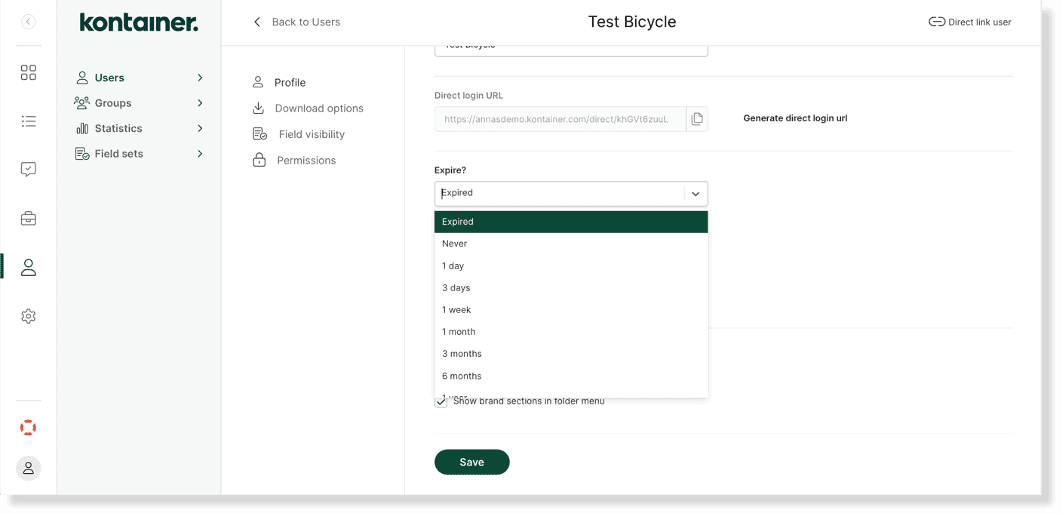
Lorsque vous créez ou modifiez des utilisateurs, vous pouvez définir une date d'expiration. À cette date, l'utilisateur est désactivé. Vous retrouvez ces utilisateurs dans votre liste sous Utilisateurs inactifs.
Pour le réactiver, ouvrez le menu à trois points à droite.
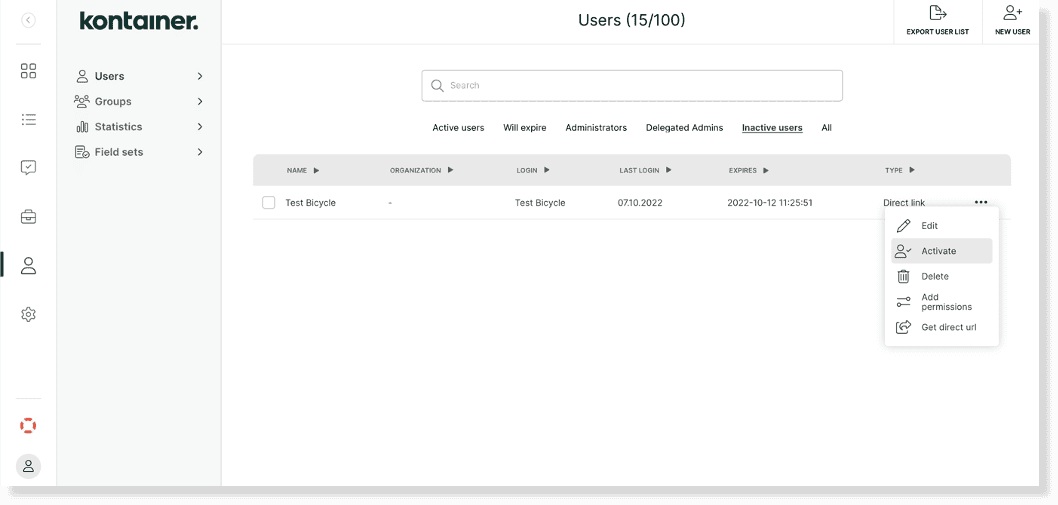
Vous pouvez aussi cliquer sur l'utilisateur, cocher la case Actif et définir une nouvelle date d'expiration si besoin.
Se connecter en tant qu'un utilisateur
Essayez la fonction d'usurpation d'identité (Impersonate) pour vérifier les accès d'un utilisateur. Dans votre liste d'utilisateurs, cliquez sur le menu à trois points à droite et sélectionnez Impersonate.
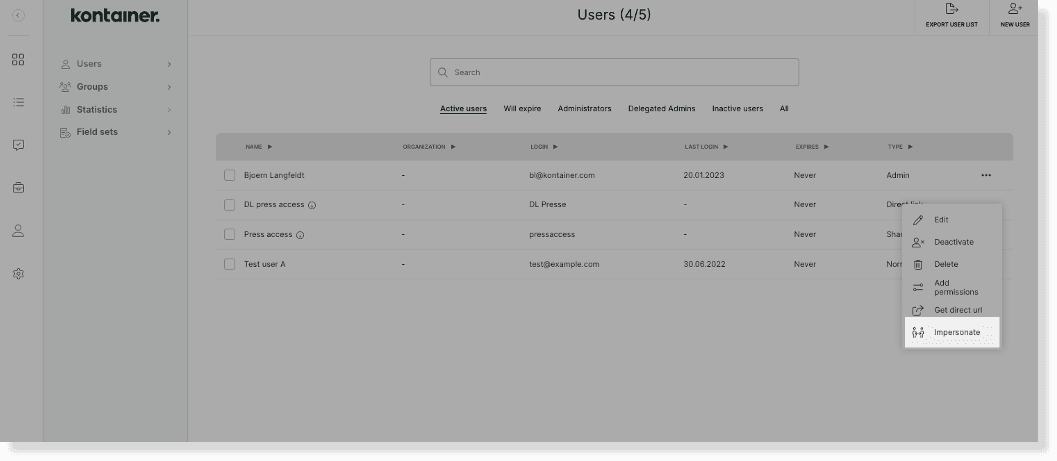
Lorsque vous vous connectez en tant qu'un autre utilisateur, vous êtes déconnecté de votre compte administrateur. Pour y revenir, déconnectez-vous puis reconnectez-vous.
À NOTER : aucun mot de passe n'est compromis, car vous n'avez jamais à en saisir.
PAGES ET DOSSIERS D'ACCUEIL DES UTILISATEURS
L'endroit où un utilisateur arrive en entrant sur la plateforme est important. Le premier dossier ou la première page qu'il voit peut nécessiter un texte ou un design personnalisé pour lui présenter votre plateforme. Consultez notre guide pour créer des pages d'accueil personnalisées.
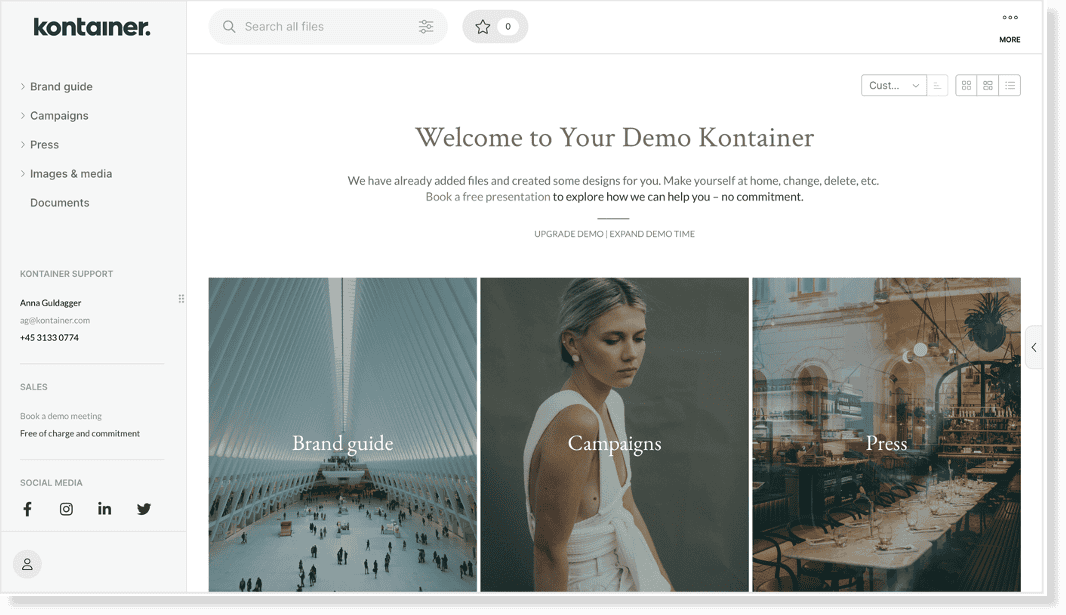
Si un utilisateur a accès à l'un de vos dossiers principaux, sa page d'accueil sera la même que la vôtre (votre dossier racine, comme nous l'appelons).
Si un utilisateur n'a accès qu'à des sous-dossiers, la couche la plus externe devient sa page d'accueil. Les portails ouverts et les utilisateurs partagés font exception.
Modifier la page d'accueil sur des liens
Vous pouvez modifier la page d'accueil d'un portail ouvert et d'un utilisateur partagé. L'accès et l'utilisateur restent les mêmes, mais le dossier ou la page d'arrivée change. Voici des usages typiques :
- lancement de produit
- communiqué de presse
- lien pour une newsletter
Pour obtenir le lien, ouvrez la section d'informations à droite, puis la section URL directe. Sélectionnez l'utilisateur souhaité, et une URL unique s'affiche.
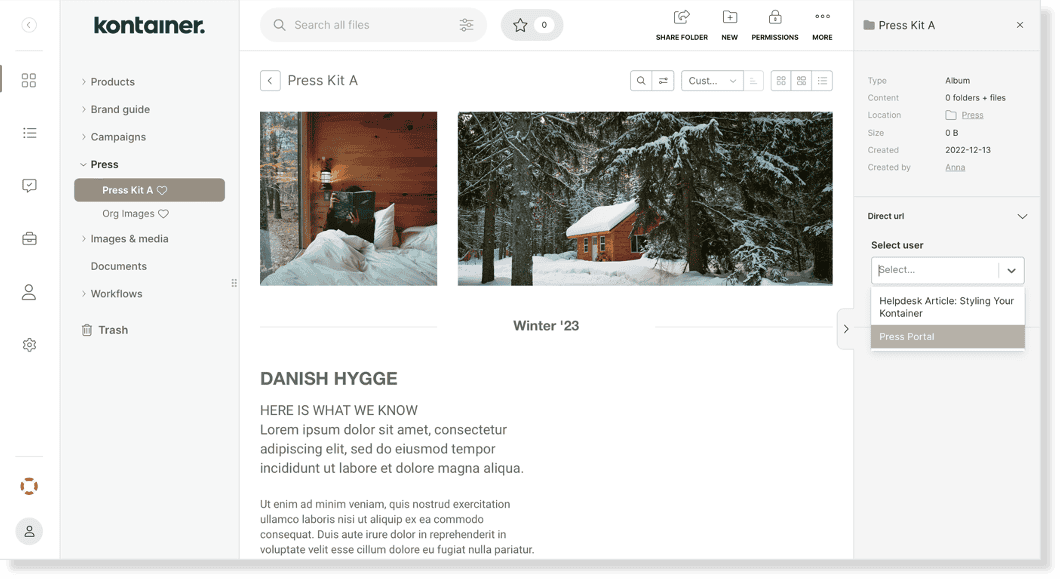
Copiez l'URL et insérez-la dans un e-mail, un article d'actualité ou ailleurs.
Statistiques des utilisateurs
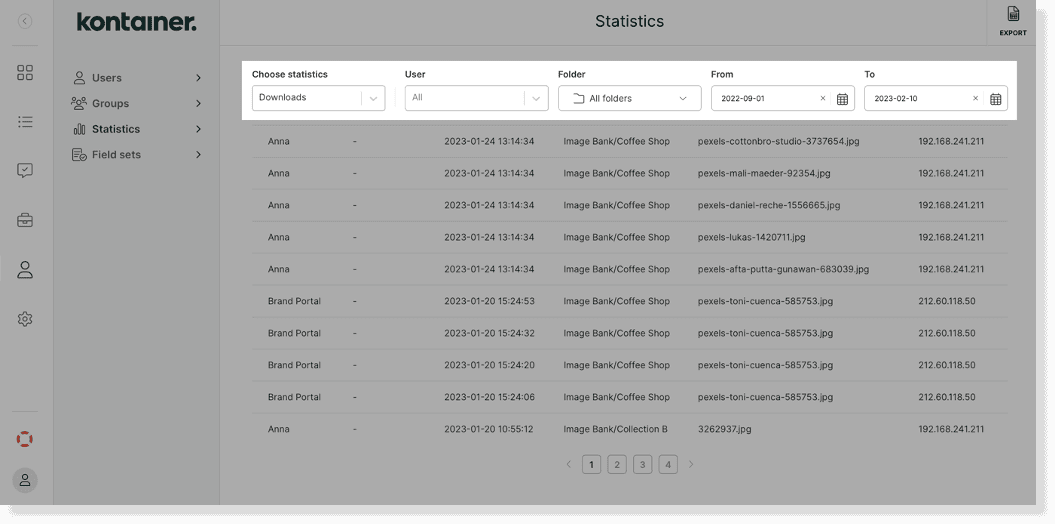
Suivez la fréquence de connexion de vos utilisateurs et ce qu'ils téléchargent dans Accès → Statistiques.
Si les statistiques d'utilisateurs sont importantes pour vous, sachez que les utilisateurs partagés (portail ouvert et utilisateur partagé) ne donnent pas de données exactes sur qui télécharge les fichiers. Les données sont collectées par utilisateur.
Filtrez et téléchargez les données par :
- dossier
- utilisateur
- période
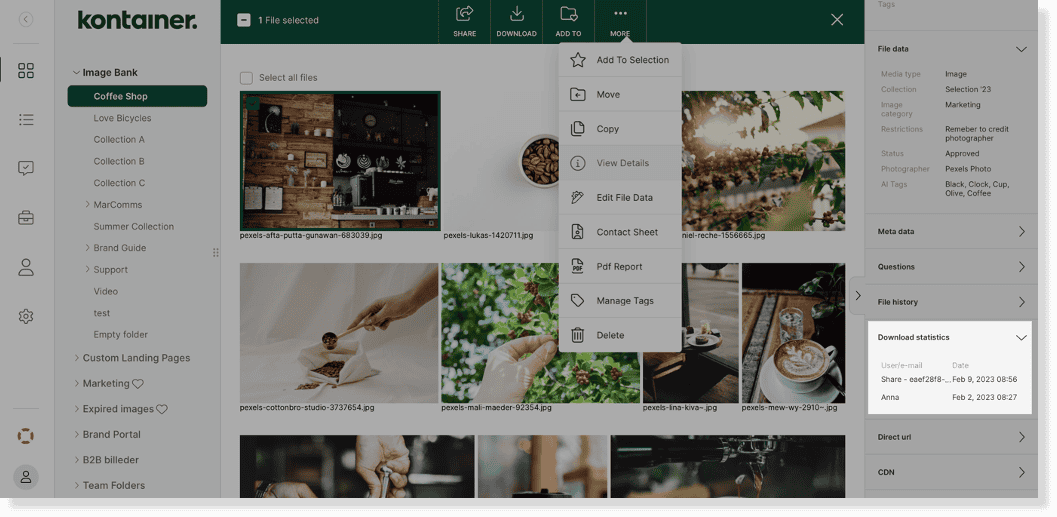
Pour consulter les statistiques de téléchargement d'un fichier précis, utilisez le panneau d'informations à droite. Vous l'ouvrez depuis le menu Plus (trois points) sur l'image ou dans la bannière déroulante en haut. Choisissez-y Afficher les détails.
FORMULAIRE D'INSCRIPTION
Fonctionnalité Pro+
Vous pouvez permettre aux utilisateurs de s'inscrire eux-mêmes en activant cette fonction sur votre Kontainer.
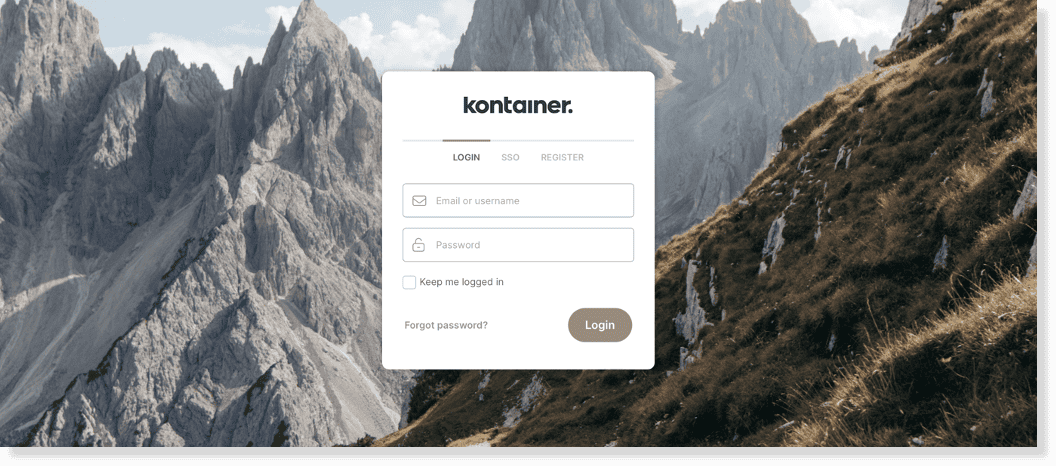
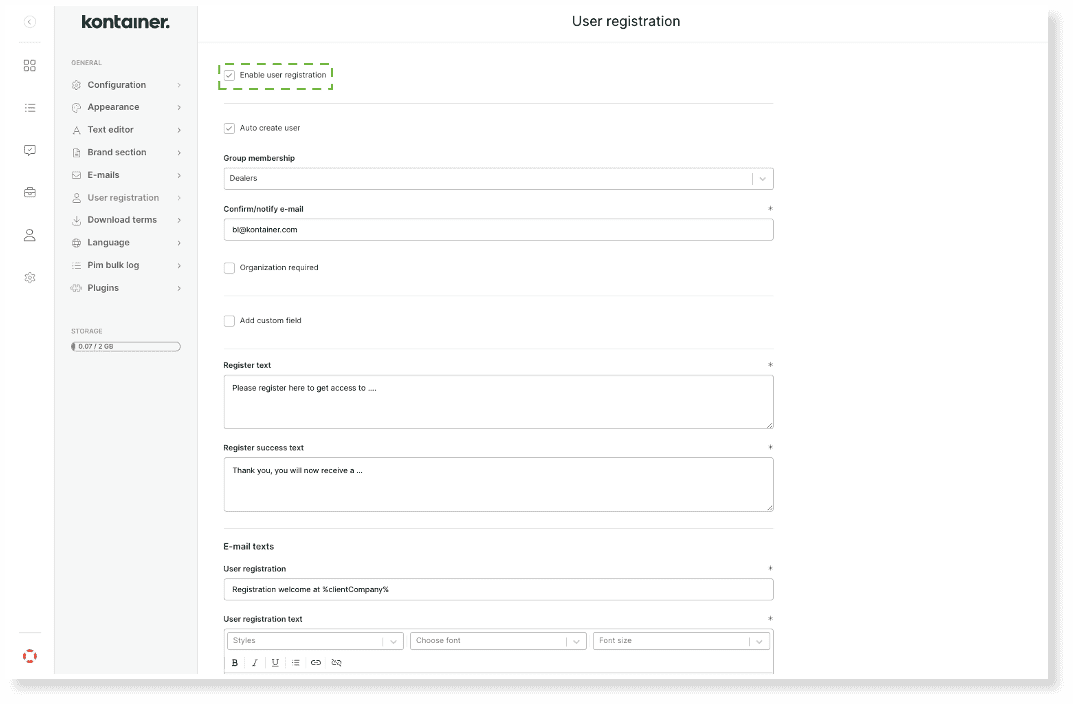
Rendez-vous dans Paramètres → Inscriptions des utilisateurs et activez les inscriptions.
Vous devez définir à quel groupe d'utilisateurs appartiendront les utilisateurs inscrits d'eux-mêmes, et s'ils y sont ajoutés automatiquement ou manuellement après validation.
Vous pouvez modifier le texte des e-mails de notification d'inscription. Veillez à ne pas modifier le texte %automated%.
METTRE À JOUR LES ACCÈS
Vous devrez ajuster les accès de temps à autre. Ouvrez le menu Accès, ou cliquez sur le bouton Droits dans le dossier pour les modifier.
Modifier localement les droits d'un dossier
Après la configuration initiale, vous pouvez toujours modifier l'accès des groupes et des utilisateurs à vos dossiers.
À NOTER : par défaut, les accès sont hérités par les sous-dossiers. Les sous-dossiers nouvellement créés héritent aussi des droits d'accès, sauf modification manuelle.
Dates de mise à disposition
Fonctionnalité Premium+
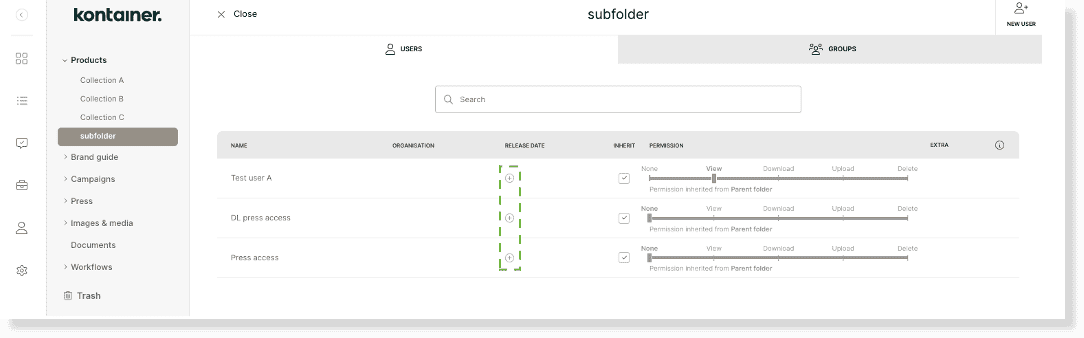
Cette option est disponible si vous devez définir des dates de mise à disposition précises pour des dossiers ou des contenus.
Une nouvelle option apparaît dans la fonction de droits du dossier. Vous y gérez les dates de mise à disposition pour les différents groupes.
Contactez-nous si vous souhaitez l'activer ou l'inclure dans votre offre.
FONCTION DE PARTAGE
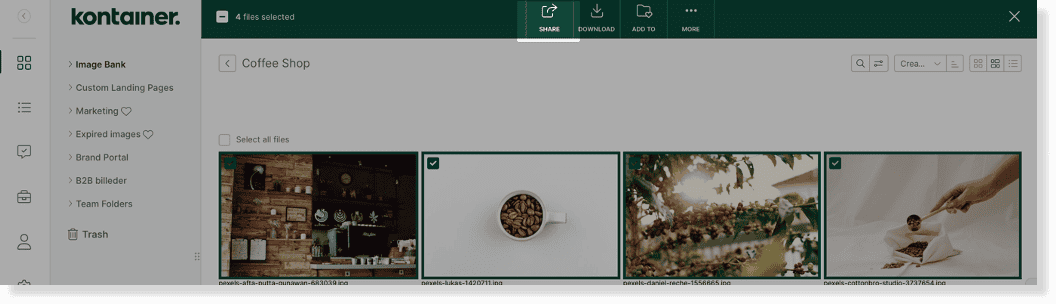
Pour partager des fichiers par un simple lien de partage ou par e-mail, utilisez la fonction de partage de Kontainer. Sélectionnez des fichiers ou des dossiers et cliquez sur le bouton Partager.
Sachez que les statistiques de téléchargement et d'utilisateurs ne couvrent pas la fonction de partage.
Pour en savoir plus sur la fonction de partage, consultez notre guide.
–––
Merci d'avoir consulté le guide des droits d'accès du helpdesk Kontainer !
N'hésitez pas à nous dire comment cela se passe pour vous, et à contacter le support client si vous avez d'autres questions.