


Crea diseños, guías y páginas de destino dentro de tus carpetas para presentar mejor tus contenidos a compañeros, socios y clientes.
Ofrece una plataforma elegante y fácil de usar, adaptada a las necesidades de todas las personas a las que invites. Solo verán los diseños que crees los usuarios con acceso a las carpetas.
En nuestro Page Editor puedes combinar:
- Imágenes
- Texto
- Animaciones GIF
- Vídeo
- Separadores
- Código incrustado
👉 INSPIRACIÓN: Haz clic aquí
👉 MÁS OPCIONES DE DISEÑO: Haz clic aquí
👉 NUEVO: DISEÑOS DE PÁGINA EN VARIOS IDIOMAS: Haz clic aquí
Si tienes preguntas o quieres una presentación, escríbenos a support@kontainer.com.
Crea diseños atractivos dentro de tus carpetas
Cuando tus usuarios abren tu Kontainer, ¿qué quieres que vean? Las páginas de destino personalizadas te permiten mostrar tu identidad y dar acceso a tus archivos. Nuestros clientes las usan con distintas finalidades, por ejemplo:
- Guías de marca y de estilo
- Lanzamientos de producto
- Dosieres y notas de prensa
- Guías prácticas
- Guías de formación
Son solo algunos ejemplos. Seguro que ves cómo las páginas de destino pueden ofrecer una experiencia más fluida a tus usuarios. Si tienes cualquier duda, escríbenos.
Guía paso a paso
1. Accede al Page Editor
Ve a la carpeta o página que quieras editar.
Ten en cuenta que necesitas derechos de eliminar en una carpeta para editar los elementos de diseño de su Page Editor.
Haz clic en More, arriba a la derecha de la vista de carpeta, y luego en Page Editor.

2. Añade secciones
Con el Page Editor abierto, puedes añadir secciones de cuadros de contenido.
Cada sección contiene varios cuadros de contenido que pueden incluir:
- Imágenes
- Texto
- Animaciones GIF
- Separadores
- Vídeos
- Elementos incrustados

👉 NUEVO: más tipos de sección disponibles

3. Tipos de contenido
Los seis tipos de contenido ofrecen distintas opciones de formato, que resumimos a continuación.
Imágenes
Las imágenes se pueden añadir desde fuera, desde las unidades de tu ordenador, o desde dentro, desde tu propio Kontainer.
- Si añades desde dentro, puedes importarlas con una plantilla de descarga (más información sobre las plantillas de descarga).
- Las imágenes se ajustan automáticamente al tamaño, salvo que lo desactives
- Puedes añadir enlaces internos o externos a las imágenes

Animaciones GIF
Añade animaciones GIF a tu diseño.
Opciones de formato:
- Las animaciones GIF se ajustan automáticamente al tamaño, salvo que lo desactives
- Puedes añadir enlaces internos o externos
- Opción para que los enlaces se abran en una pestaña nueva del navegador

Texto
Añade texto a tu página.
Opciones disponibles:
- Dar formato personalizado al texto
- Usar presets de formato (de Ajustes/Apariencia/Editor de texto).
- Añadir enlaces en el texto
- Añadir botones (llamadas a la acción) en el texto
- Insertar datos de carpeta como marcadores en el texto
- Añadir relleno (padding)
- Añadir un color o una imagen de fondo
- Elegir la posición del texto

👉 NUEVO: Botones (llamadas a la acción) en el texto
Añade botones a un elemento de texto para guiar a los usuarios, por ejemplo a otra carpeta, a una web externa o a un archivo que puedan descargar.
Para añadir un botón:
- Abre el elemento de texto en el Page Editor.
- Haz clic en el icono Add button de la barra de herramientas del texto, junto a los iconos de enlace.
- Escribe el texto del botón en Button text.
- Elige el destino del botón en Button destination:
- Externo: escribe una URL. También puedes escribir una dirección de correo electrónico, que abrirá un nuevo correo.
- Interno: elige una carpeta de tu Kontainer.
- Download: elige un archivo o una carpeta que los usuarios puedan descargar directamente desde el botón.
- Si lo necesitas, marca Abrir en una pestaña nueva (no disponible para los botones de descarga).
- Haz clic en Add button.
Nota: con un botón de descarga, cualquier persona que pueda ver la página puede descargar el archivo o la carpeta elegidos, aunque no tenga derechos de descarga propios. La descarga usa los permisos de la persona que añadió el botón.
Si no ves el icono Add button, guarda primero el elemento de texto y vuelve a abrirlo.
Da estilo a tus botones
Todos los botones que se añaden en el Page Editor comparten un mismo estilo por marca. Se configura en Ajustes/Apariencia/Diseño, en la sección Page editor buttons. Los botones de otras partes de Kontainer no se ven afectados, y los campos que dejes vacíos mantienen el estilo estándar. Una vista previa muestra el resultado mientras editas.
Puedes elegir entre dos pestañas:
- Settings: define el color de fondo, el color del texto, el color del borde, la fuente, el tamaño de fuente, el grosor del borde, el radio de las esquinas y el relleno vertical y horizontal.
- Custom CSS: escribe tu propio CSS para el botón. La primera vez que abres esta pestaña, aparece rellenada con el estilo actual del botón para que puedas ajustarlo. Las reglas anidadas funcionan, por ejemplo
&:hover { opacity: 0.7; }para un efecto al pasar el ratón.

No olvides guardar los cambios.
👉 NUEVO: Datos de carpeta en el texto
Si tus carpetas están etiquetadas con datos de carpeta, puedes insertar campos de datos de carpeta como marcadores en un elemento de texto. Cuando se muestra la página, cada marcador se sustituye por el valor etiquetado en esa carpeta.
Así puedes crear una sola plantilla de página y usarla en muchas carpetas. Cada carpeta muestra automáticamente sus propios datos, por ejemplo cliente, segmento, sector y año, sin que tengas que escribirlos en cada página.
Más información sobre cómo etiquetar carpetas en Etiquetado de carpetas.
Vídeo
Al añadir un vídeo, ten en cuenta que puede pasar un tiempo hasta que esté disponible para previsualizarlo en línea.
Opciones de formato:
- Reproducir el vídeo dentro del diseño (en lugar de en una ventana emergente)
- Silenciar el sonido
- 👉 NUEVO: reproducción automática (solo con el sonido silenciado)
- Reproducir el vídeo en bucle
- Ocultar los controles del vídeo
- Subir una imagen en miniatura o de vista previa

Separador
Añade más espacio o líneas divisorias entre secciones.
Opciones de formato:
- 3 tamaños (pequeño, mediano y grande)
- Mostrar una línea divisoria
- Elegir el color de la línea divisoria

👉 NUEVO: Contenido incrustado
Incrusta vídeos, elementos de Google Maps u otros.
NOTA: Kontainer tiene una herramienta propia de streaming de vídeo. Más información aquí.
Opciones de formato:
- Elegir la posición

Quitar márgenes
Quita el espacio entre elementos para eliminar los márgenes donde haga falta.

Ejemplo: márgenes activados y desactivados

🌐 Diseños de página en varios idiomas
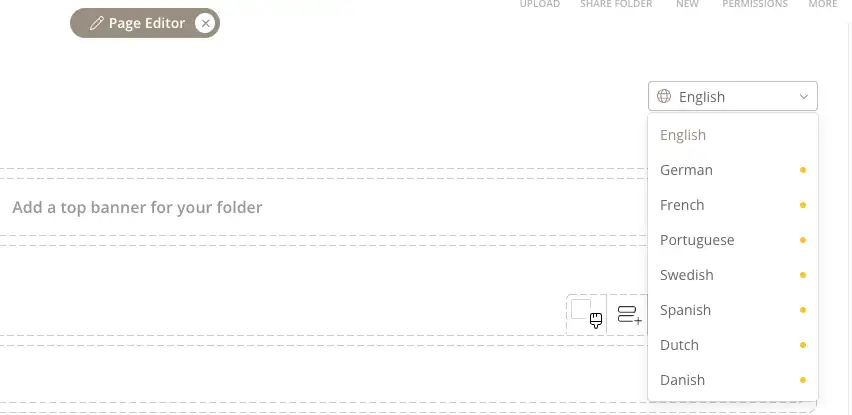
Si tu Kontainer se usa en más de un idioma, puedes dar a tu diseño de página una versión por idioma. Los usuarios verán automáticamente la página en el idioma del sistema que hayan elegido.
Con el Page Editor abierto, cambia de idioma con el selector de idioma de arriba a la derecha. Un pequeño punto junto a un idioma indica que la página todavía tiene contenido por traducir.
Los textos, imágenes, animaciones GIF, vídeos y enlaces pueden tener una versión por idioma, mientras que la maquetación y los ajustes como el relleno, el fondo y la posición son iguales en todos los idiomas. Los nombres de las carpetas también se pueden traducir.
Consulta la guía completa en Carpetas y diseños de página en varios idiomas.
Ancho máximo del contenido
Define un ancho máximo para la vista de página o de carpeta si no quieres que las imágenes y el texto se estiren. Por defecto, el contenido se adapta al tamaño del navegador.

El ajuste está en Ajustes/Apariencia/General.

Eso es todo. Cuéntanos qué tal te va.