


Si tu Kontainer se usa en más de un idioma, tus carpetas pueden hablarlos todos. Puedes dar al diseño de página de una carpeta una versión por idioma, con textos, imágenes y vídeos distintos. Los nombres de las carpetas también se pueden traducir. Cada usuario ve automáticamente la versión que coincide con el idioma del sistema que ha elegido.
Es útil, por ejemplo, cuando compartes una guía de marca, un lanzamiento de producto o un kit de prensa con compañeros, socios o clientes de varios países.
Antes de empezar
- Puedes usar los idiomas del sistema que están activos en tu Kontainer. Consulta cómo configurarlos en Ajustes de idioma.
- Para editar el diseño de página de una carpeta, necesitas permisos de eliminación en esa carpeta.
- Si es la primera vez que usas el Page Editor, empieza por Diseño de carpetas personalizado y páginas de destino.
Traducir el diseño de página de una carpeta
1. Abrir el Page Editor
Ve a la carpeta en la que quieres trabajar. Haz clic en More, arriba a la derecha de la vista de carpeta, y luego en Page Editor.

2. Elegir el idioma en el que trabajar
Con el Page Editor abierto, aparece un selector de idioma arriba a la derecha de la página. Muestra todos los idiomas activos en tu Kontainer.
Un pequeño punto junto a un idioma indica que la página todavía tiene contenido sin traducir a ese idioma. Así ves de un vistazo qué idiomas necesitan trabajo.
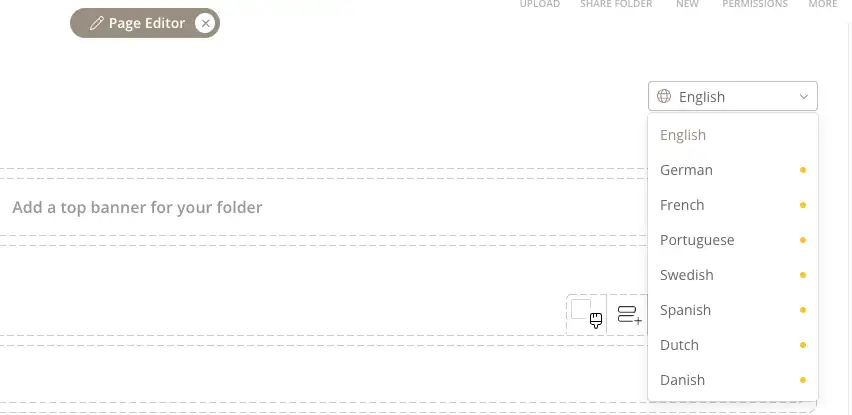
Elige el idioma en el que quieres trabajar. Toda la página cambia a ese idioma, para que veas cómo queda y puedas revisarla elemento por elemento.
3. Editar el contenido de cada idioma
Haz clic en el icono del lápiz de un elemento para editarlo. Dos detalles de la ventana de edición te ayudan a orientarte:
- Arriba a la derecha, Editing: muestra el idioma que estás editando, por ejemplo Editing: German. Para editar otro idioma, cierra la ventana, elige el idioma en el selector y vuelve a abrir el elemento.
- Los campos que pueden tener una versión por idioma están marcados con una línea a la izquierda de su nombre. Pasa el ratón por encima de la línea para ver la etiqueta Translatable. Los campos sin línea son compartidos, así que un cambio en ellos se aplica a todos los idiomas.
Cuando abres un elemento en un idioma que aún no está traducido, los campos traducibles ya contienen el contenido existente, por ejemplo el texto en inglés. Solo tienes que sustituirlo por la traducción.
Aquí tienes dos ejemplos.
Ejemplo: un elemento de texto
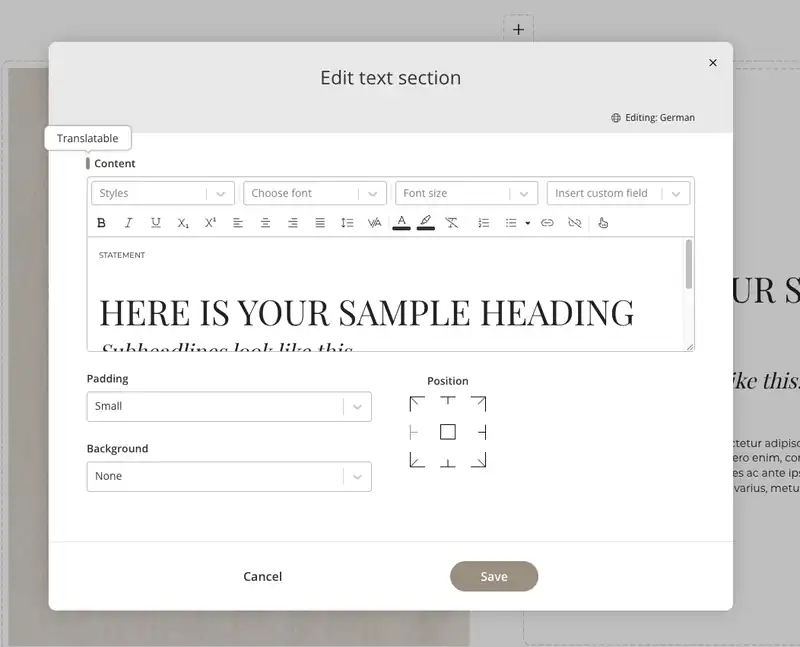
En un elemento de texto, el campo Content es traducible. Aquí escribes el texto en el idioma que estás editando, por ejemplo el título y el texto en alemán.
Padding, Background y Position son compartidos. Si cambias el color de fondo mientras editas el alemán, también cambia en inglés y en todos los demás idiomas.
Ejemplo: un elemento de imagen
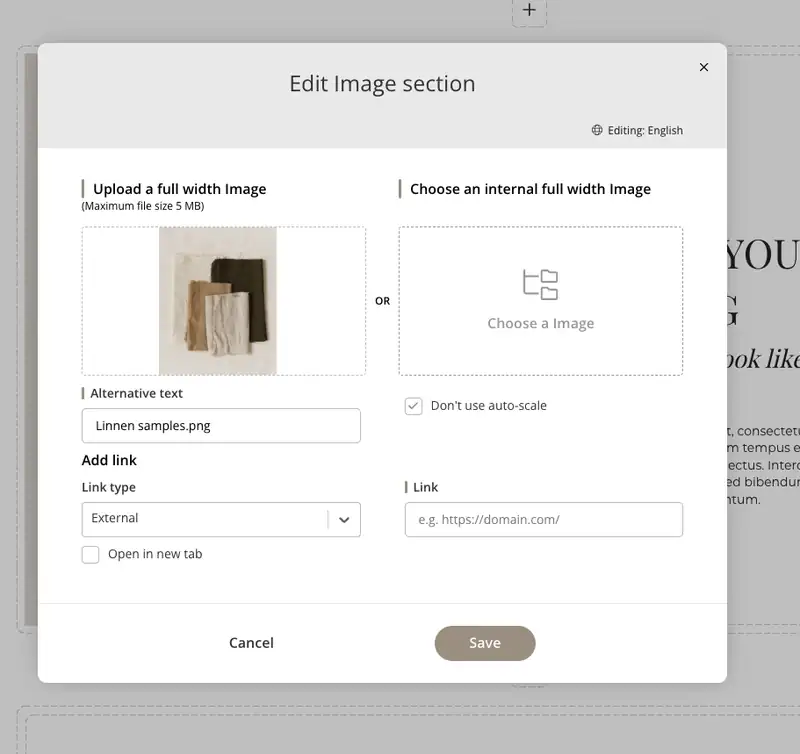
En un elemento de imagen, la propia imagen es traducible, tanto si la subes como si la eliges de tu Kontainer. Así puedes mostrar, por ejemplo, una imagen de campaña con texto en alemán a los usuarios alemanes y la versión en inglés a los usuarios ingleses. El Alternative text también es traducible.
El Link también es traducible. Una imagen puede apuntar a una dirección web distinta según el idioma, por ejemplo a la versión alemana o inglesa de tu sitio web.
Los ajustes Link type, Open in new tab y Don't use auto-scale son compartidos entre todos los idiomas.
Otros tipos de elementos, como las animaciones GIF y los vídeos, funcionan igual: fíjate en la línea junto a un campo para saber si puede tener una versión por idioma.
Cuando hayas hecho los cambios, haz clic en Save. Después elige el siguiente idioma con un punto en el selector y repite los pasos.
Lo que es igual en todos los idiomas
La maquetación de la página es compartida entre todos los idiomas. Las secciones, el orden de los elementos y los ajustes compartidos, como el relleno, el fondo y la posición, son iguales para todos. Solo cambia el contenido traducible entre idiomas.
Es decir, construyes la página una vez y luego completas el contenido de cada idioma.
Nombres de carpeta en varios idiomas
Los nombres de las carpetas también se pueden traducir. Ve a la carpeta, haz clic en More, arriba a la derecha de la vista de carpeta, y luego en Configure Folder. En Folder name translations encontrarás un campo de nombre para cada idioma activo en tu Kontainer.
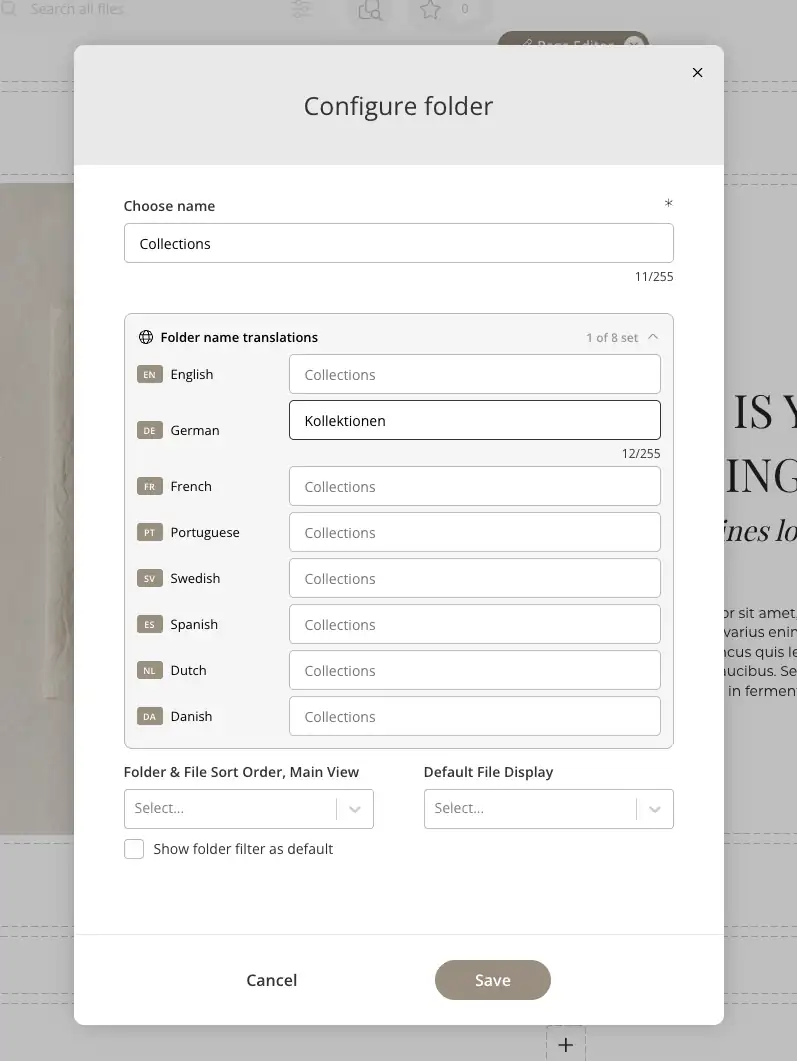
Escribe el nombre de cada idioma que quieras traducir y deja el resto vacío. Un campo vacío muestra en gris el nombre normal de la carpeta, que es el que verán los usuarios de ese idioma. El contador de arriba, por ejemplo 1 of 8 set, indica cuántos idiomas tienen su propio nombre.
Haz clic en Save cuando termines.
Igual que el diseño de página, el nombre de la carpeta se muestra en el idioma del sistema elegido por cada usuario. Esto se aplica al menú de carpetas, a la ruta de navegación y a las vistas de carpeta, y los nombres traducidos también se pueden encontrar con la búsqueda.
Lo que ven los usuarios
Los usuarios no tienen que elegir un idioma en la carpeta. Kontainer muestra la página en el idioma del sistema que cada usuario ha elegido en su perfil.
Si un elemento aún no está traducido al idioma de un usuario, Kontainer lo muestra en este orden de preferencia:
- El idioma del sistema del propio usuario.
- El idioma predeterminado de tu Kontainer.
- El idioma en el que se creó el elemento originalmente.
Así nadie ve una página vacía. Los usuarios ven el idioma predeterminado hasta que haya una traducción lista.
Consejo: crea y termina primero la página en el idioma predeterminado de tu Kontainer. Después recorre los idiomas marcados con un punto en el selector y traduce los elementos uno a uno.
Cómo se elige el idioma
Tanto el diseño de página como los nombres de carpeta siguen el idioma del sistema que ha elegido cada usuario. Los usuarios pueden cambiar su propio idioma en su perfil, y los administradores pueden cambiarlo para otros usuarios en Access > Users. Consulta cómo hacerlo en Ajustes de idioma.