


Erstellen Sie Designs, Anleitungen und Landingpages innerhalb Ihrer Ordner, um Kollegen, Partnern und Kunden Ihre Inhalte besser vorzustellen.
Präsentieren Sie eine elegante und benutzerfreundliche Plattform, die auf die Bedürfnisse aller zugeschnitten ist, die Sie einladen. Nur Benutzer mit Zugriff auf die Ordner sehen die von Ihnen erstellten Designs.
In unserem Page-Editor können Sie kombinieren:
- Bilder
- Text
- GIF-Animationen
- Video
- Abstände
- Embed-Code
👉 INSPIRATION: Hier klicken
👉 WEITERE STYLING-OPTIONEN: Hier klicken
👉 NEU: SEITENDESIGNS IN MEHREREN SPRACHEN: Hier klicken
Wenn Sie Fragen haben oder eine Präsentation wünschen, kontaktieren Sie support@kontainer.com.
Schöne Designs innerhalb Ihrer Ordner erstellen
Was sollen Ihre Benutzer sehen, wenn sie Ihr Kontainer öffnen? Mit benutzerdefinierten Landingpages können Sie Ihre Identität präsentieren und Zugriff auf Assets geben. Unsere Kunden nutzen Landingpages für verschiedene Zwecke, wie z. B.:
- Marken- und Styleguides
- Produkteinführungen
- Presse-Kits und Veröffentlichungen
- Anleitungen
- Schulungshandbücher
Dies sind nur einige Beispiele. Sie werden sehen, wie Landingpages eine nahtlosere Benutzererfahrung schaffen können. Bei Fragen melden Sie sich gerne.
Schritt-für-Schritt-Anleitung
1. Page Editor öffnen
Navigieren Sie zu dem Ordner/der Seite, die Sie bearbeiten möchten.
Hinweis: Sie benötigen Löschrechte für einen Ordner, um seine Page-Editor-Design-Elemente zu bearbeiten.
Klicken Sie oben rechts in Ihrer Ordneransicht auf More und dann auf Page Editor.

2. Abschnitte hinzufügen
Sobald der Page-Editor geöffnet ist, können Sie Inhaltsabschnitte hinzufügen.
Jeder Abschnitt enthält mehrere Inhaltsblöcke, die enthalten können:
- Bilder
- Text
- GIF-Animationen
- Abstände
- Videos
- Eingebettete Elemente

👉 NEU: Erweiterte Auswahl an Abschnittstypen verfügbar

3. Inhaltstypen
Die sechs Inhaltstypen bieten verschiedene Formatierungsoptionen, die unten hervorgehoben sind.
Bilder
Bilder können extern von Ihrem Computer oder intern aus Ihrem Kontainer hinzugefügt werden.
- Wenn Sie intern hinzufügen, können Sie über eine Download-Vorlage importieren (mehr dazu unter Download-Vorlagen).
- Bilder werden automatisch skaliert, sofern nicht deaktiviert
- Sie können interne oder externe Links unter den Bildern hinzufügen

GIF-Animationen
Fügen Sie GIF-Animationen zu Ihrem Design hinzu.
Formatierungsoptionen:
- GIF-Animationen werden automatisch skaliert, sofern nicht deaktiviert
- Sie können interne oder externe Links hinzufügen
- Option: Links in einem neuen Browser-Tab öffnen

Text
Fügen Sie Text zu Ihrer Seite hinzu.
Verfügbare Optionen:
- Individuelle Formatierung Ihres Textes
- Verwenden Sie Formatierungsvorgaben (unter Einstellungen/Aussehen/Texteditor)
- Links im Text hinzufügen
- Schaltflächen (Call-to-Action) im Text hinzufügen
- Ordnerdaten als Platzhalter in den Text einfügen
- Abstände (Padding) hinzufügen
- Hintergrundfarbe oder Bild auswählen
- Position des Textes festlegen

👉 NEU: Schaltflächen (Call-to-Action) im Text
Fügen Sie einem Textelement Schaltflächen hinzu, um Benutzer gezielt weiterzuleiten, zum Beispiel zu einem anderen Ordner, einer externen Website oder einer Datei zum Herunterladen.
So fügen Sie eine Schaltfläche hinzu:
- Öffnen Sie das Textelement im Page Editor.
- Klicken Sie in der Text-Symbolleiste neben den Link-Symbolen auf das Symbol Schaltfläche hinzufügen.
- Geben Sie den Text der Schaltfläche ein.
- Wählen Sie das Ziel der Schaltfläche:
- Extern: Geben Sie eine URL ein. Sie können auch eine E-Mail-Adresse eingeben, die dann eine neue E-Mail öffnet.
- Intern: Wählen Sie einen Ordner in Ihrem Kontainer.
- Download: Wählen Sie eine Datei oder einen Ordner, den Benutzer direkt über die Schaltfläche herunterladen können.
- Aktivieren Sie bei Bedarf In neuem Tab öffnen (nicht für Download-Schaltflächen verfügbar).
- Klicken Sie auf Schaltfläche hinzufügen.
Hinweis: Bei einer Download-Schaltfläche kann jeder, der die Seite sehen kann, die ausgewählte Datei oder den Ordner herunterladen, auch ohne eigene Download-Rechte. Der Download verwendet die Berechtigungen der Person, die die Schaltfläche hinzugefügt hat.
Wenn Sie das Symbol Schaltfläche hinzufügen nicht sehen, speichern Sie das Textelement zuerst und öffnen Sie es erneut.
Schaltflächen gestalten
Alle im Page Editor hinzugefügten Schaltflächen teilen sich einen Stil pro Marke. Diesen legen Sie unter Einstellungen/Darstellung/Design im Abschnitt Schaltflächen im Seiteneditor fest. Schaltflächen an anderen Stellen in Kontainer sind davon nicht betroffen, und Felder, die Sie leer lassen, behalten das Standard-Styling. Eine Vorschau zeigt das Ergebnis während der Bearbeitung.
Sie können zwischen zwei Reitern wählen:
- Einstellungen: Legen Sie Hintergrundfarbe, Textfarbe, Rahmenfarbe, Schriftart, Schriftgröße, Rahmenbreite, Eckenradius sowie vertikalen und horizontalen Innenabstand fest.
- Eigenes CSS: Schreiben Sie Ihr eigenes CSS für die Schaltfläche. Beim ersten Öffnen des Reiters ist er mit dem aktuellen Styling der Schaltfläche vorausgefüllt, sodass Sie es anpassen können. Verschachtelte Regeln funktionieren, zum Beispiel
&:hover { opacity: 0.7; }für einen Hover-Effekt.

Denken Sie daran, Ihre Änderungen zu speichern.
👉 NEU: Ordnerdaten im Text
Wenn Ihre Ordner mit Ordnerdaten getaggt sind, können Sie Ordnerdatenfelder als Platzhalter in ein Textelement einfügen. Wenn die Seite angezeigt wird, wird jeder Platzhalter durch den Wert ersetzt, der an diesem Ordner getaggt ist.
So können Sie eine Seitenvorlage erstellen und für viele Ordner verwenden. Jeder Ordner zeigt dann automatisch seine eigenen Daten an, zum Beispiel Kunde, Segment, Branche und Jahr, ohne dass Sie diese auf jeder Seite eintippen müssen.
Mehr zum Taggen von Ordnern lesen Sie unter Ordner taggen.
Video
Beachten Sie, dass Videos etwas Zeit benötigen, bevor sie online zur Vorschau verfügbar sind.
Formatierungsoptionen:
- Video im Design abspielen (statt Pop-up)
- Ton stummschalten
- 👉 NEU: Autoplay (nur stumm)
- Video in Schleife abspielen
- Videosteuerung ausblenden
- Thumbnail/Vorschaubild hochladen

Abstandselement (Spacer)
Fügen Sie Abstände oder Trennlinien zwischen Abschnitten hinzu.
Formatierungsoptionen:
- 3 Größen (Klein, Mittel, Groß)
- Trennlinie anzeigen
- Trennlinienfarbe auswählen

👉 NEU: Embed
Binden Sie Videos, Google Maps oder andere Inhalte ein.
HINWEIS: Kontainer verfügt über ein natives Video-Streaming-Tool. Mehr dazu hier.
Formatierungsoptionen:
- Position auswählen

Ränder entfernen
Entfernen Sie Abstände zwischen Elementen, um Ränder bei Bedarf zu reduzieren.

Beispiel: Ränder ein/aus

🌐 Seitendesigns in mehreren Sprachen
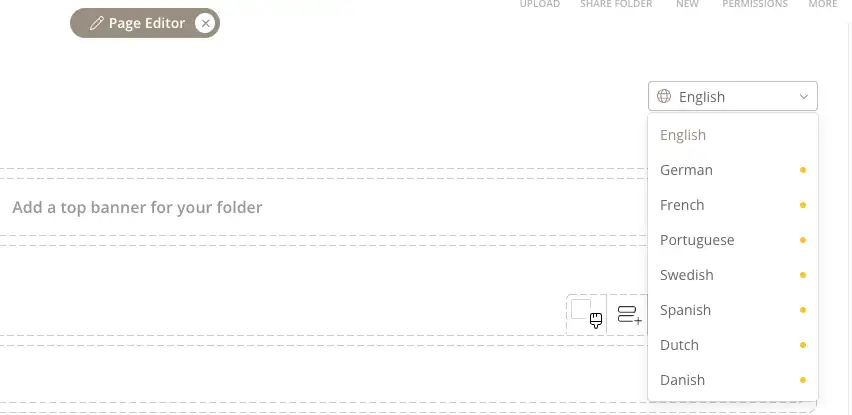
Wenn Ihr Kontainer in mehreren Sprachen genutzt wird, können Sie Ihrem Seitendesign eine Version pro Sprache geben. Benutzer sehen die Seite dann automatisch in der Systemsprache, die sie gewählt haben.
Wenn der Page Editor geöffnet ist, wechseln Sie mit der Sprachauswahl oben rechts zwischen den Sprachen. Ein kleiner Punkt neben einer Sprache zeigt, dass die Seite noch Inhalte enthält, die übersetzt werden müssen.
Texte, Bilder, GIF-Animationen, Videos und Links können pro Sprache eine eigene Version haben, während das Layout und Einstellungen wie Padding, Hintergrund und Position für alle Sprachen gleich bleiben. Auch Ordnernamen lassen sich übersetzen.
Die vollständige Anleitung finden Sie unter Ordner und Seitendesigns in mehreren Sprachen.
Maximale Inhaltsbreite
Legen Sie eine maximale Breite der Seiten-/Ordneransicht fest, wenn Bilder und Text nicht gestreckt werden sollen. Standardmäßig passt sich der Inhalt der Browsergröße an.

Die Einstellung finden Sie unter Einstellungen/Aussehen/Allgemein.

Das war’s. Lassen Sie uns wissen, wie es bei Ihnen läuft.