


Créez des designs, des guides et des pages d'accueil dans vos dossiers pour mieux présenter vos contenus à vos collègues, partenaires et clients.
Proposez une plateforme élégante et conviviale, adaptée aux besoins de toutes les personnes que vous invitez. Seuls les utilisateurs ayant accès aux dossiers voient les designs que vous créez.
Dans notre éditeur de pages, vous pouvez combiner librement :
- des images
- du texte
- des animations GIF
- des vidéos
- des espaceurs
- du code d'intégration
👉 INSPIRATION : cliquez ici
👉 PLUS D'OPTIONS DE PERSONNALISATION : cliquez ici
👉 NOUVEAU : DESIGNS DE PAGE EN PLUSIEURS LANGUES : cliquez ici
Si vous avez des questions ou souhaitez une présentation, contactez-nous à l'adresse support@kontainer.com.
Créez de beaux designs dans vos dossiers
Lorsque vos utilisateurs ouvrent votre Kontainer, que souhaitez-vous leur montrer ? Les pages d'accueil personnalisées vous permettent de mettre en avant votre identité et de donner accès à vos fichiers. Nos clients les utilisent à des fins variées, par exemple :
- chartes de marque et guides de style
- lancements de produits
- dossiers et communiqués de presse
- guides pratiques
- guides de formation
Ce ne sont que quelques exemples. Vous saurez comment les pages d'accueil peuvent rendre l'expérience de vos utilisateurs plus fluide. Si vous avez des questions, n'hésitez pas à nous contacter.
Guide pas à pas
1. Accéder à l'éditeur de pages
Rendez-vous dans le dossier ou la page que vous souhaitez modifier.
À noter : pour modifier les éléments de design d'un dossier dans l'éditeur de pages, vous devez disposer des droits de suppression sur ce dossier.
Cliquez sur More dans le menu en haut à droite de l'affichage du dossier, puis sur Page Editor.

2. Ajouter des sections
Une fois l'éditeur de pages ouvert, vous pouvez ajouter des sections composées de blocs de contenu.
Chaque section contient plusieurs blocs de contenu, qui peuvent accueillir :
- des images
- du texte
- des animations GIF
- des espaceurs
- des vidéos
- des éléments intégrés

👉 NOUVEAU : plus de types de sections disponibles

3. Types de contenu
Les six types de contenu offrent différentes options de mise en forme, présentées ci-dessous.
Images
Les images peuvent être ajoutées depuis l'extérieur, à partir de vos disques, ou depuis l'intérieur de votre Kontainer.
- Si vous les ajoutez depuis Kontainer, vous pouvez les importer via un modèle de téléchargement (en savoir plus sur les modèles de téléchargement).
- Les images s'adaptent automatiquement à la taille, sauf si vous désactivez cette option
- Vous pouvez ajouter des liens internes ou externes sous les images

Animations GIF
Ajoutez des animations GIF à votre design.
Options de mise en forme :
- les animations GIF s'adaptent automatiquement à la taille, sauf si vous désactivez cette option
- vous pouvez ajouter des liens internes ou externes
- possibilité d'ouvrir les liens dans un nouvel onglet du navigateur

Texte
Ajoutez du texte à votre page.
Options disponibles :
- mise en forme personnalisée de votre texte
- utilisation de préréglages de mise en forme (depuis Paramètres/Apparence/Éditeur de texte)
- ajout de liens dans votre texte
- ajout de boutons (appels à l'action) dans votre texte
- insertion de données de dossier comme espaces réservés dans votre texte
- ajout de marges intérieures
- ajout d'une couleur ou d'une image de fond
- choix de la position du texte

👉 NOUVEAU : boutons (appels à l'action) dans le texte
Ajoutez des boutons à un élément de texte pour orienter vos utilisateurs, par exemple vers un autre dossier, un site web externe ou un fichier à télécharger.
Pour ajouter un bouton :
- Ouvrez l'élément de texte dans l'éditeur de pages.
- Cliquez sur l'icône Add button dans la barre d'outils du texte, à côté des icônes de lien.
- Saisissez le texte du bouton dans Button text.
- Choisissez la destination du bouton dans Button destination :
- Externe : saisissez une URL. Vous pouvez aussi saisir une adresse e-mail, qui ouvrira alors un nouvel e-mail.
- Interne : choisissez un dossier de votre Kontainer.
- Download : choisissez un fichier ou un dossier que les utilisateurs pourront télécharger directement depuis le bouton.
- Si nécessaire, cochez Ouvrir dans un nouvel onglet (non disponible pour les boutons de téléchargement).
- Cliquez sur Add button.
À noter : avec un bouton de téléchargement, toute personne qui peut voir la page peut télécharger le fichier ou le dossier choisi, même sans disposer elle-même de droits de téléchargement. Le téléchargement utilise les autorisations de la personne qui a ajouté le bouton.
Si vous ne voyez pas l'icône Add button, enregistrez d'abord l'élément de texte, puis rouvrez-le.
Personnaliser vos boutons
Tous les boutons ajoutés dans l'éditeur de pages partagent un même style par marque. Vous le définissez sous Paramètres/Apparence/Design, dans la section Page editor buttons. Les boutons ailleurs dans Kontainer ne sont pas concernés, et les champs laissés vides conservent le style standard. Un aperçu affiche le résultat au fil de vos modifications.
Vous avez le choix entre deux onglets :
- Settings : définissez la couleur de fond, la couleur du texte, la couleur de la bordure, la police, la taille de police, l'épaisseur de la bordure, le rayon des coins ainsi que les marges intérieures verticale et horizontale.
- Custom CSS : écrivez votre propre CSS pour le bouton. À la première ouverture, l'onglet est prérempli avec le style actuel du bouton, que vous pouvez ensuite ajuster. Les règles imbriquées fonctionnent, par exemple
&:hover { opacity: 0.7; }pour un effet au survol.

N'oubliez pas d'enregistrer vos modifications.
👉 NOUVEAU : données de dossier dans le texte
Si vos dossiers sont balisés avec des données de dossier, vous pouvez insérer des champs de données de dossier comme espaces réservés dans un élément de texte. Lorsque la page s'affiche, chaque espace réservé est remplacé par la valeur balisée sur ce dossier.
Vous pouvez ainsi créer un seul modèle de page et l'utiliser dans de nombreux dossiers. Chaque dossier affiche alors automatiquement ses propres données, par exemple le client, le segment, le secteur et l'année, sans que vous ayez à les saisir sur chaque page.
Pour en savoir plus sur le balisage des dossiers, consultez Balisage de dossiers.
Vidéo
Lorsque vous ajoutez une vidéo, sachez qu'il peut s'écouler un moment avant qu'elle soit disponible en aperçu en ligne.
Options de mise en forme :
- lecture de la vidéo dans le design (plutôt que dans une fenêtre contextuelle)
- son coupé
- 👉 NOUVEAU : lecture automatique (uniquement son coupé)
- lecture en boucle
- masquage des commandes de la vidéo
- téléversement d'une vignette ou d'une image d'aperçu

Espaceur
Ajoutez de l'espace ou des lignes de séparation entre les sections.
Options de mise en forme :
- 3 tailles (petite, moyenne, grande)
- affichage d'une ligne de séparation
- choix de la couleur de la ligne de séparation

👉 NOUVEAU : intégration
Intégrez des vidéos, des cartes Google ou d'autres éléments.
À NOTER : Kontainer dispose d'un outil de streaming vidéo natif. En savoir plus ici.
Options de mise en forme :
- choix de la position

Supprimer les marges
Supprimez l'espacement entre les éléments pour éliminer les marges là où c'est nécessaire.

Exemple : marges activées/désactivées

🌐 Designs de page en plusieurs langues
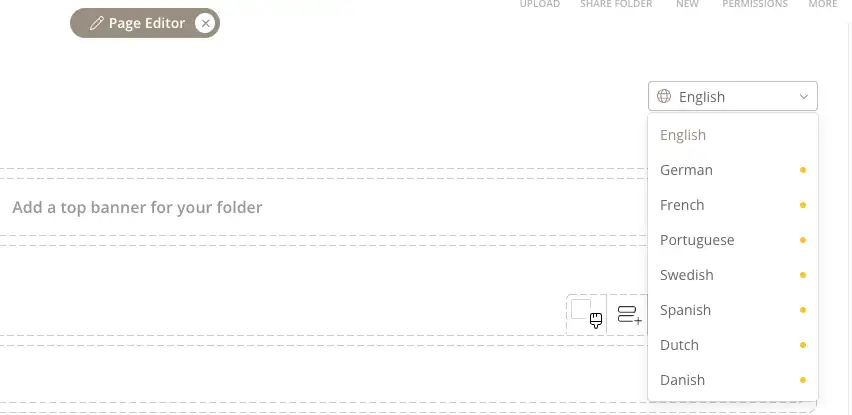
Si votre Kontainer est utilisé dans plusieurs langues, vous pouvez donner à votre design de page une version par langue. Les utilisateurs voient alors automatiquement la page dans la langue système qu'ils ont choisie.
Lorsque l'éditeur de pages est ouvert, passez d'une langue à l'autre avec le sélecteur de langue en haut à droite. Un petit point à côté d'une langue indique que la page contient encore du contenu à traduire.
Les textes, images, animations GIF, vidéos et liens peuvent tous avoir une version par langue, tandis que la mise en page et les réglages comme les marges intérieures, le fond et la position restent identiques pour toutes les langues. Les noms de dossiers peuvent aussi être traduits.
Consultez le guide complet : Dossiers et designs de page en plusieurs langues.
Largeur maximale du contenu
Définissez une largeur maximale pour l'affichage de la page ou du dossier si vous ne souhaitez pas que les images et le texte soient étirés. Par défaut, le contenu s'adapte à la taille du navigateur.

Ce paramètre se trouve sous Paramètres/Apparence/Général.

Voilà, c'est tout. N'hésitez pas à nous dire comment cela se passe pour vous.