


Det är enkelt att sätta upp och hantera åtkomst i Kontainer. Ni kan enkelt ge, ändra och ta bort rättigheter för användargrupper eller enskilda användare.
HANTERA ÅTKOMST
Beroende på användartyp och rättigheter finns det olika sätt att få åtkomst till Kontainer. Som administratör ser och redigerar ni allt.
Vad era slutanvändare ser kan variera från en enda bild till hela ert filbibliotek, och från enbart visning till rätt att radera.
Åtkomst till filer ges via mappar, eller områden om ni hellre vill kalla dem så. Det finns fem åtkomstnivåer:
- None
- View
- Download
- Upload
- Delete
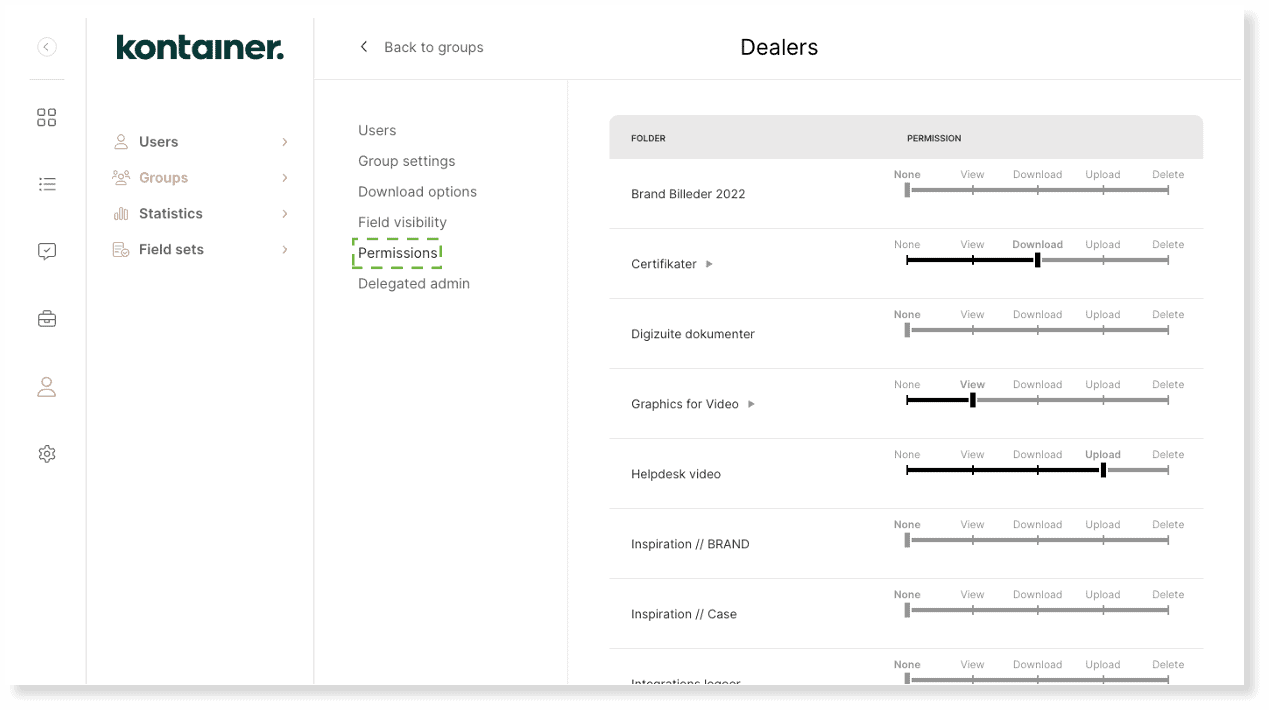
Rättigheterna kan alltid ändras, och ändringarna gäller direkt. En användares rättigheter kan vara summan av gruppmedlemskap och individuella inställningar. Mer om det längre ned.
Utöver åtkomst till filer finns två andra saker att ta hänsyn till:
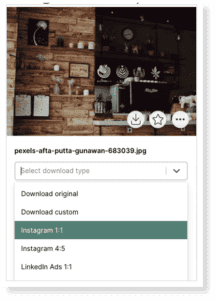
- Nedladdningsalternativ – styr hur användarna kan ladda ner bilder (om de får ladda ner)
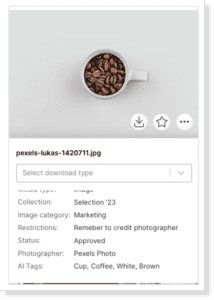
- Synlighet för taggar – styr vilken taggad information som visas
En nyskapad användare har aldrig någon åtkomst. All åtkomst ges aktivt eller styrs av regler.
Den här guiden går igenom grunderna för de olika användartyperna och rättigheterna som ni kan ställa in i Kontainer.
FÖRINSTÄLLNINGAR FÖR RÄTTIGHETER
Innan ni börjar sätta upp användare finns det tre typer av förinställningar att tänka på:
- Vilka taggar som ska visas
- Vilka nedladdningsmallar som ska skapas
- Om ni vill ha en kontaktsektion
Titta på de här verktygen när ni sätter upp användare och användargrupper. Ni kan alltid komma tillbaka och lägga till eller ändra förinställningarna.
Fältuppsättningar (Field Sets)
Pro+-funktion
Med anpassade fält kan ni tagga era bilder med attribut, data och information. Se guiden om anpassade fält här.
Ofta vill våra kunder visa olika information för olika användare. Det hanteras under Field Sets.
I administratörsmenyn längst till vänster väljer ni Access → Field Sets för att skapa förinställningar som kan aktiveras för grupper eller enskilda användare.
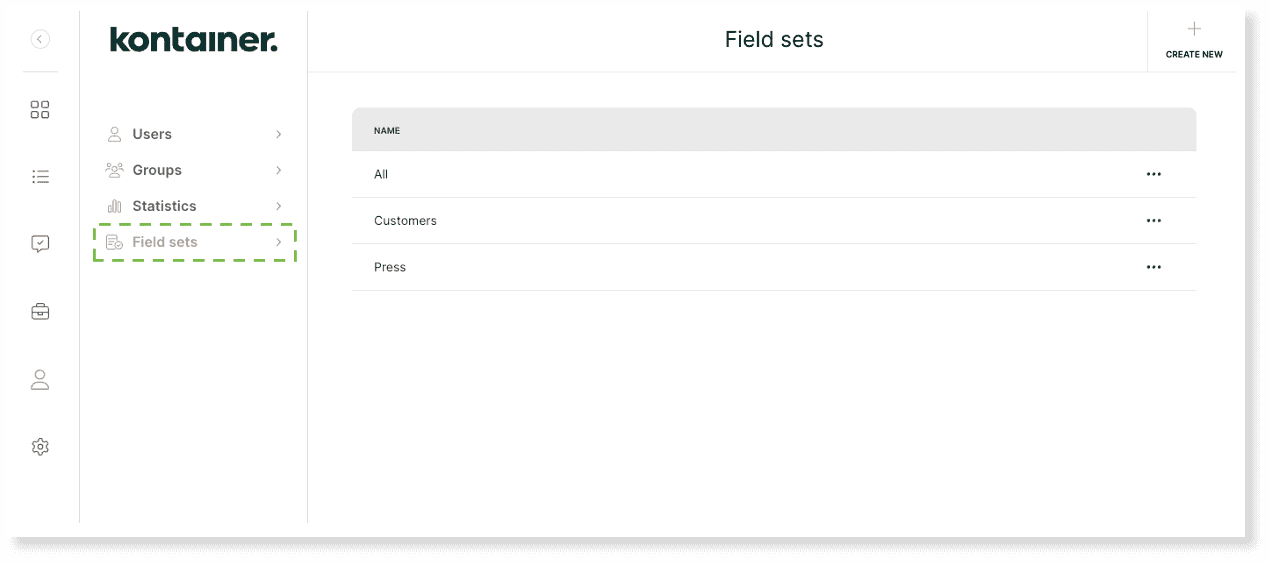
Om ni utgår från en demoprofil finns det några demogrupper av fält som ni bör radera innan ni börjar. Klicka på de tre prickarna vid varje grupp och välj Delete.
Skapa nya fältuppsättningar med Create New uppe till höger. Börja med att ge uppsättningen ett namn. Den kan vara rollbaserad, som:
- Tyska distributörer
- Intern kundtjänst
- Extern byrå
Eller syftesbaserad, som:
- Upphovsrätt
- Produktinformation
- Samtycke
Användare kan ha tillgång till mer än en fältuppsättning.
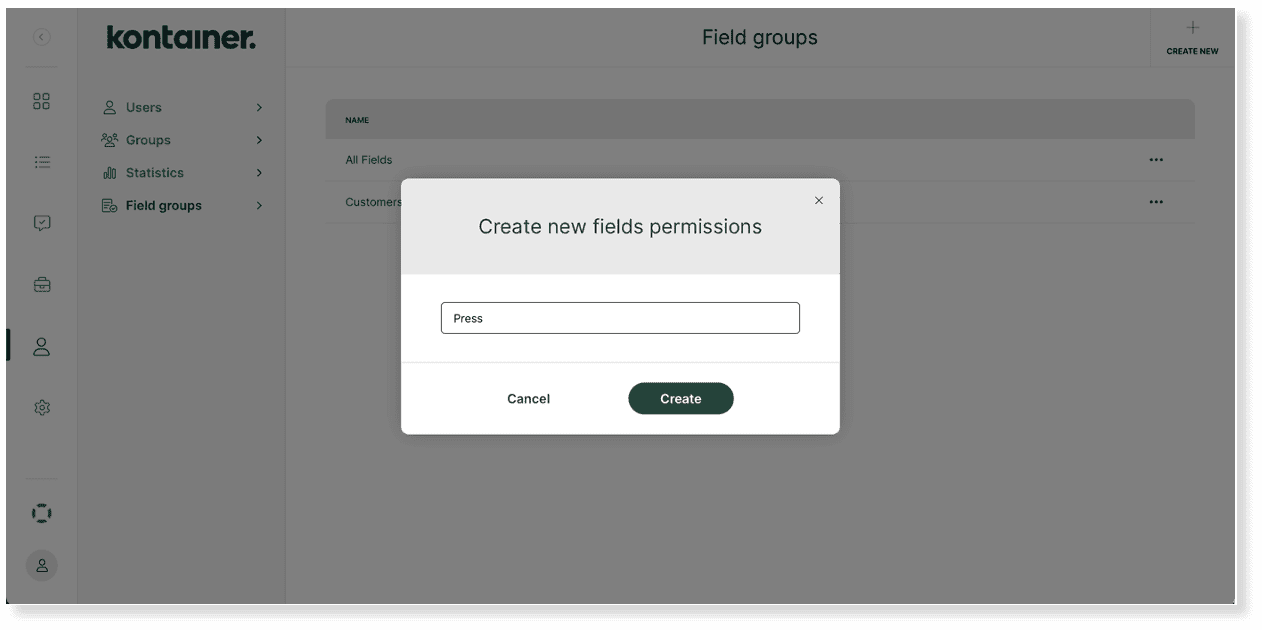
När uppsättningen är skapad klickar ni på den för att välja vilka fält den ger åtkomst till.
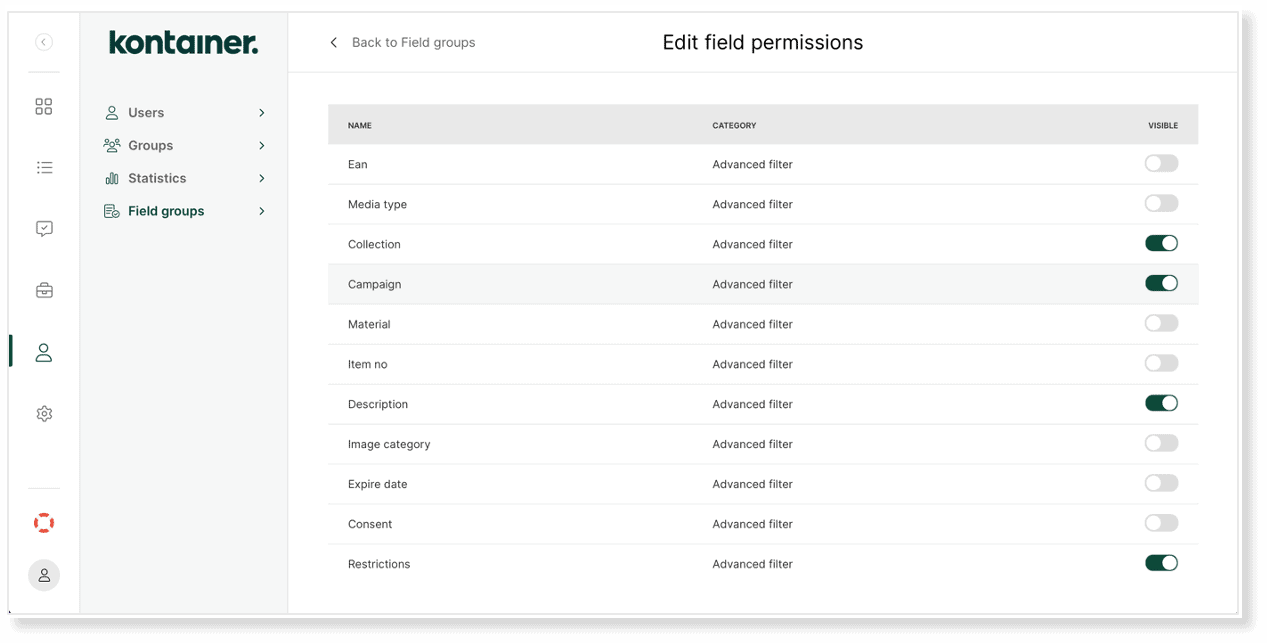
Skapa så många fältgrupper/uppsättningar som ni behöver. Sedan går vi vidare till nedladdningsalternativ.
Nedladdningsalternativ
Dubbletter av bilder är en huvudvärk, så vi vill undvika dubbletter i Kontainer. Vi rekommenderar att ni bara sparar era original och använder mallar för att skapa de extra nedladdningsalternativ som behövs.
Därför kan ni sätta upp nedladdningsmallar. Läs den här guiden om ni inte vet hur ni sätter upp dem.
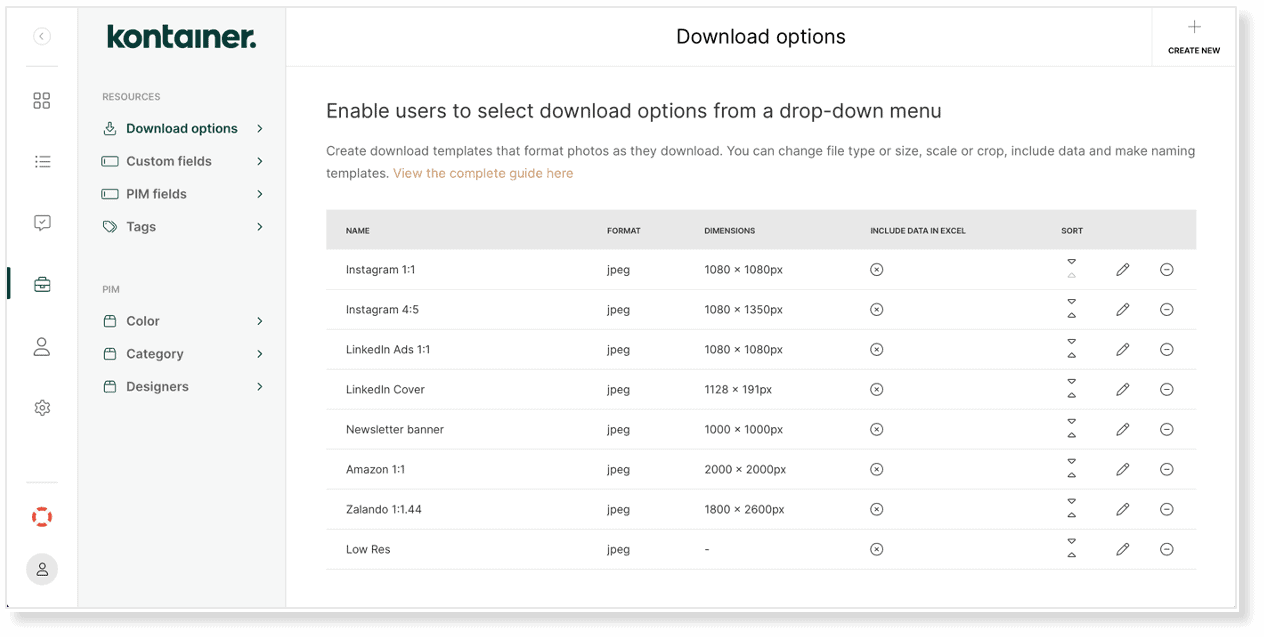
När ni har skapat era nedladdningsalternativ är de enkla att aktivera för användarna. Vi återkommer till det längre ned.
Kontaktsektion
Det sista att nämna är kontaktsektionen, som ni kan lägga till i menyn till vänster (syns inte för administratörer).
Ni kan aktivera sektionen för era användare för att visa kontaktuppgifter, länkar till sociala medier med mera.
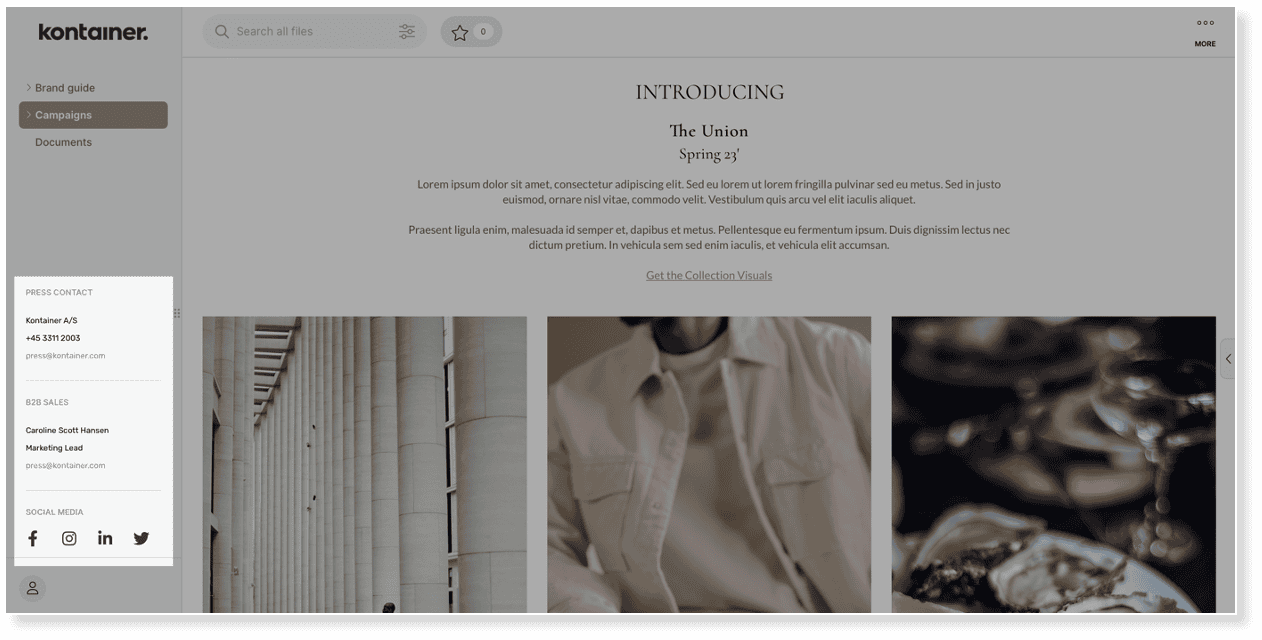
Här finns en fullständig guide om ni vill sätta upp den.
Nu tittar vi på hur ni skapar användare och användargrupper.
SÄTTA UPP ANVÄNDARGRUPPER
Pro+-funktion
Åtkomst kan ställas in på två nivåer:
- Användargrupper
- Enskilda användare
Rättigheter ställs in på samma sätt för enskilda användare och grupper.
När åtkomsten ställs in på gruppnivå går det snabbt att lägga till nya användare och göra ändringar. Den första insatsen ger er bättre överblick och sparar tid på användarhanteringen när ni växer.
Vad är grupper?
Ni kan tänka på grupper utifrån olika perspektiv. De kan vara användartyper, som:
- Säljteam
- Distributörer
- Press
- Byrå
Eller åtkomsttyper, som:
- Brandguide intern
- Brandguide extern
- Tyska marknaden
- Danska marknaden
Användare kan läggas till i flera grupper.
Till exempel kan en tysk marknadsföringsbyrå få åtkomst till grupperna:
- Tyska marknaden
- Byrå
- Brandguide extern
Sätt upp grupper
Gå till Access > Groups.
Här kan det finnas några demogrupper. Så här tar ni bort dem:
- Klicka på gruppen
- Gå till Group settings i gruppmenyn
- Klicka på Delete Group uppe till höger
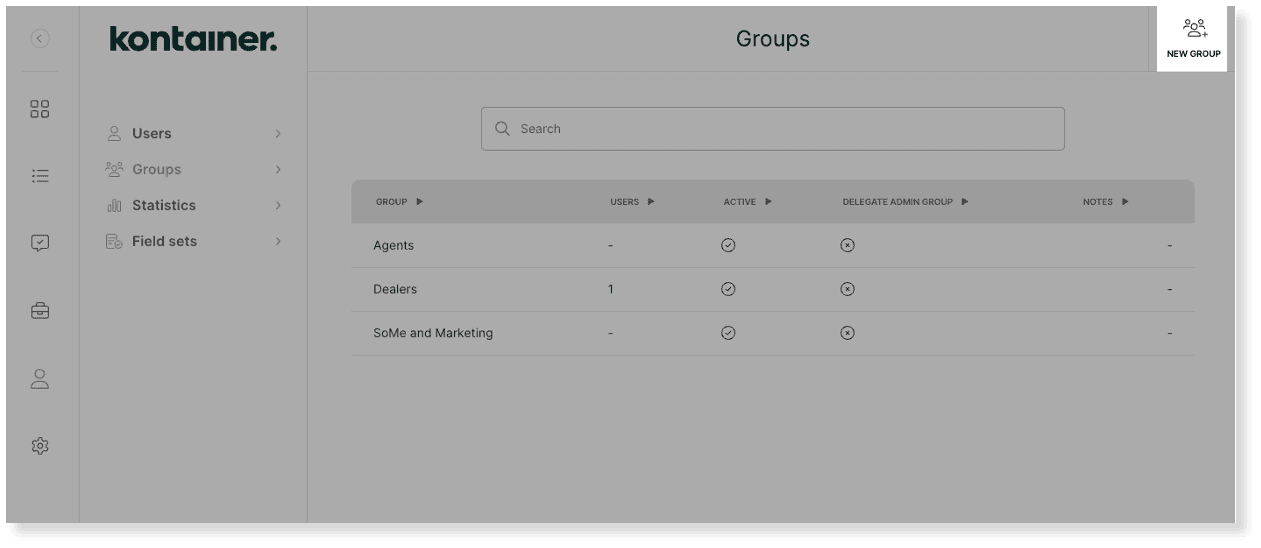
Klicka på New Group (uppe till höger) på sidan Groups för att skapa en ny grupp.
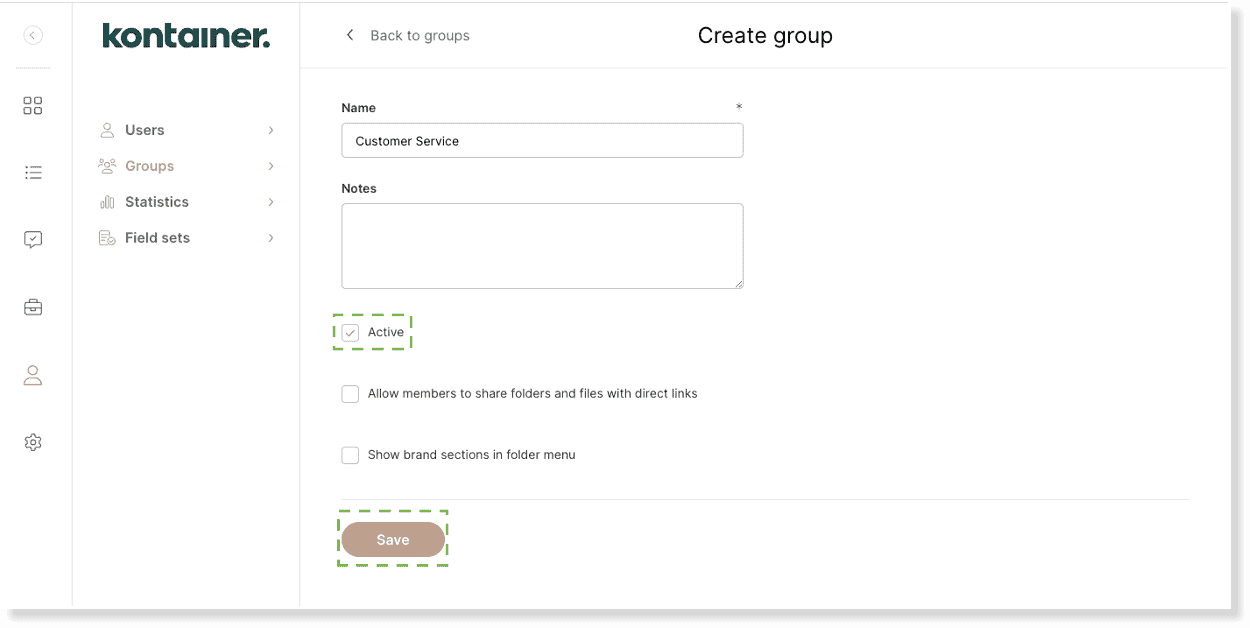
Ge gruppen ett namn som är begripligt för er, till exempel Säljteam, Distributörer eller Kundtjänst.
Markera rutan Active och klicka på Save.
Ni kommer till rättighetsmenyn för den nya gruppen. Här börjar ni med att välja mappåtkomst.
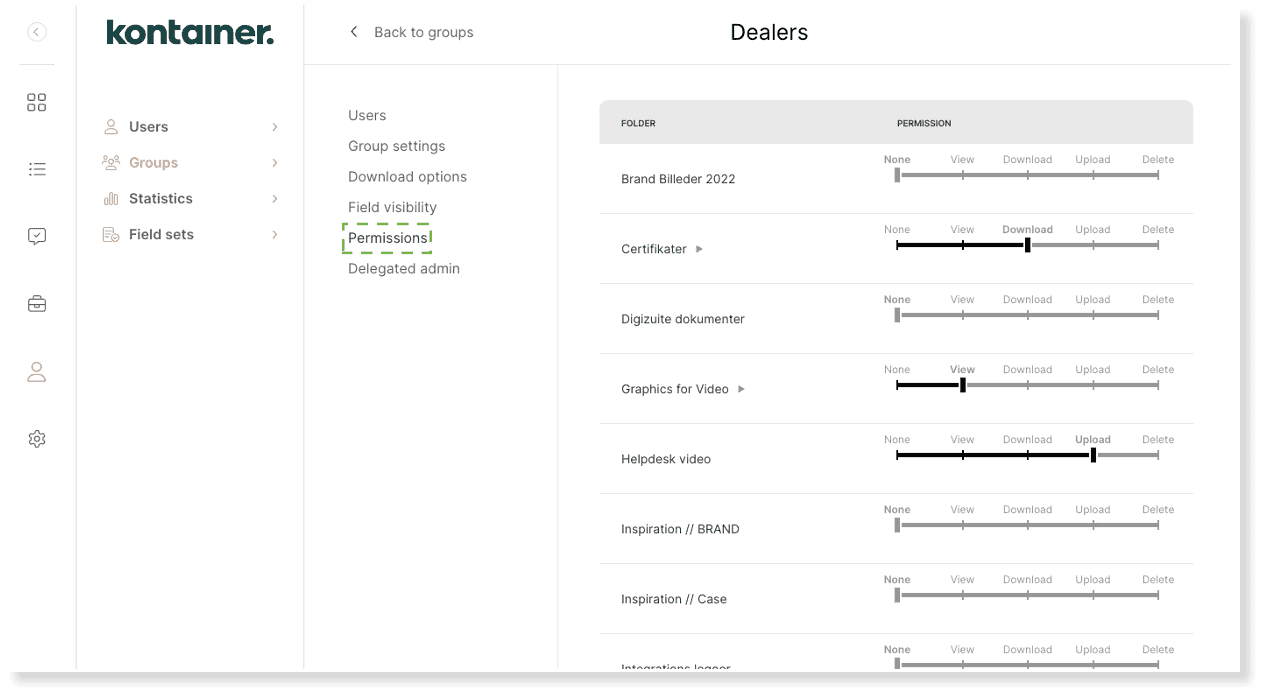
Titta först på rättighetstabellen nedan för att få en bild av de olika åtkomsttyperna.
RÄTTIGHETSTABELL
Här är en översikt över mapprättigheterna och användartyperna.
| View | Download | Upload | Delete | Administratör | |
|---|---|---|---|---|---|
| Visa filer i mappar | x | x | x | x | x |
| Dela filer i mappar* | x | x | x | x | x |
| Kommentera filer* | x | x | x | x | x |
| Ladda ner filer | x | x | x | x | |
| Lägga till filer i album | x | x | x | ||
| Redigera fildata/taggar* | x | x | x | ||
| Byta namn på filer | x | x | x | ||
| Ladda upp filer | x | x | x | ||
| Skapa nya mappar | x | x | |||
| Använda CDN-länkar* | x | x | |||
| Flytta filer | x | x | |||
| Radera filer och mappar | x | x | |||
| Använda sidredigeraren (Page Editor) | x | x | |||
| Återställa filer från papperskorgen | x | ||||
| Hantera inställningar | x | ||||
| Skapa och hantera användare | x | ||||
| Skapa och hantera grupper | x | ||||
| Skapa nedladdningsmallar | x | ||||
| Skapa taggar/värden* | x | ||||
| Hantera användarrättigheter | x | ||||
| Konfigurera smarta mappar | x |
*Funktionen måste aktiveras före användning och kan medföra extra kostnader.
ANGE RÄTTIGHETER
Beroende på er uppsättning finns det oftast två eller tre aspekter av åtkomst att tänka på:
- Mappåtkomst
- Nedladdningsalternativ
- Synlighet för fält
Den sista gäller om ni har satt upp anpassade fält.
Vi börjar med mappåtkomst.
Mappåtkomst
I grunden behöver ni ge grupper eller enskilda användare åtkomsträttigheter till mappar. Det finns fem rättighetsnivåer:
- None
- View
- Download
- Upload
- Delete
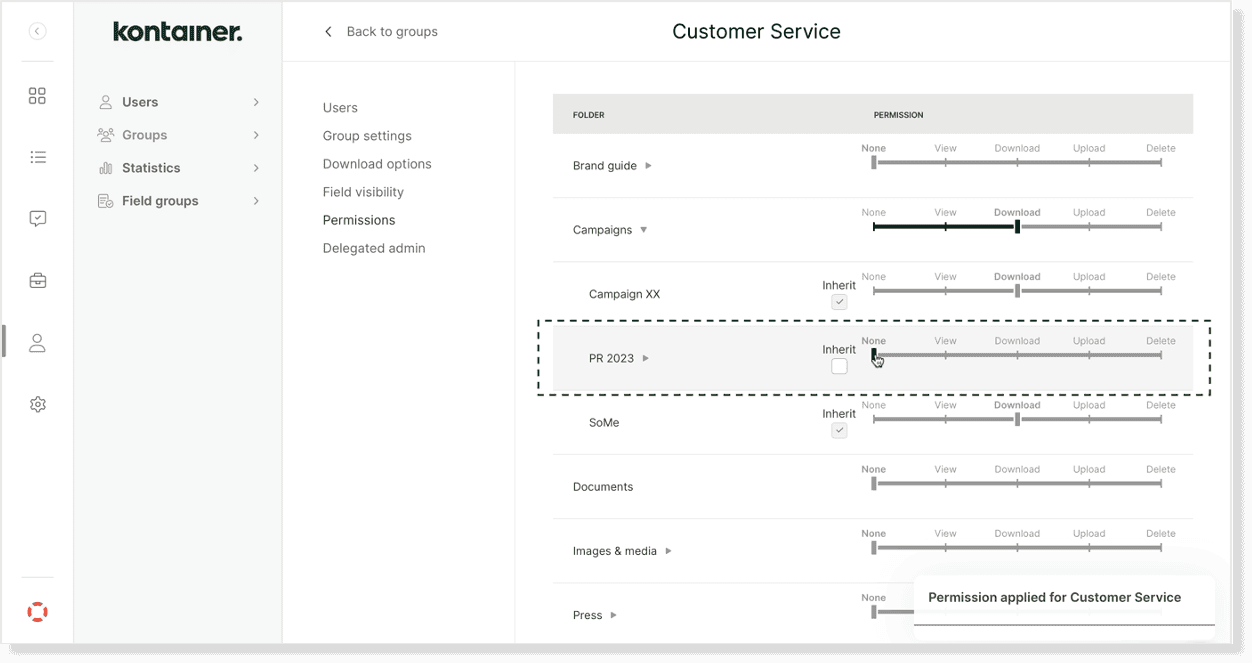
Med Delete-rättigheter kan en användare också skapa nya mappar. Hen kan skapa undermappar i de mappar där hen har Delete-rättigheter.
Observera att undermappar automatiskt ärver åtkomsten, om den inte skrivs över manuellt. Nedan ser ni ett exempel där arvet har tagits bort manuellt i en undermapp:
Rättigheterna kan också öppnas uppe till höger i en mapp.
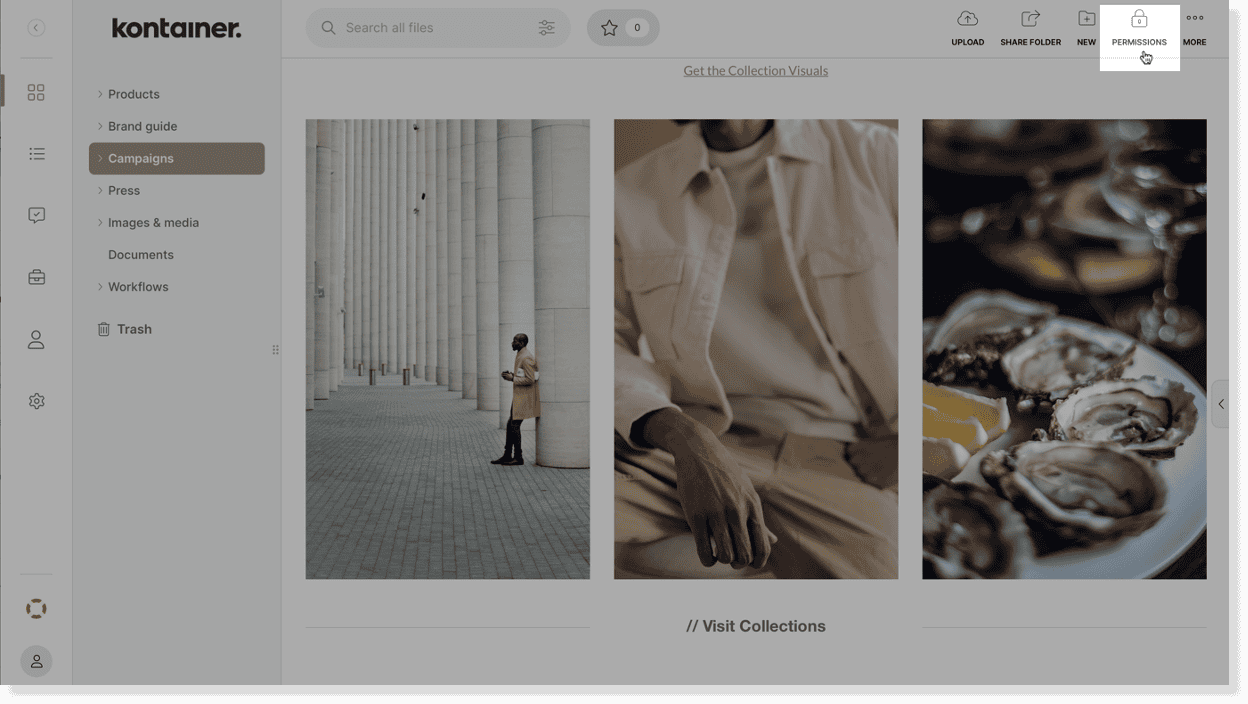
Genvägen används för att kontrollera eller redigera åtkomsten till just den mappen.
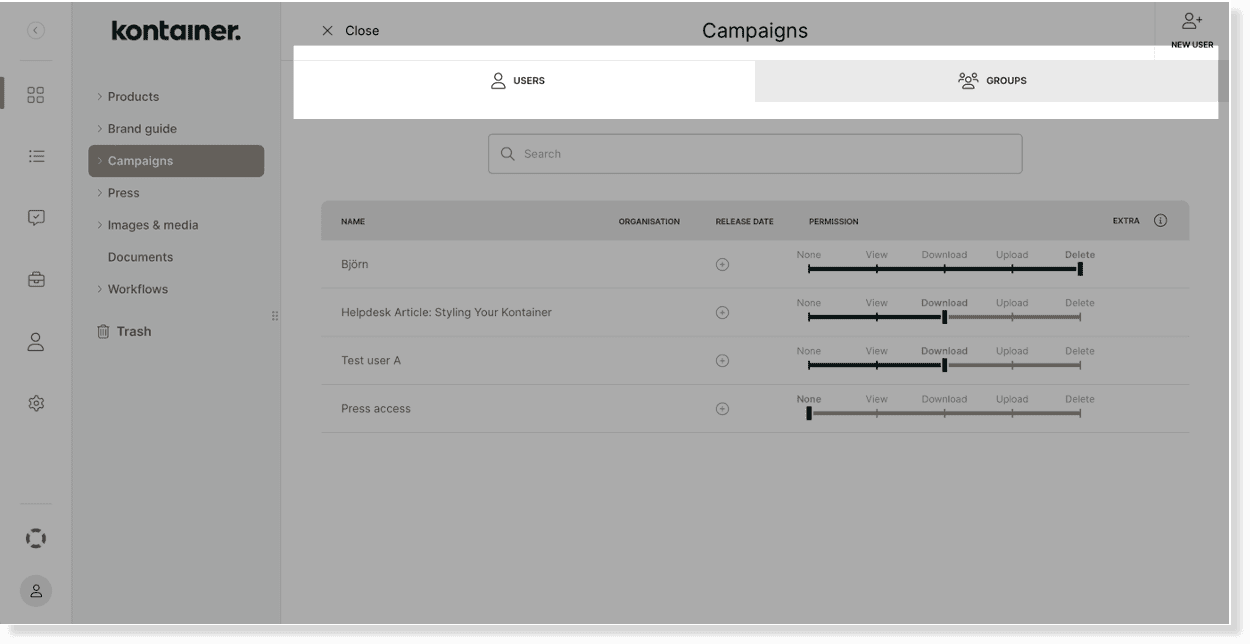
Nästa steg är nedladdningsalternativen.
Nedladdningsalternativ
Gå till Access → Users och klicka på en användare för att ändra inställningarna.
Under Download Options väljer ni vilka nedladdningsmallar användaren ska kunna välja när hen laddar ner filer.
Ni kan också stänga av egen redigering vid nedladdning.
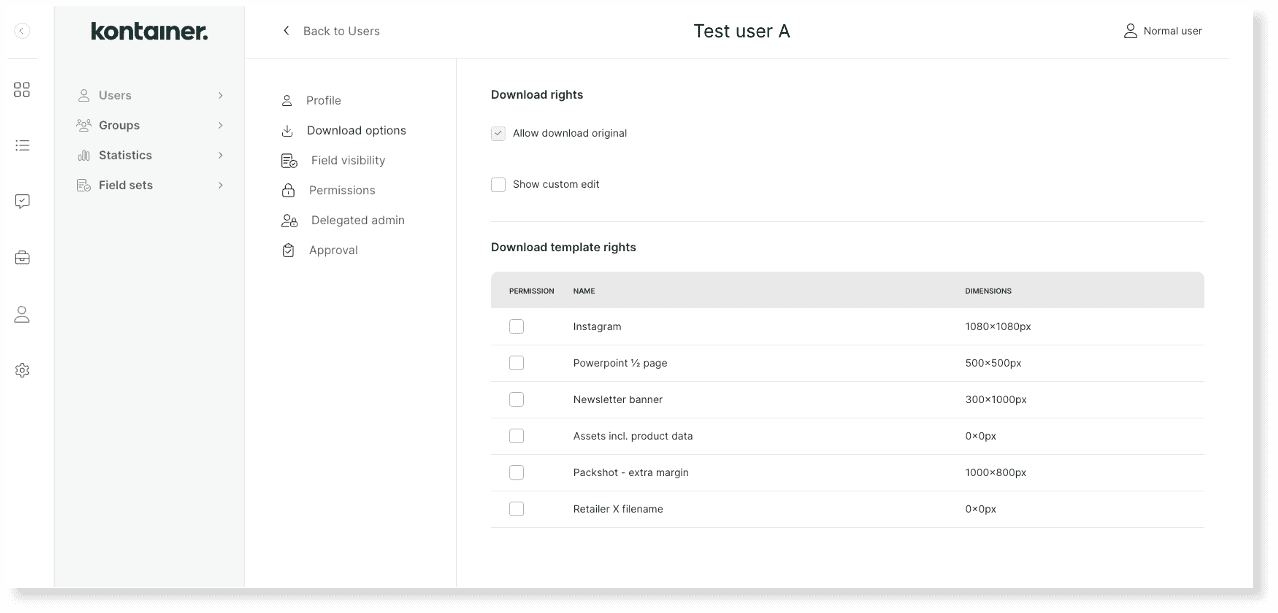
Nedladdningsalternativen är en övergripande inställning. De kan användas för alla filer som användaren har Download-åtkomst (eller högre) till.
Det sista att titta på är synligheten för fildata/fält.
Synlighet för fält
Pro+-funktion
För att redigera åtkomsten till de fältuppsättningar som ni skapade tidigare i guiden går ni till Access → Users och väljer en grupp eller användare.
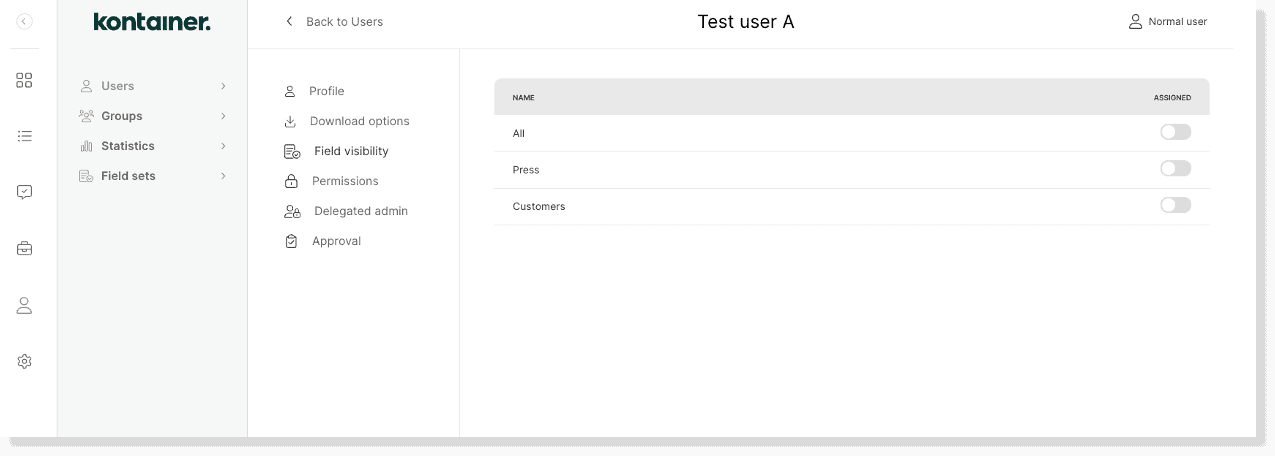
Under Field Visibility väljer ni de fältuppsättningar som ska aktiveras för gruppen eller användaren.
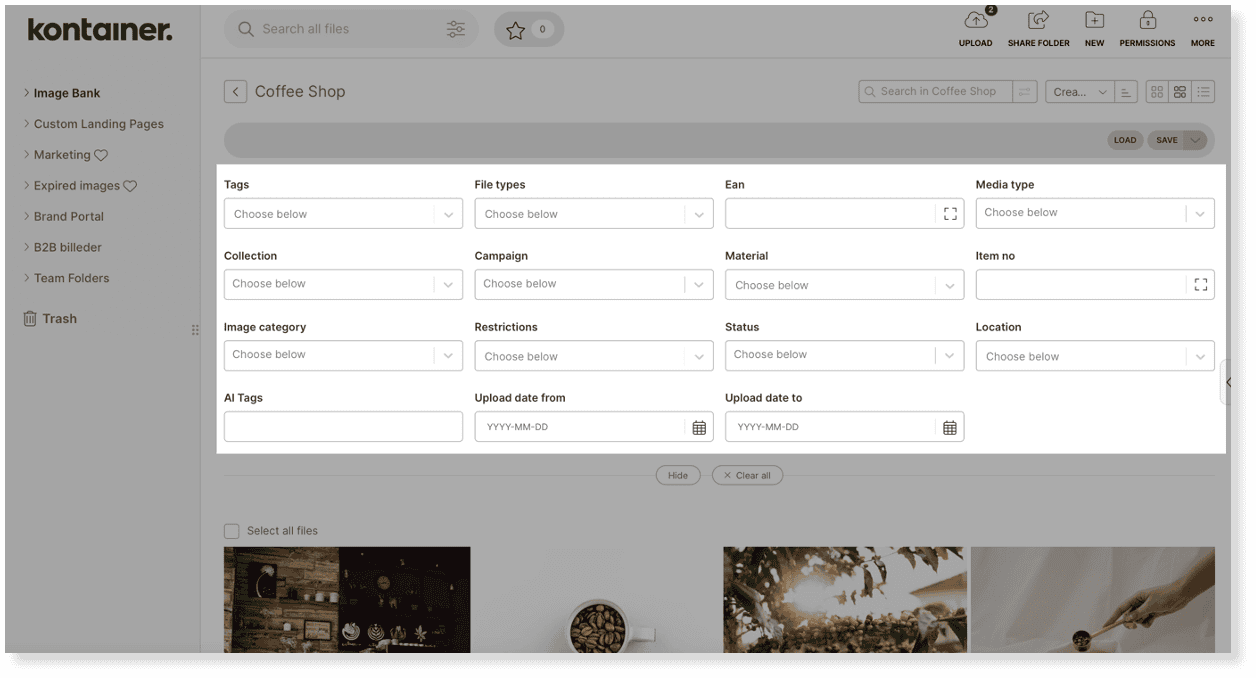
Fält som också är uppsatta som sökfilter visas i den avancerade sökningen.
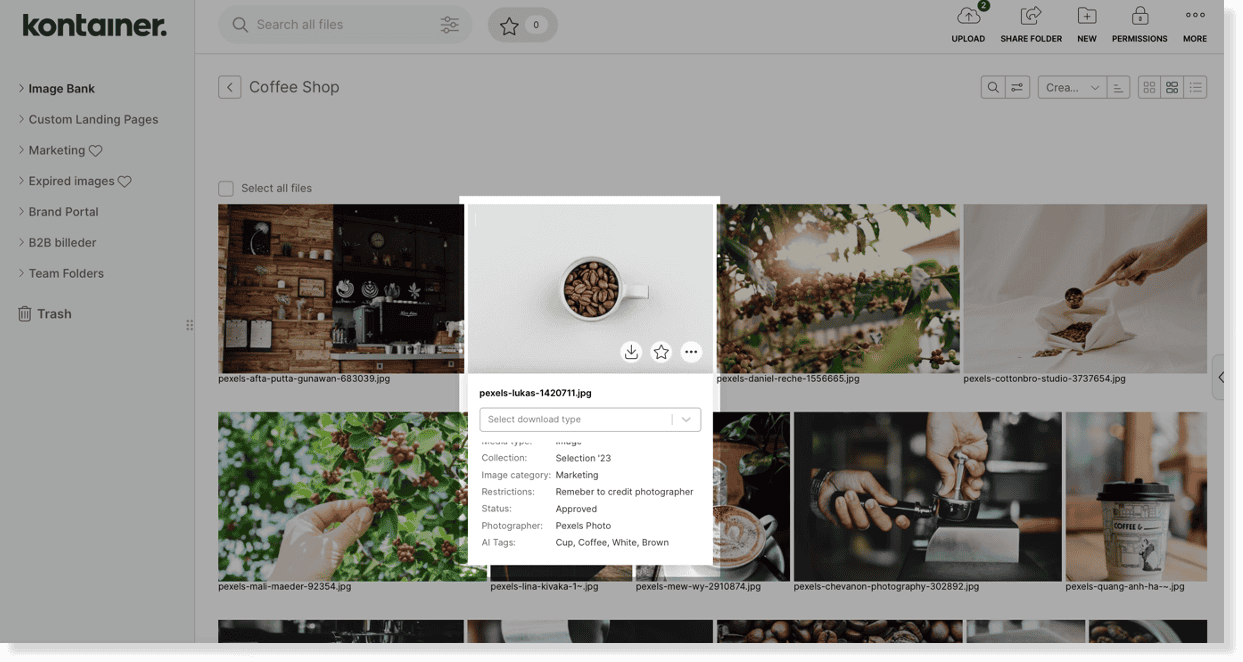
Användaren ser också den taggade informationen under en bild när hen håller muspekaren över den, som nedan.
Åtkomst till PIM-kanaler
Alla användare och användargrupper kan också få åtkomst till PIM.
Åtkomsten hanteras per kanal och öppnas från menyn uppe till höger.

På fliken Permissions kan ni ge användare och användargrupper olika åtkomstnivåer:
- View
- Download
- Edit
- Delete

Läs mer om grundläggande PIM-funktioner här.
SKAPA ANVÄNDARE
Gå till Access → Users → New User för att sätta upp en enskild användare. Lägg snabbt till användaren i en grupp och/eller välj individuella rättigheter.
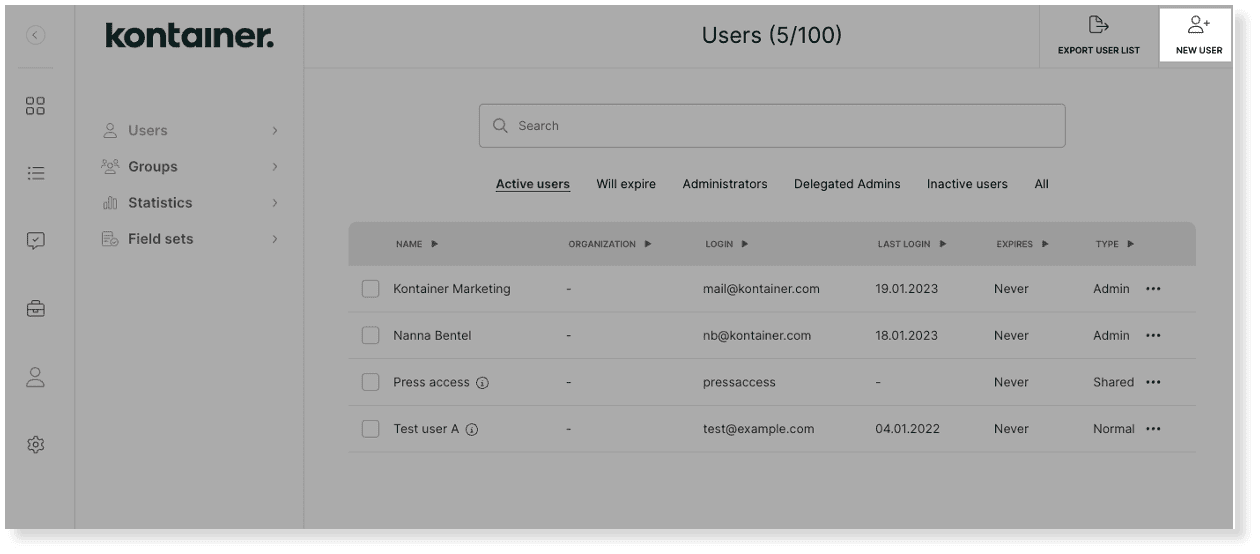
Det finns fyra användartyper:
- Admin User (administratör)
- Normal User (vanlig användare)
- Open Portal (öppen portal)
- Shared User (delad användare)
Dessutom kan ni lägga till en:
- Delegated Admin (underadministratör)
Var och en har unika funktioner som vi går igenom nedan.
Antal användare
I ert Kontainer-paket ingår ett visst antal användare. Antalet ser ni i användarlistan.
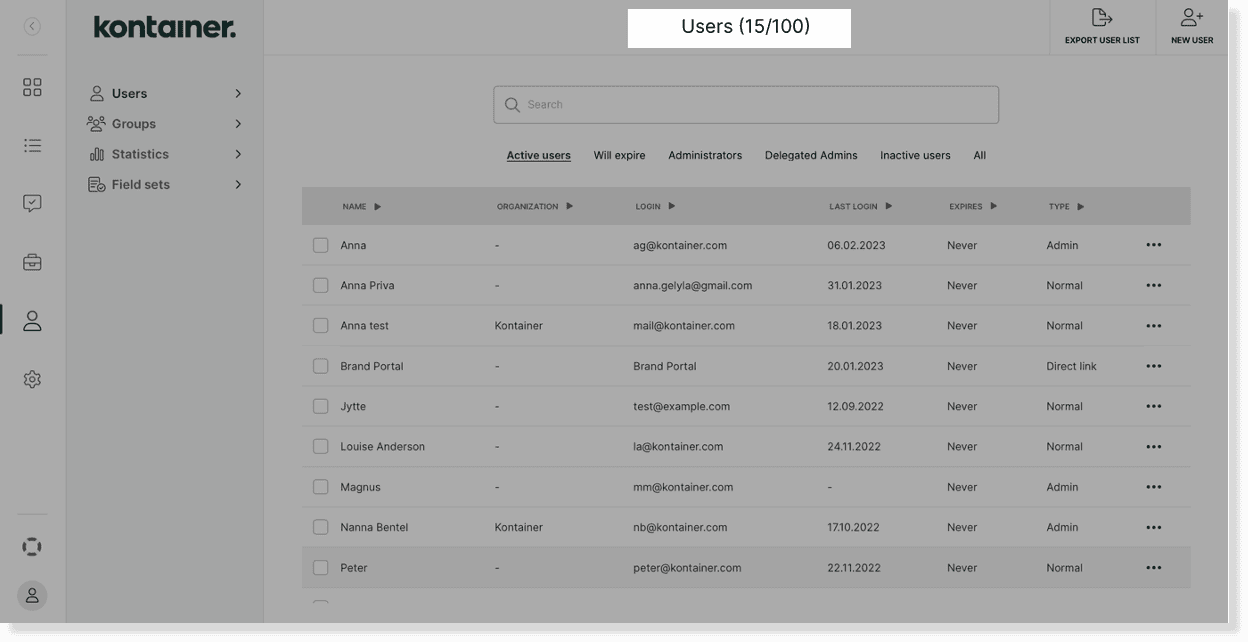
Observera att öppna portaler och delade användare bara räknas som en användare.
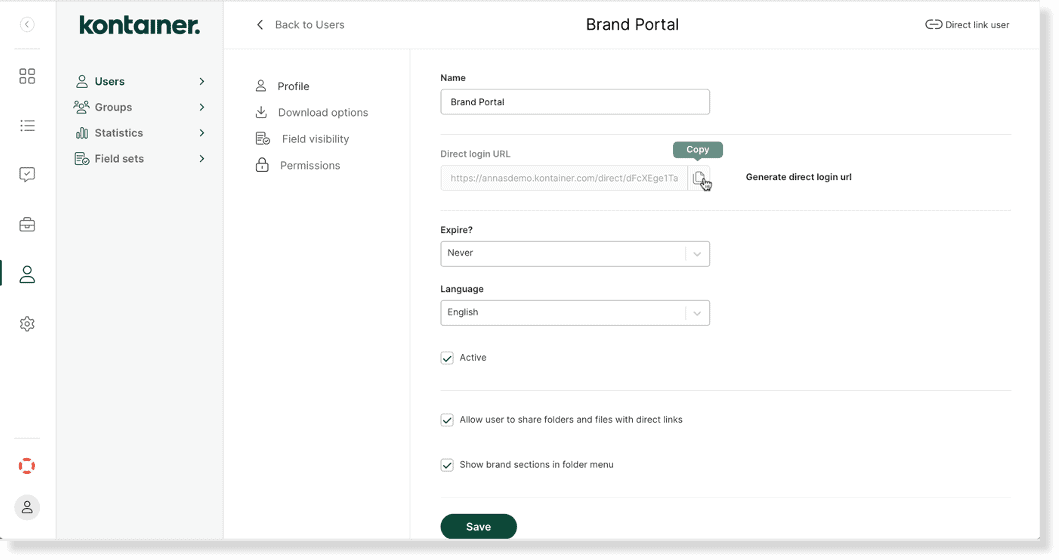
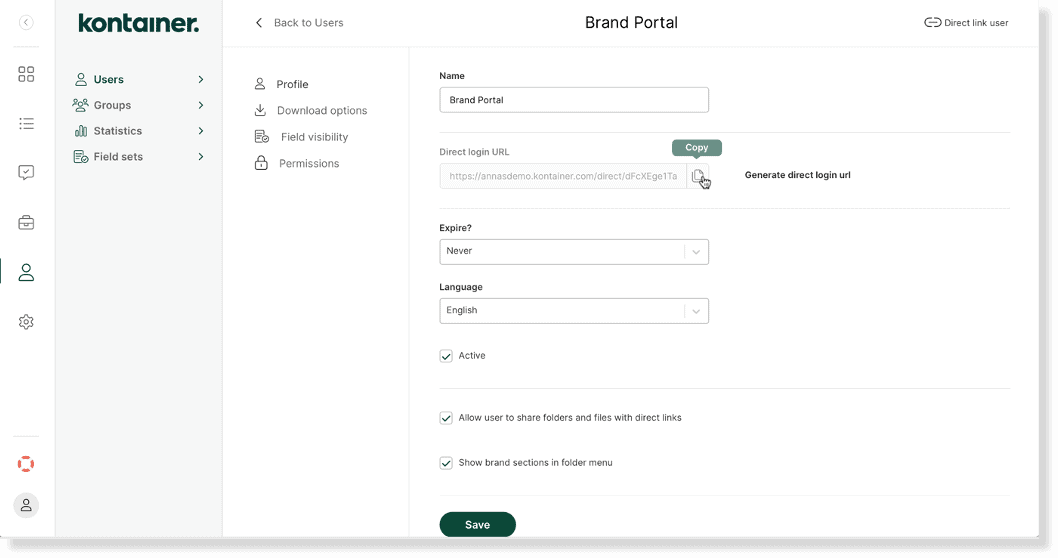
Exempel: Jag sätter upp en öppen portal som heter "Brand Portal". Länken kan jag använda på hur många ställen som helst. Den räknas ändå bara som en användare.
För att lägga till fler användare i ert paket, klicka här.
Skapa en administratör
Administratörer ser och hanterar allt. De kan få aviseringar när nya kommentarer och filer läggs till.
Det är den enda användartypen som har rätt att skapa och hantera andra användare.
För att skapa en New User går ni till Access → Users och hittar knappen uppe till höger.
Välj Admin User och fyll i formuläret.
Skicka en inbjudan via e-post när användaren skapas genom att markera rutan i formuläret. Användaren skapar sedan sitt eget lösenord.
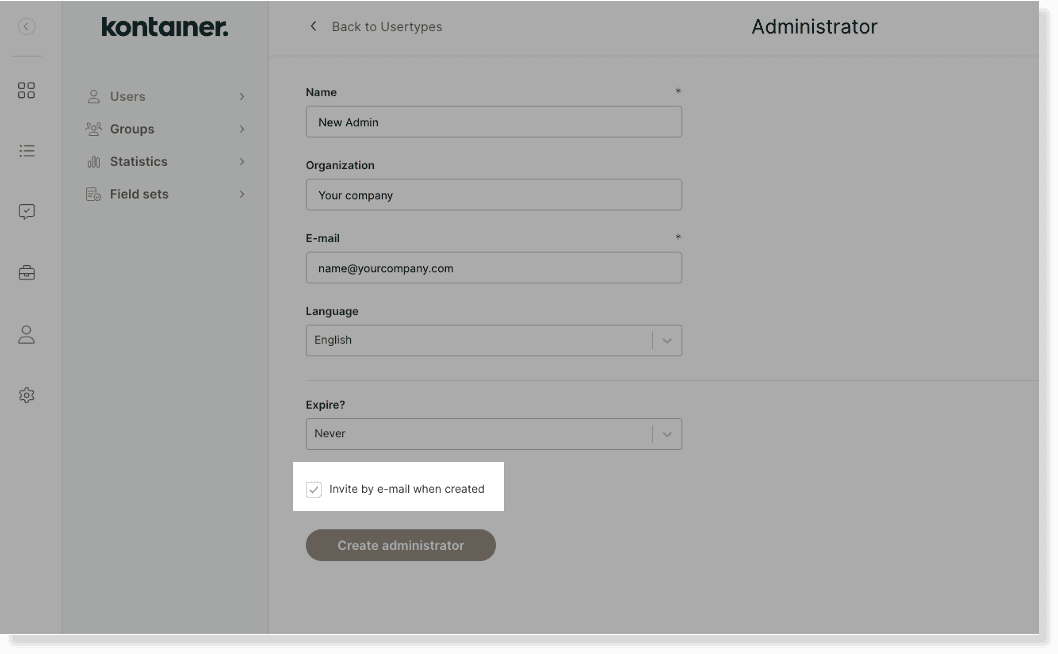
Inbjudan kan också skickas senare från användarprofilen.
Ställ vid behov in aviseringar på användarprofilen.
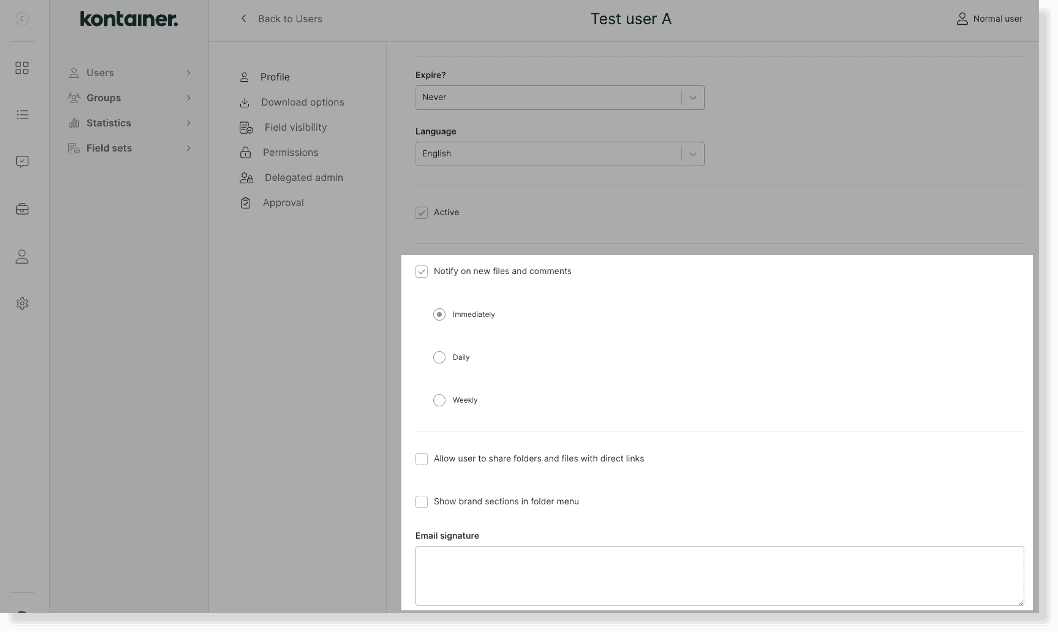
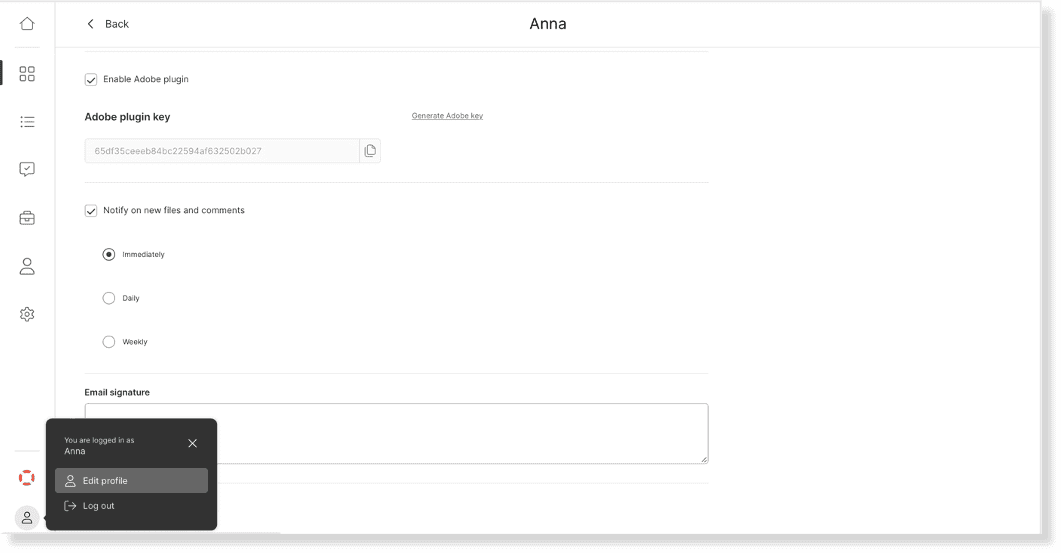
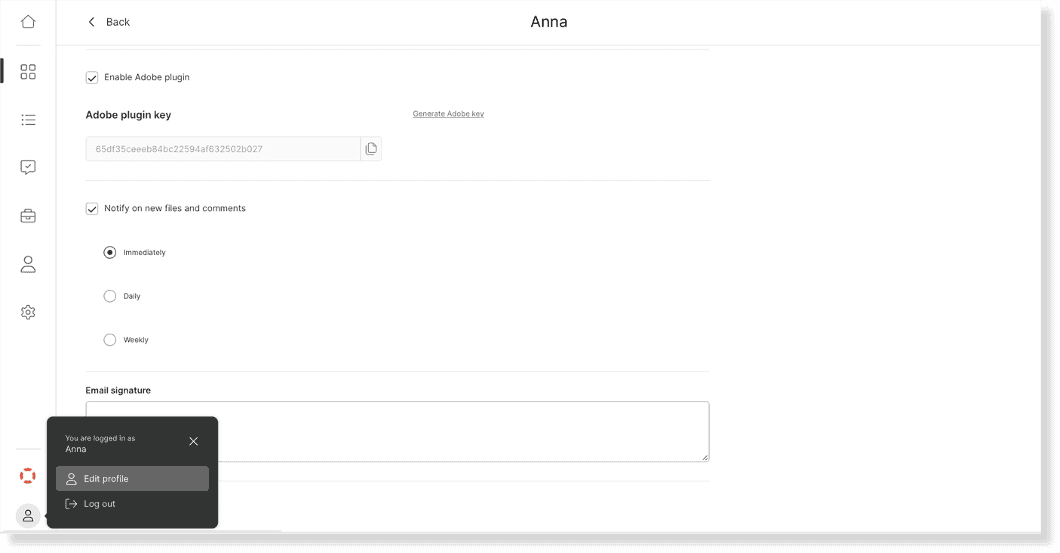
Användarna kan också lägga till aviseringar själva under profilinställningarna. I samma vy kan de redigera den e-postsignatur som används när de delar filer.
Skapa en vanlig användare
En vanlig användare kan, precis som en administratör, prenumerera på aviseringar när nya filer läggs till i de mappar hen ser (se ovan).
Den vanliga användaren är kopplad till en e-postadress och ett lösenord. Lösenordet anges av användaren och kan återställas på begäran.
Gå till Access → Users och klicka på knappen New User uppe till höger.
Välj Normal User och fyll i formuläret.
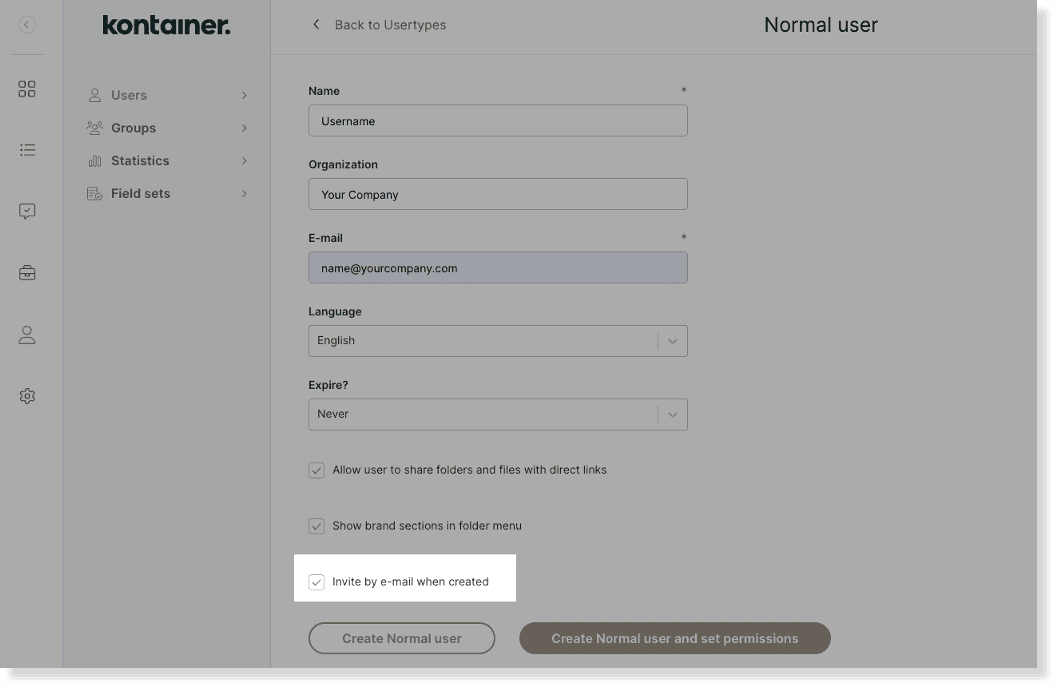
En ny vanlig användare har ingen åtkomst till filer och mappar, så ni kan hoppa över inbjudan och klicka på Create normal user and set permissions.
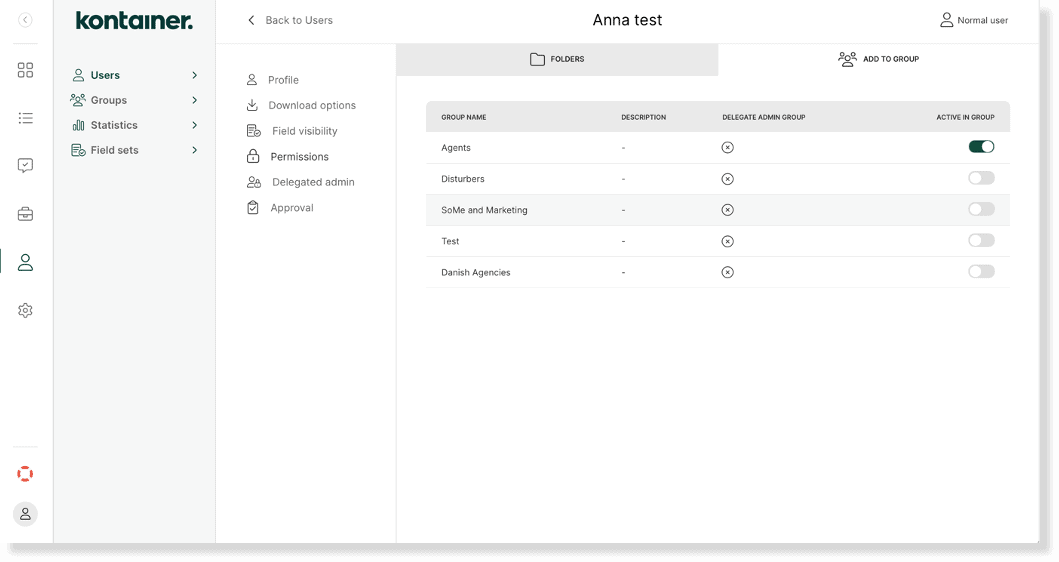
Ange nu rättigheterna genom att:
- lägga till användaren i en grupp, så att hen ärver gruppens åtkomst
- och/eller ange individuella rättigheter manuellt
OBS: Kom ihåg att gå igenom inställningarna för nedladdningsalternativ och synlighet för fält på användaren eller gruppen. De är viktiga för att användarna ska få tillgång till filer, data och nedladdningsformat. Välj också inställningar för delning av mappar/filer och kontaktsektionen på användarens eller gruppens profil.
Ställ vid behov in aviseringar på användarprofilen.
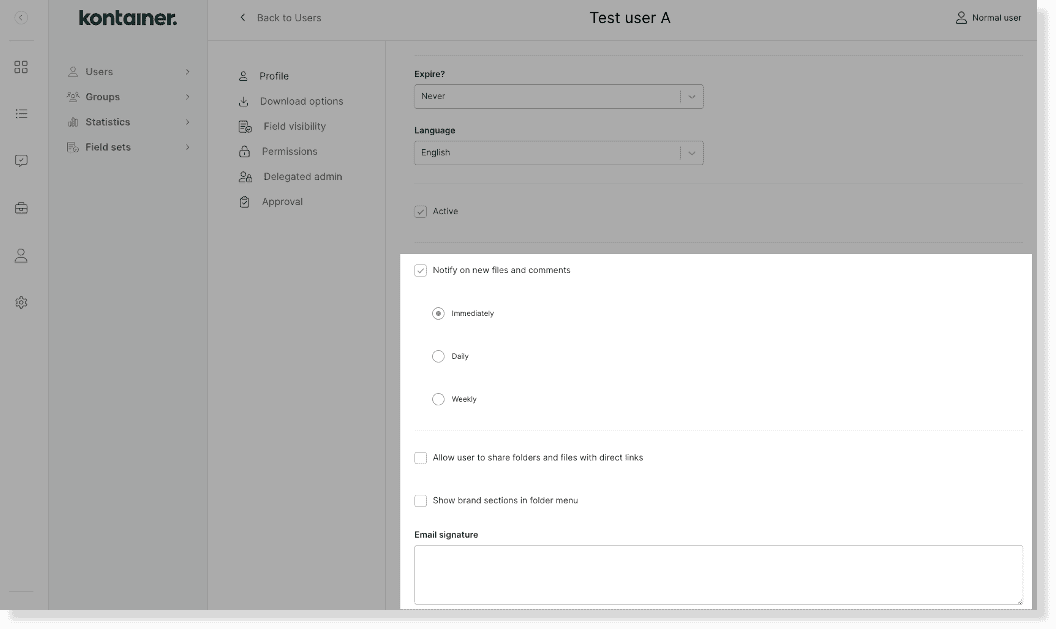
Användarna kan också lägga till aviseringar själva under profilinställningarna. I samma vy kan de redigera den e-postsignatur som används när de delar filer.
När åtkomsten är på plats kan ni gå till användarprofilen och skicka inbjudan via e-post. Via inbjudan skapar den vanliga användaren sitt lösenord och loggar in för första gången.
Skapa en öppen portal
En öppen portal (Open Portal) kräver ingen inloggning. Länken tar användaren direkt in i lösningen.
Kunder använder den oftast för att skapa publika portaler för externa brandguider, presskit eller bildbanker.
Det är också ett bra sätt att skicka en uppladdningslänk till en fotograf.
Obegränsat många användare kan använda en öppen portal, och ni kan alltid ändra åtkomsten.
Gå till Access → Users och klicka på knappen New User uppe till höger.
Välj Open Portal och fyll i formuläret.
Skapa den öppna portalen och ange rättigheterna genom att:
- lägga till användaren i en grupp, så att den ärver gruppens åtkomst
- och/eller ange individuella rättigheter manuellt
OBS: Kom ihåg att gå igenom inställningarna för nedladdningsalternativ och synlighet för fält på användaren eller gruppen. De är viktiga för att användarna ska få tillgång till filer, data och nedladdningsformat. Välj också inställningar för delning av mappar/filer och kontaktsektionen på användarens eller gruppens profil.
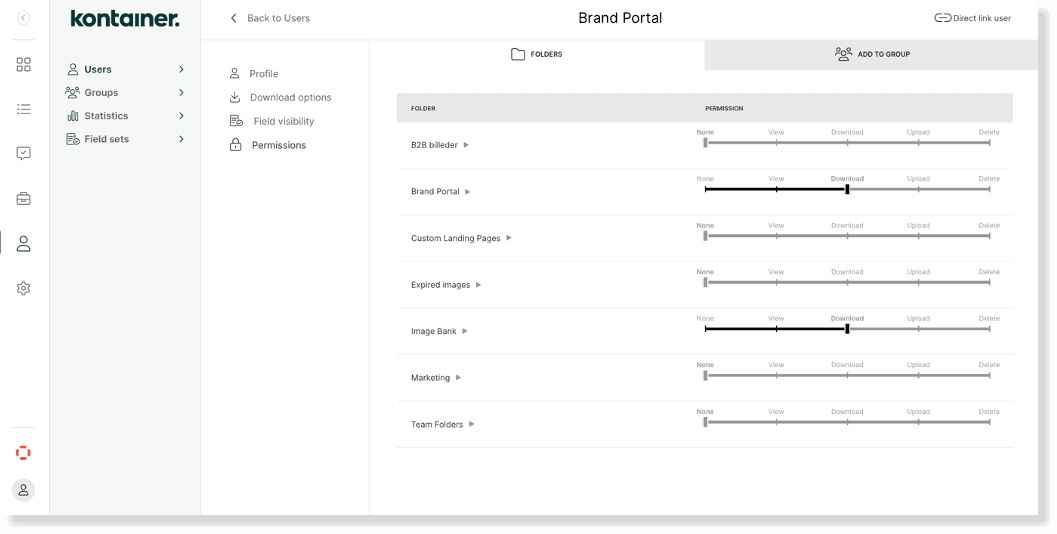
För att hämta användarens URL går ni till menyn med tre prickar till höger i användaröversikten.
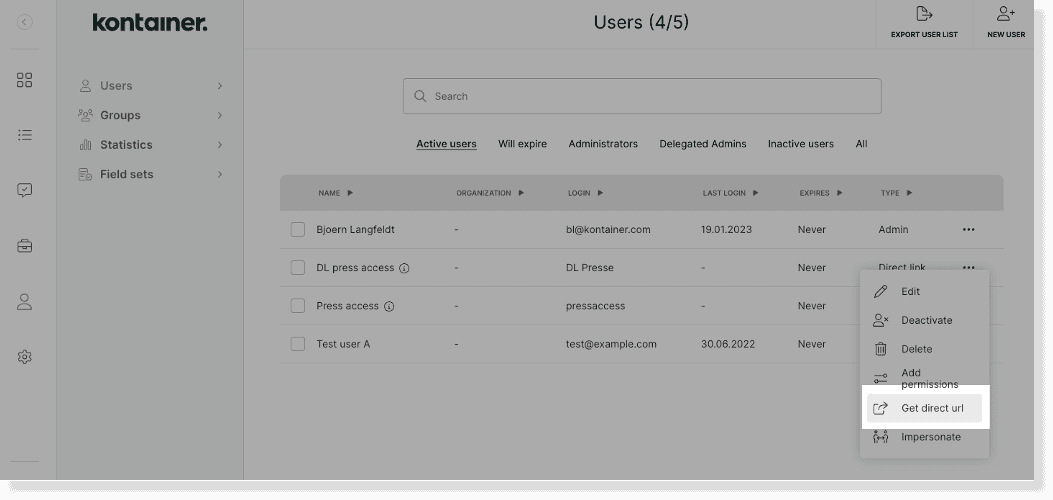
Klicka på Get direct URL.
Eller klicka på den öppna portalen och hämta URL:en från användarprofilen.
Skapa en delad användare
En delad användare (Shared User) liknar en öppen portal men kräver inloggning med användarnamn och lösenord.
Obegränsat många användare kan använda en delad användare, och ni kan alltid ändra åtkomsten.
För att skapa en New User går ni till Access → Users och hittar knappen uppe till höger.
Välj Shared User och fyll i formuläret. Skapa den delade användaren och ange rättigheterna genom att:
- lägga till användaren i en grupp, så att den ärver gruppens åtkomst
- och/eller ange individuella rättigheter manuellt
OBS: Kom ihåg att gå igenom inställningarna för nedladdningsalternativ och synlighet för fält på användaren eller gruppen. De är viktiga för att användarna ska få tillgång till filer, data och nedladdningsformat. Välj också inställningar för delning av mappar/filer och kontaktsektionen på användarens eller gruppens profil.
När uppsättningen är klar kan ni dela användarnamnet och lösenordet med så många användare som ni vill.
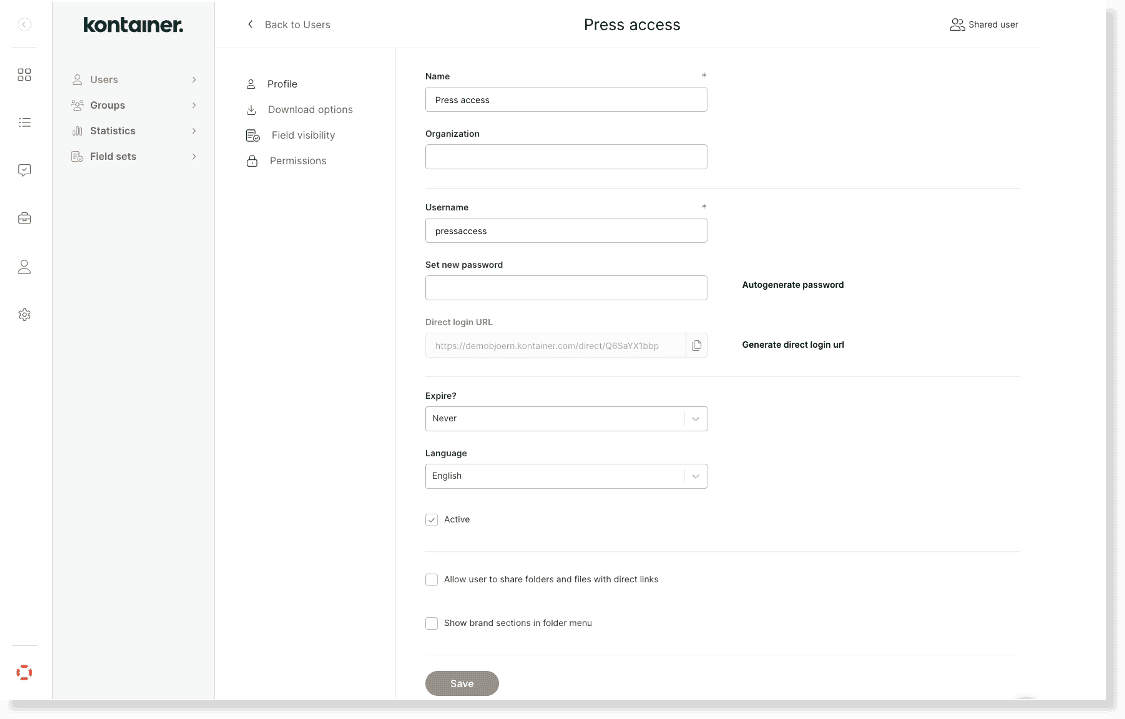
Ni kan också aktivera en direkt-URL på användarprofilen.
För att hämta användarens URL går ni till menyn med tre prickar till höger i användaröversikten.
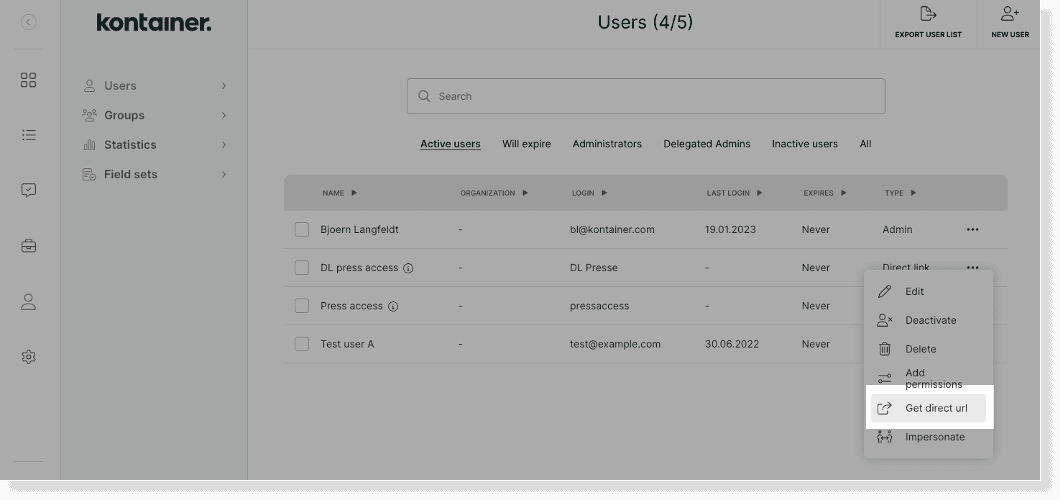
Klicka på Get direct URL.
Eller klicka på användaren och hämta URL:en från användarprofilen.
Lägg till användare i grupper
När ni lägger till användare i en grupp ärver de gruppens rättigheter. Så går det snabbt att lägga till nya användare och se till att de får rätt åtkomst.
Användaren kan vara medlem i flera grupper. Ni kan också ge individuella rättigheter.
Skapa användare med Single Sign-On (SSO)
Premium+-funktion
Sätt upp användare i Kontainer via SSO för en säker och smidig upplevelse för era interna användare.
Vi har en standarduppsättning för flera leverantörer, t.ex. Microsoft Entra ID/Azure, AD FS, Google, Okta och Abraxas. Kontakta oss för andra uppsättningar.
Vi skapar en förtroendekoppling ("Trust") mellan era AD-grupper (som hanteras av er IT-avdelning) och Kontainer. Det betyder att användaren skapas automatiskt och tilldelas förutbestämda grupper första gången hen loggar in. Precis som för andra grupper i Kontainer kan ni löpande hantera åtkomstinställningarna, bland annat:
- Mappåtkomst
- Nedladdningsalternativ
- Synlighet för fält
Mer om inställningarna finns i respektive avsnitt i den här guiden.
För att hålla användarlistan hanterbar kan ni ange regler som inaktiverar eller raderar användare som inte har loggat in under en viss tid, till exempel 2, 4 eller 6 månader. Om en användare loggar in igen efter att ha raderats automatiskt återaktiveras hen helt enkelt.
Utöver SSO-användare kan ni lägga till andra användare och grupper manuellt.
Kontakta Jesper Sandberg, js@kontainer.com, om ni är intresserade av SSO.
Ändra användartyp
När förutsättningarna ändras kan ni behöva uppdatera användartypen.
En vanlig användare kan uppgraderas till administratör, och en administratör kan nedgraderas till vanlig användare.
Alternativet finns i menyn med tre prickar till höger i användarlistan.

Underadministratör
Premium+-funktion
I större organisationer med många användare i olika team och på olika orter kan det ta mycket tid att hantera åtkomst. Därför erbjuder vi möjligheten att utse underadministratörer (Delegated Admin).
En underadministratör är en vanlig användare som har rätt att skapa vanliga användare och hantera deras åtkomst.
En underadministratör kan aldrig ge åtkomst till något som hen själv inte har tillgång till. Det är ett kontrollerat sätt att låta kollegor hantera åtkomsten för sina team.
Kontakta oss för att veta mer.
Ange utgångsdatum
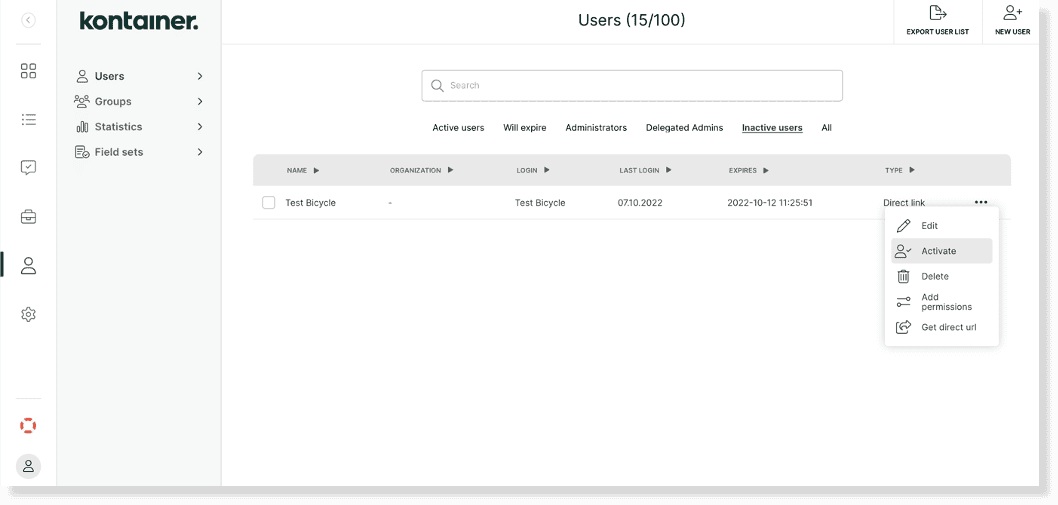
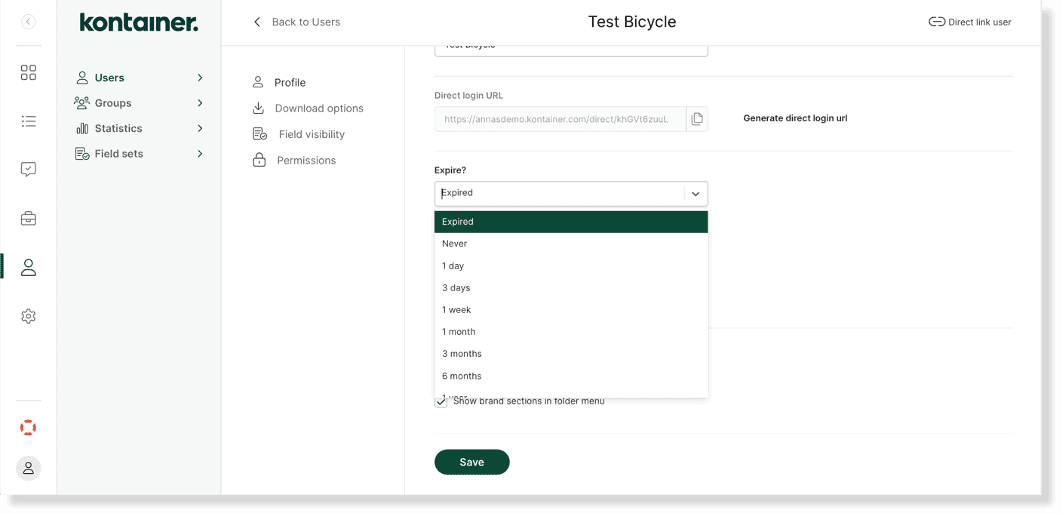
När ni skapar eller redigerar användare kan ni ange ett utgångsdatum. På utgångsdatumet inaktiveras användaren. Ni hittar dessa användare i användarlistan under Inactive Users.
För att återaktivera en användare går ni till menyn med tre prickar till höger.
Eller klicka på användaren, markera rutan Active och ange vid behov ett nytt utgångsdatum.
Logga in som en annan användare (Impersonate)
Använd funktionen Impersonate för att kontrollera en användares åtkomst. Klicka på menyn med tre prickar till höger i användarlistan och välj Impersonate.
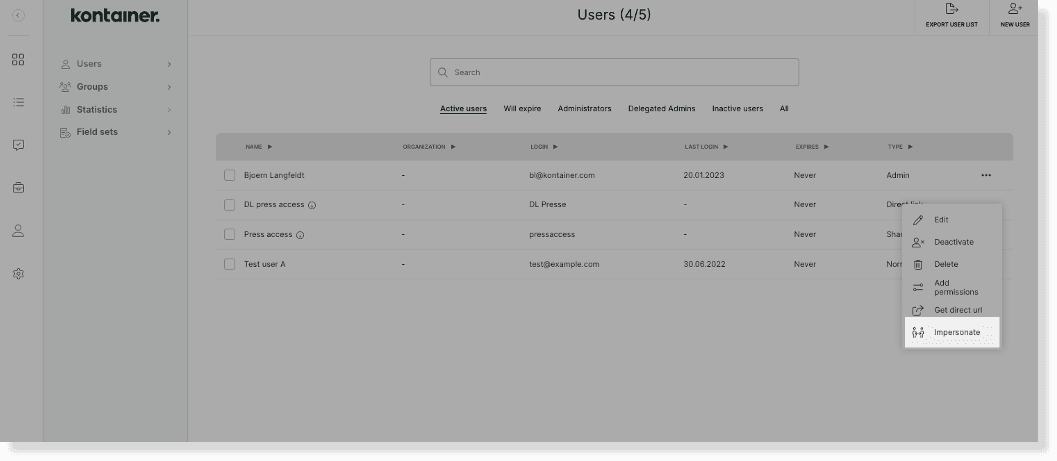
Ni loggas ut från ert administratörskonto när ni loggar in som en annan användare. För att komma tillbaka loggar ni ut och sedan in igen.
OBS: Inga lösenord röjs, eftersom ni aldrig ombeds ange något lösenord.
LANDNINGSSIDOR/MAPPAR FÖR ANVÄNDARE
Var användarna hamnar när de kommer in i plattformen är viktigt. Den första mappen eller sidan de ser kan behöva egen text eller design som introducerar dem till er plattform. Se vår guide om hur ni skapar egna landningssidor.
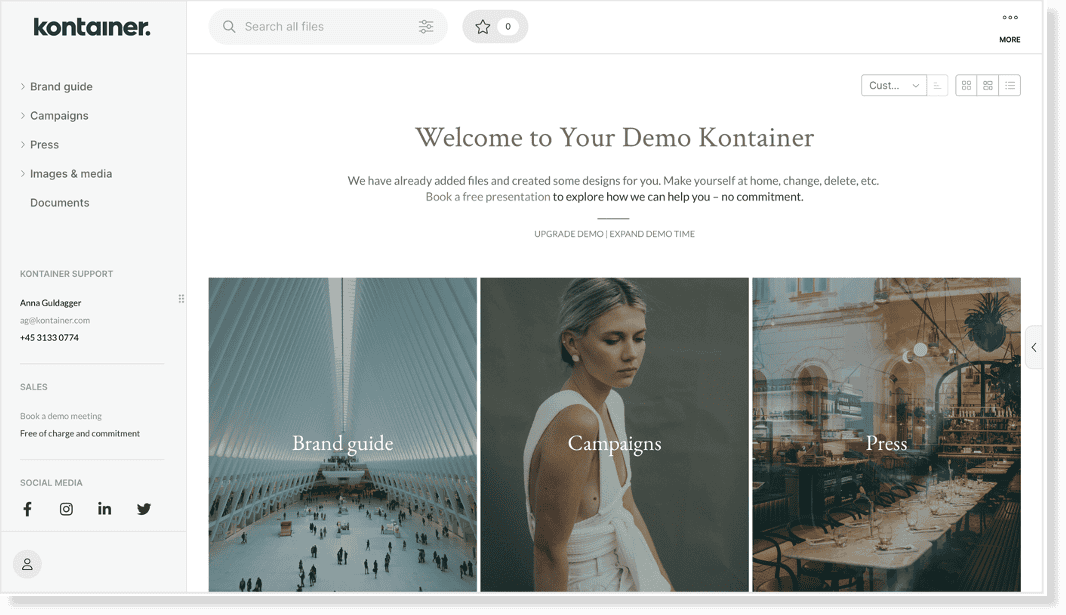
Om en användare har åtkomst till någon av era huvudmappar blir hens landningssida densamma som er (det vi kallar rotmappen).
Om en användare bara har åtkomst till undermappar blir det yttersta lagret hens landningssida. Undantaget är öppna portaler och delade användare.
Ändra landningssida för länkar
Ni kan ändra landningssidan för en öppen portal och delade användare. Åtkomsten/användaren är densamma, men mappen eller sidan de landar på ändras. Typiska användningsområden:
- Produktlansering
- Pressmeddelande
- Länk i ett nyhetsbrev
För att få länken öppnar ni informationsavsnittet till höger och sedan avsnittet Direct URL. Välj användaren, så visas en unik URL.
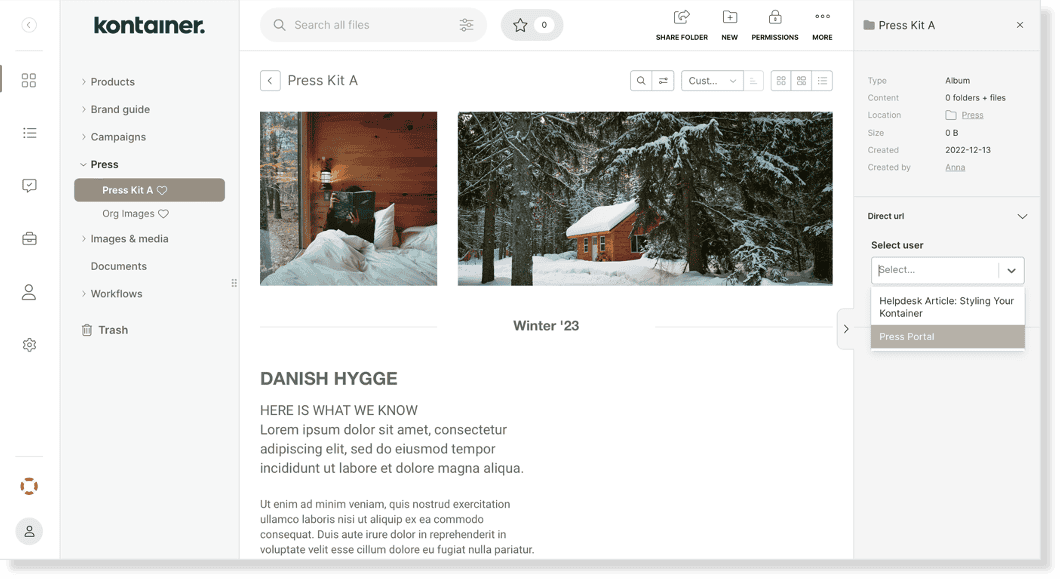
Kopiera URL:en och klistra in den i ett e-postmeddelande, en nyhet eller liknande.
Användarstatistik
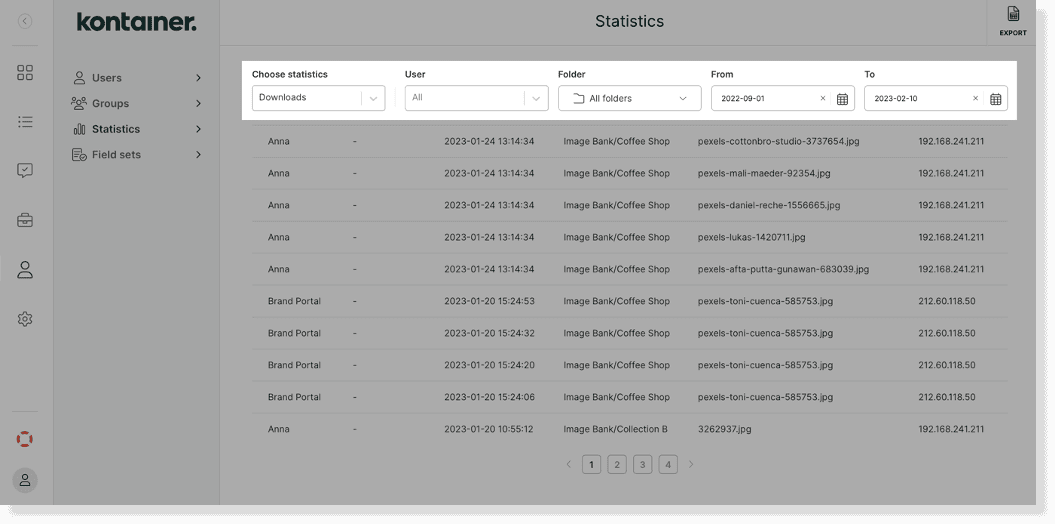
Följ hur ofta användarna loggar in och vad de laddar ner under Access → Statistics.
Om användarstatistik är viktig för er, tänk på att delade användare (öppen portal och delad användare) inte ger exakt information om vem som laddar ner filer. Datan samlas in per användare.
Filtrera och ladda ner data per:
- Mapp
- Användare
- Datumintervall
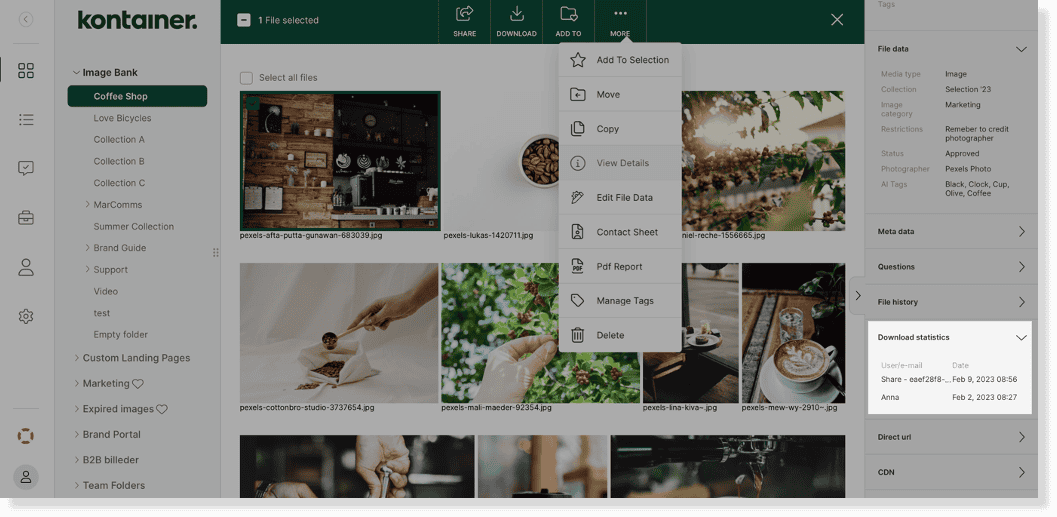
Nedladdningsstatistik för en viss fil ser ni i informationspanelen till höger. Ni öppnar panelen från menyn More (tre prickar) på bilden eller i rullgardinsfältet högst upp och väljer View Details.
REGISTRERINGSFORMULÄR
Pro+-funktion
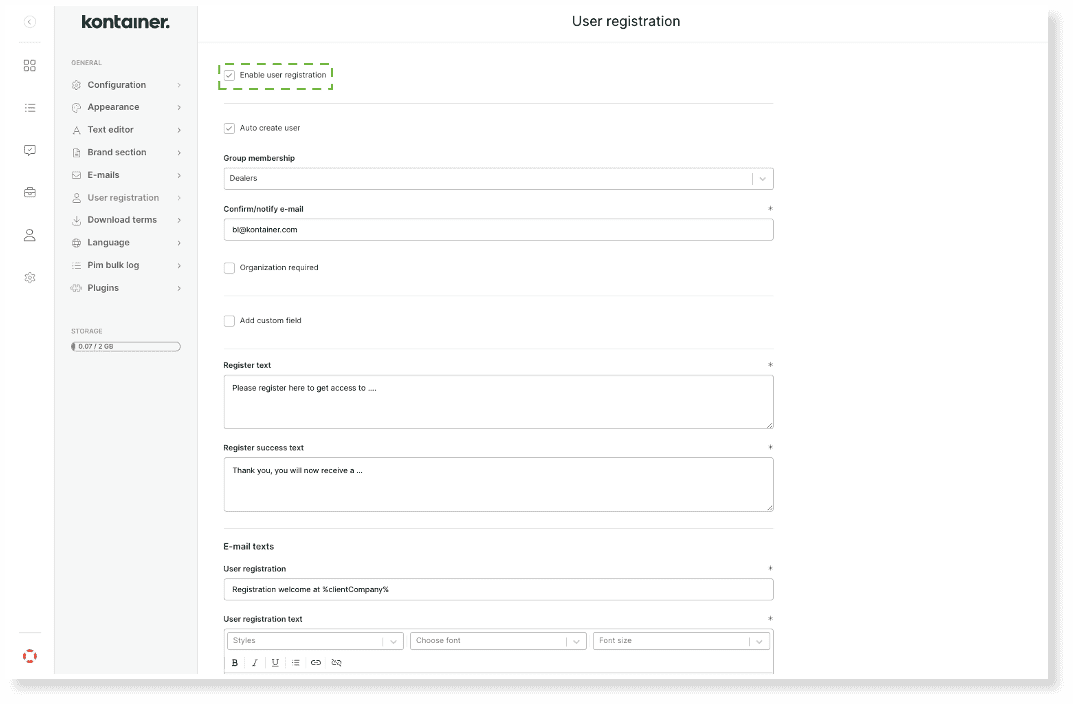
Ni kan låta användare registrera sig själva genom att aktivera funktionen i ert Kontainer-konto.
Gå till Settings → User Registrations och aktivera användarregistrering.
Ni behöver ange vilken användargrupp självregistrerade användare ska tillhöra, och om de läggs till automatiskt eller manuellt efter godkännande.
Ni kan redigera texten i e-postaviseringarna för registrering. Var noga med att inte ändra texten %automated%.
UPPDATERA ÅTKOMST
Ni behöver justera åtkomsten då och då. Gå till menyn Access eller klicka på knappen Permissions i mappen för att redigera.
Redigera mapprättigheter lokalt
Efter den första uppsättningen kan ni alltid redigera gruppers och användares åtkomst till era mappar.
OBS: Som standard ärvs åtkomsten av undermappar. Nyskapade undermappar ärver också åtkomsträttigheterna, om de inte ändras manuellt.
Publiceringsdatum
Premium+-funktion
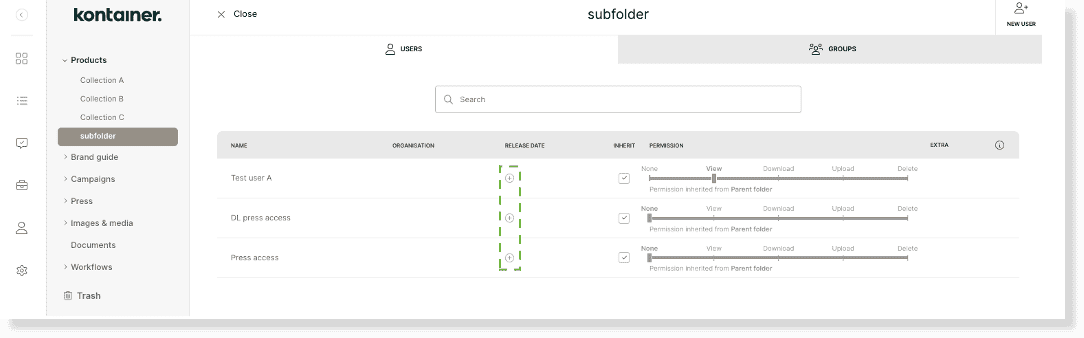
Om ni behöver ange specifika publiceringsdatum för mappar eller innehåll finns det möjligheten.
Ett nytt alternativ visas då i mappens rättighetsfunktion. Där kan ni hantera publiceringsdatum för olika grupper.
Kontakta oss om ni vill aktivera funktionen eller få den inkluderad i ert paket.
DELNINGSFUNKTIONEN
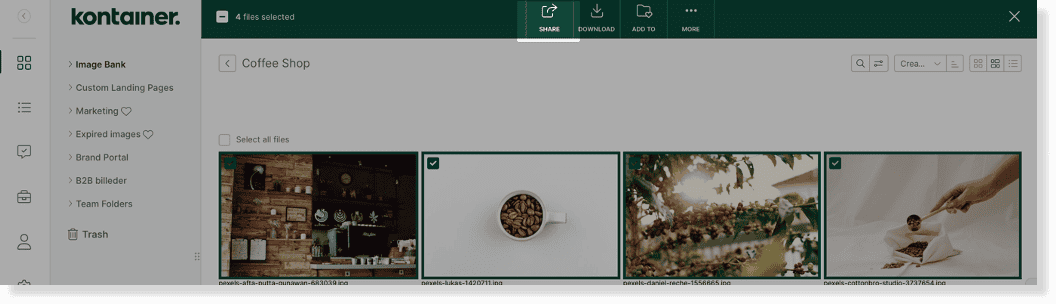
För att dela filer via en enkel delningslänk eller e-post använder ni Kontainers delningsfunktion. Markera filer eller mappar och klicka på knappen Share.
Observera att nedladdnings- och användarstatistiken inte omfattar delningsfunktionen.
Läs mer om delningsfunktionen i vår guide här.
–––
Tack för att ni läste guiden om rättigheter på Kontainers helpdesk!
Berätta gärna hur det går, och tveka inte att kontakta kundsupporten om ni har fler frågor.