


Om er Kontainer används på flera språk kan era mappar också tala alla dessa språk. Ni kan ge siddesignen i en mapp en version per språk, med olika text, bilder och videor. Mappnamn kan också översättas. Varje användare ser automatiskt den version som passar det systemspråk de har valt.
Det är till exempel praktiskt när en brand guide, en produktlansering eller ett presskit delas med kollegor, partner eller kunder i flera länder.
Innan du börjar
- Du kan använda de systemspråk som är aktiva i er Kontainer. Läs mer om hur du ställer in dem i Språkinställningar.
- För att redigera en mapps siddesign behöver du raderingsrättigheter till mappen.
- Om du är ny i Page Editor kan du börja med Egen mappdesign och landningssidor.
Översätt en mapps siddesign
1. Öppna Page Editor
Gå till mappen du vill arbeta med. Klicka på More uppe till höger i mappvyn och klicka sedan på Page Editor.

2. Välj språket du vill arbeta på
När Page Editor är öppen visas en språkväljare uppe till höger på sidan. Den listar alla språk som är aktiva i er Kontainer.
En liten prick bredvid ett språk betyder att sidan fortfarande har innehåll som inte är översatt till det språket. Så ser du snabbt vilka språk som behöver arbete.
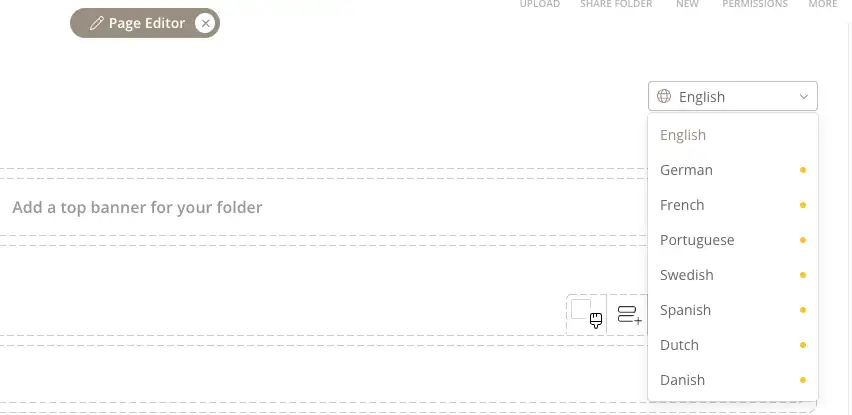
Välj det språk du vill arbeta på. Hela sidan byter till det språket, så att du kan se hur den ser ut och gå igenom den element för element.
3. Redigera innehållet för varje språk
Klicka på pennikonen på ett element för att redigera det. Två saker i redigeringsfönstret hjälper dig att hålla koll:
- Uppe till höger visar Editing: vilket språk du redigerar, till exempel Editing: German. För att redigera ett annat språk stänger du fönstret, väljer språket i språkväljaren och öppnar elementet igen.
- Fält som kan ha en egen version per språk är markerade med ett streck till vänster om namnet. Håll muspekaren över strecket för att se etiketten Translatable. Fält utan streck är gemensamma, så en ändring där gäller alla språk.
När du öppnar ett element på ett språk som inte är översatt än innehåller de översättningsbara fälten redan det befintliga innehållet, till exempel den engelska texten. Ersätt det bara med översättningen.
Här är två exempel.
Exempel: ett textelement
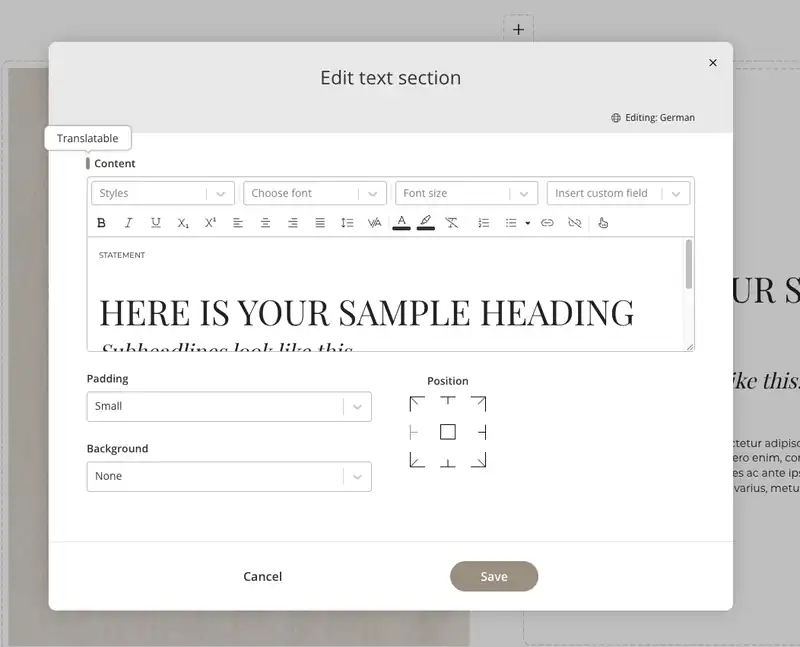
I ett textelement går fältet Content att översätta. Här skriver du texten på det språk du redigerar, till exempel den tyska rubriken och brödtexten.
Padding, Background och Position är gemensamma. Om du ändrar bakgrundsfärgen medan du redigerar tyska ändras den också på engelska och alla andra språk.
Exempel: ett bildelement
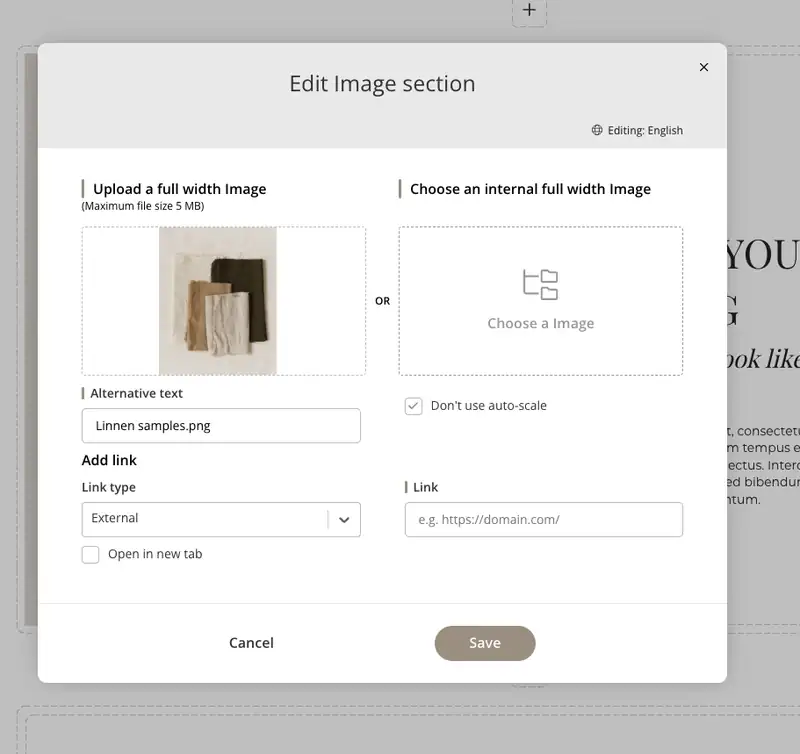
I ett bildelement går själva bilden att översätta, oavsett om du laddar upp den eller väljer den från er Kontainer. Så kan du till exempel visa en kampanjbild med tysk text för tyska användare och den engelska versionen för engelska användare. Alternative text går också att översätta.
Link går också att översätta. En bild kan alltså länka till en annan webbadress per språk, till exempel den tyska eller den engelska versionen av er webbplats.
Inställningarna Link type, Open in new tab och Don't use auto-scale är gemensamma för alla språk.
Andra elementtyper, som GIF-animationer och videor, fungerar på samma sätt: titta efter strecket vid ett fält för att se om det kan ha en egen version per språk.
När du har gjort dina ändringar klickar du på Save. Välj sedan nästa språk med en prick i språkväljaren och upprepa.
Det som är lika på alla språk
Sidans layout är gemensam för alla språk. Sektioner, ordningen på elementen och gemensamma inställningar som utfyllnad, bakgrund och position är desamma för alla. Bara det översättningsbara innehållet skiljer sig mellan språken.
Du bygger alltså sidan en gång och fyller sedan i innehållet för varje språk.
Mappnamn på flera språk
Mappnamn kan också översättas. Gå till mappen, klicka på More uppe till höger i mappvyn och klicka sedan på Configure Folder. Under Folder name translations hittar du ett namnfält för varje språk som är aktivt i er Kontainer.
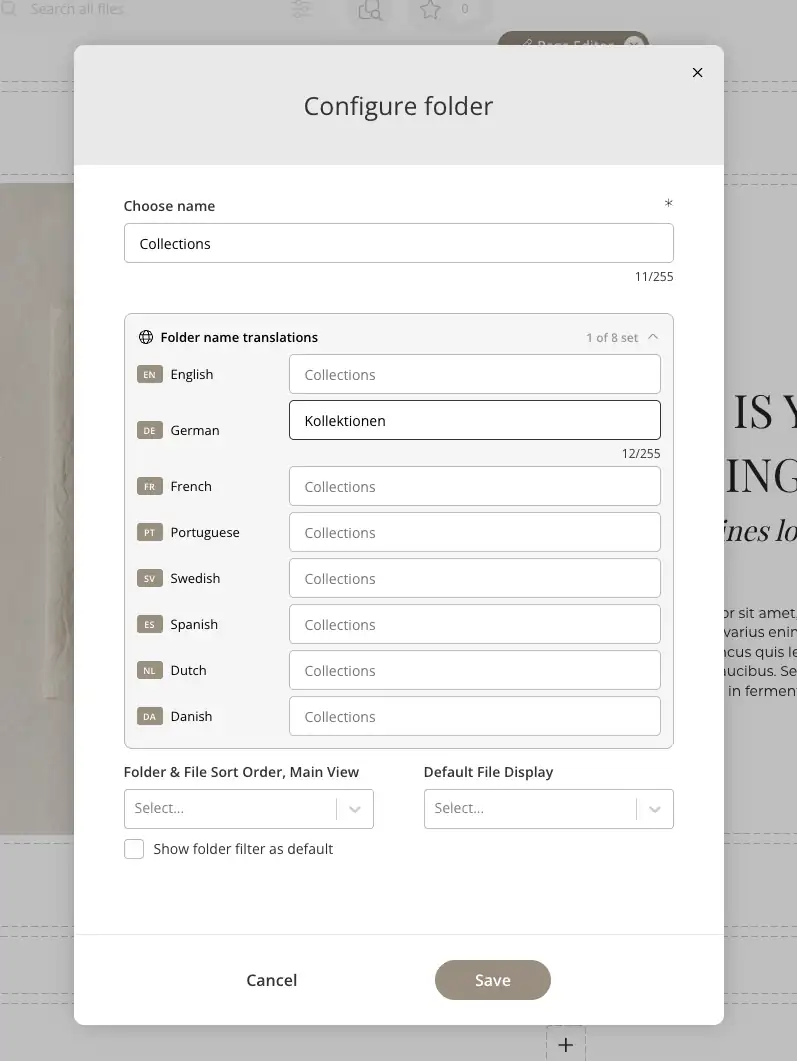
Fyll i namnet för varje språk du vill översätta och lämna resten tomma. Ett tomt fält visar mappens vanliga namn i grått, och det är det namnet som användare av det språket ser. Räknaren högst upp, till exempel 1 of 8 set, visar hur många språk som har ett eget namn.
Klicka på Save när du är klar.
Precis som siddesignen visas mappnamnet på varje användares valda systemspråk. Det gäller mappmenyn, sökvägen (breadcrumbs) och mappvyerna, och översatta namn går också att hitta via sökningen.
Det här ser användarna
Användarna behöver inte välja något språk i mappen. Kontainer visar sidan på det systemspråk som varje användare har valt i sin profil.
Om ett element inte är översatt till en användares språk än visar Kontainer det i följande ordning:
- Användarens eget systemspråk.
- Er Kontainers standardspråk.
- Det språk elementet först skapades på.
Så ingen ser en tom sida. Användarna ser standardspråket tills en översättning är klar.
Tips: Bygg och färdigställ sidan på er Kontainers standardspråk först. Gå sedan igenom de språk som är markerade med en prick i språkväljaren och översätt elementen ett i taget.
Så bestäms språket
Både siddesignen och mappnamnen följer det systemspråk som varje användare har valt. Användare kan ändra sitt eget språk i sin profil, och administratörer kan ändra det för andra användare under Access > Users. Läs hur i Språkinställningar.