


Hvis jeres Kontainer bruges på flere sprog, kan jeres mapper også tale dem alle. I kan give sidedesignet i en mappe en version for hvert sprog, med forskellig tekst, billeder og videoer. Mappenavne kan også oversættes. Hver bruger ser automatisk den version, der passer til det systemsprog, de har valgt.
Det er for eksempel nyttigt, når en brand guide, en produktlancering eller et pressekit deles med kolleger, partnere eller kunder i flere lande.
Før du starter
- Du kan bruge de systemsprog, der er aktive i jeres Kontainer. Læs mere om opsætningen i Sprogindstillinger.
- For at redigere en mappes sidedesign skal du have sletterettigheder til mappen.
- Hvis du er ny i Page Editor, så start med Egne mappedesigns og landingssider.
Oversæt en mappes sidedesign
1. Åbn Page Editor
Gå til den mappe, du vil arbejde med. Klik på More øverst til højre i mappevisningen, og klik derefter på Page Editor.

2. Vælg det sprog, du vil arbejde på
Når Page Editor er åben, vises en sprogvælger øverst til højre på siden. Den viser alle de sprog, der er aktive i jeres Kontainer.
En lille prik ved siden af et sprog betyder, at siden stadig har indhold, der ikke er oversat til det sprog. Så kan du hurtigt se, hvilke sprog der mangler arbejde.
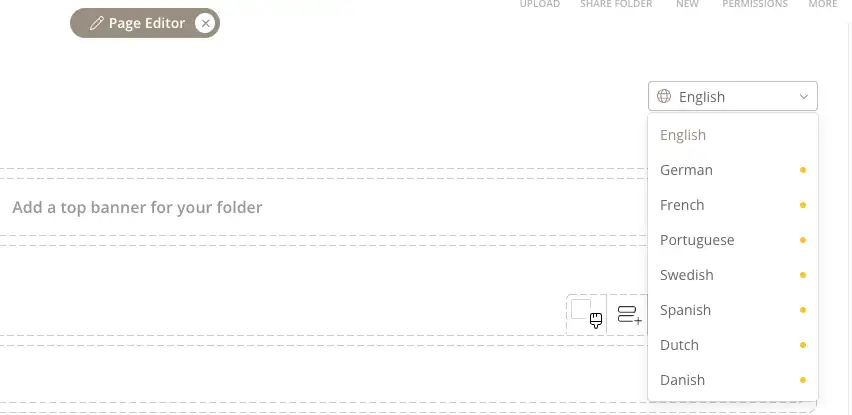
Vælg det sprog, du vil arbejde på. Hele siden skifter til det sprog, så du kan se, hvordan den ser ud, og gå den igennem element for element.
3. Rediger indholdet for hvert sprog
Klik på blyantikonet på et element for at redigere det. To ting i redigeringsvinduet hjælper dig med at holde styr på det:
- Øverst til højre viser Editing:, hvilket sprog du redigerer, for eksempel Editing: German. For at redigere et andet sprog lukker du vinduet, vælger sproget i sprogvælgeren og åbner elementet igen.
- Felter, der kan have en version pr. sprog, er markeret med en streg til venstre for deres navn. Hold musen over stregen for at se mærkatet Translatable. Felter uden streg er fælles, så en ændring der gælder for alle sprog.
Når du åbner et element på et sprog, der ikke er oversat endnu, indeholder de oversættelige felter allerede det eksisterende indhold, for eksempel den engelske tekst. Erstat det blot med oversættelsen.
Her er to eksempler.
Eksempel: et tekstelement
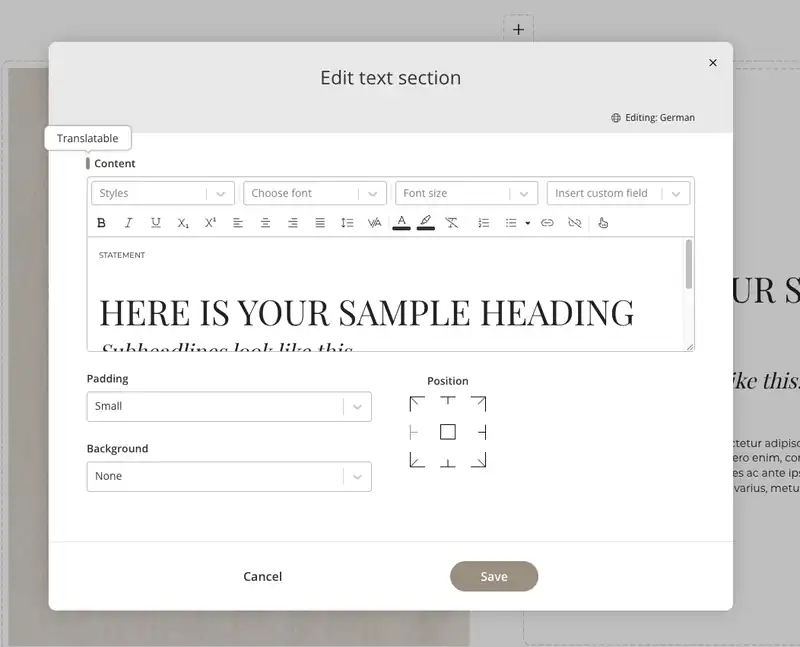
I et tekstelement kan feltet Content oversættes. Her skriver du teksten på det sprog, du redigerer, for eksempel den tyske overskrift og brødtekst.
Padding, Background og Position er fælles. Hvis du ændrer baggrundsfarven, mens du redigerer tysk, ændres den også på engelsk og alle andre sprog.
Eksempel: et billedelement
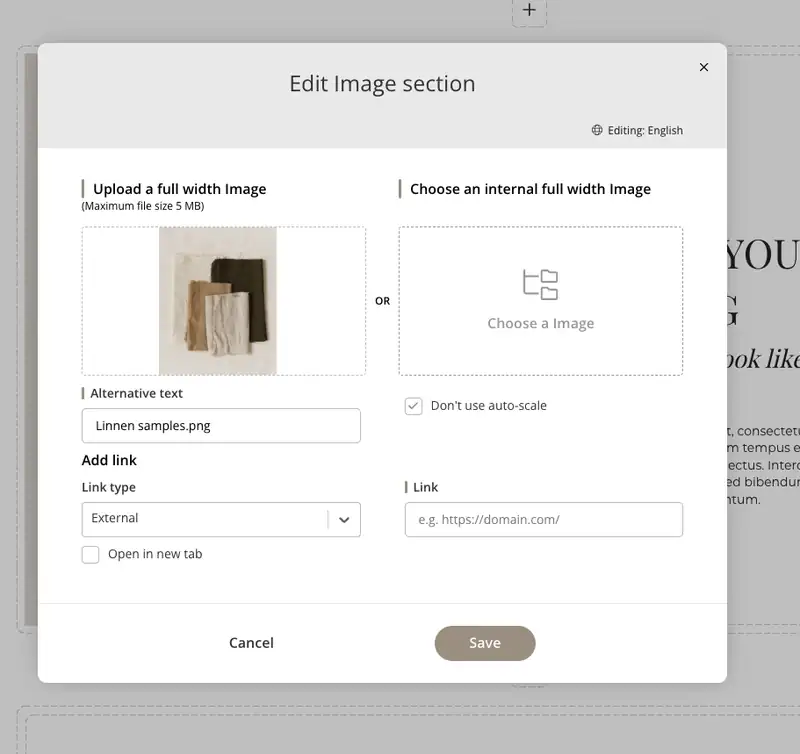
I et billedelement kan selve billedet oversættes, uanset om du uploader det eller vælger det fra jeres Kontainer. Så kan du for eksempel vise et kampagnebillede med tysk tekst til tyske brugere og den engelske version til engelske brugere. Alternative text kan også oversættes.
Link kan også oversættes. Et billede kan altså pege på en anden webadresse pr. sprog, for eksempel den tyske eller den engelske version af jeres website.
Indstillingerne Link type, Open in new tab og Don't use auto-scale er fælles for alle sprog.
Andre elementtyper, som GIF-animationer og videoer, fungerer på samme måde: Kig efter stregen ved et felt for at se, om det kan have en version pr. sprog.
Når du har lavet dine ændringer, klikker du på Save. Vælg derefter det næste sprog med en prik i sprogvælgeren, og gentag.
Det, der er ens på alle sprog
Sidens layout er fælles for alle sprog. Sektioner, rækkefølgen af elementer og fælles indstillinger som padding, baggrund og position er de samme for alle. Kun det oversættelige indhold er forskelligt mellem sprogene.
Du bygger altså siden én gang og udfylder derefter indholdet for hvert sprog.
Mappenavne på flere sprog
Mappenavne kan også oversættes. Gå til mappen, klik på More øverst til højre i mappevisningen, og klik derefter på Configure Folder. Under Folder name translations finder du et navnefelt for hvert sprog, der er aktivt i jeres Kontainer.
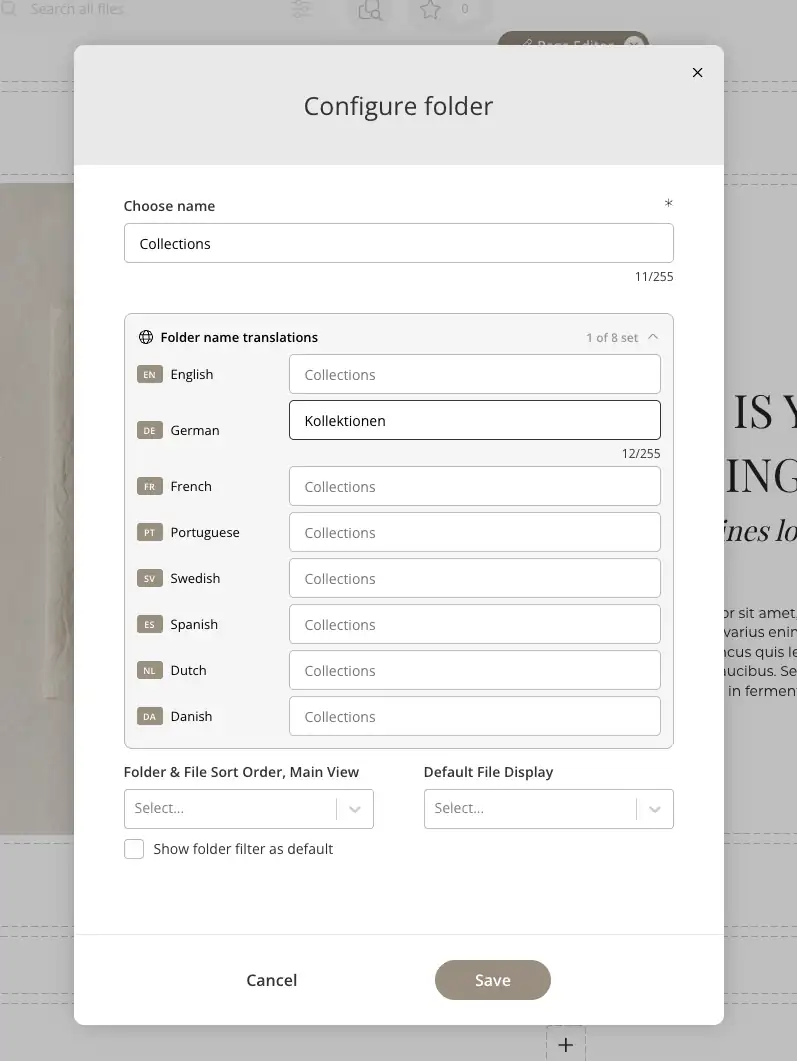
Udfyld navnet for hvert sprog, du vil oversætte, og lad resten være tomme. Et tomt felt viser mappens normale navn i gråt, og det er det navn, brugere af det sprog ser. Tælleren øverst, for eksempel 1 of 8 set, viser, hvor mange sprog der har deres eget navn.
Klik på Save, når du er færdig.
Ligesom sidedesignet vises mappenavnet på hver brugers valgte systemsprog. Det gælder mappemenuen, brødkrummestien og mappevisningerne, og oversatte navne kan også findes via søgning.
Det ser brugerne
Brugerne behøver ikke vælge et sprog i mappen. Kontainer viser siden på det systemsprog, hver bruger har valgt i sin profil.
Hvis et element ikke er oversat til en brugers sprog endnu, viser Kontainer det i denne rækkefølge:
- Brugerens eget systemsprog.
- Jeres Kontainers standardsprog.
- Det sprog, elementet først blev oprettet på.
Så ingen ser en tom side. Brugerne ser standardsproget, indtil en oversættelse er klar.
Tip: Byg og færdiggør siden på jeres Kontainers standardsprog først. Gå derefter de sprog igennem, der er markeret med en prik i sprogvælgeren, og oversæt elementerne ét ad gangen.
Sådan vælges sproget
Både sidedesignet og mappenavnene følger det systemsprog, hver bruger har valgt. Brugere kan ændre deres eget sprog i deres profil, og administratorer kan ændre det for andre brugere under Access > Users. Læs hvordan i Sprogindstillinger.