


Add-onfunctie
De Kontainer Asset Picker-add-on brengt je Kontainer DAM naar Adobe Express. Doorzoek je bibliotheek, blader door je mappen en voeg afbeeldingen, geanimeerde gifs en video's met een klik of door slepen aan je ontwerp toe. Je hoeft bestanden niet meer uit Kontainer te downloaden en opnieuw naar Adobe Express te uploaden.
Lees meer over de Kontainer-add-on voor Adobe Express op onze website.
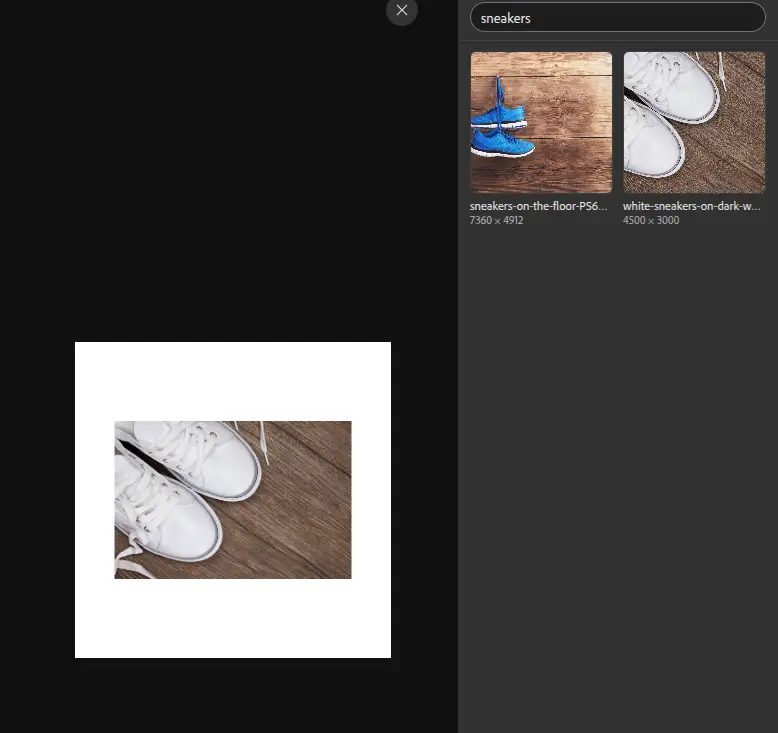
Voordat je begint
Je hebt nodig:
- Een Kontainer-account met een abonnement dat de Adobe Express-integratie bevat. Het is een add-onfunctie: zie je Adobe Express niet in je Kontainer-profiel, neem dan contact op met je accountmanager bij Kontainer of support@kontainer.com om de functie te laten inschakelen.
- Je Kontainer-URL, bijvoorbeeld
jouwbedrijf.kontainer.com. - Je persoonlijke Kontainer-sleutel (zie de volgende stap).
- Adobe Express in een browser op een computer. De add-on werkt met zowel gratis als betaalde Adobe Express-abonnementen. Add-ons voor Adobe Express zijn niet beschikbaar in de mobiele apps.
De add-on toont alleen de mappen en bestanden waartoe je Kontainer-gebruiker toegang heeft, dus je bestaande gebruikersrechten gelden ook in Adobe Express. Om een bestand aan een ontwerp toe te voegen, moet je gebruiker het mogen downloaden.
Stap 1: Je Kontainer-sleutel vinden
- Log in bij Kontainer en open je profiel via het profielpictogram linksonder.
- Zoek Adobe Express en zet de schakelaar aan. Dezelfde schakelaar en sleutel worden gebruikt door de Kontainer-plug-ins voor Adobe Photoshop, Adobe InDesign en Office, dus de schakelaar kan Adobe, Adobe Express en Office heten.
- Je sleutel verschijnt onder de schakelaar. Kopieer de sleutel met de kopieerknop ernaast.
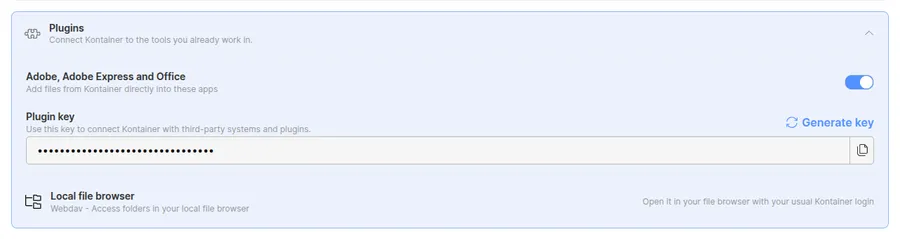
De sleutel is persoonlijk en werkt als een wachtwoord: deel hem niet. Met Sleutel genereren vervangt je je sleutel door een nieuwe. De oude sleutel werkt dan niet meer in Adobe Express en in de Kontainer-plug-ins voor Adobe Photoshop, Adobe InDesign en Office, dus je moet de nieuwe sleutel in elk daarvan invoeren.
Stap 2: De add-on toevoegen in Adobe Express
- Open een ontwerp in Adobe Express.
- Kies Add-ons in het linkermenu.
- Zoek op Kontainer en kies Kontainer Asset Picker.
- Klik op Toevoegen. De add-on opent in een paneel naast je ontwerp, en je vindt hem voortaan onder Je add-ons.
Stap 3: Verbinding maken met Kontainer
- Voer in de add-on je Kontainer-URL in, bijvoorbeeld
jouwbedrijf.kontainer.com. Je maghttps://weglaten. - Plak je Kontainer-sleutel.
- Klik op Verbinden.

De add-on onthoudt de verbinding, dus je hoeft dit maar één keer per browser te doen. Om de URL of sleutel te wijzigen of de verbinding te verbreken, klik je rechtsboven in de add-on op het tandwielpictogram.
Stap 4: Bladeren, zoeken en bestanden toevoegen
- Bladeren: klik op een map om die te openen. Gebruik de pijl terug of het pad bovenaan om weer omhoog te gaan.
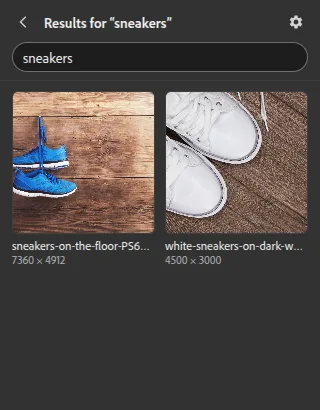
- Zoeken: typ in het zoekveld om je hele Kontainer-bibliotheek te doorzoeken op bestandsnaam en getagde gegevens.
- Aan je ontwerp toevoegen: klik op een bestand om het aan de huidige pagina toe te voegen, of sleep het naar de plek op de pagina waar je het wilt hebben.

Bij video's vraagt Adobe Express of de video als laag op de pagina of als nieuwe scène moet worden toegevoegd. Dit venster komt van Adobe Express zelf. Bestanden van Adobe Photoshop en Adobe Illustrator worden als afgevlakte afbeeldingen toegevoegd. Het toevoegen van een Illustrator-bestand kan tot een minuut duren terwijl Kontainer het rendert.
Ondersteunde bestanden
- Afbeeldingen: AI, GIF, JPEG, PNG, PSD, SVG en WebP
- Video: MP4, MOV en M4V
Andere bestanden in een map, zoals pdf's of Office-documenten, worden niet in de add-on getoond. Adobe Express stelt ook groottelimieten voor bestanden die door add-ons worden toegevoegd: afbeeldingen tot 8192 pixels aan de langste zijde, 65 megapixels en 80 MB, en geanimeerde gifs tot 1080 pixels en 10 MB. De add-on meldt het wanneer een bestand boven een limiet zit, in plaats van het toe te voegen.
Problemen oplossen
- Kan geen verbinding maken met Kontainer: controleer de Kontainer-URL en je internetverbinding.
- Kontainer heeft de sleutel niet geaccepteerd: kopieer de sleutel opnieuw uit je Kontainer-profiel. Is er sinds je verbinding een nieuwe sleutel gegenereerd, gebruik dan de nieuwe.
- Je Kontainer-account heeft geen toegang tot Adobe Express: de Adobe Express-integratie is niet ingeschakeld voor je account. Neem contact op met je Kontainer-beheerder of support@kontainer.com.
- Een bestand ontbreekt: de add-on toont alleen ondersteunde bestandstypen, en alleen bestanden waartoe je gebruiker toegang heeft.
Vragen? Neem contact met ons op via support@kontainer.com.
Adobe, Adobe Creative Cloud, Adobe Express, Adobe Illustrator, Adobe InDesign en Adobe Photoshop zijn gedeponeerde handelsmerken of handelsmerken van Adobe in de Verenigde Staten en/of andere landen.