


Add-on-Funktion
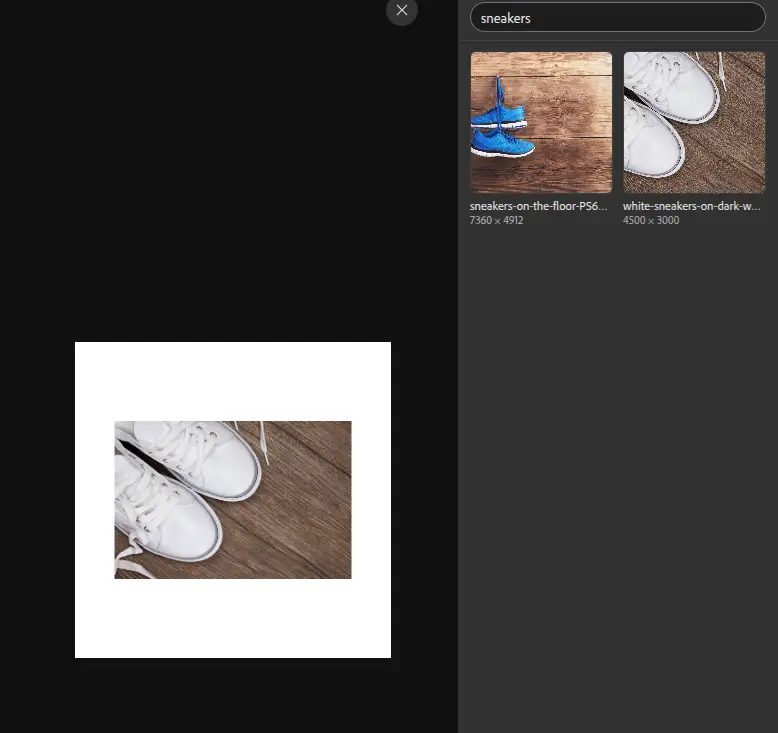
Mit dem Add-on Kontainer Asset Picker haben Sie Ihr Kontainer DAM direkt in Adobe Express. Durchsuchen Sie Ihre Bibliothek, öffnen Sie Ihre Ordner und fügen Sie Bilder, animierte GIFs und Videos mit einem Klick oder per Drag-and-drop in Ihr Design ein. Sie müssen Dateien nicht mehr aus Kontainer herunterladen und in Adobe Express erneut hochladen.
Weitere Informationen zum Kontainer-Add-on für Adobe Express finden Sie auf unserer Website.
Bevor Sie beginnen
Sie benötigen:
- Ein Kontainer-Konto mit einem Paket, das die Adobe Express-Integration enthält. Es handelt sich um eine Add-on-Funktion: Wenn Sie Adobe Express in Ihrem Kontainer-Profil nicht sehen, wenden Sie sich an Ihren Kontainer-Ansprechpartner oder an support@kontainer.com, um sie aktivieren zu lassen.
- Ihre Kontainer-URL, zum Beispiel
ihrefirma.kontainer.com. - Ihren persönlichen Kontainer-Schlüssel (siehe nächster Schritt).
- Adobe Express in einem Desktop-Browser. Das Add-on funktioniert mit kostenlosen und kostenpflichtigen Adobe Express-Tarifen. In den mobilen Apps sind Adobe Express-Add-ons nicht verfügbar.
Das Add-on zeigt nur die Ordner und Dateien, auf die Ihr Kontainer-Benutzer Zugriff hat. Ihre bestehenden Benutzerrechte gelten also auch in Adobe Express. Um eine Datei in ein Design einzufügen, muss Ihr Benutzer sie herunterladen dürfen.
Schritt 1: Kontainer-Schlüssel finden
- Melden Sie sich bei Kontainer an und öffnen Sie Ihr Profil über das Profilsymbol unten links.
- Suchen Sie Adobe Express und aktivieren Sie den Schalter dafür. Derselbe Schalter und Schlüssel gelten auch für die Kontainer-Plugins für Adobe Photoshop, Adobe InDesign und Office, daher kann der Schalter Adobe, Adobe Express und Office heißen.
- Ihr Schlüssel erscheint unter dem Schalter. Kopieren Sie ihn mit der Kopierschaltfläche neben dem Schlüssel.
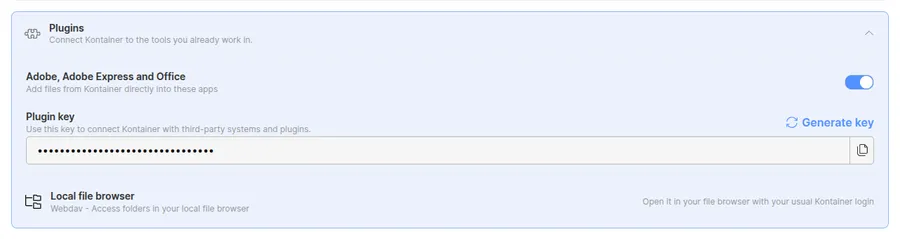
Der Schlüssel ist persönlich und funktioniert wie ein Passwort: Geben Sie ihn nicht weiter. Schlüssel generieren ersetzt Ihren Schlüssel durch einen neuen. Der alte Schlüssel funktioniert dann weder in Adobe Express noch in den Kontainer-Plugins für Adobe Photoshop, Adobe InDesign und Office. Sie müssen den neuen Schlüssel dann überall neu eingeben.
Schritt 2: Add-on in Adobe Express hinzufügen
- Öffnen Sie ein Design in Adobe Express.
- Wählen Sie im linken Menü Add-ons.
- Suchen Sie nach Kontainer und wählen Sie Kontainer Asset Picker.
- Klicken Sie auf Hinzufügen. Das Add-on öffnet sich in einem Bereich neben Ihrem Design. Künftig finden Sie es unter Ihre Add-ons.
Schritt 3: Mit Kontainer verbinden
- Geben Sie im Add-on Ihre Kontainer-URL ein, zum Beispiel
ihrefirma.kontainer.com.https://können Sie weglassen. - Fügen Sie Ihren Kontainer-Schlüssel ein.
- Klicken Sie auf Verbinden.

Das Add-on merkt sich die Verbindung, Sie müssen dies also nur einmal pro Browser tun. Um URL oder Schlüssel zu ändern oder die Verbindung zu trennen, klicken Sie oben rechts im Add-on auf das Zahnradsymbol.
Schritt 4: Dateien durchsuchen und hinzufügen
- Ordner öffnen: Klicken Sie auf einen Ordner, um ihn zu öffnen. Mit dem Zurück-Pfeil oder dem Pfad oben gelangen Sie wieder zurück.
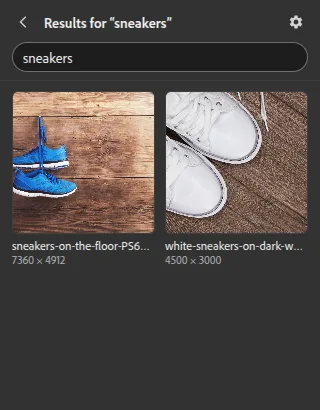
- Suchen: Geben Sie einen Begriff in das Suchfeld ein, um Ihre gesamte Kontainer-Bibliothek nach Dateinamen und Metadaten zu durchsuchen.
- Zum Design hinzufügen: Klicken Sie auf eine Datei, um sie der aktuellen Seite hinzuzufügen, oder ziehen Sie sie an die gewünschte Stelle auf der Seite.

Bei Videos fragt Adobe Express, ob das Video als Ebene auf der Seite oder als neue Szene eingefügt werden soll. Dieser Dialog kommt von Adobe Express selbst. Adobe Photoshop- und Adobe Illustrator-Dateien werden als zusammengefügte Bilder eingefügt. Das Einfügen einer Illustrator-Datei kann bis zu einer Minute dauern, während Kontainer sie rendert.
Unterstützte Dateien
- Bilder: AI, GIF, JPEG, PNG, PSD, SVG und WebP
- Videos: MP4, MOV und M4V
Andere Dateien im Ordner, etwa PDF- oder Office-Dokumente, werden im Add-on nicht angezeigt. Adobe Express begrenzt außerdem die Größe von Dateien, die Add-ons einfügen: Bilder bis 8192 Pixel an der längsten Seite, 65 Megapixel und 80 MB, animierte GIFs bis 1080 Pixel und 10 MB. Ist eine Datei zu groß, weist das Add-on darauf hin, statt sie einzufügen.
Fehlerbehebung
- Keine Verbindung zu Kontainer: Prüfen Sie die Kontainer-URL und Ihre Internetverbindung.
- Kontainer hat den Schlüssel nicht akzeptiert: Kopieren Sie den Schlüssel erneut aus Ihrem Kontainer-Profil. Wurde seit der Verbindung ein neuer Schlüssel generiert, verwenden Sie den neuen.
- Ihr Kontainer-Konto hat keinen Zugriff auf Adobe Express: Die Adobe Express-Integration ist für Ihr Konto nicht aktiviert. Wenden Sie sich an Ihren Kontainer-Administrator oder an support@kontainer.com.
- Eine Datei fehlt: Das Add-on zeigt nur unterstützte Dateitypen und nur Dateien, auf die Ihr Benutzer Zugriff hat.
Fragen? Schreiben Sie uns an support@kontainer.com.
Adobe, Adobe Creative Cloud, Adobe Express, Adobe Illustrator, Adobe InDesign und Adobe Photoshop sind eingetragene Marken oder Marken von Adobe in den USA und/oder anderen Ländern.