


Fonctionnalité en option
Le module complémentaire Kontainer Asset Picker intègre votre Kontainer DAM dans Adobe Express. Recherchez dans votre bibliothèque, parcourez vos dossiers et ajoutez des images, des GIF animés et des vidéos à votre design d'un clic ou en les faisant glisser sur la page. Inutile de télécharger des fichiers depuis Kontainer pour les téléverser de nouveau dans Adobe Express.
En savoir plus sur le module complémentaire Kontainer pour Adobe Express sur notre site.
Avant de commencer
Vous avez besoin de :
- Un compte Kontainer avec une offre qui inclut l'intégration d'Adobe Express. Il s'agit d'une fonctionnalité en option : si vous ne voyez pas Adobe Express dans votre profil Kontainer, contactez votre responsable de compte Kontainer ou support@kontainer.com pour la faire activer.
- L'URL de votre Kontainer, par exemple
votreentreprise.kontainer.com. - Votre clé Kontainer personnelle (voir l'étape suivante).
- Adobe Express dans un navigateur sur ordinateur. Le module fonctionne avec les offres Adobe Express gratuites comme payantes. Les modules complémentaires d'Adobe Express ne sont pas disponibles dans les applications mobiles.
Le module n'affiche que les dossiers et les fichiers auxquels votre utilisateur Kontainer a accès : vos droits d'utilisateur existants s'appliquent donc aussi dans Adobe Express. Pour ajouter un fichier à un design, votre utilisateur doit avoir le droit de le télécharger.
Étape 1 : trouver votre clé Kontainer
- Connectez-vous à Kontainer et ouvrez votre profil avec l'icône de profil, en bas à gauche.
- Repérez Adobe Express et activez son interrupteur. Le même interrupteur et la même clé servent aux modules Kontainer pour Adobe Photoshop, Adobe InDesign et Office : l'interrupteur peut donc s'intituler Adobe, Adobe Express et Office.
- Votre clé apparaît sous l'interrupteur. Copiez-la avec le bouton de copie situé à côté.
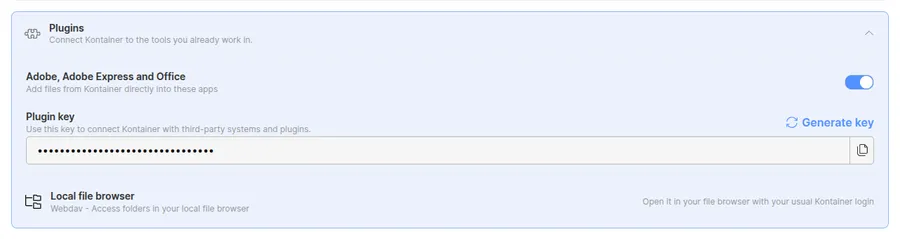
La clé est personnelle et fonctionne comme un mot de passe : ne la partagez pas. L'option Générer une clé remplace votre clé par une nouvelle. L'ancienne clé cesse alors de fonctionner dans Adobe Express et dans les modules Kontainer pour Adobe Photoshop, Adobe InDesign et Office : vous devrez saisir la nouvelle clé dans chacun d'eux.
Étape 2 : ajouter le module dans Adobe Express
- Ouvrez un design dans Adobe Express.
- Sélectionnez Modules complémentaires (Add-ons) dans le menu de gauche.
- Recherchez Kontainer et sélectionnez Kontainer Asset Picker.
- Cliquez sur Ajouter. Le module s'ouvre dans un panneau à côté de votre design, et vous le retrouvez désormais sous Vos modules complémentaires.
Étape 3 : se connecter à Kontainer
- Dans le module, saisissez l'URL de votre Kontainer, par exemple
votreentreprise.kontainer.com. Vous pouvez omettrehttps://. - Collez votre clé Kontainer.
- Cliquez sur Connecter.

Le module mémorise la connexion : vous n'avez à le faire qu'une seule fois par navigateur. Pour modifier l'URL ou la clé, ou pour vous déconnecter, cliquez sur l'icône d'engrenage en haut à droite du module.
Étape 4 : parcourir, rechercher et ajouter des fichiers
- Parcourir : cliquez sur un dossier pour l'ouvrir. Utilisez la flèche de retour ou le chemin en haut pour remonter.
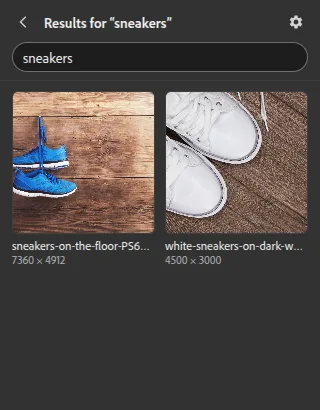
- Rechercher : saisissez votre requête dans le champ de recherche pour parcourir toute votre bibliothèque Kontainer par nom de fichier et par données saisies.
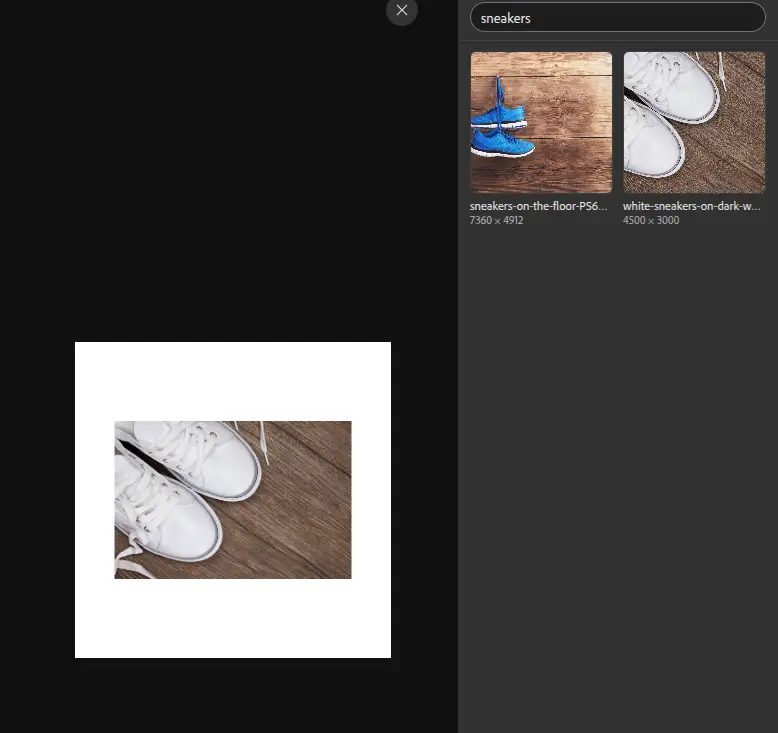
- Ajouter à votre design : cliquez sur un fichier pour l'ajouter à la page en cours, ou faites-le glisser à l'endroit de la page où vous le souhaitez.

Pour les vidéos, Adobe Express demande s'il faut ajouter la vidéo comme calque de la page ou comme nouvelle scène. Cette fenêtre provient d'Adobe Express lui-même. Les fichiers Adobe Photoshop et Adobe Illustrator sont ajoutés sous forme d'images aplaties. L'ajout d'un fichier Illustrator peut prendre jusqu'à une minute, le temps que Kontainer le génère.
Fichiers pris en charge
- Images : AI, GIF, JPEG, PNG, PSD, SVG et WebP
- Vidéo : MP4, MOV et M4V
Les autres fichiers d'un dossier, comme les PDF ou les documents Office, ne sont pas affichés dans le module. Adobe Express fixe aussi des limites de taille pour les fichiers ajoutés par des modules complémentaires : images jusqu'à 8192 pixels sur le plus grand côté, 65 mégapixels et 80 Mo, et GIF animés jusqu'à 1080 pixels et 10 Mo. Le module vous prévient lorsqu'un fichier dépasse une limite, au lieu de l'ajouter.
Dépannage
- Impossible de se connecter à Kontainer : vérifiez l'URL de votre Kontainer et votre connexion internet.
- Kontainer n'a pas accepté la clé : copiez de nouveau la clé depuis votre profil Kontainer. Si une nouvelle clé a été générée depuis votre connexion, utilisez la nouvelle.
- Votre compte Kontainer n'a pas accès à Adobe Express : l'intégration d'Adobe Express n'est pas activée pour votre compte. Contactez votre administrateur Kontainer ou support@kontainer.com.
- Un fichier est introuvable : le module n'affiche que les types de fichiers pris en charge, et uniquement les fichiers auxquels votre utilisateur a accès.
Des questions ? Contactez-nous à l'adresse support@kontainer.com.
Adobe, Adobe Creative Cloud, Adobe Express, Adobe Illustrator, Adobe InDesign et Adobe Photoshop sont des marques déposées ou des marques commerciales d'Adobe aux États-Unis et/ou dans d'autres pays.