


Tilkøbsfunktion
Tilføjelsen Kontainer Asset Picker bringer jeres Kontainer DAM ind i Adobe Express. Søg i jeres bibliotek, gennemse jeres mapper, og tilføj billeder, animerede GIF'er og videoer til jeres design med et klik eller ved at trække dem hen på siden. I behøver ikke downloade filer fra Kontainer og uploade dem til Adobe Express igen.
Læs mere om Kontainer-tilføjelsen til Adobe Express på vores hjemmeside.
Før I går i gang
I skal bruge:
- En Kontainer-konto med et abonnement, der omfatter integrationen til Adobe Express. Det er en tilkøbsfunktion: Kan I ikke se Adobe Express i jeres Kontainer-profil, kan I kontakte jeres kontaktperson hos Kontainer eller support@kontainer.com for at få den aktiveret.
- Jeres Kontainer-URL, fx
yourcompany.kontainer.com. - Jeres personlige Kontainer-nøgle (se næste trin).
- Adobe Express i en browser på computer. Tilføjelsen virker med både gratis og betalte Adobe Express-abonnementer. Tilføjelser til Adobe Express er ikke tilgængelige i mobilapps.
Tilføjelsen viser kun de mapper og filer, jeres Kontainer-bruger har adgang til, så jeres eksisterende brugerrettigheder gælder også i Adobe Express. For at tilføje en fil til et design skal jeres bruger have ret til at downloade den.
Trin 1: Find jeres Kontainer-nøgle
- Log ind i Kontainer, og åbn jeres profil fra profilikonet nederst til venstre.
- Find Adobe Express, og slå dens kontakt til. Den samme kontakt og nøgle bruges af Kontainers plugins til Adobe Photoshop, Adobe InDesign og Office, så kontakten kan hedde Adobe, Adobe Express and Office.
- Jeres nøgle vises under kontakten. Kopiér den med kopiknappen ved siden af nøglen.
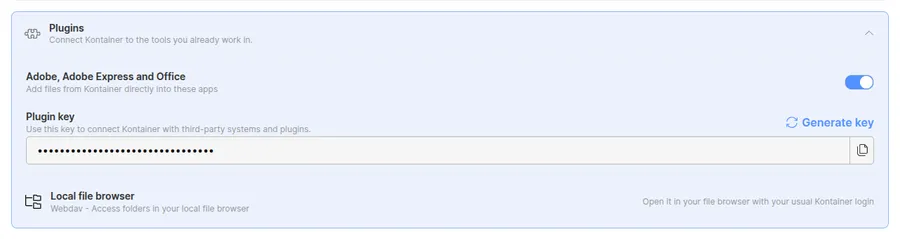
Nøglen er personlig og virker som en adgangskode: Del den ikke. Generate key erstatter jeres nøgle med en ny. Den gamle nøgle holder så op med at virke i Adobe Express og i Kontainers plugins til Adobe Photoshop, Adobe InDesign og Office, så I skal skrive den nye nøgle i hver af dem.
Trin 2: Tilføj tilføjelsen i Adobe Express
- Åbn et design i Adobe Express.
- Vælg Add-ons i menuen til venstre.
- Søg efter Kontainer, og vælg Kontainer Asset Picker.
- Klik på Add. Tilføjelsen åbner i et panel ved siden af jeres design, og fra nu af finder I den under Your add-ons.
Trin 3: Opret forbindelse til Kontainer
- I tilføjelsen skriver I jeres Kontainer-URL, fx
yourcompany.kontainer.com. I kan udeladehttps://. - Indsæt jeres Kontainer-nøgle.
- Klik på Connect.

Tilføjelsen husker forbindelsen, så I kun skal gøre det én gang pr. browser. For at ændre URL'en eller nøglen eller for at afbryde forbindelsen klikker I på tandhjulsikonet øverst til højre i tilføjelsen.
Trin 4: Gennemse, søg og tilføj filer
- Gennemse: Klik på en mappe for at åbne den. Brug tilbagepilen eller stien øverst for at gå op igen.
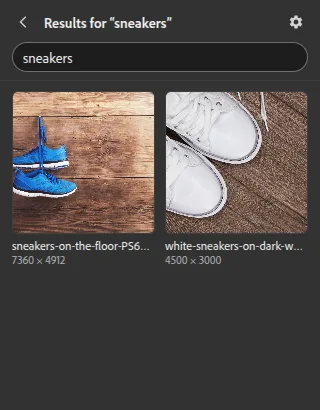
- Søg: Skriv i søgefeltet for at søge i hele jeres Kontainer-bibliotek på filnavn og taggede data.
- Tilføj til jeres design: Klik på en fil for at tilføje den til den aktuelle side, eller træk den hen på siden, hvor I vil have den.

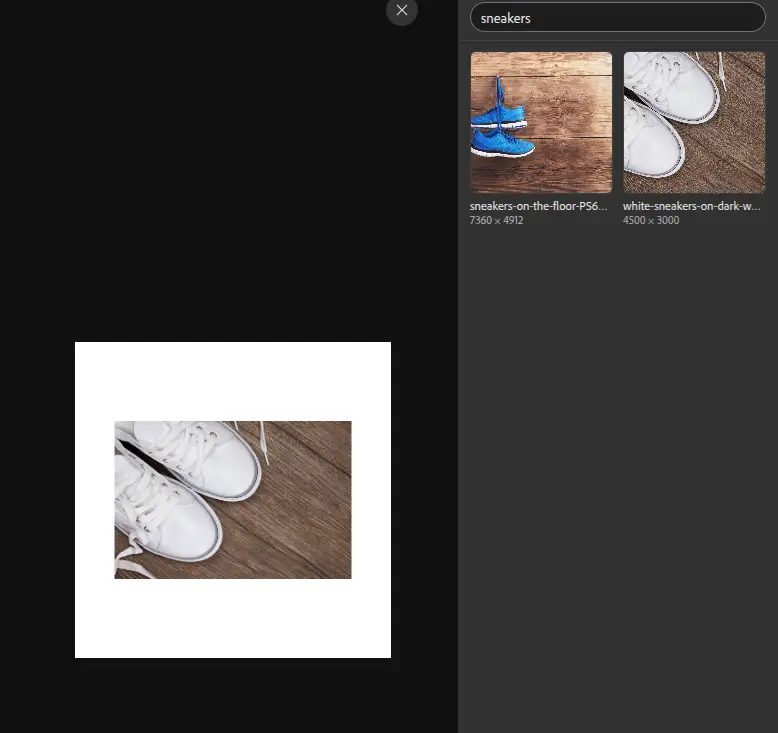
For videoer spørger Adobe Express, om videoen skal tilføjes som et lag på siden eller som en ny scene. Den dialog kommer fra Adobe Express selv. Filer fra Adobe Photoshop og Adobe Illustrator tilføjes som fladede billeder. Det kan tage op til et minut at tilføje en Illustrator-fil, mens Kontainer renderer den.
Understøttede filer
- Billeder: AI, GIF, JPEG, PNG, PSD, SVG og WebP
- Video: MP4, MOV og M4V
Andre filer i en mappe, som PDF eller Office-dokumenter, vises ikke i tilføjelsen. Adobe Express fastsætter også størrelsesgrænser for filer, der tilføjes via tilføjelser: billeder op til 8192 pixel på den længste side, 65 megapixel og 80 MB samt animerede GIF'er op til 1080 pixel og 10 MB. Tilføjelsen fortæller jer, når en fil overskrider en grænse, i stedet for at tilføje den.
Fejlfinding
- Kunne ikke oprette forbindelse til Kontainer: Tjek Kontainer-URL'en og jeres internetforbindelse.
- Kontainer accepterede ikke nøglen: Kopiér nøglen igen fra jeres Kontainer-profil. Er der genereret en ny nøgle, siden I oprettede forbindelsen, skal I bruge den nye.
- Jeres Kontainer-konto har ikke adgang til Adobe Express: Integrationen til Adobe Express er ikke slået til for jeres konto. Kontakt jeres Kontainer-administrator eller support@kontainer.com.
- En fil mangler: Tilføjelsen viser kun understøttede filtyper og kun filer, jeres bruger har adgang til.
Spørgsmål? Kontakt os på support@kontainer.com.
Adobe, Adobe Creative Cloud, Adobe Express, Adobe Illustrator, Adobe InDesign og Adobe Photoshop er enten registrerede varemærker eller varemærker tilhørende Adobe i USA og/eller andre lande.