


Si votre Kontainer est utilisé dans plusieurs langues, vos dossiers peuvent les parler toutes. Vous pouvez donner au design de page d'un dossier une version par langue, avec des textes, des images et des vidéos différents. Les noms de dossiers peuvent aussi être traduits. Chaque utilisateur voit automatiquement la version qui correspond à la langue système qu'il a choisie.
C'est utile, par exemple, lorsqu'un guide de marque, un lancement de produit ou un kit presse est partagé avec des collègues, des partenaires ou des clients dans plusieurs pays.
Avant de commencer
- Vous pouvez utiliser les langues système actives dans votre Kontainer. Pour savoir comment les configurer, consultez Paramètres de langue.
- Pour modifier le design de page d'un dossier, vous devez disposer des droits de suppression sur ce dossier.
- Si vous découvrez le Page Editor, commencez par Design de dossier personnalisé et pages d'accueil.
Traduire le design de page d'un dossier
1. Ouvrir le Page Editor
Accédez au dossier sur lequel vous voulez travailler. Cliquez sur More en haut à droite de la vue du dossier, puis sur Page Editor.

2. Choisir la langue de travail
Lorsque le Page Editor est ouvert, un sélecteur de langue apparaît en haut à droite de la page. Il liste toutes les langues actives dans votre Kontainer.
Un petit point à côté d'une langue signifie que la page contient encore du contenu non traduit dans cette langue. Vous voyez ainsi en un coup d'œil quelles langues demandent encore du travail.
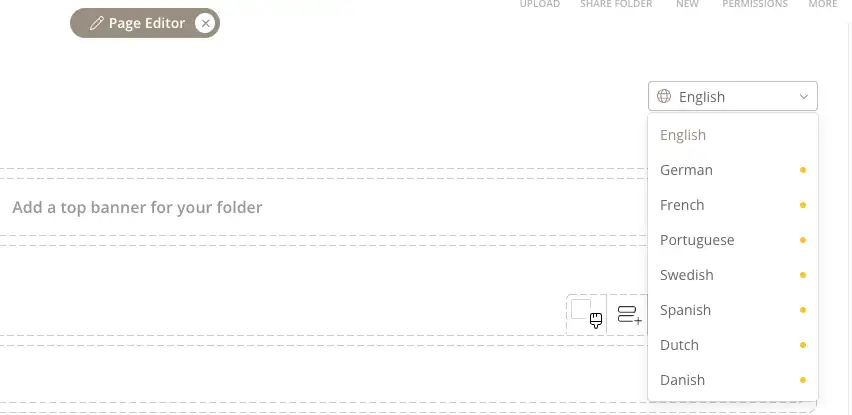
Choisissez la langue sur laquelle vous voulez travailler. Toute la page passe dans cette langue, pour que vous puissiez voir son rendu et la parcourir élément par élément.
3. Modifier le contenu pour chaque langue
Cliquez sur l'icône en forme de crayon d'un élément pour le modifier. Deux repères dans la fenêtre de modification vous aident à vous y retrouver :
- En haut à droite, Editing: indique la langue que vous modifiez, par exemple Editing: German. Pour modifier une autre langue, fermez la fenêtre, choisissez la langue dans le sélecteur et rouvrez l'élément.
- Les champs qui peuvent avoir une version par langue sont marqués d'un trait à gauche de leur nom. Survolez le trait pour voir le libellé Translatable. Les champs sans trait sont partagés : une modification s'applique alors à toutes les langues.
Lorsque vous ouvrez un élément dans une langue qui n'est pas encore traduite, les champs traduisibles contiennent déjà le contenu existant, par exemple le texte anglais. Il vous suffit de le remplacer par la traduction.
Voici deux exemples.
Exemple : un élément texte
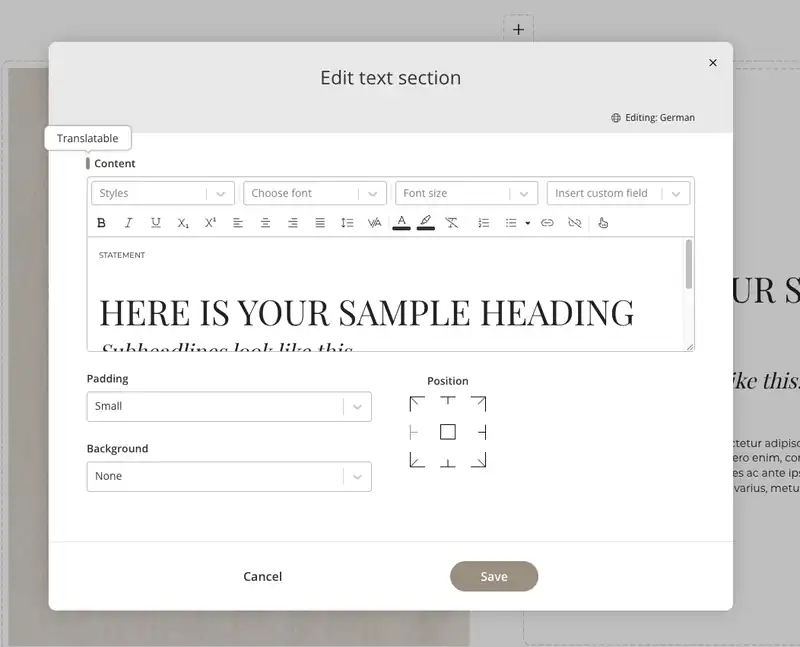
Dans un élément texte, le champ Content est traduisible. C'est là que vous écrivez le texte dans la langue que vous modifiez, par exemple le titre et le texte en allemand.
Padding, Background et Position sont partagés. Si vous changez la couleur de fond en modifiant l'allemand, elle change aussi en anglais et dans toutes les autres langues.
Exemple : un élément image
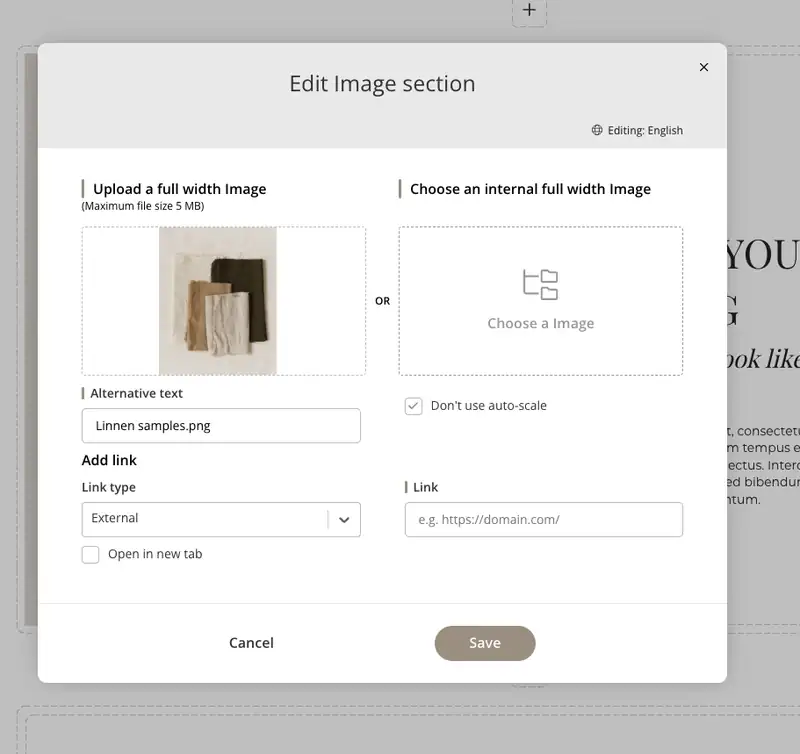
Dans un élément image, l'image elle-même est traduisible, que vous la téléversiez ou la choisissiez dans votre Kontainer. Vous pouvez ainsi montrer, par exemple, un visuel de campagne avec un texte allemand aux utilisateurs allemands et la version anglaise aux utilisateurs anglais. L'Alternative text est également traduisible.
Le Link est aussi traduisible. Une image peut donc pointer vers une adresse web différente selon la langue, par exemple vers la version allemande ou anglaise de votre site web.
Les réglages Link type, Open in new tab et Don't use auto-scale sont partagés entre toutes les langues.
Les autres types d'éléments, comme les animations GIF et les vidéos, fonctionnent de la même manière : repérez le trait à côté d'un champ pour savoir s'il peut avoir une version par langue.
Une fois vos modifications faites, cliquez sur Save. Choisissez ensuite la langue suivante marquée d'un point dans le sélecteur et recommencez.
Ce qui est identique dans toutes les langues
La mise en page est partagée entre toutes les langues. Les sections, l'ordre des éléments et les réglages partagés comme les marges intérieures, le fond et la position sont les mêmes pour tous. Seul le contenu traduisible change d'une langue à l'autre.
Vous construisez donc la page une seule fois, puis vous complétez le contenu pour chaque langue.
Noms de dossiers en plusieurs langues
Les noms de dossiers peuvent aussi être traduits. Accédez au dossier, cliquez sur More en haut à droite de la vue du dossier, puis sur Configure Folder. Sous Folder name translations, vous trouverez un champ de nom pour chaque langue active dans votre Kontainer.
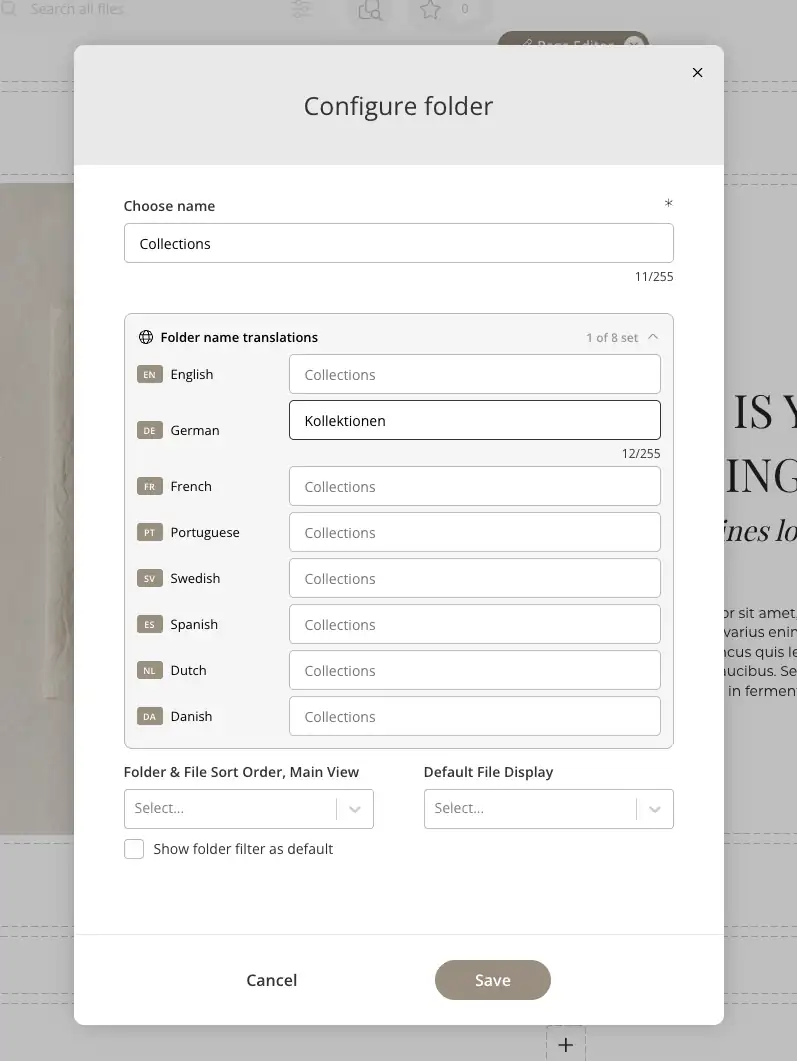
Saisissez le nom pour chaque langue que vous voulez traduire et laissez les autres champs vides. Un champ vide affiche le nom normal du dossier en gris : c'est le nom que verront les utilisateurs de cette langue. Le compteur en haut, par exemple 1 of 8 set, indique combien de langues ont leur propre nom.
Cliquez sur Save lorsque vous avez terminé.
Comme pour le design de page, le nom du dossier s'affiche dans la langue système choisie par chaque utilisateur. Cela s'applique au menu des dossiers, au fil d'Ariane et aux vues des dossiers, et les noms traduits peuvent aussi être trouvés via la recherche.
Ce que voient les utilisateurs
Les utilisateurs n'ont pas besoin de choisir une langue dans le dossier. Kontainer affiche la page dans la langue système que chaque utilisateur a choisie dans son profil.
Si un élément n'est pas encore traduit dans la langue d'un utilisateur, Kontainer l'affiche dans l'ordre de préférence suivant :
- La langue système de l'utilisateur.
- La langue par défaut de votre Kontainer.
- La langue dans laquelle l'élément a été créé à l'origine.
Personne ne voit donc une page vide. Les utilisateurs voient la langue par défaut jusqu'à ce qu'une traduction soit prête.
Astuce : construisez et finalisez d'abord la page dans la langue par défaut de votre Kontainer. Passez ensuite en revue les langues marquées d'un point dans le sélecteur et traduisez les éléments un par un.
Comment la langue est choisie
Le design de page comme les noms de dossiers suivent la langue système choisie par chaque utilisateur. Les utilisateurs peuvent changer leur propre langue dans leur profil, et les administrateurs peuvent la changer pour d'autres utilisateurs sous Access > Users. Pour savoir comment faire, consultez Paramètres de langue.