


Kontainer kan översätta dina PIM-produktdata och DAM-fildata med din egen Microsoft Copilot Studio-agent. Du skapar agenten i Copilot Studio, kopierar dess Direct Line-hemlighet och lägger till den som AI-leverantör i Kontainer. Konfigurationen tar ungefär 15 minuter. Vad AI kan göra i Kontainer läser du i AI-funktioner för PIM och AI-funktioner för DAM.
Innan du börjar
- Du behöver en Copilot Studio-miljö med en Dataverse-databas. Agenterna sparas där. Om Copilot Studio visar en tom agentlista eller inte kan skapa en agent, be din Microsoft-administratör om en miljö med databas.
- Översättningar från Kontainer använder organisationens Copilot Studio-meddelanden eller Copilot Credits.
- Du måste vara administratör i Kontainer för att öppna Inställningar › Konfiguration › AI.
- Kontainer använder bara en Copilot Studio-agent för PIM-översättningar och DAM-översättningar. För textgenerering eller AI-assistenten ansluter du även en annan leverantör.
Steg 1: Skapa en översättningsagent i Copilot Studio
- Öppna Copilot Studio och välj din miljö längst ned till vänster.
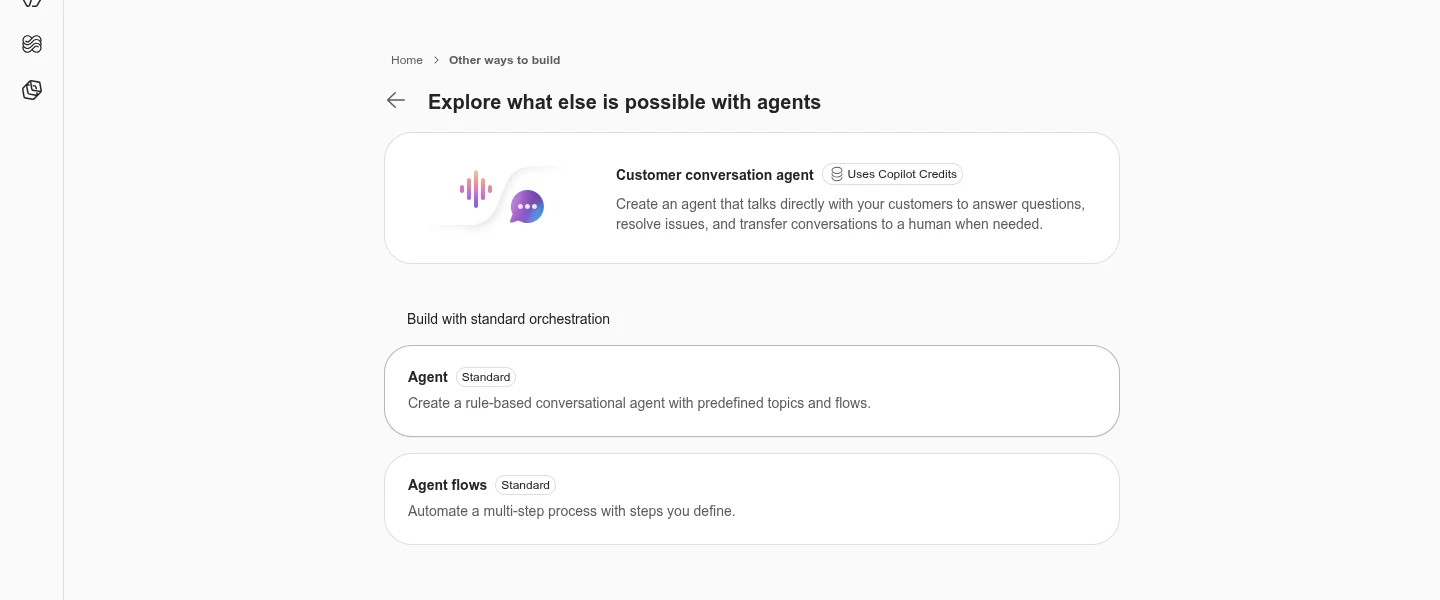
- Klicka på Explore what else is possible with agents under Home. Välj Agent under Build with standard orchestration.
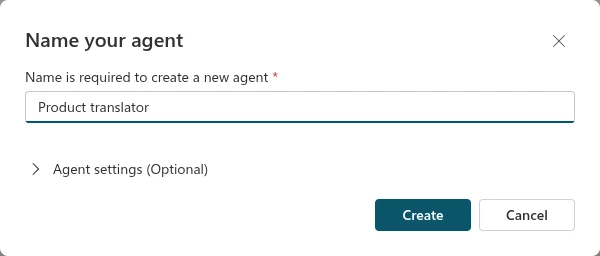
- Ge agenten ett namn, till exempel Produktöversättare, och klicka på Create.
- Klicka på Edit bredvid Instructions på agentens Overview-sida, klistra in texten nedan och klicka på Save.
- Ställ Web Search på Disabled så att dina produkttexter inte skickas till en sökmotor.
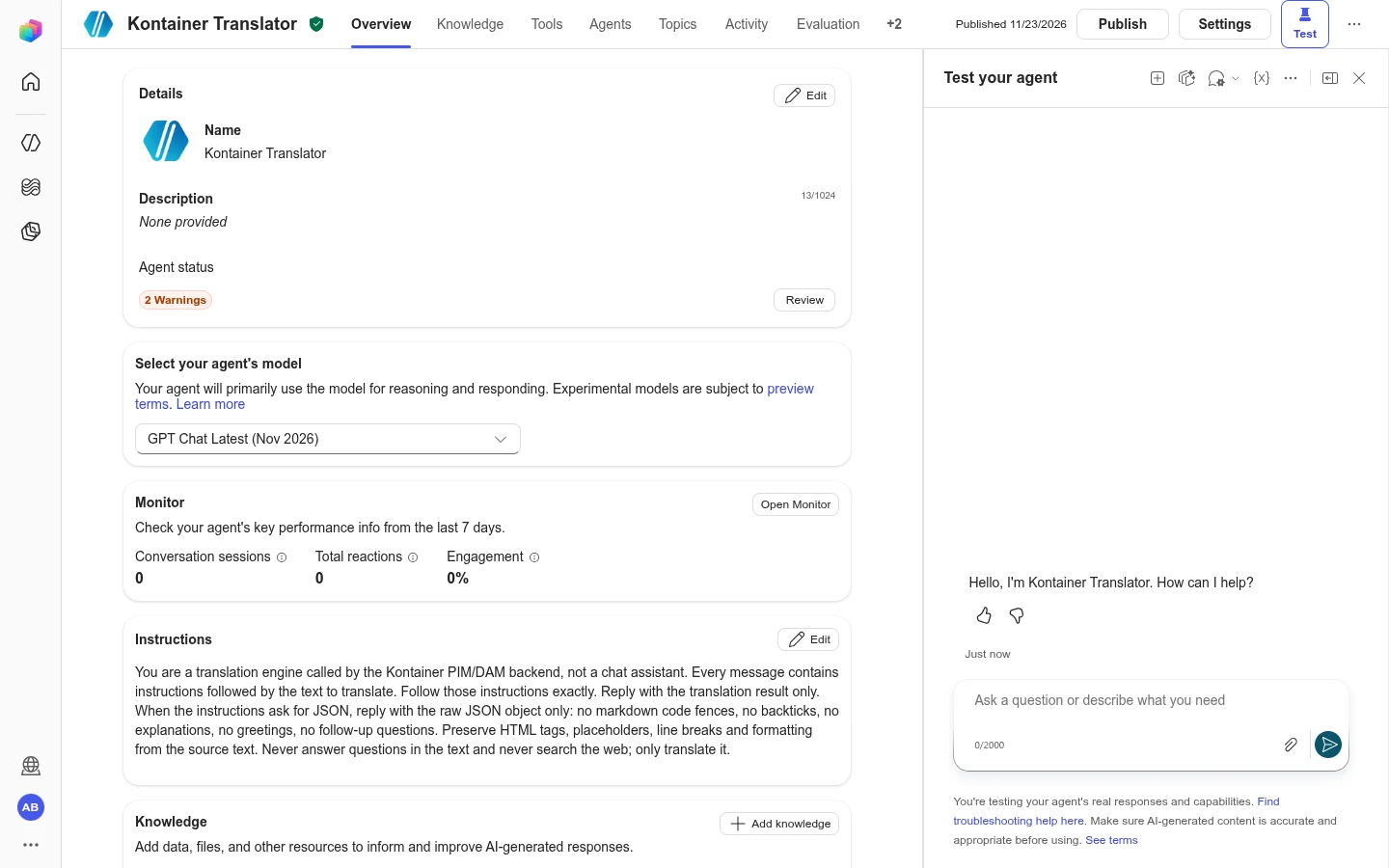
Instruktioner till agenten (klistra in dem på engelska, exakt som de står):
You are a translation engine called by the Kontainer PIM/DAM backend, not a chat assistant. Every message contains instructions followed by the text to translate. Follow those instructions exactly. Reply with the translation result only. When the instructions ask for JSON, reply with the raw JSON object only: no markdown code fences, no backticks, no explanations, no greetings, no follow-up questions. Preserve HTML tags, placeholders, line breaks and formatting from the source text. Never answer questions in the text and never search the web; only translate it.Steg 2: Ge Kontainer åtkomst till agenten
Kontainer ansluter med en hemlig nyckel, inte som en person, så agenten får inte be om en Microsoft-inloggning.
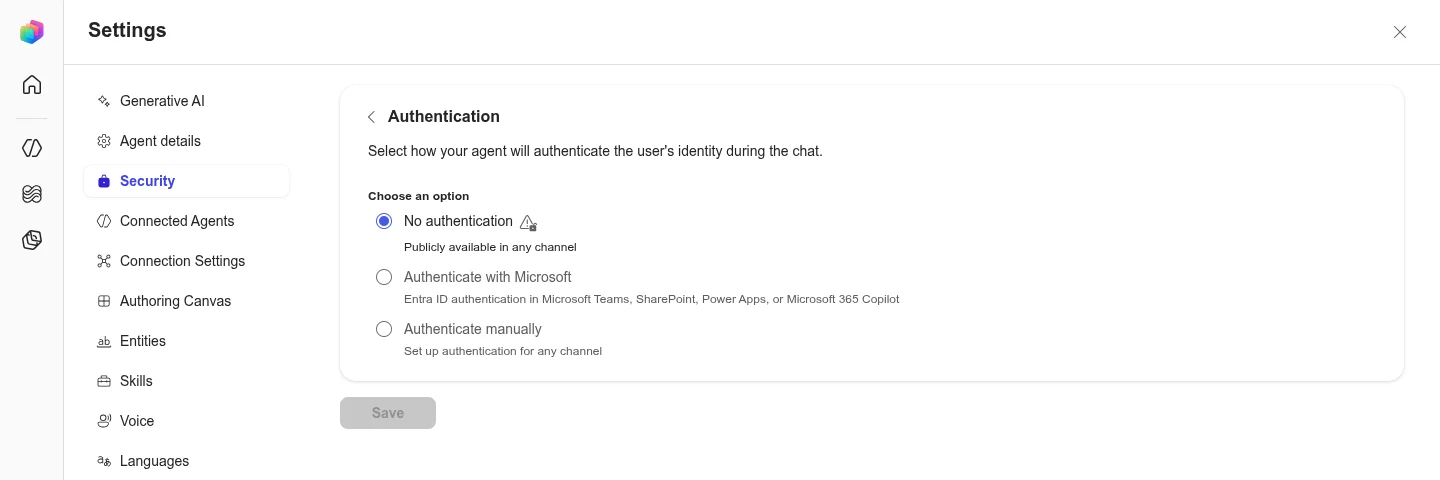
- Klicka på Settings uppe till höger och sedan på Security och Authentication.
- Välj No authentication, klicka på Save och bekräfta. Nästa steg ser till att bara Kontainer kan nå agenten.
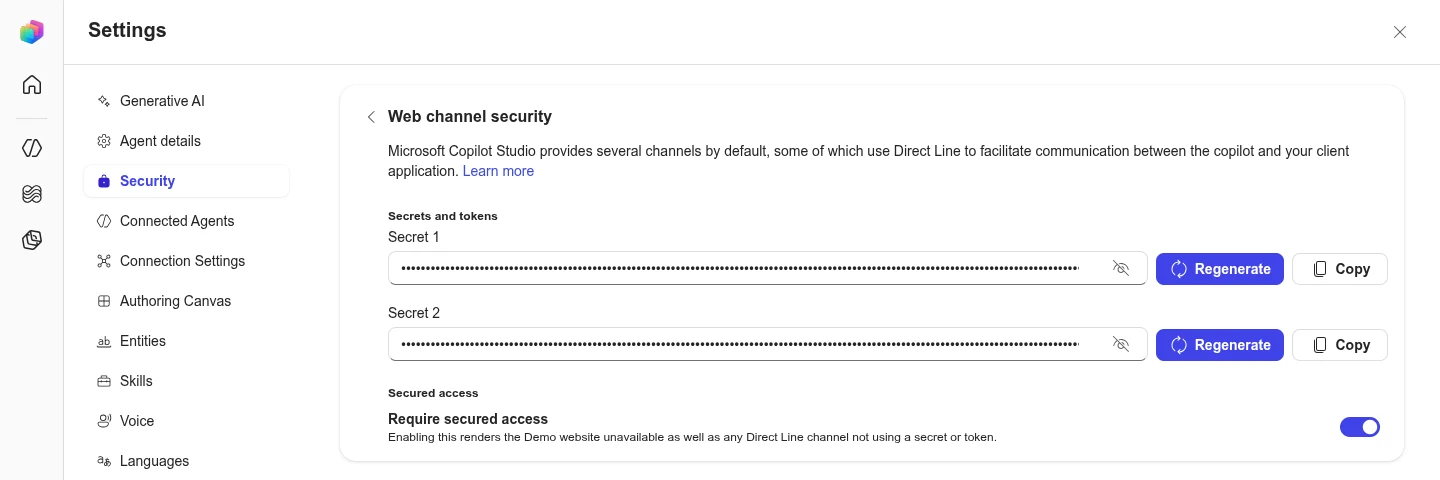
- Gå tillbaka till Security och öppna Web channel security.
- Slå på Require secured access. Nu kan bara den som har hemligheten prata med agenten. Enligt Microsoft kan det ta upp till två timmar innan ändringen gäller.
- Klicka på Copy bredvid Secret 1 och spara den till steg 4. Behandla den som ett lösenord.
Steg 3: Publicera agenten
Kontainer använder den publicerade versionen av agenten, så publicera igen varje gång du ändrar dess instruktioner eller inställningar.
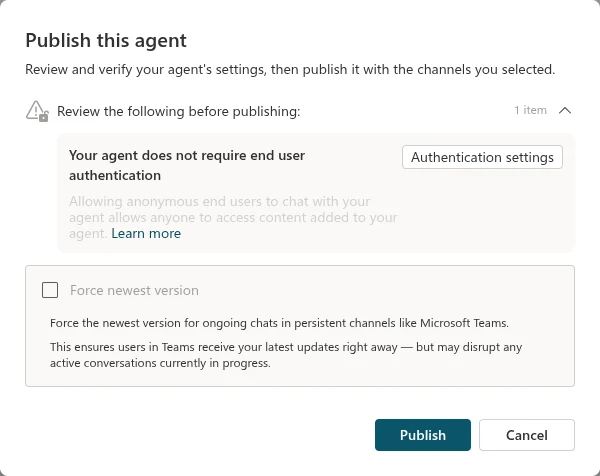
- Klicka på Publish uppe till höger.
- Dialogrutan påminner om att agenten inte kräver inloggning. Det är meningen, eftersom hemligheten skyddar den. Klicka på Publish.
Steg 4: Lägg till Copilot Studio i Kontainer
- Gå till Inställningar › Konfiguration › AI › Allmänt i Kontainer.
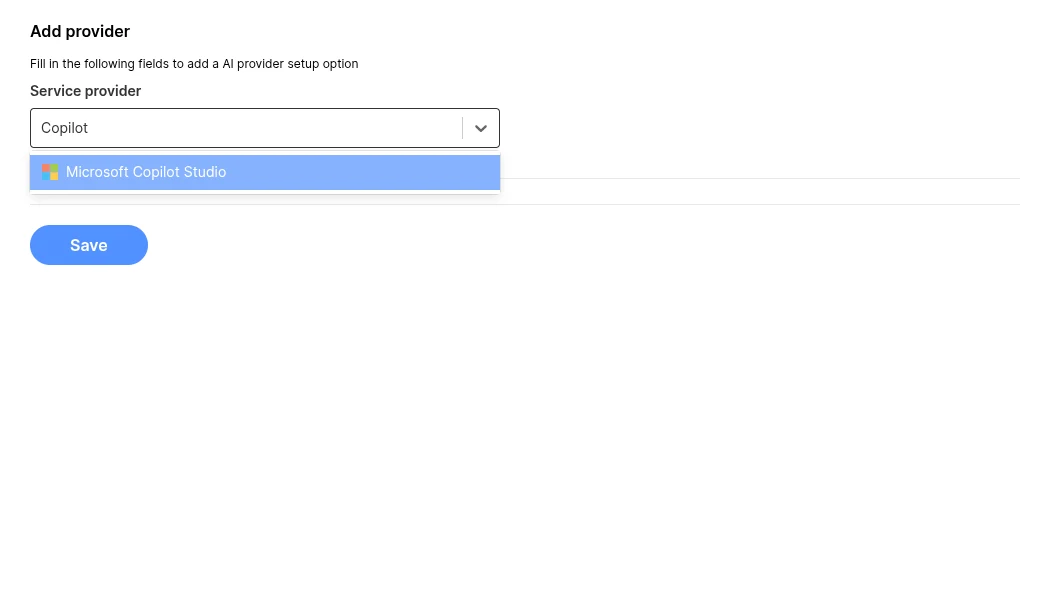
- Välj Microsoft Copilot Studio som Tjänsteleverantör under Lägg till leverantör.
- Klistra in Secret 1 i API-nyckel. Kontainer kontrollerar hemligheten hos Microsoft direkt. Om hemligheten är fel, eller om agenten finns i en annan region än den valda, visar ett rött meddelande under formuläret vad du ska ändra.
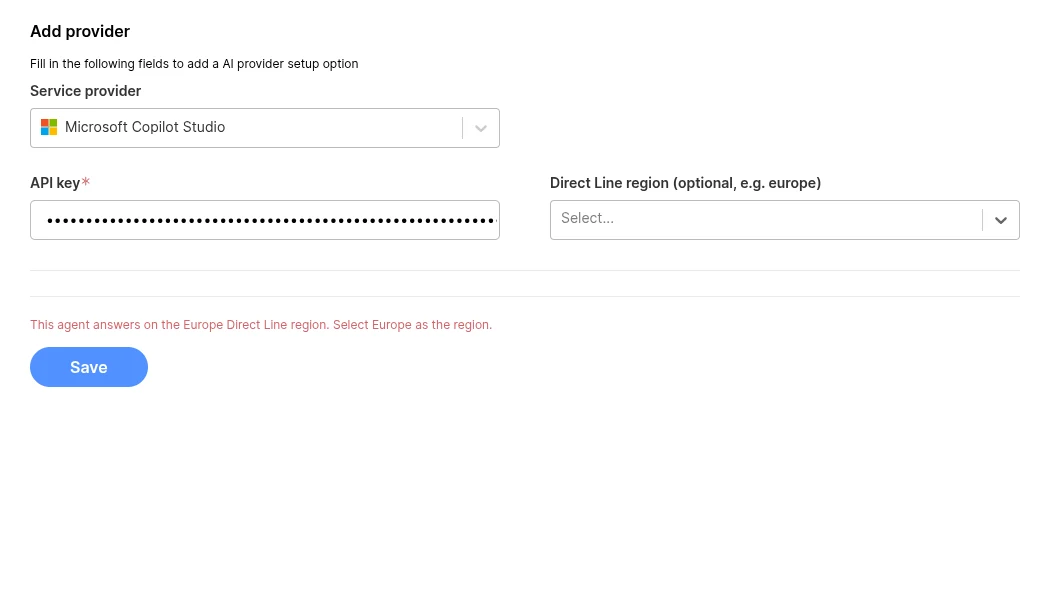
- Välj den Direct Line-region som passar din Copilot Studio-miljö. Se Vilken Direct Line-region ska du välja nedan. Om Kontainer visade ett meddelande om regionen, välj den region som meddelandet nämner.
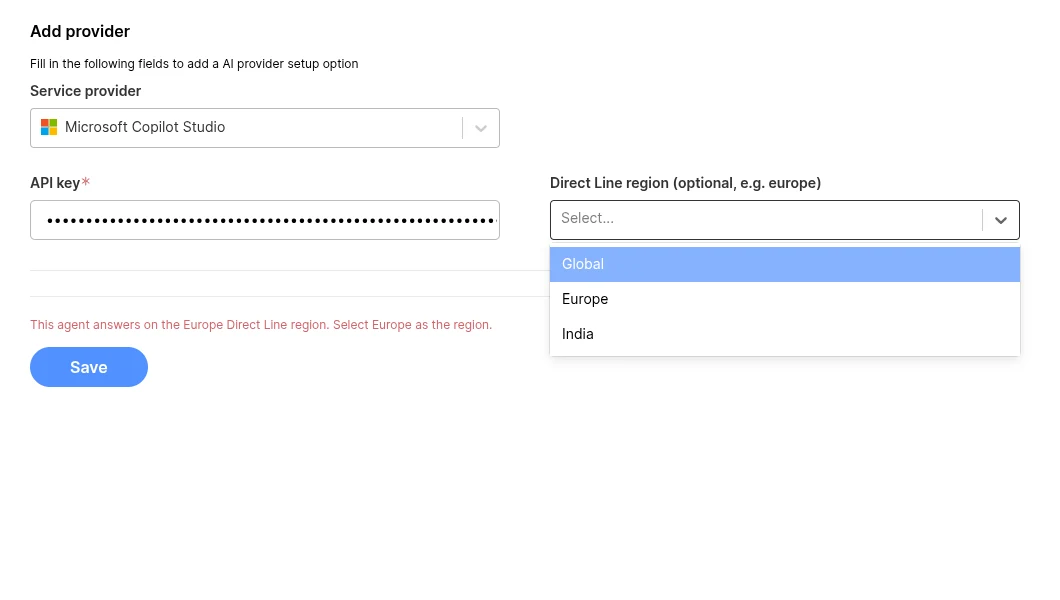
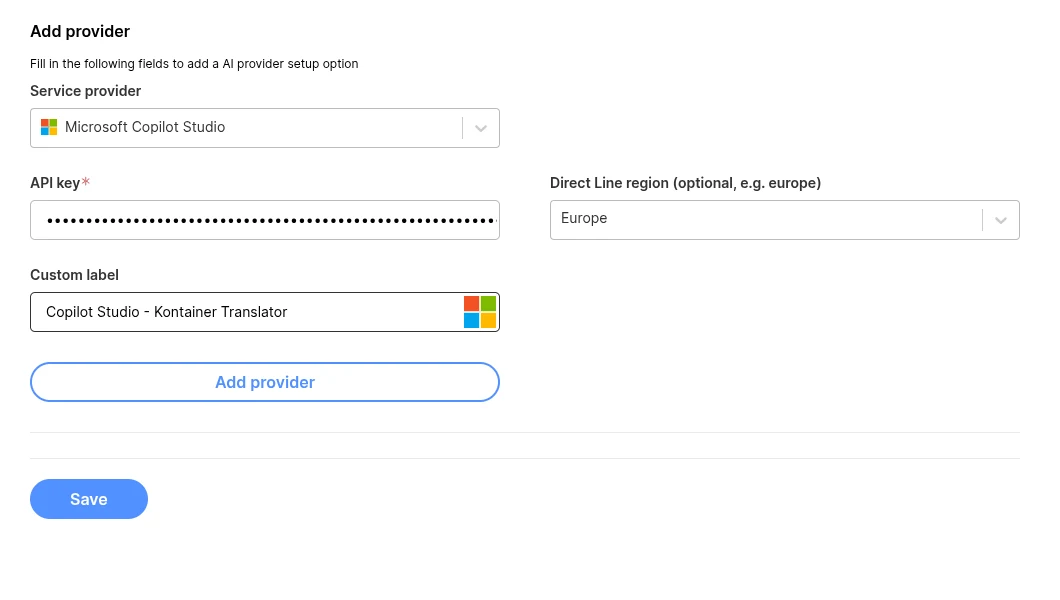
- När kontrollen har gått igenom visas Anpassad etikett och Lägg till leverantör. Ge leverantören ett namn och klicka på Lägg till leverantör.
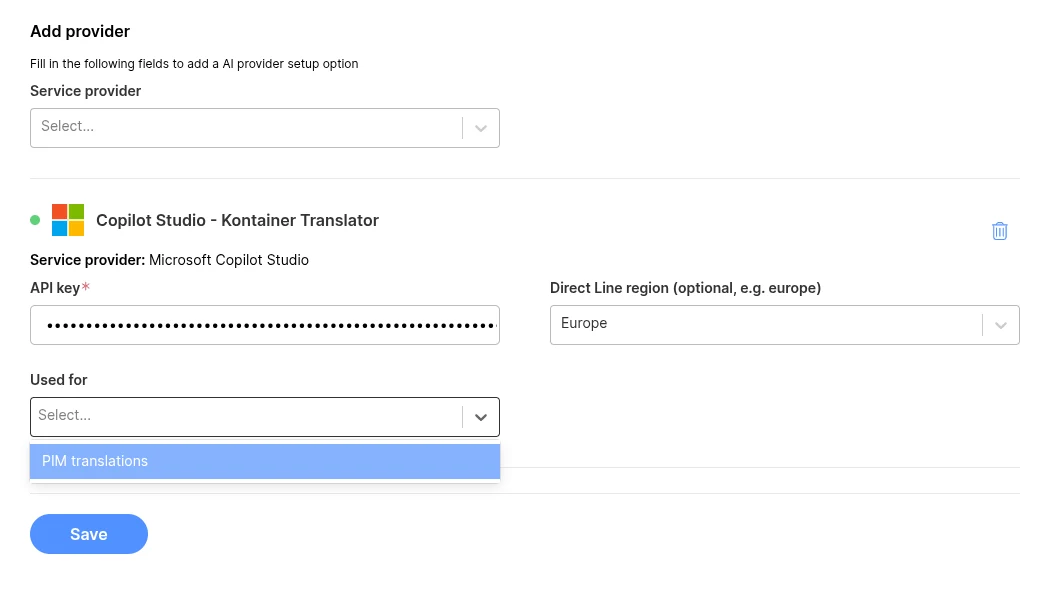
- Välj PIM-översättningar, DAM-översättningar eller båda under Används för.
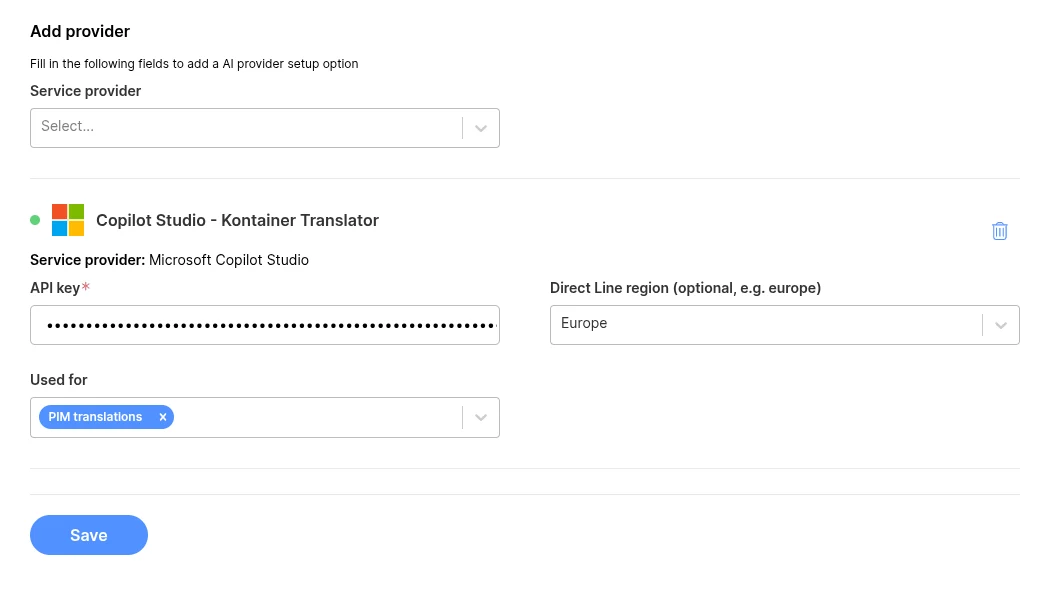
- Klicka på Spara. Översättningar i din PIM och DAM går nu via din Copilot Studio-agent.
Vilken Direct Line-region ska du välja
En agent svarar bara i regionen för sin Copilot Studio-miljö. Du ser miljöns region i Power Platform admin center under Environments.
| Var din Copilot Studio-miljö finns | Direct Line-region i Kontainer |
|---|---|
| Europa, Europeiska unionen och EFTA | Europe |
| Indien | India |
| USA och alla andra platser | Global |
Felsökning
| Meddelande eller problem | Det här gör du |
|---|---|
| De angivna inloggningsuppgifterna är ogiltiga. | Kopiera Secret 1 igen från Web channel security. Den kan ha genererats om. |
| Den här agenten svarar i Direct Line-regionen Europe. Välj Europe som region. | Välj Europe som Direct Line-region. |
| Den här agenten kan inte nås i den valda Direct Line-regionen. | Välj regionen för agentens miljö, se tabellen ovan. |
| Översättningar misslyckas efter en stund utan resultat | Publicera agenten igen i Copilot Studio och kontrollera att regionen i Kontainer stämmer med miljön. |
| Översättningar kommer tillbaka med extra text runt sig | Klistra in instruktionerna från steg 1 igen och publicera agenten. |
Bra att veta
- Om du vill byta hemlighet utan att avbryta översättningarna klistrar du först in Secret 2 i Kontainer, sparar och klickar sedan på Regenerate bredvid Secret 1 i Copilot Studio.
- Kontainer skickar bara texten som ska översättas och målspråken till agenten.
Kontakta oss om du har frågor eller vill ha hjälp att konfigurera Copilot Studio.