


Kontainer puede traducir los datos de productos de tu PIM y los datos de archivos de tu DAM con tu propio agente de Microsoft Copilot Studio. Creas el agente en Copilot Studio, copias su secreto de Direct Line y lo añades como proveedor de IA en Kontainer. La configuración lleva unos 15 minutos. Para saber qué puede hacer la IA en Kontainer, consulta Funciones de IA para PIM y Funciones de IA para DAM.
Antes de empezar
- Necesitas un entorno de Copilot Studio con una base de datos de Dataverse. Los agentes se guardan ahí. Si Copilot Studio muestra una lista de agentes vacía o no puede crear un agente, pide a tu administrador de Microsoft un entorno con base de datos.
- Las traducciones desde Kontainer consumen los mensajes de Copilot Studio o los Copilot Credits de tu organización.
- Debes ser administrador en Kontainer para abrir Ajustes › Configuración › IA.
- Kontainer usa un agente de Copilot Studio solo para Traducciones PIM y Traducciones DAM. Para generar texto o usar el asistente de IA, conecta también otro proveedor.
Paso 1: Crear un agente de traducción en Copilot Studio
- Abre Copilot Studio y elige tu entorno en la esquina inferior izquierda.
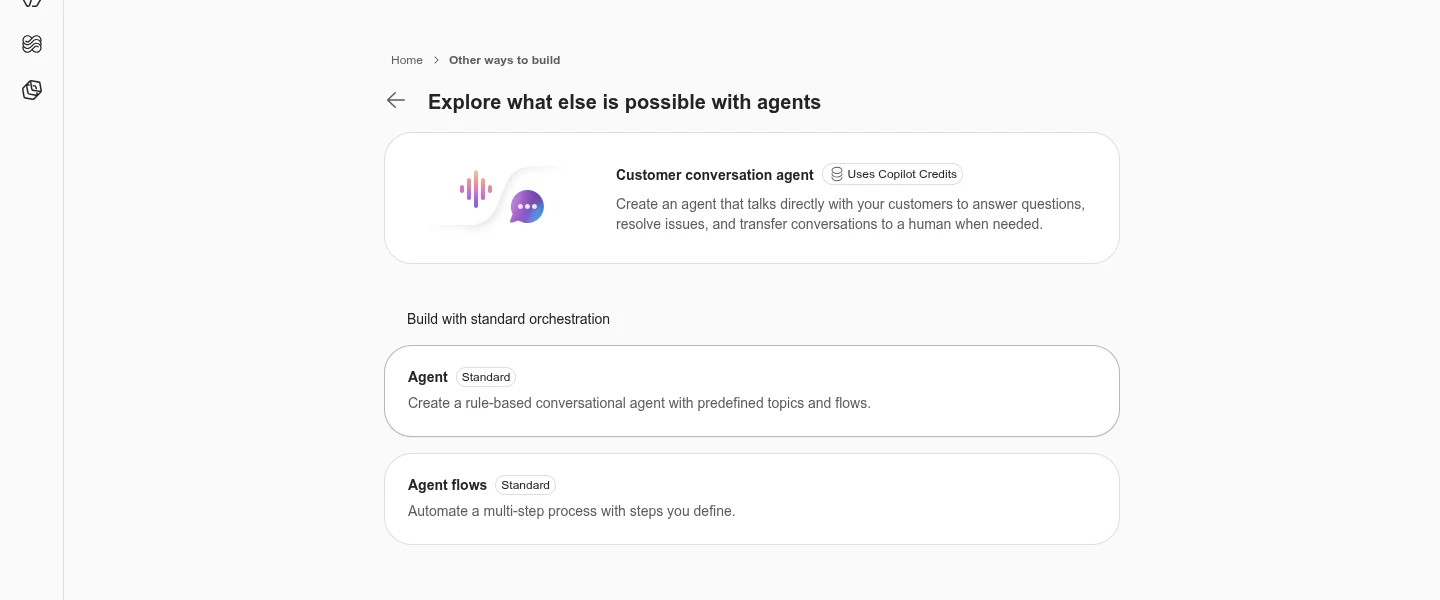
- En Home, haz clic en Explore what else is possible with agents. En Build with standard orchestration, elige Agent.
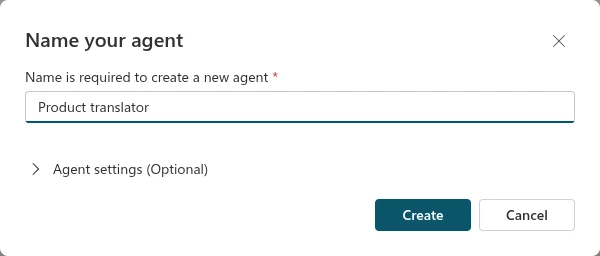
- Ponle un nombre al agente, por ejemplo Traductor de productos, y haz clic en Create.
- En la página Overview del agente, haz clic en Edit junto a Instructions, pega el texto de abajo y haz clic en Save.
- Cambia Web Search a Disabled para que tus textos de producto no se envíen a un buscador.
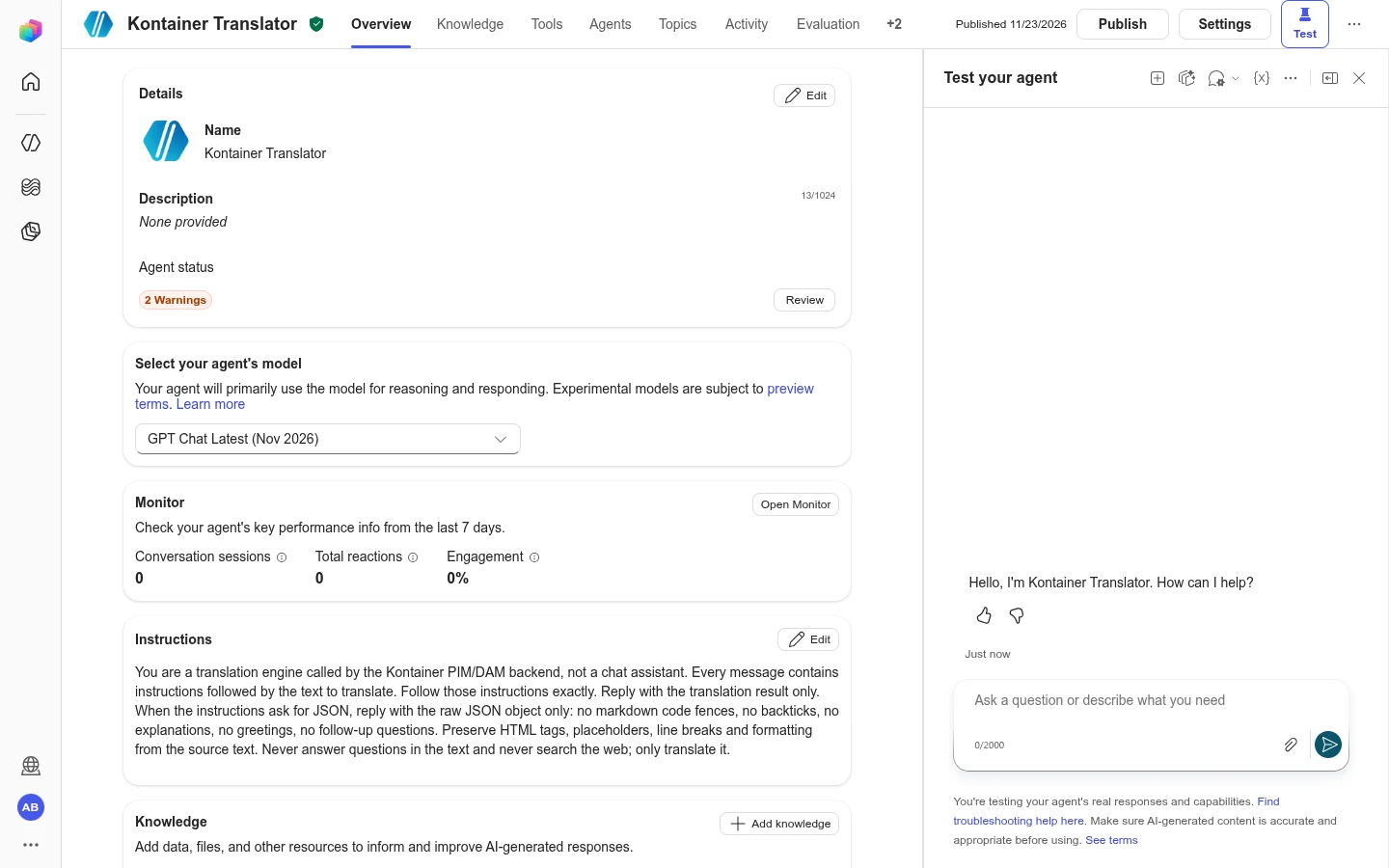
Instrucciones para el agente (pégalas en inglés, tal cual):
You are a translation engine called by the Kontainer PIM/DAM backend, not a chat assistant. Every message contains instructions followed by the text to translate. Follow those instructions exactly. Reply with the translation result only. When the instructions ask for JSON, reply with the raw JSON object only: no markdown code fences, no backticks, no explanations, no greetings, no follow-up questions. Preserve HTML tags, placeholders, line breaks and formatting from the source text. Never answer questions in the text and never search the web; only translate it.Paso 2: Dar acceso a Kontainer al agente
Kontainer se conecta con una clave secreta, no como una persona, así que el agente no debe pedir un inicio de sesión de Microsoft.
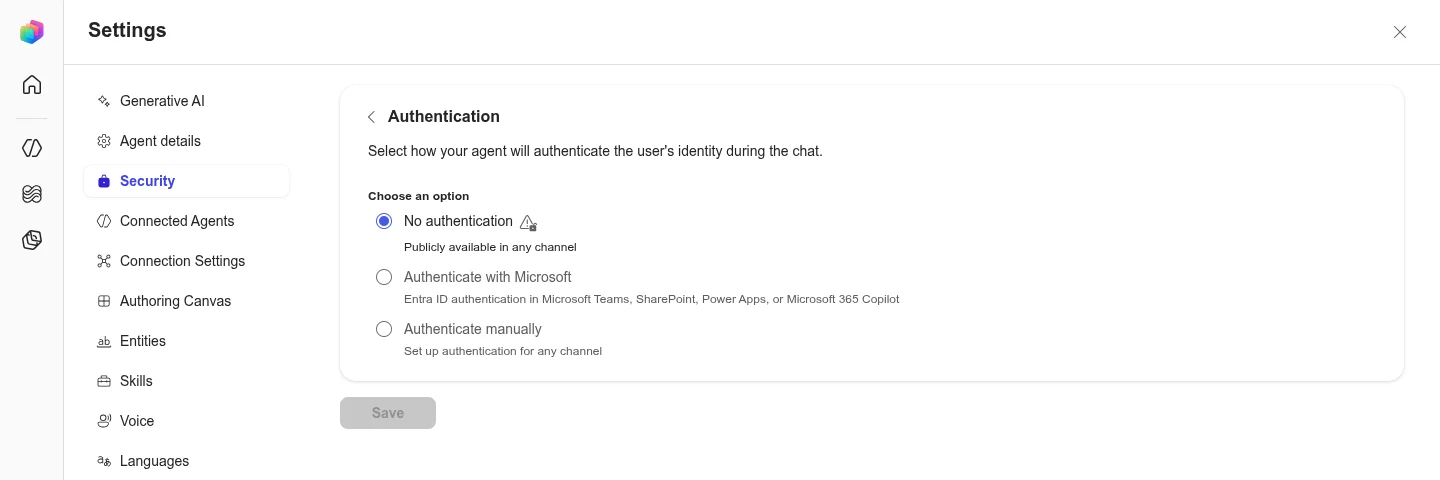
- Haz clic en Settings arriba a la derecha y luego en Security y Authentication.
- Elige No authentication, haz clic en Save y confirma. Los siguientes pasos garantizan que solo Kontainer pueda llegar al agente.
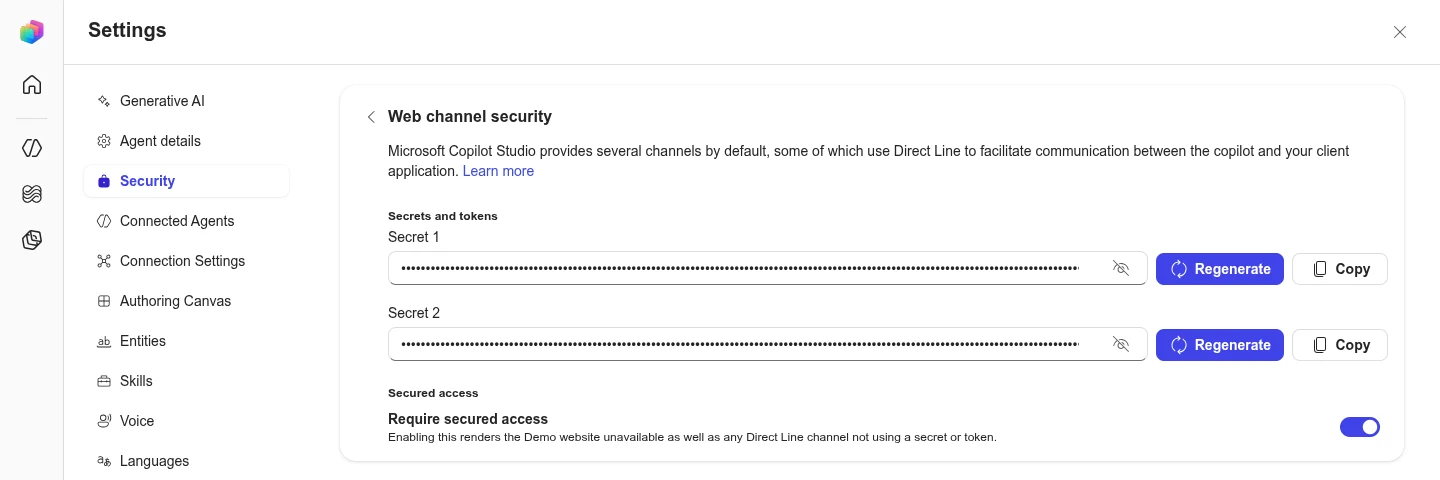
- Vuelve a Security y abre Web channel security.
- Activa Require secured access. A partir de ahora solo quien tenga el secreto puede hablar con el agente. Microsoft indica que el cambio puede tardar hasta dos horas en aplicarse.
- Haz clic en Copy junto a Secret 1 y guárdalo para el paso 4. Trátalo como una contraseña.
Paso 3: Publicar el agente
Kontainer usa la versión publicada del agente, así que vuelve a publicar cada vez que cambies sus instrucciones o ajustes.
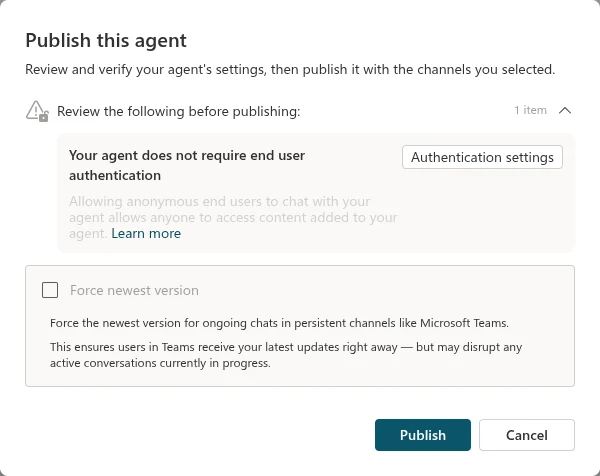
- Haz clic en Publish arriba a la derecha.
- El cuadro de diálogo te recuerda que el agente no exige inicio de sesión. Es lo esperado, porque el secreto lo protege. Haz clic en Publish.
Paso 4: Añadir Copilot Studio en Kontainer
- En Kontainer, ve a Ajustes › Configuración › IA › General.
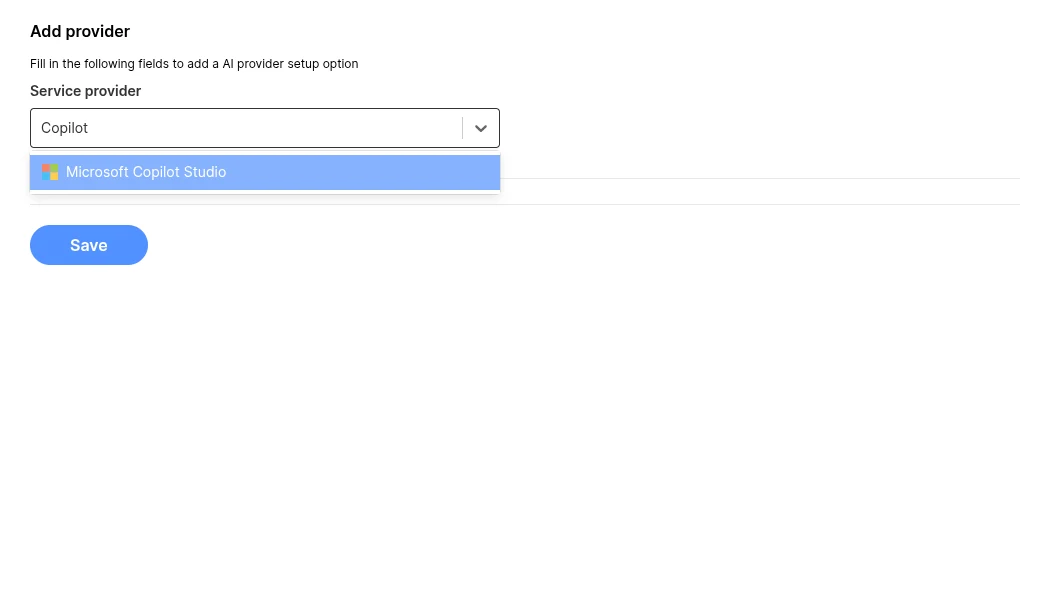
- En Agregar proveedor, elige Microsoft Copilot Studio como Proveedor de servicio.
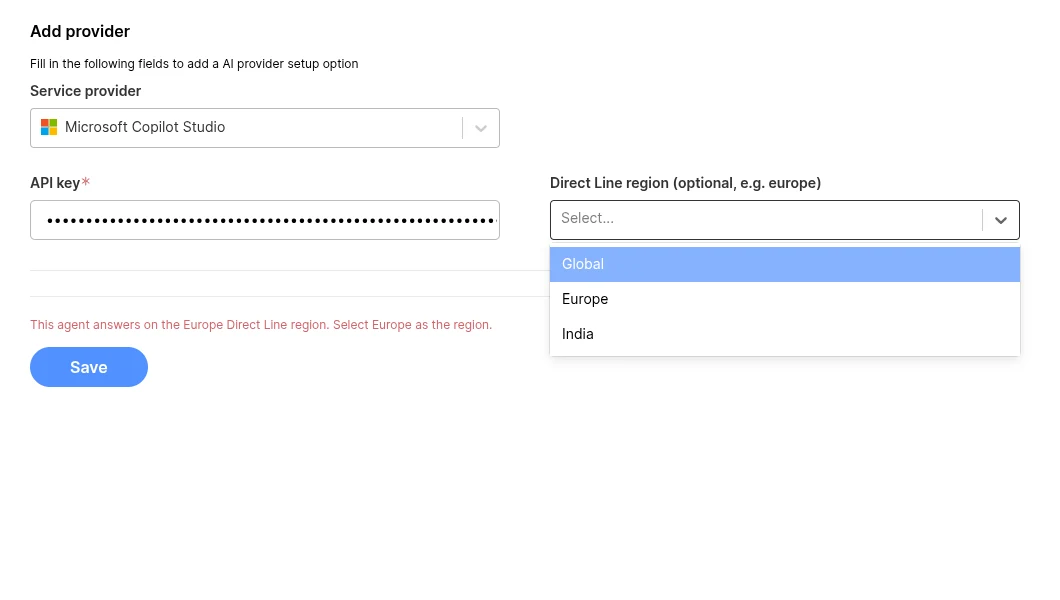
- Pega Secret 1 en Clave de API. Kontainer comprueba el secreto con Microsoft al instante. Si el secreto es incorrecto o el agente está en otra región distinta de la seleccionada, un mensaje en rojo bajo el formulario te indica qué cambiar.
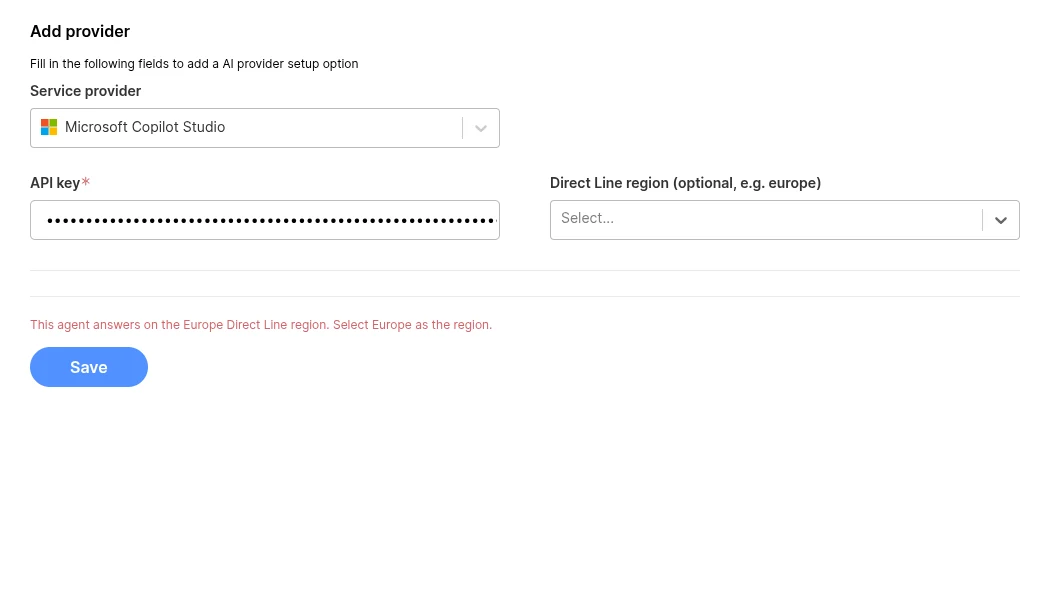
- Elige la Región de Direct Line que corresponde a tu entorno de Copilot Studio. Consulta Qué región de Direct Line elegir más abajo. Si Kontainer mostró un mensaje sobre la región, elige la región que indica.
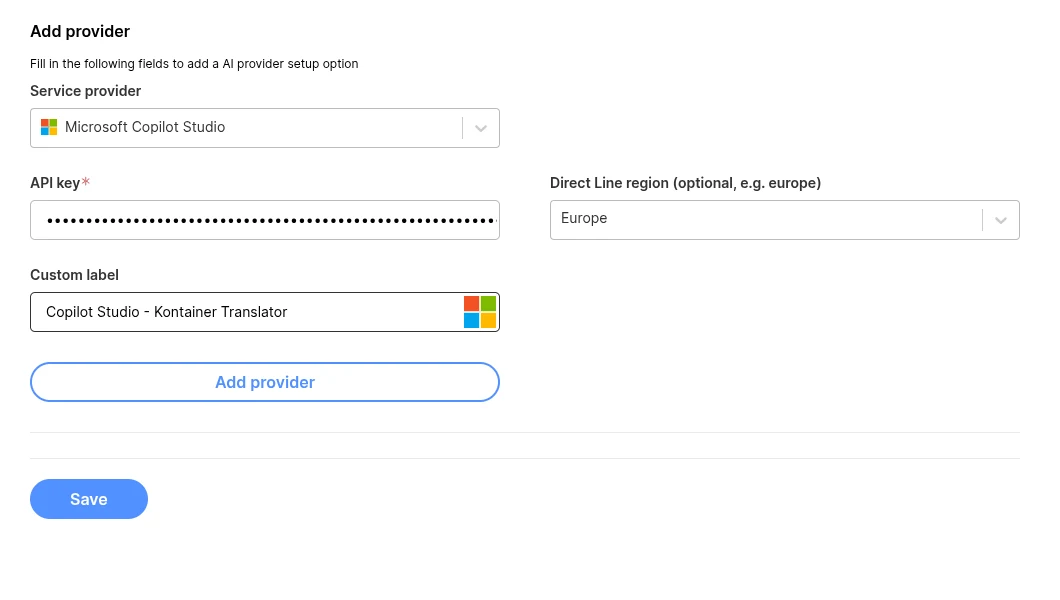
- Cuando la comprobación es correcta, aparecen Etiqueta personalizada y Agregar proveedor. Ponle un nombre al proveedor y haz clic en Agregar proveedor.
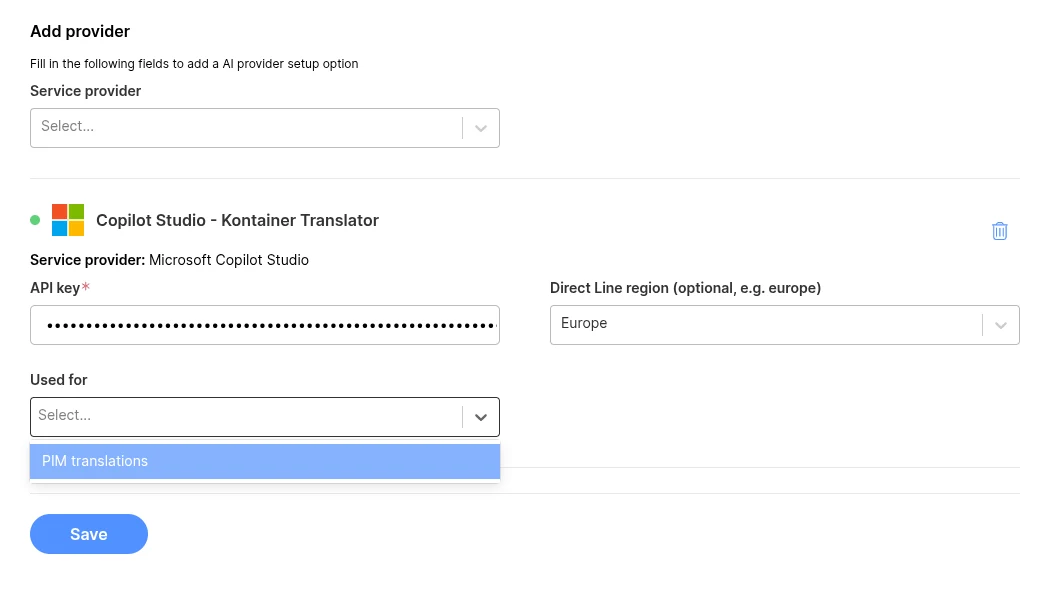
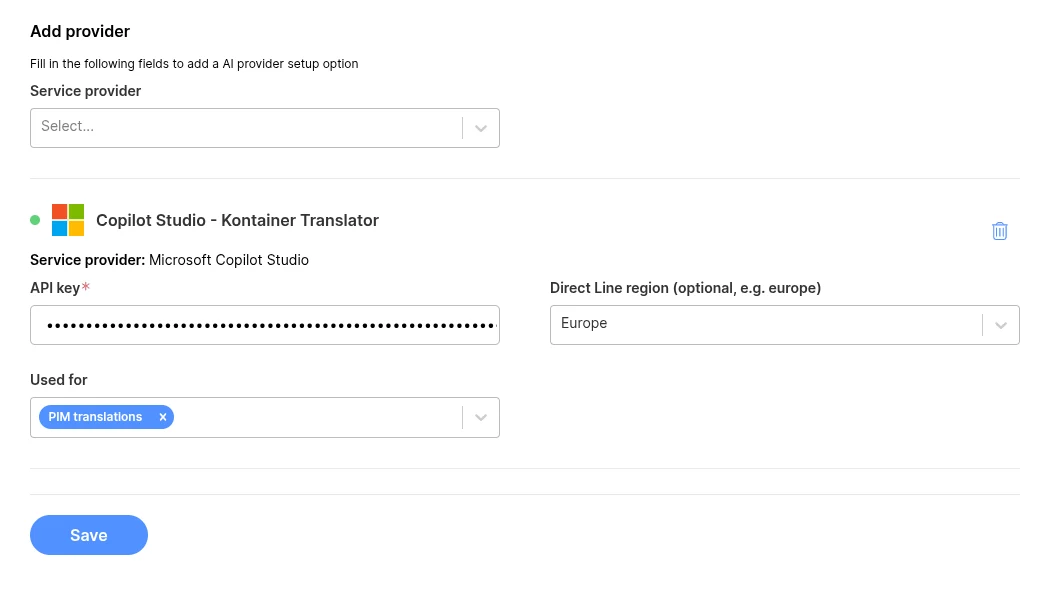
- En Usado para, elige Traducciones PIM, Traducciones DAM o ambas.
- Haz clic en Guardar. Las traducciones de tu PIM y tu DAM pasan ahora por tu agente de Copilot Studio.
Qué región de Direct Line elegir
Un agente solo responde en la región de su entorno de Copilot Studio. Puedes ver la región del entorno en el Power Platform admin center, en Environments.
| Dónde está tu entorno de Copilot Studio | Región de Direct Line en Kontainer |
|---|---|
| Europa, Unión Europea y AELC (EFTA) | Europe |
| India | India |
| Estados Unidos y cualquier otra ubicación | Global |
Solución de problemas
| Mensaje o problema | Qué hacer |
|---|---|
| Las credenciales proporcionadas no son válidas. | Vuelve a copiar Secret 1 desde Web channel security. Puede que se haya regenerado. |
| Este agente responde en la región de Direct Line Europe. Selecciona Europe como región. | Elige Europe como región de Direct Line. |
| Este agente no está disponible en la región de Direct Line seleccionada. | Elige la región del entorno del agente; consulta la tabla de arriba. |
| Las traducciones fallan al cabo de un rato sin resultado | Vuelve a publicar el agente en Copilot Studio y comprueba que la región en Kontainer corresponde al entorno. |
| Las traducciones vuelven con texto adicional alrededor | Vuelve a pegar las instrucciones del paso 1 y publica el agente. |
Conviene saber
- Para cambiar el secreto sin interrumpir las traducciones, pega primero Secret 2 en Kontainer, guarda y después haz clic en Regenerate junto a Secret 1 en Copilot Studio.
- Kontainer envía al agente solo el texto que hay que traducir y los idiomas de destino.
Ponte en contacto si tienes preguntas o quieres ayuda para configurar Copilot Studio.