


Option – bêta
La recherche sémantique permet à vos utilisateurs de rechercher dans le DAM comme ils décriraient un fichier à voix haute. Une recherche comme « packshots de sacs en cuir sans personnes » renvoie les fichiers qui correspondent au sens de la requête, et pas seulement à ses lettres.
Dans Kontainer, la fonction s'appelle DAM Search Agent. Elle est actuellement en bêta et activée client par client par l'équipe Kontainer : contactez le Customer Success pour la faire activer sur votre solution.
Comment ça fonctionne
Un modèle d'embedding lit chaque fichier (l'image elle-même, le texte des documents, les métadonnées et les champs personnalisés consultables) et indexe ce qu'il trouve dans un index de recherche vectorielle propre à votre solution. Un second modèle interprète ce que l'utilisateur a saisi et oriente la requête vers une correspondance sémantique, par mots-clés ou par filtres.
L'index étant construit à partir de vos propres fichiers, l'agent est d'autant plus performant que les consignes que vous lui donnez sont bonnes. La configuration ci-dessous transforme une recherche IA générique en une recherche qui comprend votre bibliothèque.
Choisir votre fournisseur d'IA
La recherche sémantique nécessite un fournisseur d'IA, et vous avez deux possibilités :
- L'IA intégrée de Kontainer : elle fonctionne entièrement à l'intérieur du système Kontainer. Rien n'est partagé avec des tiers, ce qui en fait le choix le plus simple lorsque la protection des données est déterminante.
- Un fournisseur externe : comme OpenAI, Gemini, Anthropic, Amazon ou Copilot. Si votre organisation en utilise déjà un, il s'agit probablement du modèle le plus performant, et vous pouvez l'orienter pour mieux correspondre à votre ton de marque.
Quel que soit votre choix, le fournisseur se configure sous Paramètres → Configuration → IA → Général, et les deux tâches de l'agent de recherche s'indiquent dans la liste Utilisé pour : DAM search agent embeddings, qui indexe vos fichiers, et DAM search agent prompt, qui interprète ce que saisissent les utilisateurs. Une tâche ne peut être attribuée qu'à un seul fournisseur à la fois.
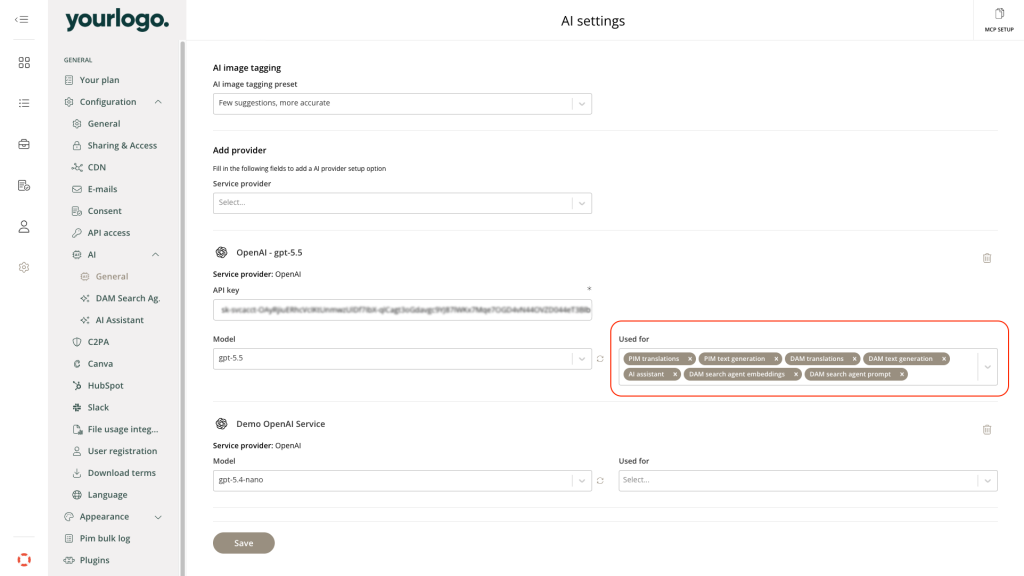
La construction de l'index lit chaque fichier de la bibliothèque : la première exécution peut donc consommer beaucoup de jetons lorsque le fournisseur est externe. La page vous avertit si c'est le cas. Pour les tarifs et les forfaits de jetons, consultez Fonctions IA pour le DAM, ou demandez au Customer Success quel volume prévoir avant de commencer.
Configurer l'agent
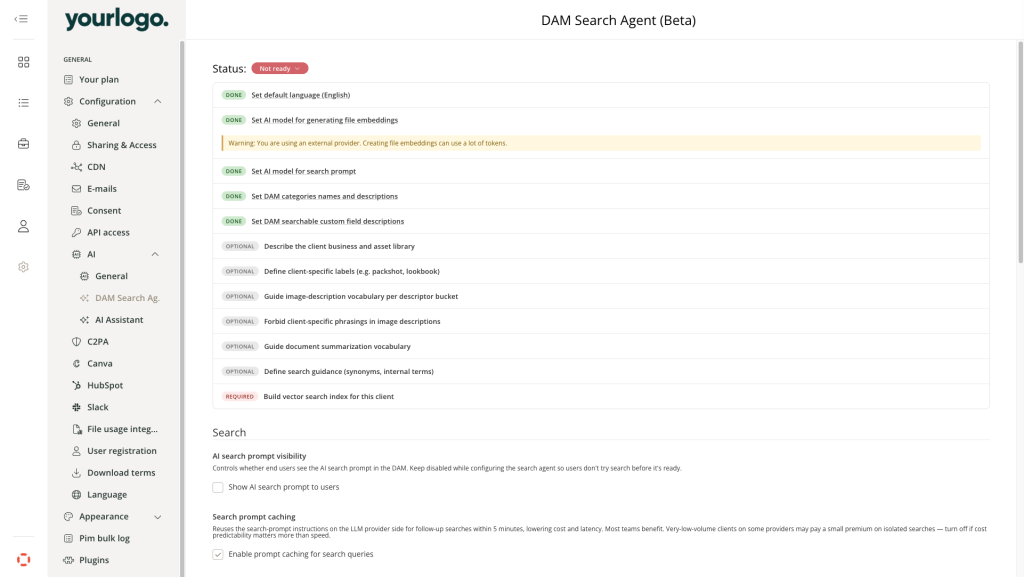
Rendez-vous dans Paramètres → Configuration → IA → DAM Search Agent. Une liste de contrôle, en haut, présente chaque étape de la configuration et son statut, et chaque ligne renvoie vers le paramètre concerné. Le statut reste Not ready tant que les étapes obligatoires ne sont pas terminées. N'oubliez pas de cliquer sur Enregistrer.
Toutes les étapes de la liste vous appartiennent, à une exception près : Build vector search index for this client ne peut être lancée que par Kontainer. Contactez donc le Customer Success une fois le reste de votre configuration en place.
Les étapes facultatives peuvent rester vides, et la recherche fonctionne quand même. Mais plus vous en renseignez, meilleurs sont les résultats :
- Entreprise : quelques phrases sur l'activité de votre entreprise et le contenu de la bibliothèque, pour que l'agent comprenne que, dans votre bibliothèque, « flat » désigne une photo de produit à plat et non un appartement.
- Description des images : les descripteurs que l'agent doit produire et dans quel ordre, vos propres termes comme packshot ou lookbook avec une définition de chacun, et les formulations à éviter.
- Description des documents : la terminologie qui compte dans les résumés de documents, et les passages standards à ignorer.
- Recherche : les synonymes et les termes internes, pour que « détourage studio » soit compris comme packshot et « AW24 » comme automne/hiver 2024. C'est aussi ici que vous choisissez les catégories de champs personnalisés avec lesquelles la recherche peut établir des correspondances.
Chaque champ affiche à l'écran une description de ce qu'il influence. Notez que les libellés et les descriptions de vos champs DAM comptent ici plus que d'habitude, car l'agent les lit pour comprendre ce que signifie chaque champ.
Laissez l'option Show AI search prompt to users désactivée jusqu'à la fin de la configuration, pour que personne ne lance de recherche avant que l'agent soit prêt.
Tester avant le déploiement
Sous Test setup, vous pouvez régler l'agent sur un petit échantillon, plutôt que de réindexer toute la bibliothèque à chaque essai.
- Activez le Limited test mode : les téléversements et les modifications de champs personnalisés ne déclenchent plus d'indexation
- Sélectionnez un dossier de test de 100 fichiers au maximum et lancez la reconstruction
- Recherchez dans le dossier, lisez les descriptions générées, ajustez les consignes et reconstruisez à nouveau ; répétez jusqu'à obtenir des résultats satisfaisants
- Désactivez le Limited test mode pour reprendre l'indexation automatique des nouveaux contenus
- Demandez au Customer Success de construire l'index complet, puis affichez la zone de recherche IA à vos utilisateurs
Disponibilité et tarifs
La recherche sémantique est une option pour les offres Premium et supérieures, facturée sous forme de forfait de jetons distinct, en plus de vos jetons IA. Consultez le tableau Option – jetons de recherche IA sémantique dans Fonctions IA pour le DAM, ou contactez le Customer Success.
Pour découvrir les autres outils d'IA de Kontainer, consultez le guide des fonctions IA pour le DAM.