


Add-on – Beta
Mit der semantischen Suche können Ihre Nutzer Assets so finden, wie sie sie mündlich beschreiben würden. Eine Suche nach "Packshots von Ledertaschen ohne Personen" liefert Assets, die der Bedeutung der Anfrage entsprechen – nicht nur den einzelnen Wörtern.
In Kontainer heißt die Funktion DAM Search Agent. Sie befindet sich derzeit in der Beta-Phase und wird vom Kontainer-Team pro Kunde aktiviert. Wenden Sie sich an Customer Success, um sie für Ihre Lösung freischalten zu lassen.
Wie es funktioniert
Ein Embedding-Modell liest jede Datei – das Bild selbst, Dokumenttexte, Metadaten und durchsuchbare benutzerdefinierte Felder – und indexiert das Ergebnis in einem Vektor-Suchindex, der ausschließlich zu Ihrer Lösung gehört. Ein zweites Modell interpretiert die Eingabe des Nutzers und leitet die Anfrage an die semantische Suche, die Stichwortsuche oder die Filtersuche weiter.
Da der Index aus Ihren eigenen Dateien aufgebaut wird, arbeitet der Agent nur so gut wie die Vorgaben, die Sie ihm mitgeben. Die folgende Einrichtung macht aus einer allgemeinen KI-Suche eine, die Ihre Mediathek versteht.
KI-Anbieter auswählen
Die semantische Suche benötigt einen KI-Anbieter. Dafür haben Sie zwei Möglichkeiten:
- Die integrierte KI von Kontainer – läuft vollständig innerhalb des Kontainer-Systems. Es werden keine Daten an Dritte weitergegeben, was sie zur naheliegenden Wahl macht, wenn der Datenschutz den Ausschlag gibt.
- Ein externer Anbieter – etwa OpenAI, Gemini, Anthropic, Amazon oder Copilot. Wenn Ihre Organisation bereits einen davon nutzt, ist es in der Regel das stärkere Modell, und es lässt sich besser auf Ihre eigene Tonalität ausrichten.
Unabhängig von Ihrer Wahl wird der Anbieter unter Einstellungen → Konfiguration → KI eingerichtet. In der Liste Verwendet für weisen Sie ihm die beiden Aufgaben der semantischen Suche zu: DAM search agent embeddings indexiert Ihre Dateien, und DAM search agent prompt interpretiert die Eingaben Ihrer Nutzer. Eine Aufgabe kann jeweils nur einem Anbieter zugewiesen werden.
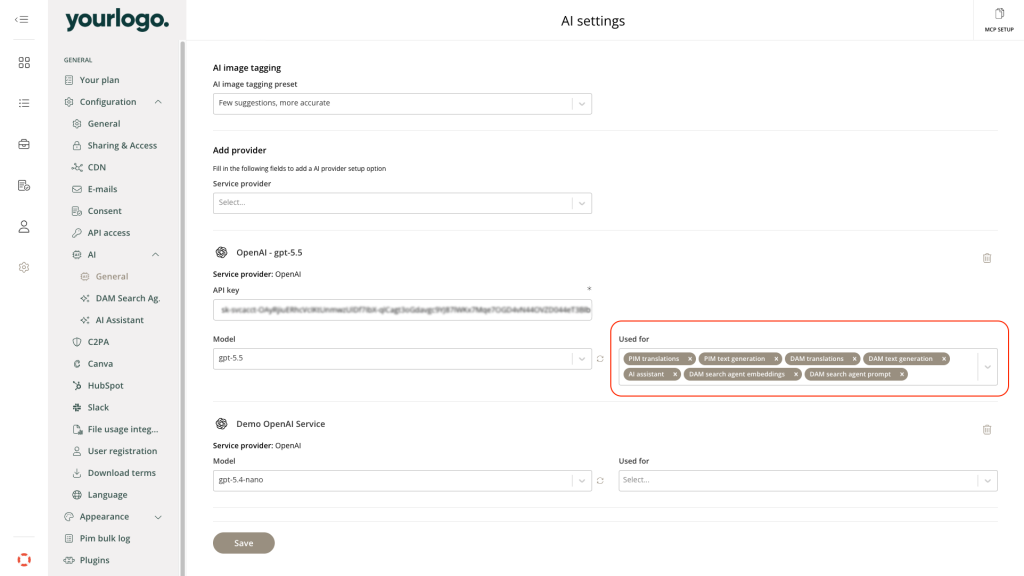
Beim Aufbau des Index wird jede Datei der Mediathek gelesen. Der erste Durchlauf kann daher viele Tokens verbrauchen, wenn ein externer Anbieter zugewiesen ist – die Seite weist Sie darauf hin, wenn das der Fall ist. Preise und Token-Pakete finden Sie unter KI-Funktionen für DAM. Fragen Sie Customer Success nach dem zu erwartenden Volumen, bevor Sie beginnen.
Den Agenten einrichten
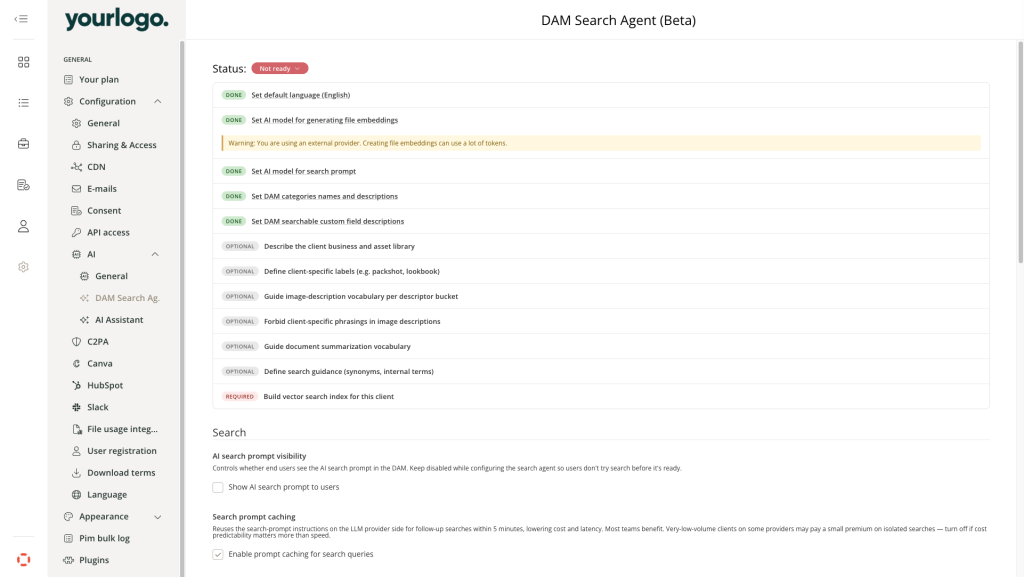
Gehen Sie zu Einstellungen → Konfiguration → KI → DAM Search Agent. Eine Checkliste am oberen Rand zeigt jeden Einrichtungsschritt und seinen Stand, und jede Zeile verlinkt auf die zugehörige Einstellung. Der Status bleibt auf Nicht bereit, bis die erforderlichen Schritte abgeschlossen sind. Denken Sie daran, auf Speichern zu klicken.
Alle Schritte der Liste können Sie selbst vornehmen – mit einer Ausnahme: Vektor-Suchindex für diesen Kunden aufbauen kann nur von Kontainer ausgeführt werden. Wenden Sie sich daher an Customer Success, sobald der Rest Ihrer Einrichtung steht.
Die optionalen Schritte können leer bleiben, die Suche funktioniert auch dann. Je mehr davon Sie ausfüllen, desto besser die Ergebnisse:
- Unternehmen – ein paar Sätze dazu, was Ihr Unternehmen tut und was die Mediathek enthält, damit der Agent weiß, dass ein "Flat" in Ihrer Mediathek eine Produktaufnahme ist und keine Wohnung.
- Bildbeschreibung – welche Deskriptoren der Agent ausgeben soll und in welcher Reihenfolge, Ihre eigenen Labels wie Packshot oder Lookbook samt Definition, sowie Formulierungen, die er vermeiden muss.
- Dokumentbeschreibung – die Terminologie, die in Dokumentzusammenfassungen wichtig ist, und die Textbausteine, die übersprungen werden sollen.
- Suche – Synonyme und interne Begriffe, damit "Studio Cutout" als Packshot und "AW24" als Herbst/Winter 2024 verstanden wird. Hier legen Sie außerdem fest, welche Kategorien benutzerdefinierter Felder die Suche berücksichtigen darf.
Zu jedem Feld gibt es auf der Seite eine eigene Beschreibung, die erklärt, worauf es sich auswirkt. Beachten Sie, dass die Bezeichnungen und Beschreibungen Ihrer DAM-Felder hier mehr Gewicht haben als sonst, denn der Agent liest sie, um die Bedeutung der einzelnen Felder zu erschließen.
Lassen Sie KI-Suchprompt für Nutzer anzeigen deaktiviert, bis Sie fertig sind, damit niemand sucht, bevor der Agent bereit ist.
Vor dem Rollout testen
Unter Testeinrichtung können Sie den Agenten an einer kleinen Stichprobe abstimmen, statt für jeden Versuch die gesamte Mediathek neu zu indexieren.
- Aktivieren Sie den eingeschränkten Testmodus, damit Uploads und Änderungen an benutzerdefinierten Feldern keine Indexierung mehr auslösen
- Wählen Sie einen Testordner mit maximal 100 Dateien und starten Sie den Neuaufbau
- Durchsuchen Sie den Ordner, lesen Sie die generierten Beschreibungen, passen Sie die Vorgaben an und bauen Sie erneut auf – so lange, bis die Ergebnisse stimmen
- Deaktivieren Sie den eingeschränkten Testmodus, damit neue Inhalte wieder automatisch indexiert werden
- Bitten Sie Customer Success, den vollständigen Index aufzubauen, und zeigen Sie den KI-Suchprompt anschließend Ihren Nutzern
Verfügbarkeit und Preise
Die semantische Suche ist ein Add-on für Premium-Plans und höher und wird als separates Token-Paket zusätzlich zu Ihren KI-Tokens abgerechnet. Siehe die Tabelle Add-on – Tokens für die semantische KI-Suche in KI-Funktionen für DAM, oder wenden Sie sich an Customer Success.
Alle weiteren KI-Tools von Kontainer finden Sie im Leitfaden KI-Funktionen für DAM.