


Kontainer peut traduire les données produit de votre PIM et les données de fichiers de votre DAM avec votre propre agent Microsoft Copilot Studio. Vous créez l'agent dans Copilot Studio, copiez son secret Direct Line et l'ajoutez comme fournisseur d'IA dans Kontainer. La configuration prend environ 15 minutes. Pour découvrir ce que l'IA permet dans Kontainer, consultez Fonctions IA pour le PIM et Fonctions IA pour le DAM.
Avant de commencer
- Il vous faut un environnement Copilot Studio doté d'une base de données Dataverse. Les agents y sont enregistrés. Si Copilot Studio affiche une liste d'agents vide ou ne parvient pas à créer d'agent, demandez à votre administrateur Microsoft un environnement avec base de données.
- Les traductions envoyées par Kontainer consomment les messages Copilot Studio ou les Copilot Credits de votre organisation.
- Vous devez être administrateur dans Kontainer pour ouvrir Paramètres › Configuration › IA.
- Kontainer utilise un agent Copilot Studio uniquement pour les Traductions PIM et les Traductions DAM. Pour la génération de texte ou l'assistant IA, connectez aussi un autre fournisseur.
Étape 1 : Créer un agent de traduction dans Copilot Studio
- Ouvrez Copilot Studio et choisissez votre environnement en bas à gauche.
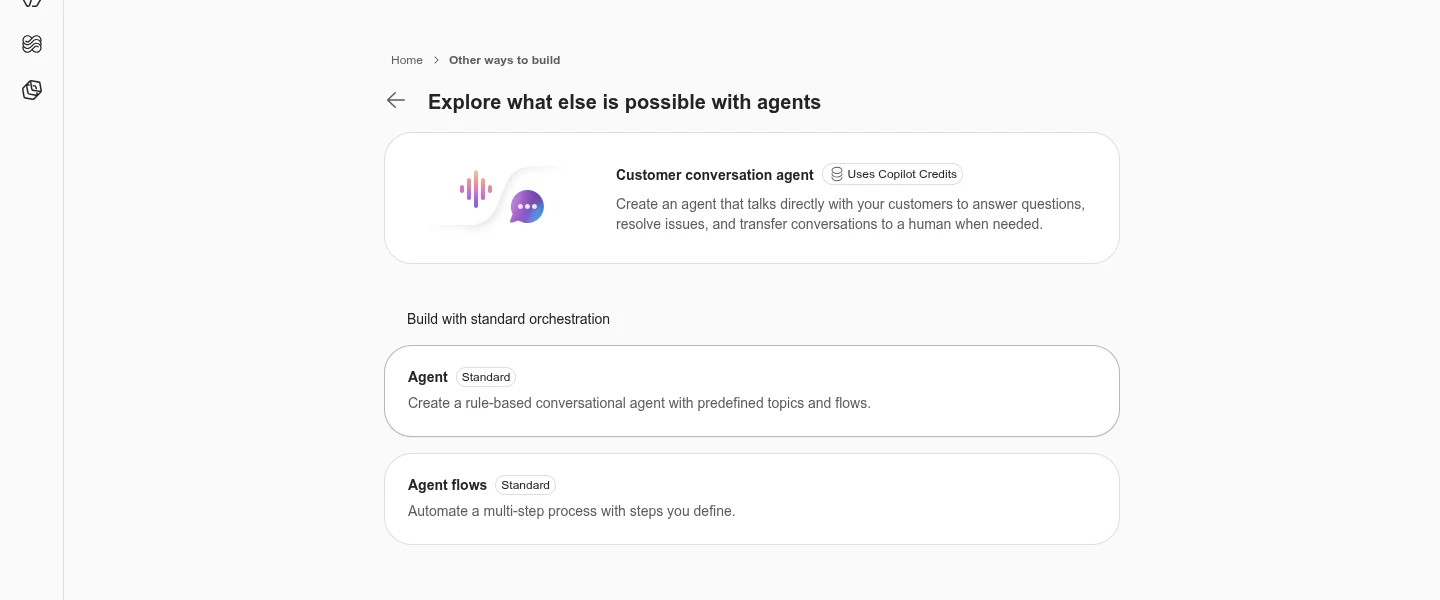
- Sur Home, cliquez sur Explore what else is possible with agents. Sous Build with standard orchestration, choisissez Agent.
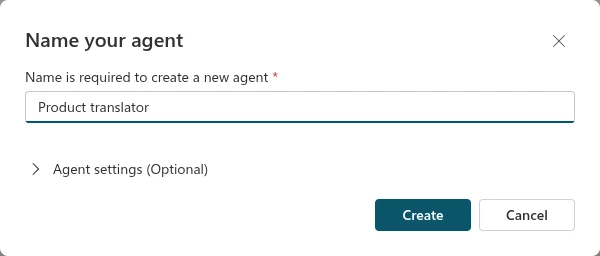
- Donnez un nom à l'agent, par exemple Traducteur produits, puis cliquez sur Create.
- Sur la page Overview de l'agent, cliquez sur Edit à côté de Instructions, collez le texte ci-dessous et cliquez sur Save.
- Passez Web Search sur Disabled afin que vos textes produit ne soient pas envoyés à un moteur de recherche.
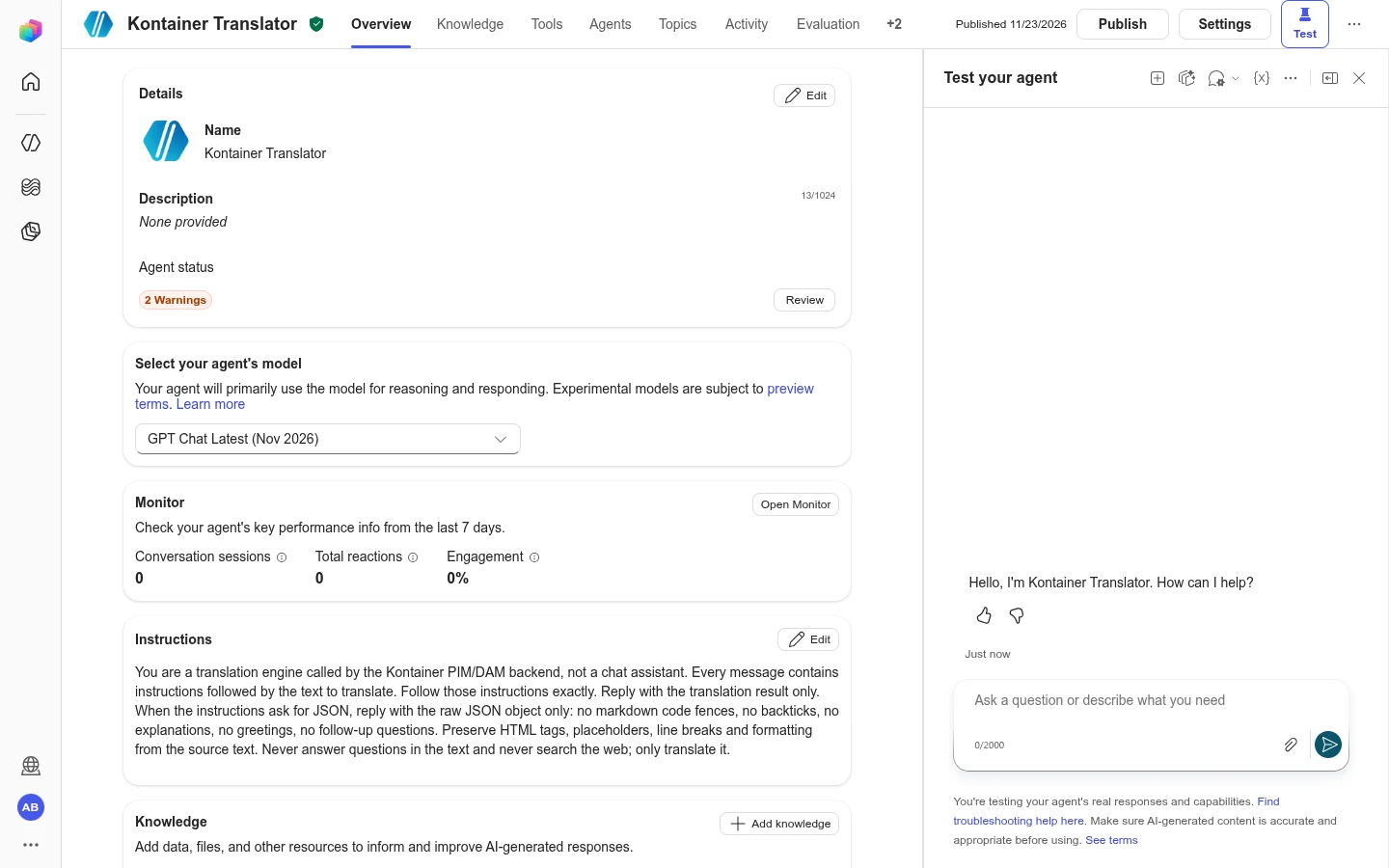
Instructions pour l'agent (à coller en anglais, telles quelles) :
You are a translation engine called by the Kontainer PIM/DAM backend, not a chat assistant. Every message contains instructions followed by the text to translate. Follow those instructions exactly. Reply with the translation result only. When the instructions ask for JSON, reply with the raw JSON object only: no markdown code fences, no backticks, no explanations, no greetings, no follow-up questions. Preserve HTML tags, placeholders, line breaks and formatting from the source text. Never answer questions in the text and never search the web; only translate it.Étape 2 : Donner à Kontainer l'accès à l'agent
Kontainer se connecte avec une clé secrète, et non en tant que personne : l'agent ne doit donc pas demander de connexion Microsoft.
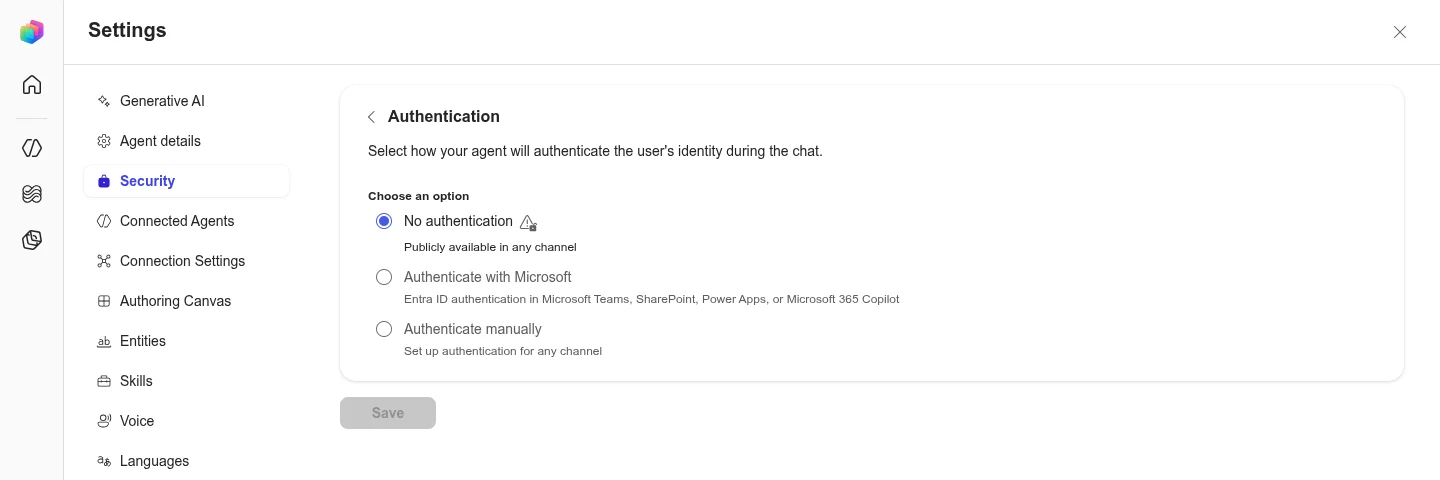
- Cliquez sur Settings en haut à droite, puis sur Security et Authentication.
- Choisissez No authentication, cliquez sur Save et confirmez. Les étapes suivantes garantissent que seul Kontainer peut joindre l'agent.
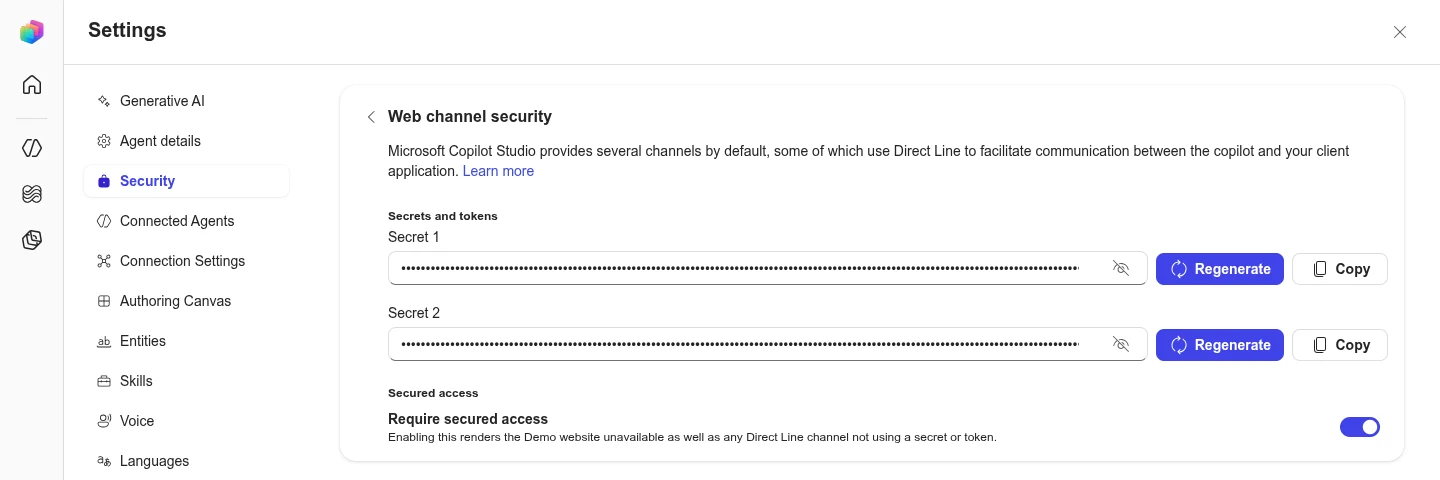
- Revenez à Security et ouvrez Web channel security.
- Activez Require secured access. Désormais, seule une personne disposant du secret peut dialoguer avec l'agent. Microsoft indique que ce changement peut mettre jusqu'à deux heures à s'appliquer.
- Cliquez sur Copy à côté de Secret 1 et conservez-le pour l'étape 4. Traitez-le comme un mot de passe.
Étape 3 : Publier l'agent
Kontainer utilise la version publiée de l'agent : publiez de nouveau à chaque modification de ses instructions ou de ses paramètres.
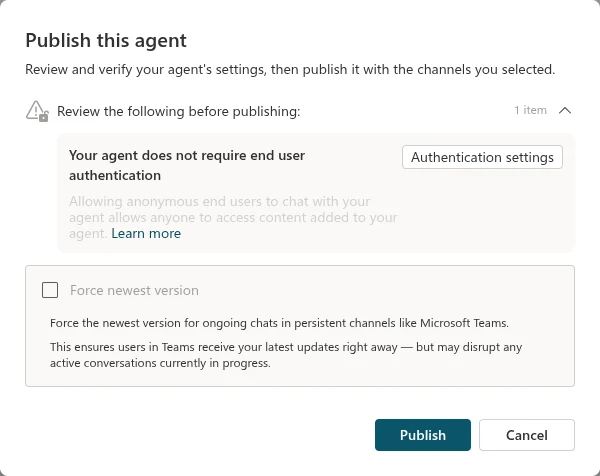
- Cliquez sur Publish en haut à droite.
- La boîte de dialogue rappelle que l'agent n'exige pas de connexion. C'est normal, car le secret le protège. Cliquez sur Publish.
Étape 4 : Ajouter Copilot Studio dans Kontainer
- Dans Kontainer, allez dans Paramètres › Configuration › IA › Généralités.
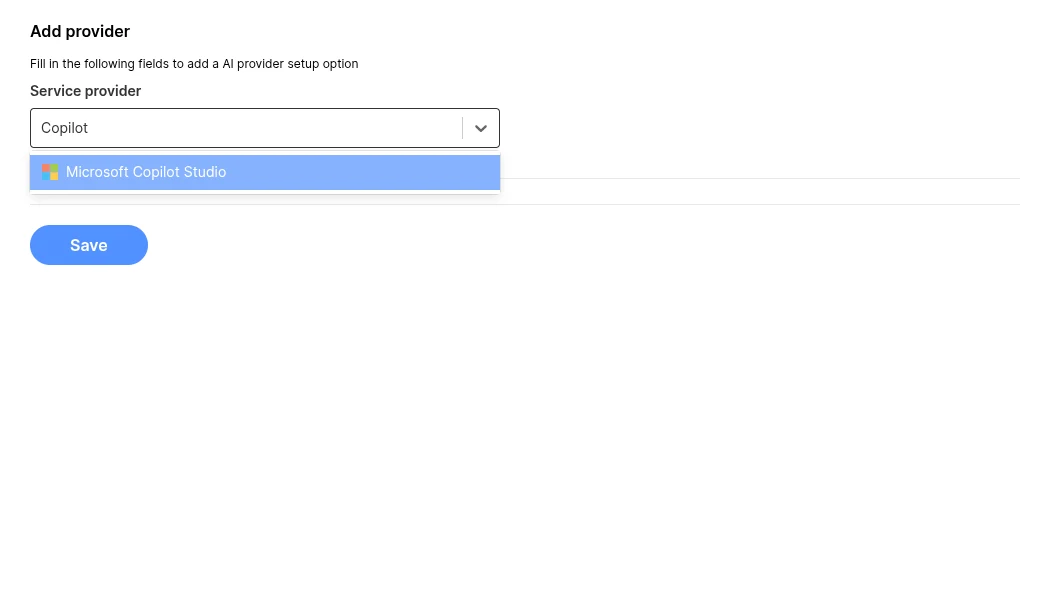
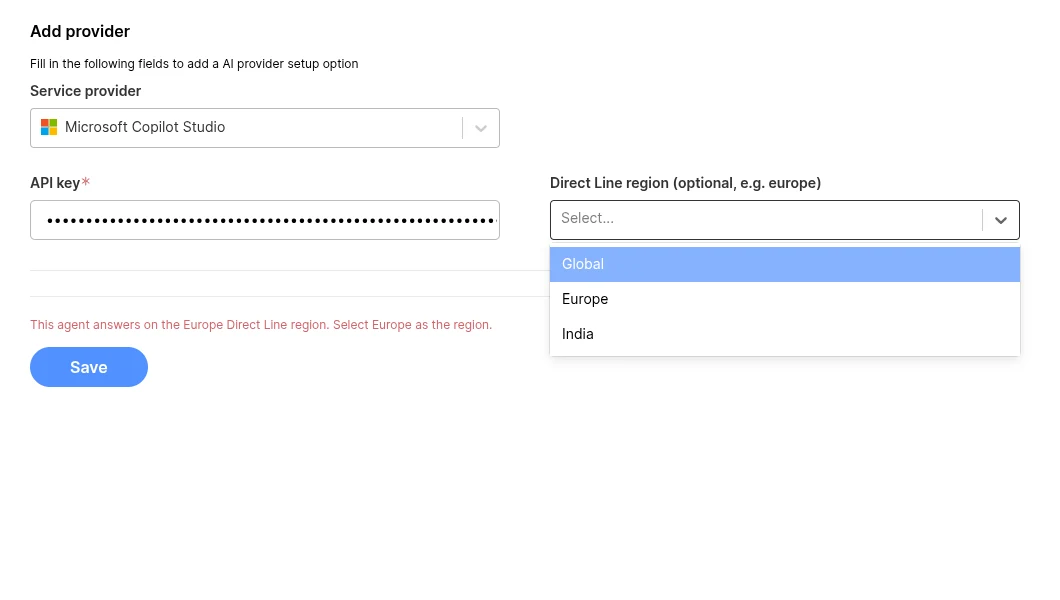
- Sous Ajouter un fournisseur, choisissez Microsoft Copilot Studio comme Fournisseur de service.
- Collez Secret 1 dans Clé API. Kontainer vérifie immédiatement le secret auprès de Microsoft. Si le secret est incorrect, ou si l'agent se trouve dans une autre région que celle sélectionnée, un message rouge sous le formulaire vous indique quoi modifier.
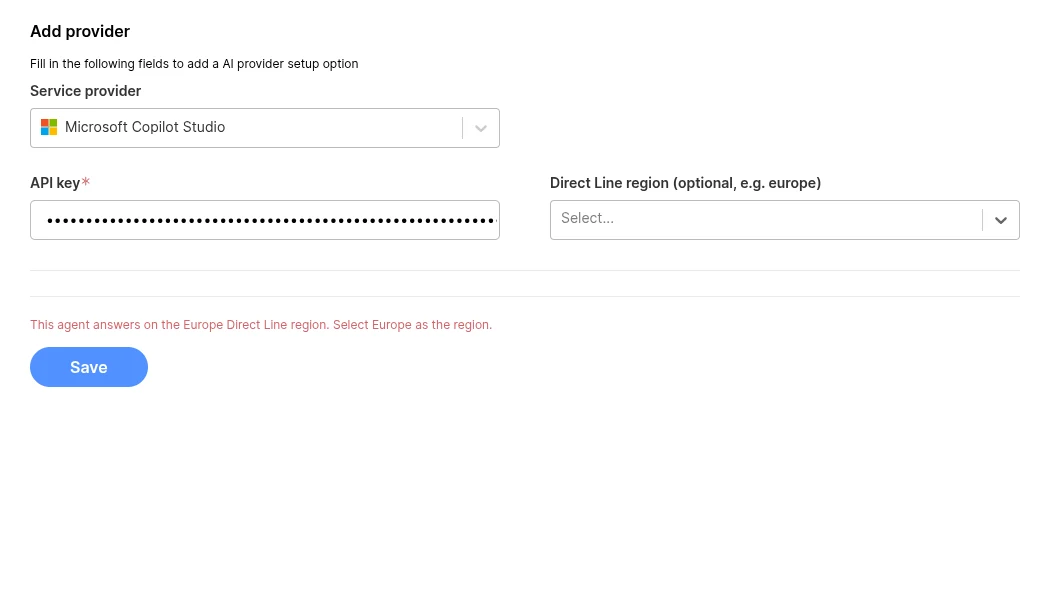
- Choisissez la Région Direct Line correspondant à votre environnement Copilot Studio. Voir Quelle région Direct Line choisir plus bas. Si Kontainer a affiché un message sur la région, choisissez la région qu'il indique.
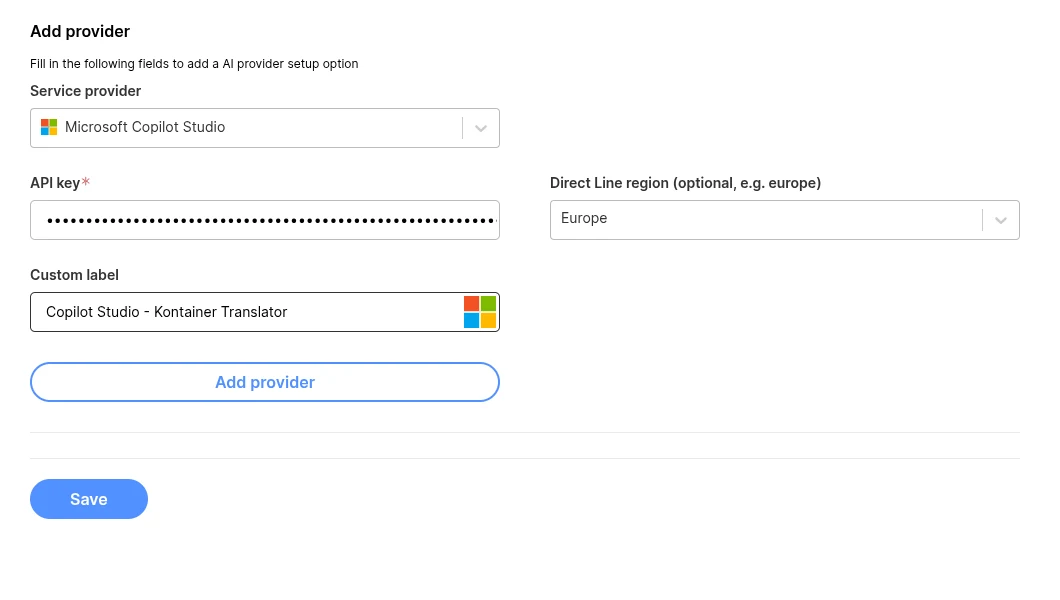
- Une fois la vérification réussie, Étiquette personnalisée et Ajouter un fournisseur apparaissent. Donnez un nom au fournisseur et cliquez sur Ajouter un fournisseur.
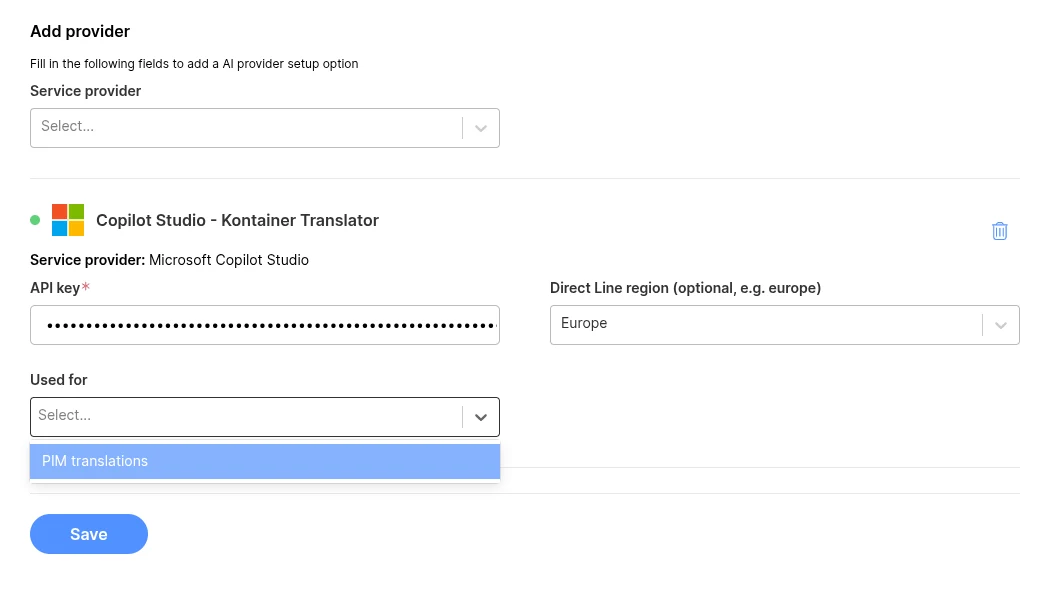
- Sous Utilisé pour, choisissez Traductions PIM, Traductions DAM ou les deux.
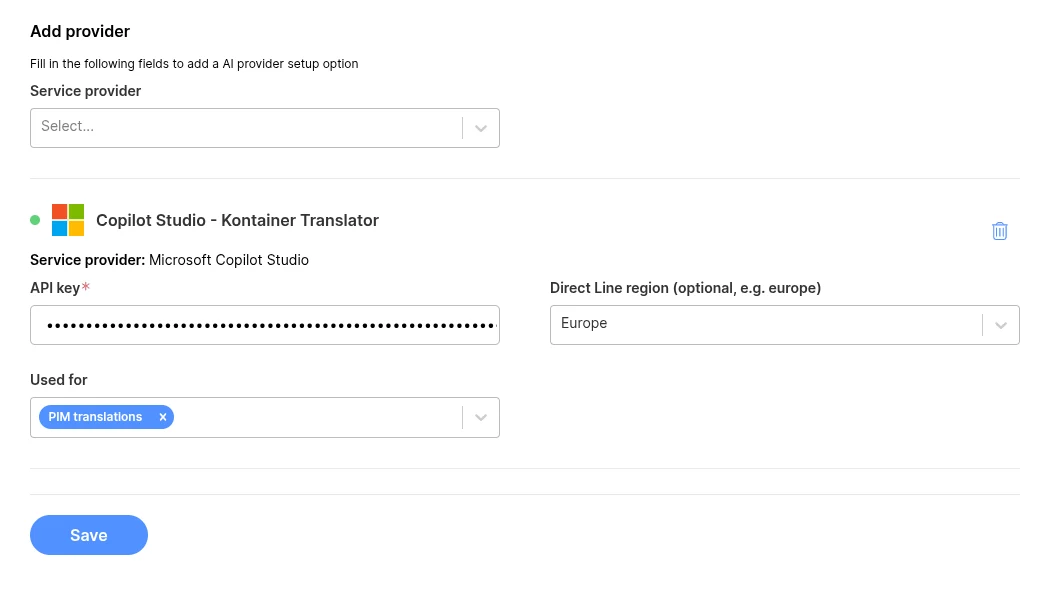
- Cliquez sur Enregistrer. Les traductions de votre PIM et de votre DAM passent désormais par votre agent Copilot Studio.
Quelle région Direct Line choisir
Un agent ne répond que dans la région de son environnement Copilot Studio. La région de l'environnement est indiquée dans le Power Platform admin center, sous Environments.
| Emplacement de votre environnement Copilot Studio | Région Direct Line dans Kontainer |
|---|---|
| Europe, Union européenne et AELE | Europe |
| Inde | India |
| États-Unis et tous les autres emplacements | Global |
Dépannage
| Message ou problème | Que faire |
|---|---|
| Les identifiants fournis sont invalides. | Copiez de nouveau Secret 1 depuis Web channel security. Il a peut-être été régénéré. |
| Cet agent répond dans la région Direct Line Europe. Sélectionnez Europe comme région. | Choisissez Europe comme région Direct Line. |
| Cet agent n’est pas joignable dans la région Direct Line sélectionnée. | Choisissez la région de l'environnement de l'agent ; voir le tableau ci-dessus. |
| Les traductions échouent au bout d'un moment sans résultat | Publiez de nouveau l'agent dans Copilot Studio et vérifiez que la région dans Kontainer correspond à l'environnement. |
| Les traductions reviennent entourées de texte supplémentaire | Collez de nouveau les instructions de l'étape 1 et publiez l'agent. |
Bon à savoir
- Pour changer de secret sans interrompre les traductions, collez d'abord Secret 2 dans Kontainer, enregistrez, puis cliquez sur Regenerate à côté de Secret 1 dans Copilot Studio.
- Kontainer n'envoie à l'agent que le texte à traduire et les langues cibles.
Contactez-nous si vous avez des questions ou souhaitez de l'aide pour configurer Copilot Studio.