


Módulo adicional (Beta)
La búsqueda semántica permite a tus usuarios buscar en el DAM como describirían un archivo en voz alta. Una búsqueda como «fotos de producto de bolsos de cuero sin personas» devuelve archivos que coinciden con el significado de la consulta, y no solo con las letras que contiene.
En Kontainer, la función se llama DAM Search Agent. Actualmente está en Beta y la activa el equipo de Kontainer para cada cliente, así que contacta con Customer Success para que la activen en tu solución.
Cómo funciona
Un modelo de embeddings lee cada archivo (la propia imagen, el texto de los documentos, los metadatos y los campos personalizados con búsqueda) e indexa lo que encuentra en un índice de búsqueda vectorial que pertenece únicamente a tu solución. Un segundo modelo interpreta lo que ha escrito el usuario y dirige la consulta hacia una coincidencia semántica, por palabras clave o por filtros.
Como el índice se crea a partir de tus propios archivos, el agente rinde tanto como las indicaciones que le des. La configuración de abajo es lo que convierte una búsqueda genérica con IA en una que entiende tu biblioteca.
Elige tu proveedor de IA
La búsqueda semántica necesita un proveedor de IA, y tienes dos opciones:
- La IA integrada de Kontainer: funciona íntegramente dentro del sistema de Kontainer. No se comparte nada con terceros, por lo que es la opción más directa cuando lo decisivo es la protección de datos.
- Un proveedor externo: como OpenAI, Gemini, Anthropic, Amazon o Copilot. Si tu organización ya usa alguno, probablemente sea un modelo más potente y se pueda orientar para que se ajuste mejor a tu tono de voz.
Elijas el que elijas, el proveedor se configura en Ajustes → Configuración → IA → General, y las dos tareas del agente de búsqueda se asignan en la lista Se usa para: Embeddings del DAM Search Agent, que indexa tus archivos, y Prompt del DAM Search Agent, que interpreta lo que escriben los usuarios. Una tarea solo se puede asignar a un proveedor a la vez.
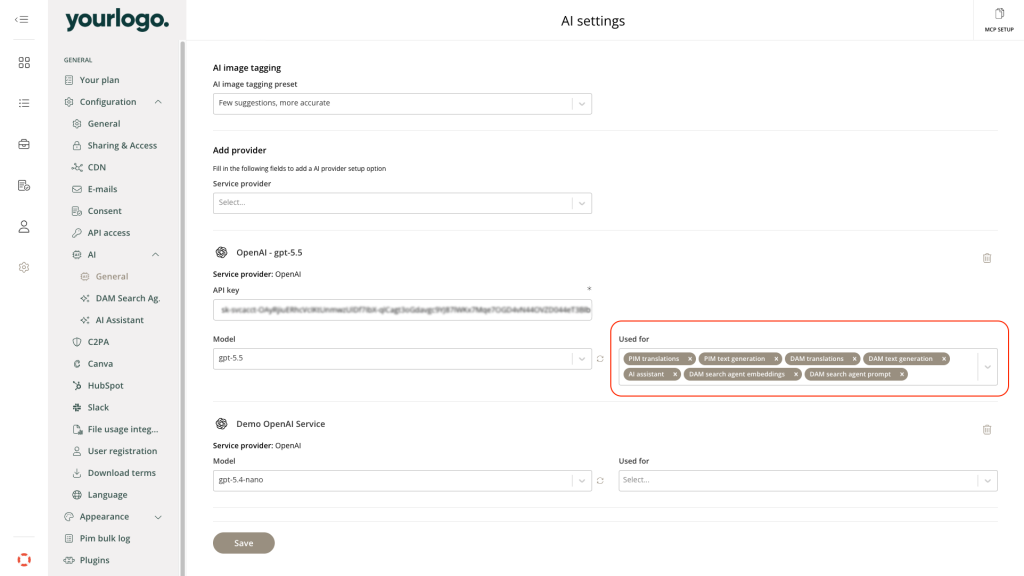
Crear el índice implica leer todos los archivos de la biblioteca, así que la primera ejecución puede consumir muchos tokens si el proveedor es externo. La página te avisa cuando es así. Para conocer los precios y los paquetes de tokens, consulta Funciones de IA para DAM o pregunta a Customer Success por el volumen previsto antes de empezar.
Configura el agente
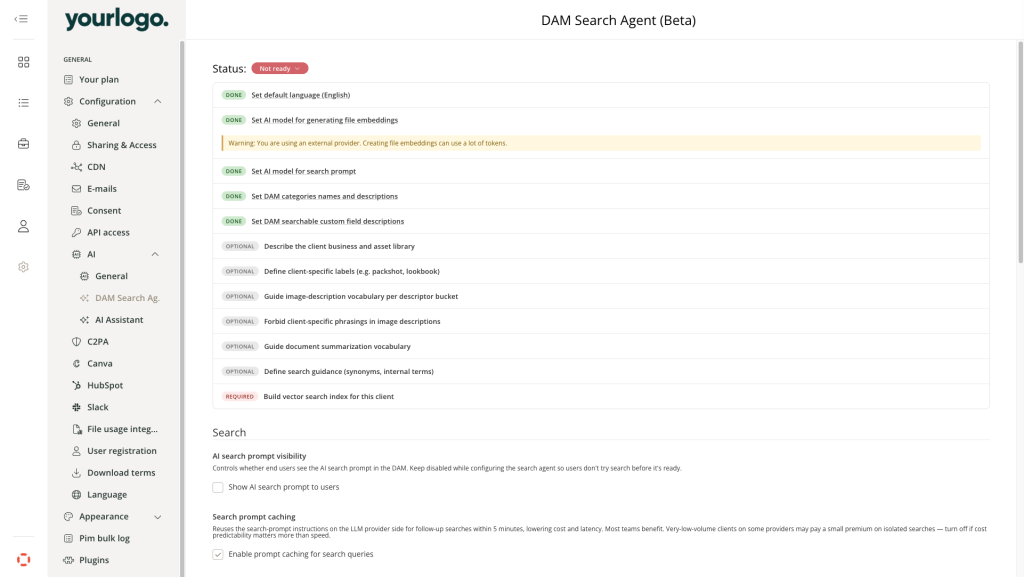
Ve a Ajustes → Configuración → IA → DAM Search Agent. Arriba hay una lista de comprobación con todos los pasos de la configuración y su estado, y cada fila enlaza con el ajuste al que se refiere. El estado sigue en No listo hasta que se completan los pasos obligatorios. Recuerda hacer clic en Guardar.
Todos los pasos de la lista los configuras tú, salvo uno: Crear el índice de búsqueda vectorial para este cliente solo lo puede ejecutar Kontainer, así que contacta con Customer Success cuando hayas terminado el resto de la configuración.
Los pasos opcionales se pueden dejar vacíos y la búsqueda funcionará igualmente. Pero cuantos más rellenes, mejores serán los resultados:
- Negocio: unas frases sobre a qué se dedica tu empresa y qué contiene la biblioteca, para que el agente sepa que, en tu biblioteca, un «flat» es una foto de producto y no un piso.
- Descripción de imágenes: qué descriptores debe generar el agente y en qué orden, tus propias etiquetas, como packshot o lookbook, con la definición de cada una, y las expresiones que debe evitar.
- Descripción de documentos: la terminología importante en los resúmenes de documentos y el texto estándar que deben omitir.
- Búsqueda: sinónimos y términos internos, para que «recorte de estudio» se entienda como packshot y «AW24» como otoño/invierno 2024. Aquí también eliges con qué categorías de campos personalizados puede buscar coincidencias la búsqueda.
Cada campo tiene su propia descripción en pantalla, que explica a qué afecta. Ten en cuenta que los nombres y las descripciones de tus campos DAM importan más de lo habitual aquí, porque el agente los lee para deducir qué significa cada campo.
Mantén desactivada la opción Mostrar a los usuarios el prompt de búsqueda con IA hasta que termines, para que nadie busque antes de que el agente esté listo.
Prueba antes de lanzarlo
En Probar la configuración puedes ajustar el agente con una muestra pequeña, en lugar de reindexar toda la biblioteca en cada intento.
- Activa el Modo de prueba limitado, para que las subidas y las ediciones de campos personalizados dejen de lanzar la indexación
- Elige una carpeta de prueba con 100 archivos o menos y ejecuta la reconstrucción
- Busca en la carpeta, lee las descripciones generadas, ajusta las indicaciones y vuelve a reconstruir; repite hasta que los resultados te convenzan
- Desactiva el Modo de prueba limitado para reanudar la indexación automática de los contenidos nuevos
- Pide a Customer Success que cree el índice completo y muestra después el prompt de búsqueda con IA a tus usuarios
Disponibilidad y precios
La búsqueda semántica es un módulo adicional para los planes Premium y superiores, que se factura como un paquete de tokens aparte, además de tus tokens de IA. Consulta la tabla Módulo adicional: tokens de búsqueda semántica con IA en Funciones de IA para DAM o contacta con Customer Success.
Para el resto de las herramientas de IA de Kontainer, consulta la guía de funciones de IA para DAM.