
Die Import-/Export-Funktion im PIM-System (Product Information Management) von Kontainer ermöglicht es Ihnen, Produktdaten effizient in großen Mengen zu aktualisieren. Diese Funktion ist besonders nützlich, wenn größere Änderungen erforderlich sind – wie z. B. das Aktualisieren von Produktbeschreibungen, Attributen oder anderen Metadaten – direkt in Excel.
Schritt 1: Variantenansicht wählen
Stellen Sie vor Beginn sicher, dass Sie sich in der Variantenansicht befinden, die alle einzelnen Varianten Ihrer Produkte anzeigt. So wird sichergestellt, dass alle Änderungen auf die richtige Variantebene angewendet werden.
Schritt 2: Produktdaten exportieren
Sie können Daten auf zwei Arten exportieren:
- Ausgewählte Produkte exportieren: Markieren Sie die spezifischen Produkte, die Sie bearbeiten möchten, und klicken Sie dann auf Import/Export → Export.
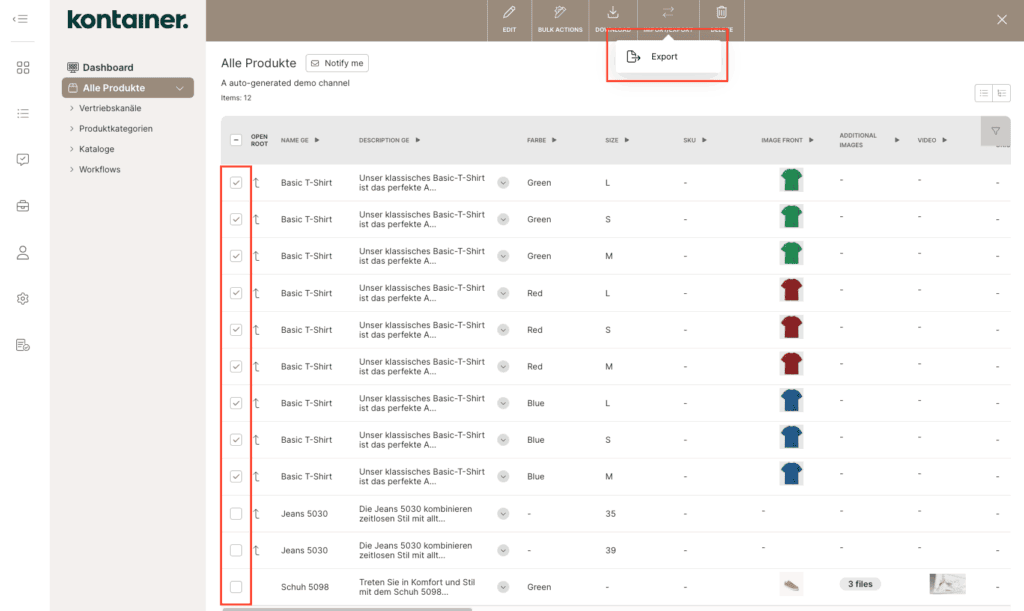
- Alle Produkte exportieren: Wenn keine Produkte ausgewählt sind, wählen Sie einfach Import/Export → Export, um Ihre gesamte Produktliste zu exportieren.
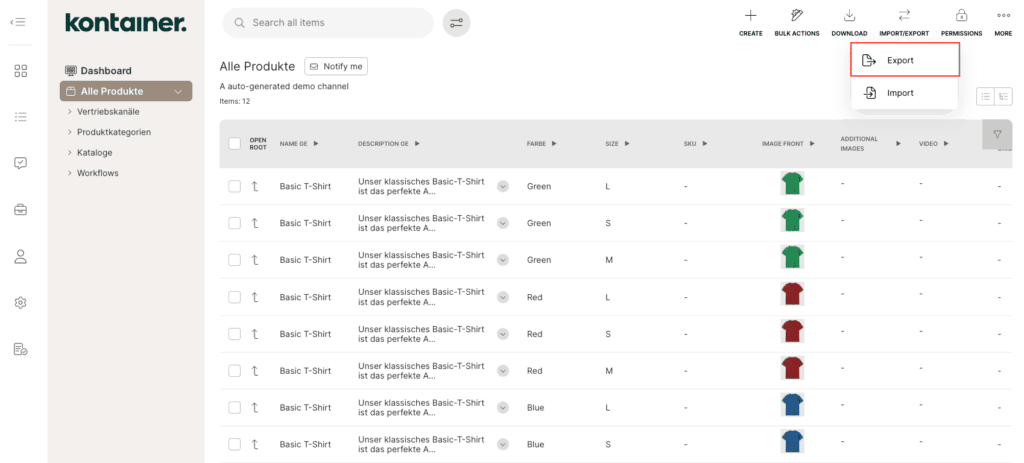
Eine Excel-Datei wird heruntergeladen und enthält die ausgewählten Produktdaten.
Schritt 3: Excel-Datei bearbeiten
Öffnen Sie die heruntergeladene Excel-Datei, um Ihre Änderungen vorzunehmen. Sie können z. B. Produktbeschreibungen aktualisieren, Attributwerte ändern oder Preisinformationen anpassen.
Wichtig:
- Bearbeiten oder löschen Sie nicht die ersten drei Spalten — dies sind interne Kontainer-Referenzfelder, die für einen erfolgreichen Import erforderlich sind.

- Sie können alle anderen Spalten löschen, die Sie nicht ändern. Dies hilft, die Datei übersichtlich zu halten und kann den Importprozess beschleunigen.
Tipps zum Bearbeiten
Beachten Sie beim Bearbeiten Ihrer Excel-Datei folgende Regeln:
- Leere Zellen: Es werden keine Änderungen an diesen Feldern vorgenommen.
- Geben Sie „NULL“ ein: Löscht vorhandene Werte in diesem Feld.
- Felder mit mehreren Werten: Trennen Sie mehrere Werte mit einem Semikolon (z. B. Rot;Blau;Grün).
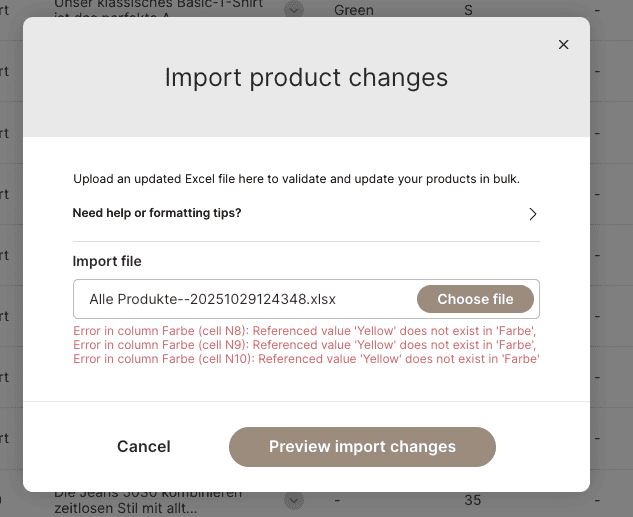
- Auswahlfelder: Sie können nur vorhandene vordefinierte Werte verwenden. Wenn ein Wert in Kontainer nicht vorhanden ist, wird dies während der Validierung vor dem Import hervorgehoben.
Sobald Ihre Bearbeitungen abgeschlossen sind, speichern Sie die Datei lokal.
Schritt 4: Aktualisierte Daten importieren
Gehen Sie zurück zu Kontainer (ohne Produkte ausgewählt zu haben) und klicken Sie auf Import/Export → Import. 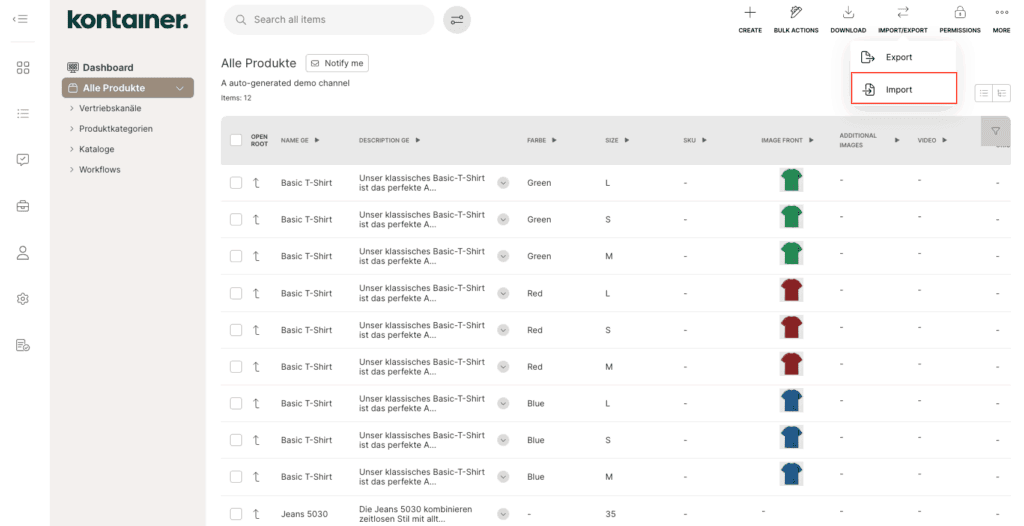
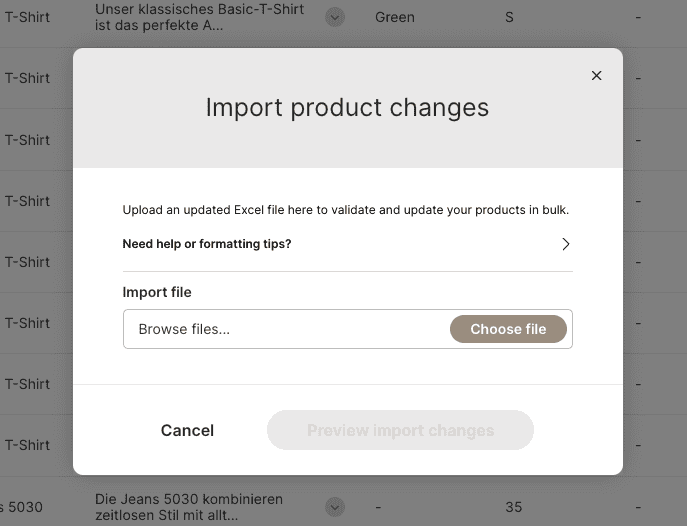
- Wählen Sie Ihre aktualisierte Excel-Datei aus.
- Klicken Sie auf Importänderungen überprüfen, um den Validierungsprozess zu starten.
Schritt 5: Änderungen validieren & bestätigen
Kontainer überprüft Ihre Datei automatisch, bevor Daten aktualisiert werden.
- Wenn Fehler gefunden werden: Das System zeigt Validierungsfehler an (z. B. falsch geschriebene oder nicht vorhandene Werte). Sie können diese direkt in Excel korrigieren und die Datei erneut hochladen.
- Wenn keine Fehler gefunden werden: Sie sehen eine Zusammenfassung aller vorgeschlagenen Änderungen. Überprüfen Sie diese, und wenn Sie bereit sind, klicken Sie auf Änderungen importieren, um Ihre Updates zu bestätigen und anzuwenden.
Schritt 6: Optional: Neue Produkte und Optionen während des Imports erstellen
Hinweis: Die Möglichkeit, während des Imports neue Produkte und Optionen zu erstellen, ist eine optionale Funktion und muss vom Kontainer Customer Support aktiviert werden.
Kontaktieren Sie das Kontainer Customer Support Team, wenn Sie mehr darüber erfahren möchten, wie Sie während des Importvorgangs neue Produkte erstellen können.
Neben der Aktualisierung bestehender Produkte können Sie mit der Export-/Import-Funktion auch neue Produkte und neue Optionen während des Imports erstellen.
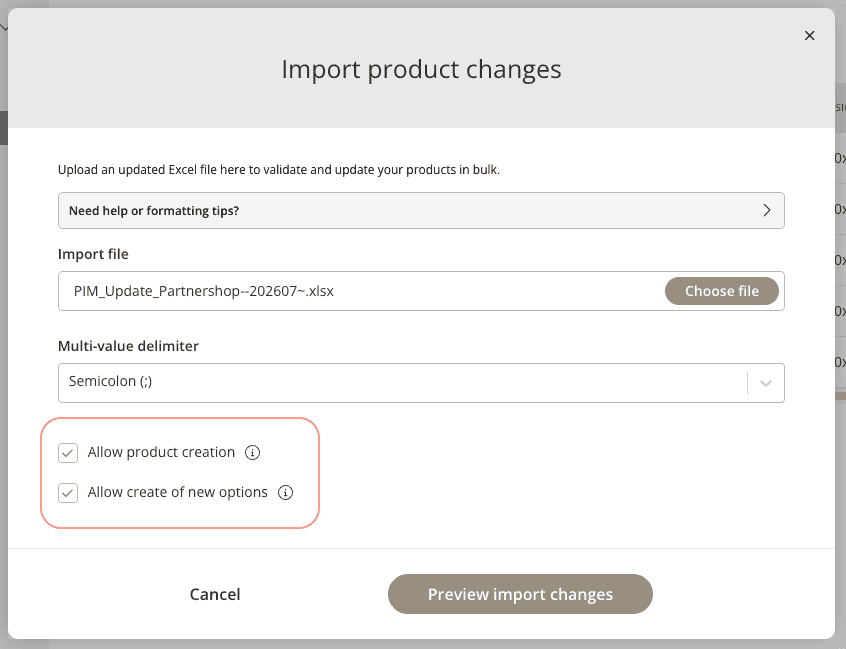
Beim Import einer Datei stehen Ihnen folgende Optionen zur Verfügung:
- Neue Produkte erstellen – Produkte, die noch nicht im PIM vorhanden sind, werden während des Imports automatisch erstellt.
- Neue Optionen erstellen – Existiert ein importierter Wert für ein Auswahl- oder Elementfeld noch nicht, kann automatisch eine neue Option erstellt werden. Dadurch wird verhindert, dass der Import fehlschlägt.
- Mehrdeutige Zeilen überspringen – Zeilen, die nicht eindeutig zugeordnet werden können, werden übersprungen, sodass der Import mit den übrigen Zeilen fortgesetzt werden kann.
- Trennzeichen für Mehrfachwerte – Standardmäßig werden Mehrfachwerte durch ein Semikolon (;) getrennt. Alternativ können Sie auch ein Komma (,) oder eine Pipe (|) als Trennzeichen verwenden.
Bevor Änderungen übernommen werden, wird – wie bereits in Schritt 5 beschrieben – eine vollständige Validierung der Importdatei durchgeführt.
In dieser Vorschau wird die gesamte Datei überprüft, ohne dass Daten gespeichert werden. Werden Fehler gefunden, wird der Import abgebrochen und eine Fehlerliste angezeigt. Diese enthält die jeweilige Zeile und Zelle, in der der Fehler aufgetreten ist. Nachdem die Fehler in der Tabelle korrigiert wurden, kann die Datei erneut importiert werden.
Zusammenfassung
Die Import-/Export-Funktion ist der effizienteste Weg, um:
- Mehrere Produkte gleichzeitig schnell zu aktualisieren
- Datenkonsistenz zu gewährleisten
- Zeit bei der Verwaltung großer Produktkataloge zu sparen
Wenn Sie die oben beschriebenen Schritte befolgen, können Sie Ihre Produktdaten in Kontainer PIM sauber, konsistent und optimal gepflegt halten.