


Wenn Ihr Kontainer in mehreren Sprachen genutzt wird, können auch Ihre Ordner alle diese Sprachen sprechen. Sie können dem Seitendesign in einem Ordner eine Version pro Sprache geben, mit unterschiedlichen Texten, Bildern und Videos. Auch Ordnernamen lassen sich übersetzen. Jeder Benutzer sieht automatisch die Version, die zu seiner gewählten Systemsprache passt.
Das ist zum Beispiel praktisch, wenn ein Brand Guide, ein Produktlaunch oder ein Pressekit mit Kollegen, Partnern oder Kunden in mehreren Ländern geteilt wird.
Bevor Sie beginnen
- Sie können die Systemsprachen verwenden, die in Ihrem Kontainer aktiv sind. Mehr zur Einrichtung lesen Sie unter Spracheinstellungen.
- Um das Seitendesign eines Ordners zu bearbeiten, benötigen Sie Löschrechte für diesen Ordner.
- Wenn Sie den Page Editor noch nicht kennen, beginnen Sie mit Individuelles Ordnerdesign & Landingpages.
Das Seitendesign eines Ordners übersetzen
1. Page Editor öffnen
Gehen Sie zu dem Ordner, den Sie bearbeiten möchten. Klicken Sie oben rechts in der Ordneransicht auf More und dann auf Page Editor.

2. Sprache auswählen
Wenn der Page Editor geöffnet ist, erscheint oben rechts auf der Seite eine Sprachauswahl. Sie listet alle Sprachen auf, die in Ihrem Kontainer aktiv sind.
Ein kleiner Punkt neben einer Sprache bedeutet, dass die Seite noch Inhalte enthält, die nicht in diese Sprache übersetzt sind. So sehen Sie auf einen Blick, welche Sprachen noch Arbeit brauchen.
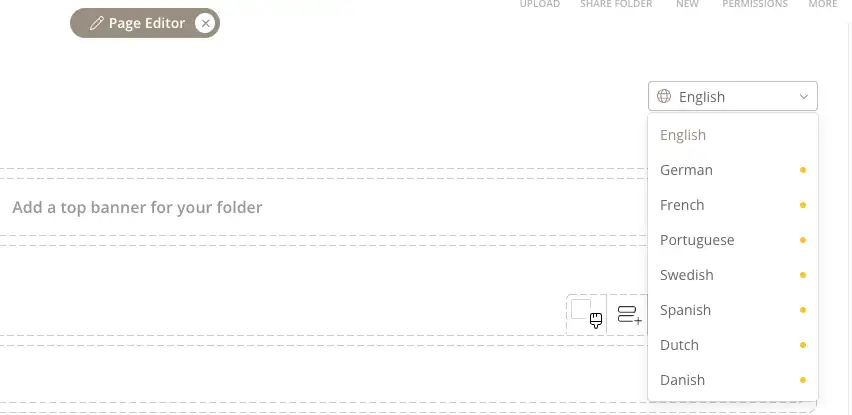
Wählen Sie die Sprache, an der Sie arbeiten möchten. Die ganze Seite wechselt in diese Sprache, sodass Sie sehen, wie sie aussieht, und sie Element für Element durchgehen können.
3. Inhalte für jede Sprache bearbeiten
Klicken Sie auf das Stiftsymbol eines Elements, um es zu bearbeiten. Zwei Dinge im Bearbeitungsfenster helfen Ihnen dabei:
- Oben rechts zeigt Editing:, welche Sprache Sie bearbeiten, zum Beispiel Editing: German. Um eine andere Sprache zu bearbeiten, schließen Sie das Fenster, wählen die Sprache in der Sprachauswahl und öffnen das Element erneut.
- Felder, die pro Sprache eine eigene Version haben können, sind mit einem Strich links neben ihrem Namen markiert. Wenn Sie mit der Maus über den Strich fahren, erscheint das Label Translatable. Felder ohne Strich sind gemeinsam, eine Änderung dort gilt also für alle Sprachen.
Wenn Sie ein Element in einer Sprache öffnen, die noch nicht übersetzt ist, enthalten die übersetzbaren Felder bereits den vorhandenen Inhalt, zum Beispiel den englischen Text. Ersetzen Sie ihn einfach durch die Übersetzung.
Hier zwei Beispiele.
Beispiel: ein Textelement
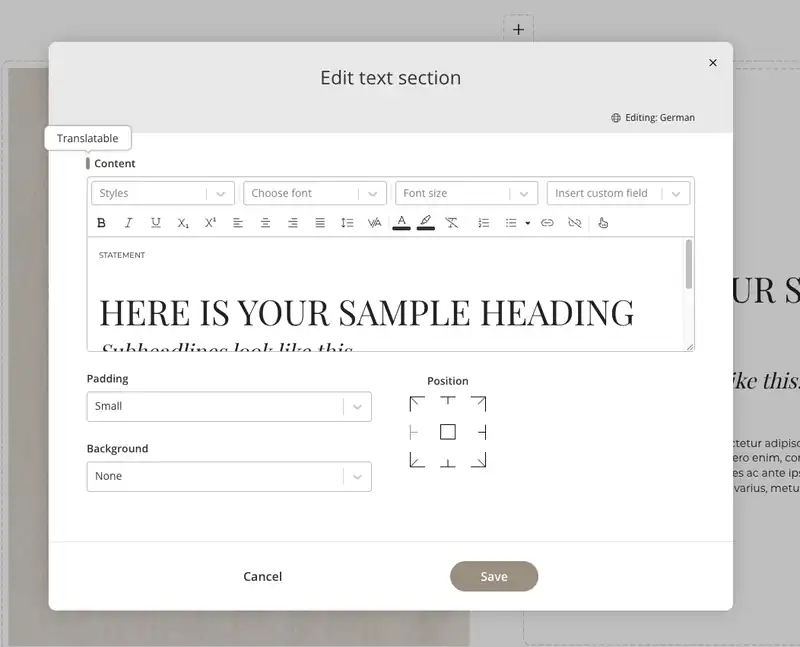
In einem Textelement ist das Feld Content übersetzbar. Hier schreiben Sie den Text in der Sprache, die Sie gerade bearbeiten, zum Beispiel die deutsche Überschrift und den Fließtext.
Padding, Background und Position sind gemeinsam. Wenn Sie beim Bearbeiten auf Deutsch die Hintergrundfarbe ändern, ändert sie sich auch auf Englisch und in allen anderen Sprachen.
Beispiel: ein Bildelement
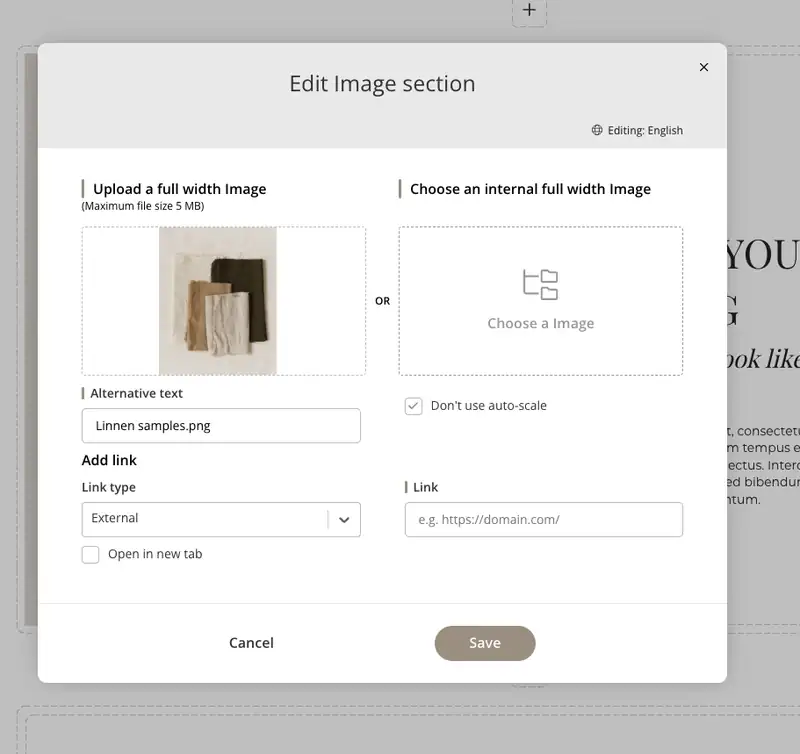
In einem Bildelement ist das Bild selbst übersetzbar, egal ob Sie es hochladen oder aus Ihrem Kontainer auswählen. So können Sie zum Beispiel deutschen Benutzern ein Kampagnenmotiv mit deutschem Text zeigen und englischen Benutzern die englische Version. Auch der Alternative text ist übersetzbar.
Der Link ist ebenfalls übersetzbar. Ein Bild kann also pro Sprache auf eine andere Webadresse verweisen, zum Beispiel auf die deutsche oder die englische Version Ihrer Website.
Die Einstellungen Link type, Open in new tab und Don't use auto-scale gelten für alle Sprachen gemeinsam.
Andere Elementtypen wie GIF-Animationen und Videos funktionieren genauso: Achten Sie auf den Strich neben einem Feld, um zu sehen, ob es pro Sprache eine eigene Version haben kann.
Wenn Sie Ihre Änderungen vorgenommen haben, klicken Sie auf Save. Wählen Sie dann die nächste Sprache mit Punkt in der Sprachauswahl und wiederholen Sie die Schritte.
Was in allen Sprachen gleich ist
Das Layout der Seite ist für alle Sprachen gleich. Abschnitte, die Reihenfolge der Elemente und gemeinsame Einstellungen wie Padding, Background und Position gelten für alle. Nur die übersetzbaren Inhalte unterscheiden sich zwischen den Sprachen.
Sie bauen die Seite also einmal auf und ergänzen dann die Inhalte für jede Sprache.
Ordnernamen in mehreren Sprachen
Auch Ordnernamen lassen sich übersetzen. Gehen Sie zum Ordner, klicken Sie oben rechts in der Ordneransicht auf More und dann auf Configure Folder. Unter Folder name translations finden Sie ein Namensfeld für jede Sprache, die in Ihrem Kontainer aktiv ist.
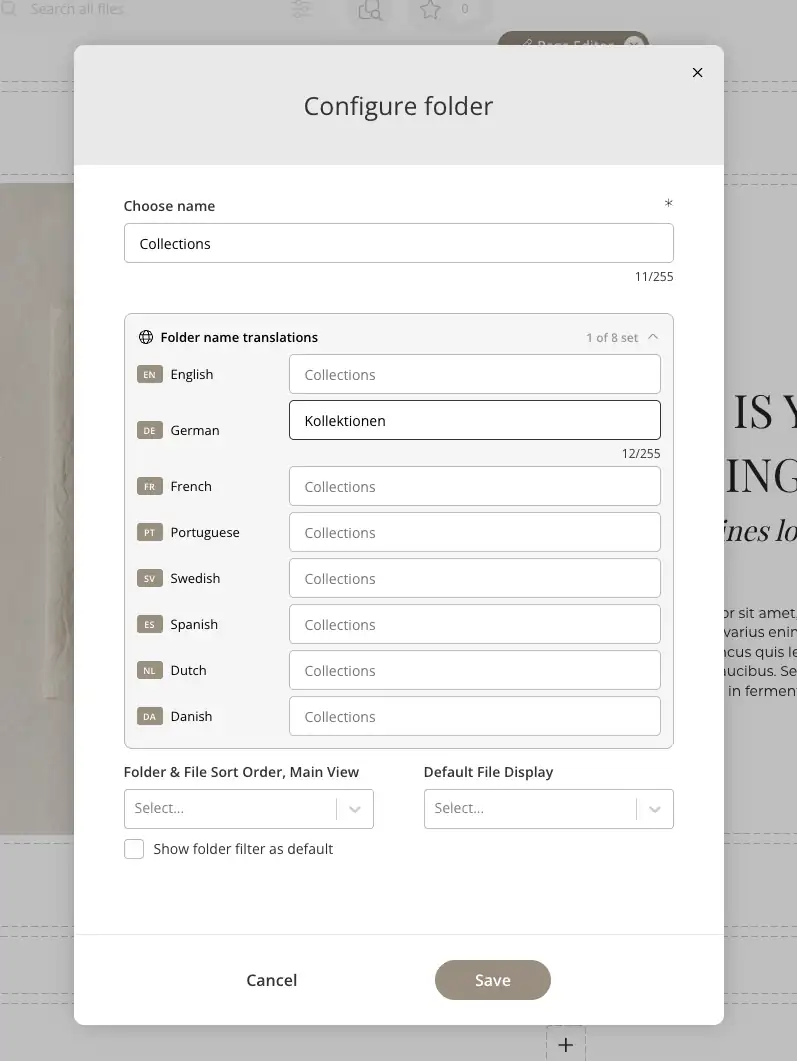
Tragen Sie den Namen für jede Sprache ein, die Sie übersetzen möchten, und lassen Sie die übrigen Felder leer. Ein leeres Feld zeigt den normalen Ordnernamen in Grau, und diesen Namen sehen dann die Benutzer dieser Sprache. Der Zähler oben, zum Beispiel 1 of 8 set, zeigt, wie viele Sprachen einen eigenen Namen haben.
Klicken Sie auf Save, wenn Sie fertig sind.
Wie beim Seitendesign wird der Ordnername in der gewählten Systemsprache jedes Benutzers angezeigt. Das gilt für das Ordnermenü, die Breadcrumbs und die Ordneransichten, und übersetzte Namen sind auch über die Suche auffindbar.
Was Benutzer sehen
Benutzer müssen im Ordner keine Sprache wählen. Kontainer zeigt die Seite in der Systemsprache, die jeder Benutzer in seinem Profil gewählt hat.
Wenn ein Element noch nicht in die Sprache eines Benutzers übersetzt ist, zeigt Kontainer es in folgender Reihenfolge:
- In der Systemsprache des Benutzers.
- In der Standardsprache Ihres Kontainers.
- In der Sprache, in der das Element ursprünglich erstellt wurde.
So sieht niemand eine leere Seite. Benutzer sehen die Standardsprache, bis eine Übersetzung fertig ist.
Tipp: Bauen Sie die Seite zuerst vollständig in der Standardsprache Ihres Kontainers auf. Gehen Sie dann die mit einem Punkt markierten Sprachen in der Sprachauswahl durch und übersetzen Sie die Elemente nacheinander.
Wie die Sprache bestimmt wird
Sowohl das Seitendesign als auch die Ordnernamen richten sich nach der Systemsprache, die jeder Benutzer gewählt hat. Benutzer können ihre eigene Sprache in ihrem Profil ändern, und Admins können sie für andere Benutzer unter Access > Users ändern. Wie das geht, lesen Sie unter Spracheinstellungen.