


Du kan ansluta Claude till ert Kontainer via Kontainer MCP. Claude arbetar då i Kontainer för din räkning, med exakt samma behörigheter som din Kontainer-användare: Claude kan bara se, ändra eller ta bort det som du själv kan. En allmän introduktion finns i MCP (Model Context Protocol) för Kontainer DAM & PIM.
Innan du börjar
- Du behöver ett Claude-konto. Stegen nedan använder Claude på webben på claude.ai.
- För att lägga till en custom connector behöver du behörighet i er Claude-organisation. Om du inte ser knappen Add, be er Claude-administratör att ge dig åtkomst eller att lägga till connectorn åt dig.
- Ha er Kontainer-adress till hands, till exempel
https://yourcompany.kontainer.com.
Lägg till connectorn
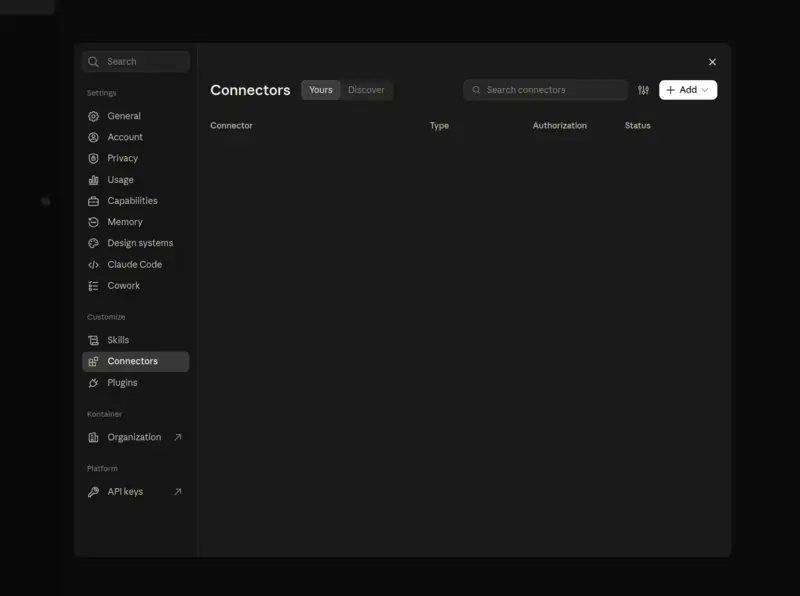
- Öppna Settings i Claude och välj Connectors.
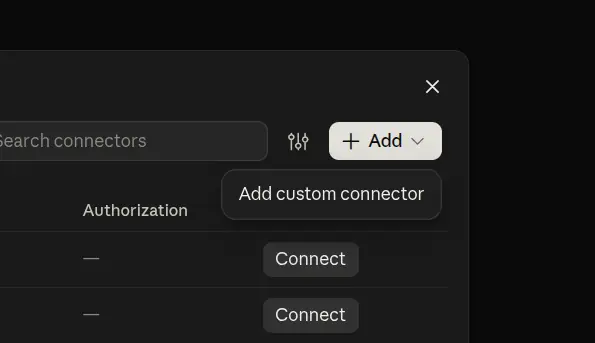
- Klicka på Add och välj Add custom connector.
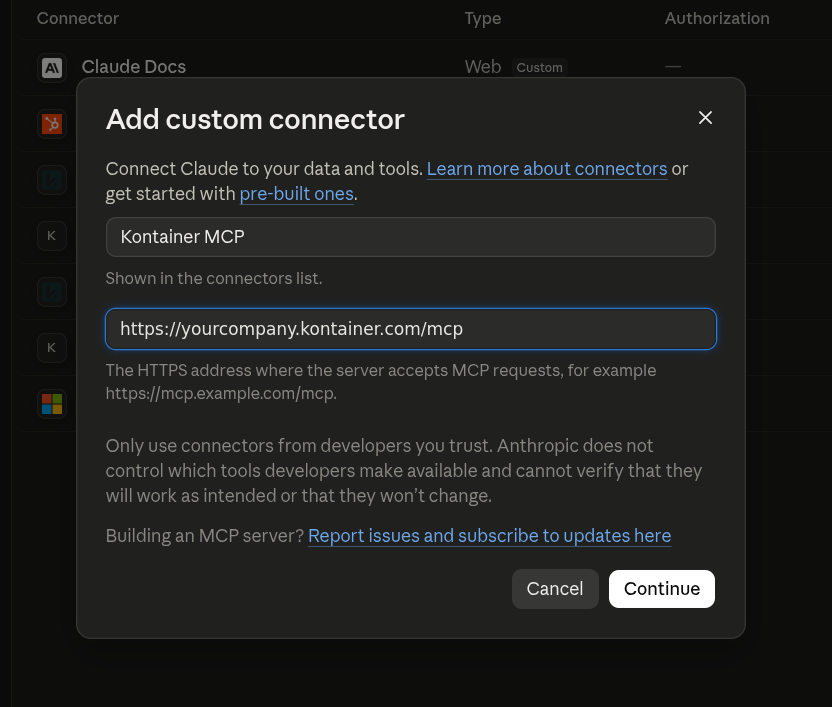
- Ge connectorn ett namn, till exempel Kontainer MCP. Som URL anger du er Kontainer-adress följd av
/mcp, till exempelhttps://yourcompany.kontainer.com/mcp. Klicka på Continue.
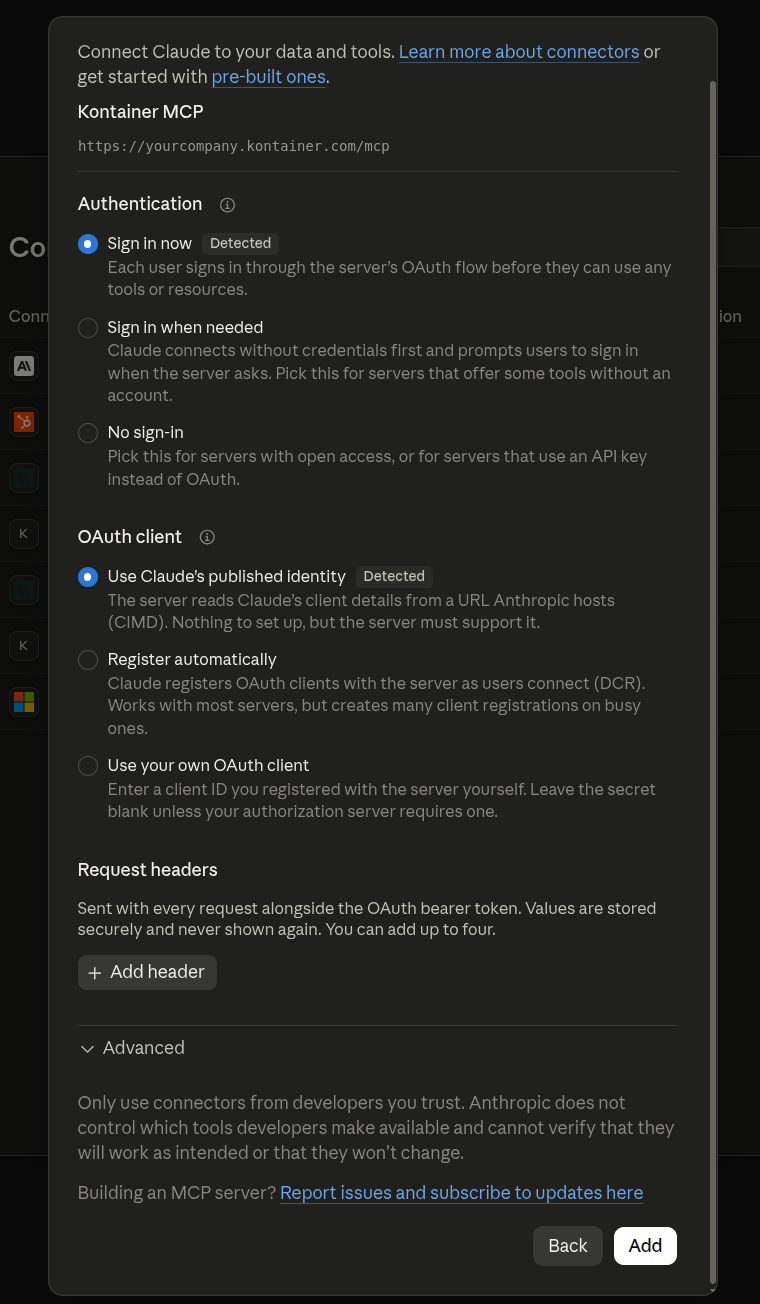
- Claude hittar själv rätt inloggningsinställningar. Ändra ingenting här, klicka bara på Add.
- Klicka på Connect på den nya connectorn.
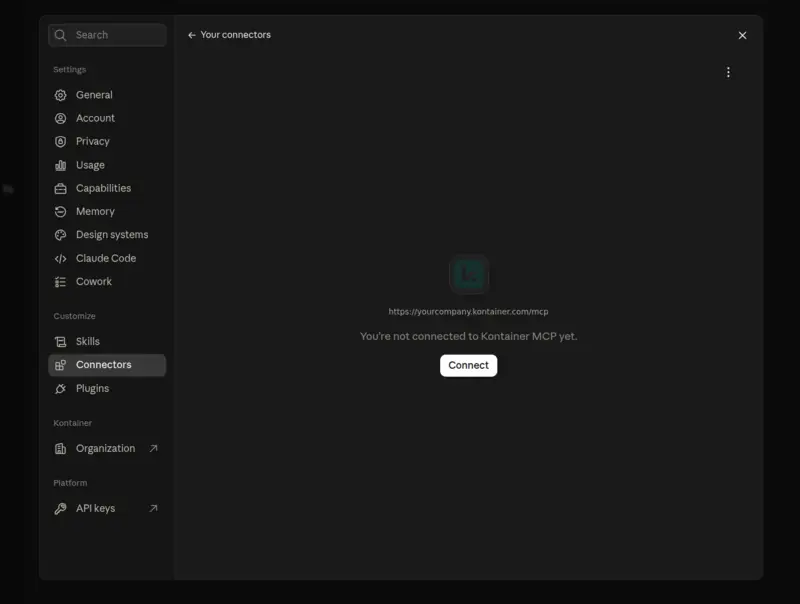
- Du skickas till inloggningssidan för ert Kontainer. Logga in som vanligt och godkänn sedan att Claude får ansluta till ert Kontainer, precis som när du loggar in med Google någonstans. Om du redan är inloggad i Kontainer behöver du bara godkänna.
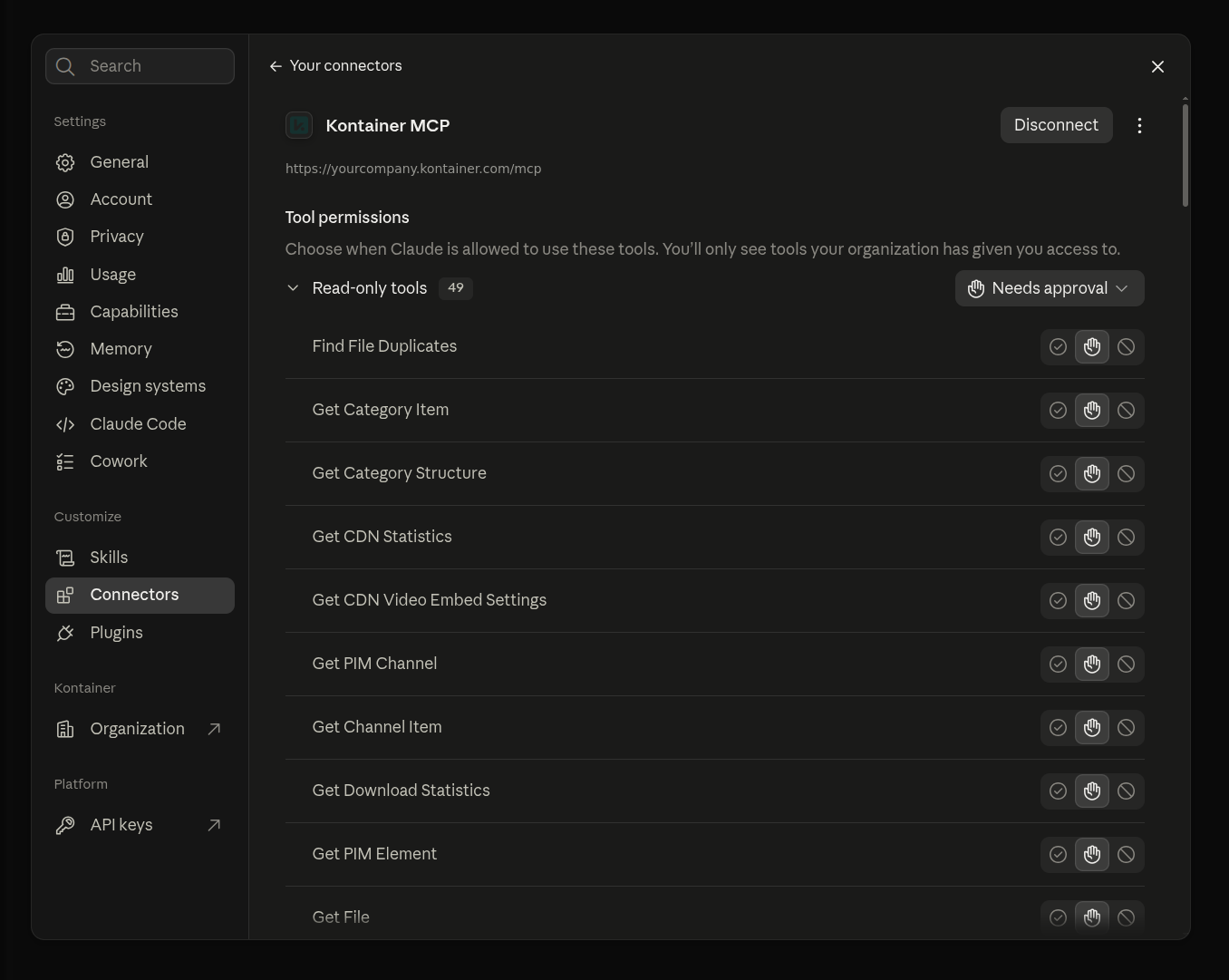
- Claude tar dig tillbaka till connectorn, som nu är ansluten. Under Tool permissions kan du för varje verktyg välja om Claude får använda det utan att fråga, måste be om ditt godkännande först eller inte får använda det alls.


Använd Kontainer i en chatt
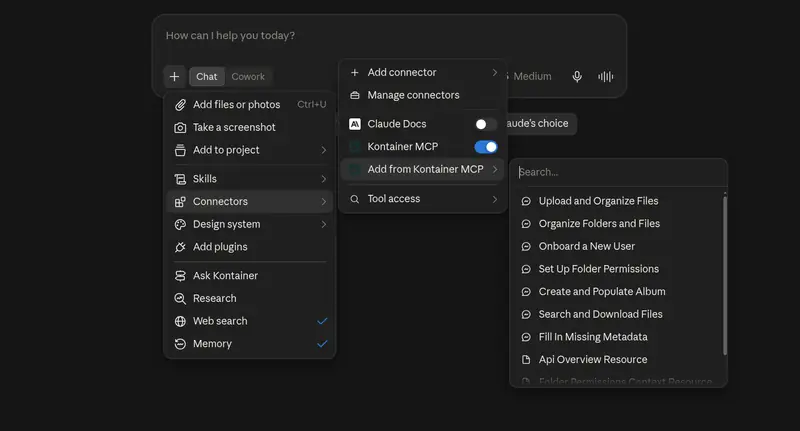
Kontainer kan nu användas i dina Claude-chattar. För att slå på eller av den i chatten du är i klickar du på + i meddelandefältet, väljer Connectors och använder reglaget bredvid connectorn.
Under Add from Kontainer MCP hittar du färdiga promptar som följer med connectorn, till exempel för att söka efter och ladda ner filer eller fylla i saknad metadata.
Bra att veta
- Claude kan skapa och hämta CDN-länkar för att bädda in eller ladda ner filer, så länge din Kontainer-användare har behörighet till det. Det är de länkarna du ska använda i andra verktyg, till exempel Claude Design.
- För att ta bort anslutningen igen öppnar du connectorn under Settings > Connectors i Claude och klickar på Disconnect.