


Du kan forbinde Claude til jeres Kontainer via Kontainer MCP. Claude arbejder så i Kontainer på dine vegne med præcis de samme rettigheder som din Kontainer-bruger: den kan kun se, ændre eller slette det, du selv kan. En generel introduktion finder du i MCP (Model Context Protocol) til Kontainer DAM og PIM.
Før du starter
- Du skal have en Claude-konto. Trinene herunder bruger Claude på web på claude.ai.
- Det kræver rettigheder i jeres Claude-organisation at tilføje en custom connector. Hvis du ikke kan se knappen Add, så bed jeres Claude-administrator om at give dig adgang eller om at tilføje connectoren for dig.
- Hav jeres Kontainer-adresse klar, for eksempel
https://yourcompany.kontainer.com.
Tilføj connectoren
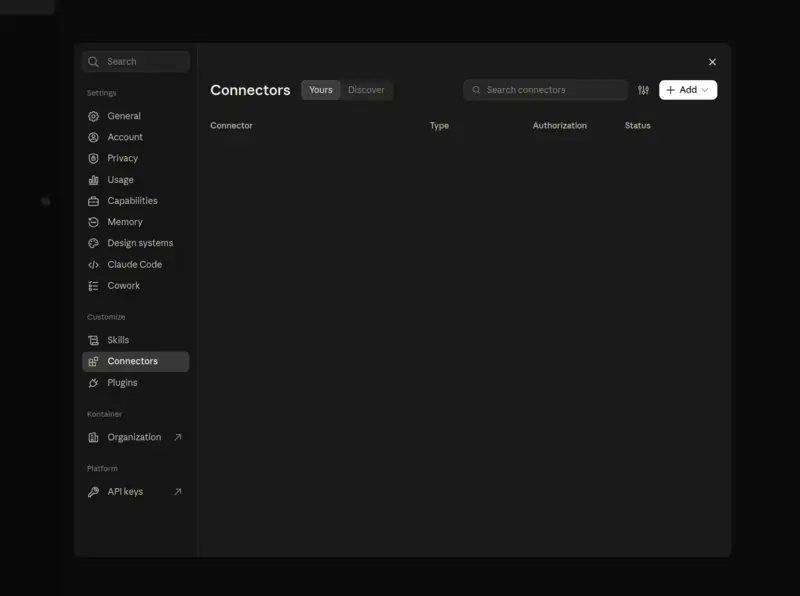
- Åbn Settings i Claude, og vælg Connectors.
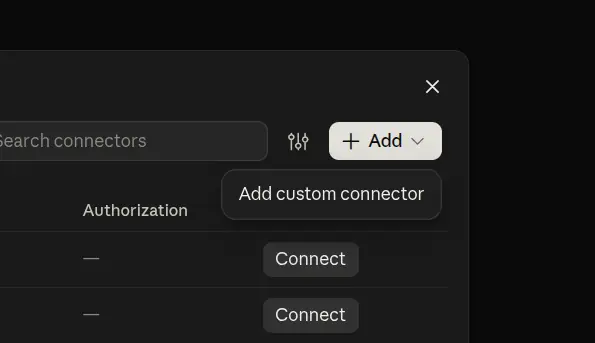
- Klik på Add, og vælg Add custom connector.
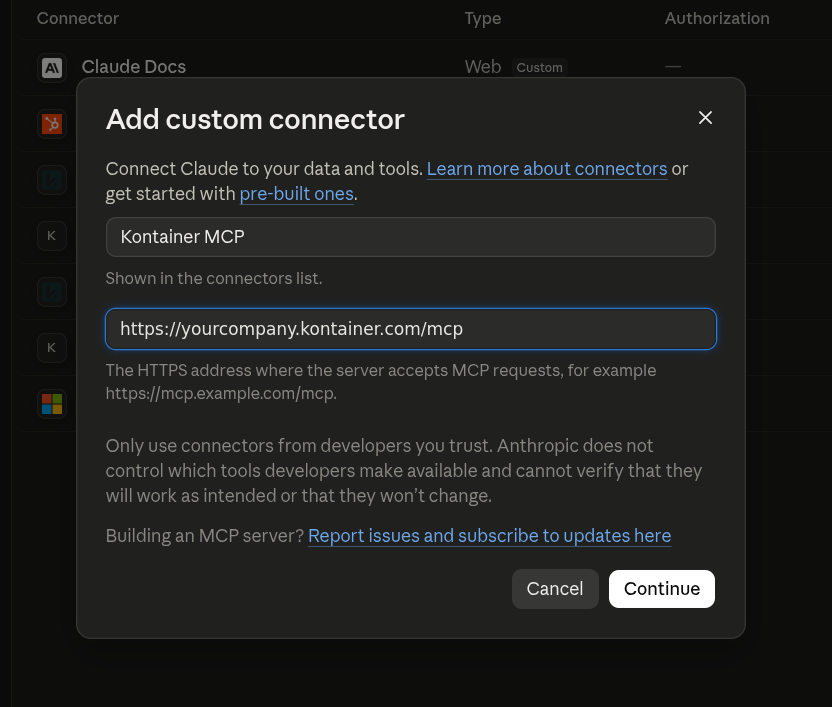
- Giv connectoren et navn, for eksempel Kontainer MCP. Som URL skriver du jeres Kontainer-adresse efterfulgt af
/mcp, for eksempelhttps://yourcompany.kontainer.com/mcp. Klik på Continue.
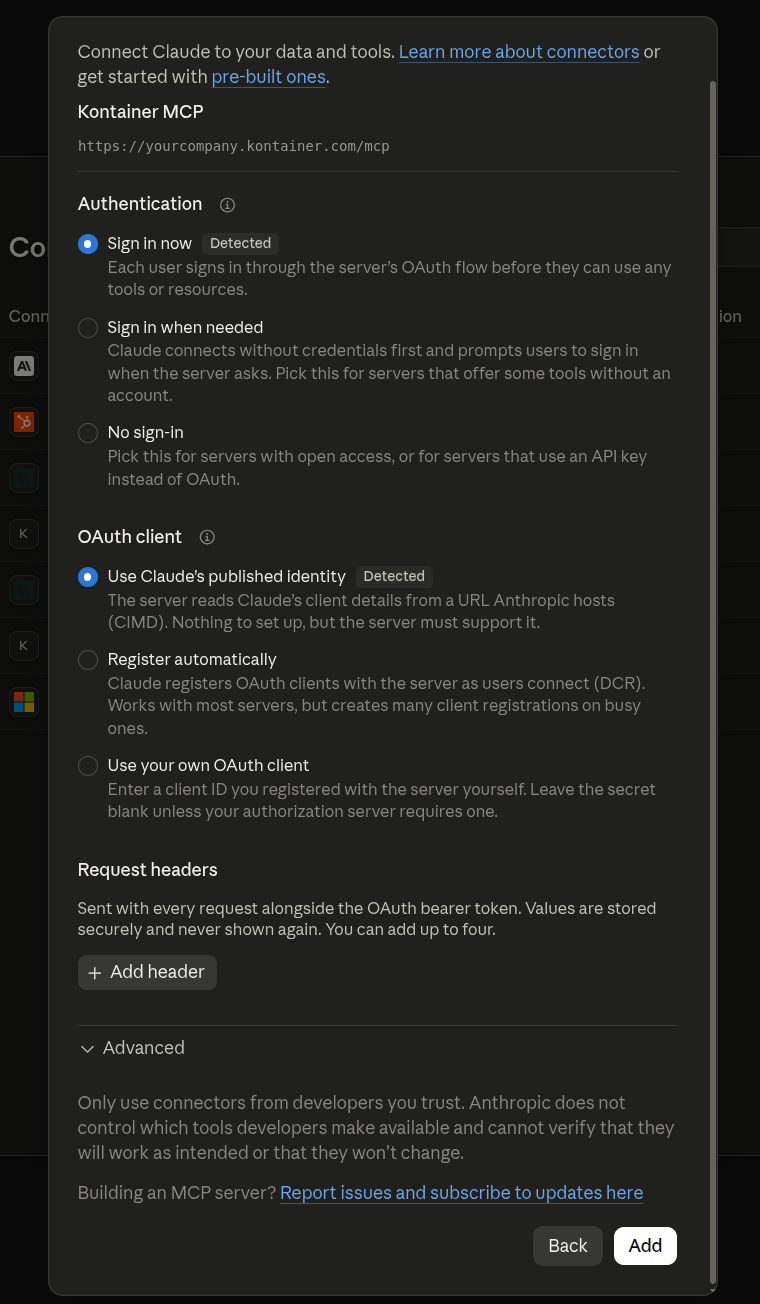
- Claude finder selv de rigtige login-indstillinger. Du skal ikke ændre noget her, bare klikke på Add.
- Klik på Connect på den nye connector.
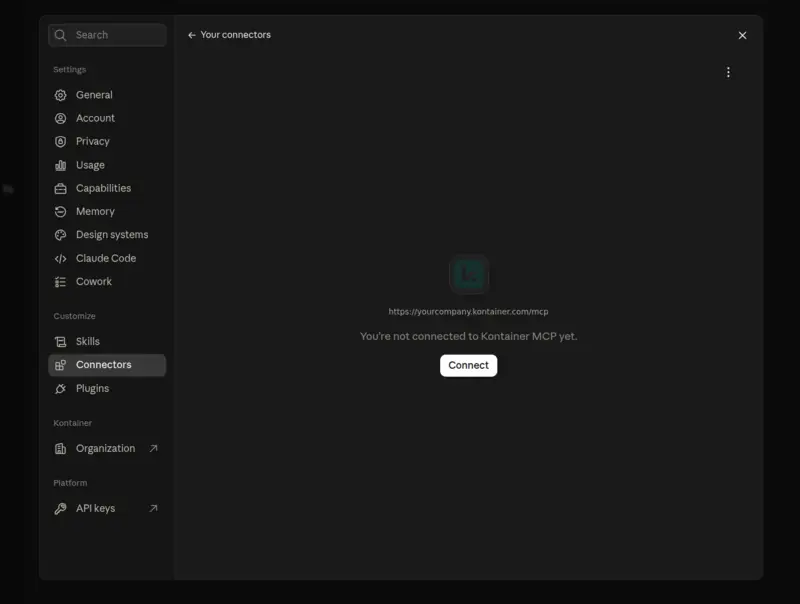
- Du bliver sendt til jeres Kontainer-login. Log ind, som du plejer, og godkend derefter, at Claude må forbinde til jeres Kontainer, ligesom når du logger ind med Google et sted. Er du allerede logget ind i Kontainer, skal du kun godkende.
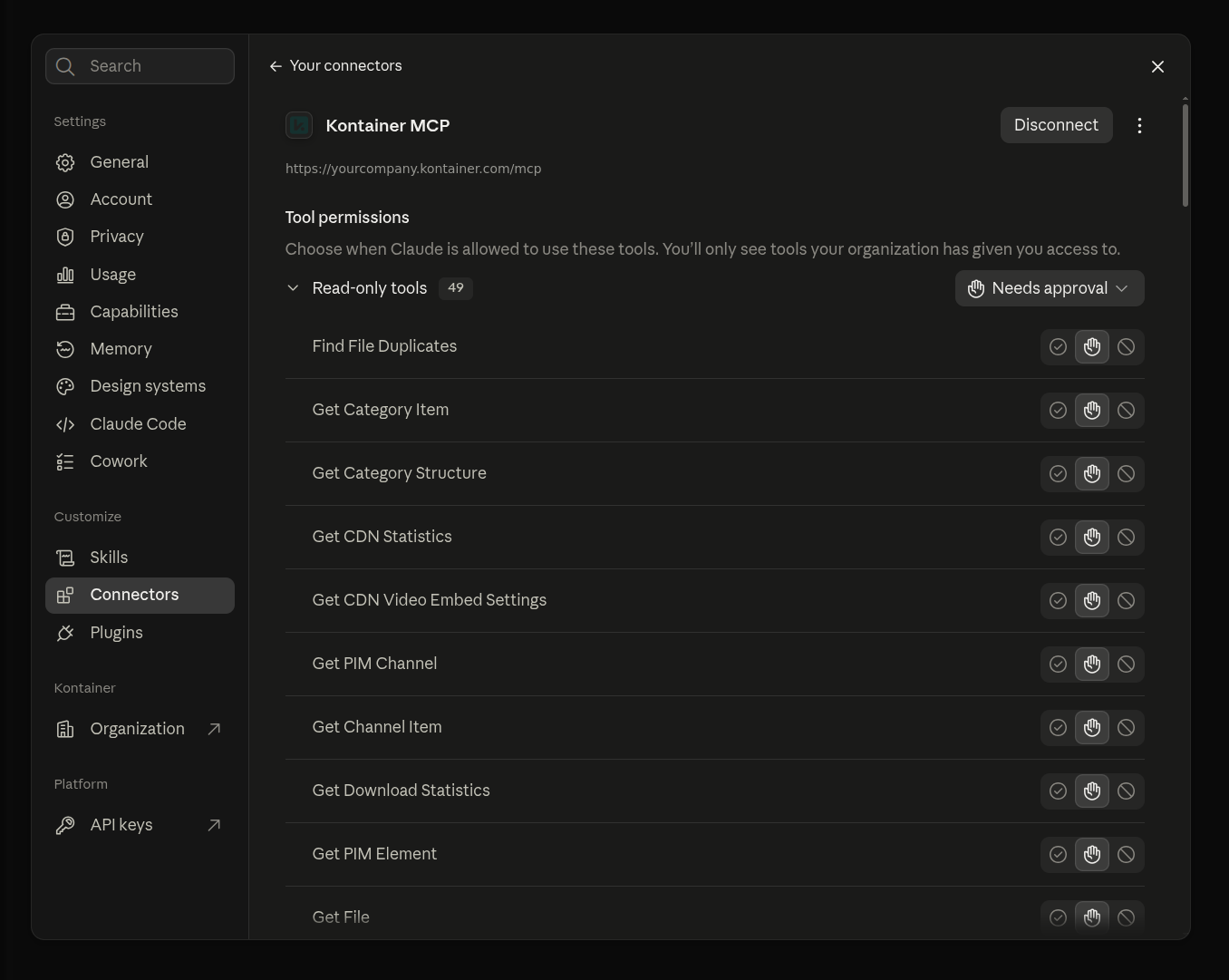
- Claude sender dig tilbage til connectoren, som nu er forbundet. Under Tool permissions kan du for hvert værktøj vælge, om Claude må bruge det uden at spørge, skal bede om din godkendelse først eller slet ikke må bruge det.


Brug Kontainer i en chat
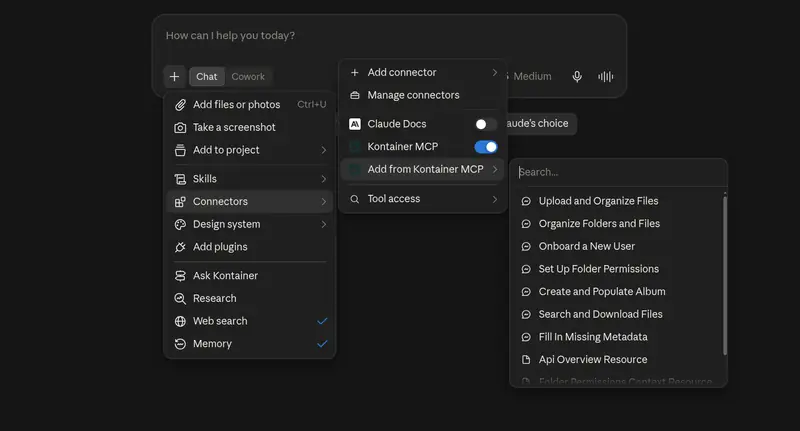
Kontainer kan nu bruges i dine Claude-chats. For at slå den til eller fra i den chat, du sidder i, klikker du på + i beskedfeltet, vælger Connectors og bruger kontakten ud for connectoren.
Under Add from Kontainer MCP finder du færdige prompts, der følger med connectoren, for eksempel til at søge efter og downloade filer eller udfylde manglende metadata.
Godt at vide
- Claude kan oprette og hente CDN-links til at embedde eller downloade filer, så længe din Kontainer-bruger har rettigheder til det. Det er de links, du skal bruge i andre værktøjer, for eksempel Claude Design.
- Vil du fjerne forbindelsen igen, åbner du connectoren under Settings > Connectors i Claude og klikker på Disconnect.