


Je kunt Claude via de Kontainer MCP aan je Kontainer koppelen. Claude werkt dan namens jou in Kontainer, met precies dezelfde rechten als je Kontainer-gebruiker: Claude kan alleen zien, wijzigen of verwijderen wat jij zelf ook mag. Een algemene introductie vind je in MCP (Model Context Protocol) voor Kontainer DAM en PIM.
Voordat je begint
- Je hebt een Claude-account nodig. De stappen hieronder gebruiken Claude op het web via claude.ai.
- Voor het toevoegen van een custom connector heb je rechten nodig in je Claude-organisatie. Zie je de knop Add niet, vraag dan je Claude-beheerder om je toegang te geven of de connector voor je toe te voegen.
- Houd het adres van je Kontainer bij de hand, bijvoorbeeld
https://yourcompany.kontainer.com.
De connector toevoegen
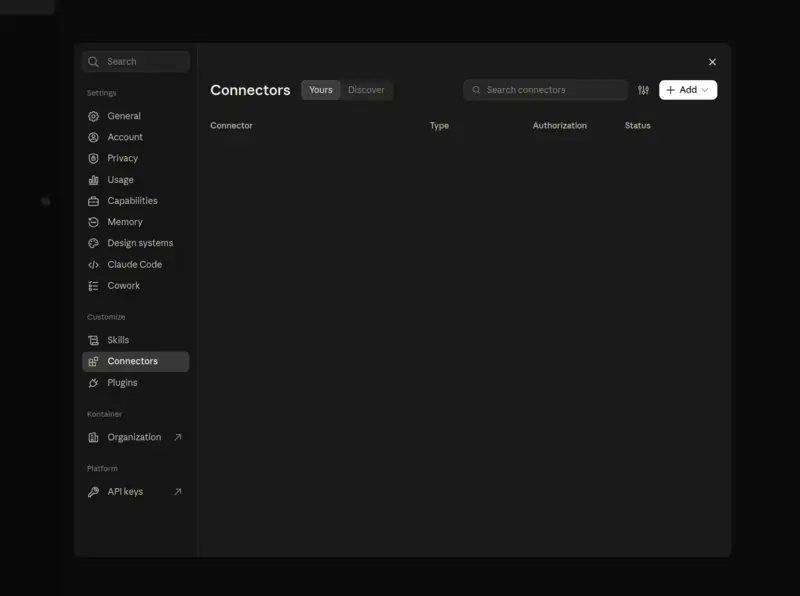
- Open in Claude Settings en kies Connectors.
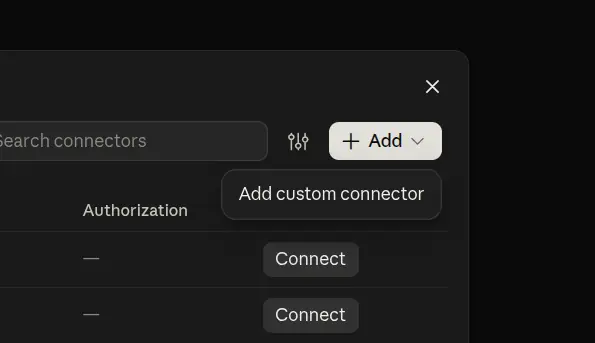
- Klik op Add en kies Add custom connector.
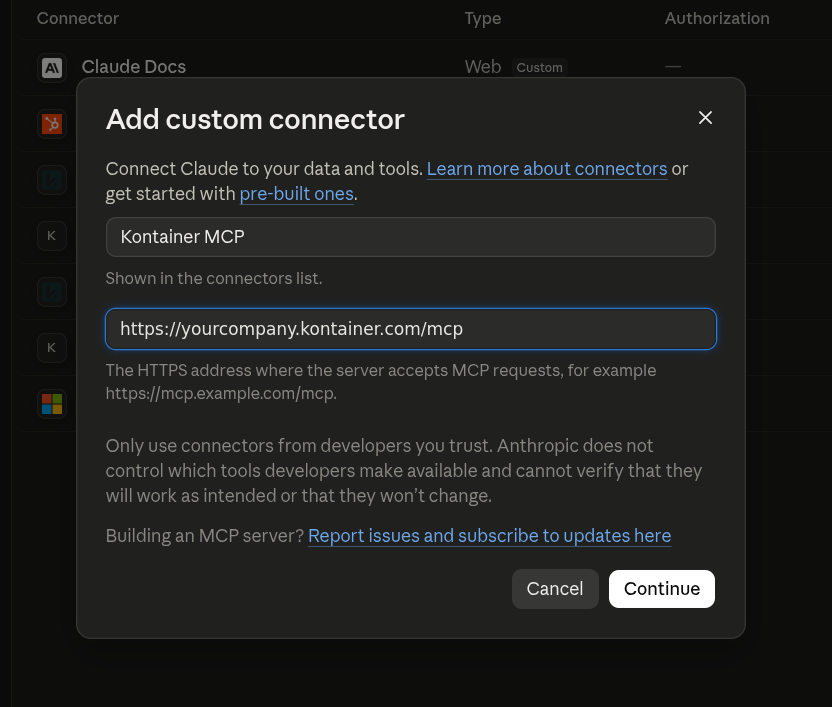
- Geef de connector een naam, bijvoorbeeld Kontainer MCP. Vul als URL het adres van je Kontainer in, gevolgd door
/mcp, bijvoorbeeldhttps://yourcompany.kontainer.com/mcp. Klik op Continue.
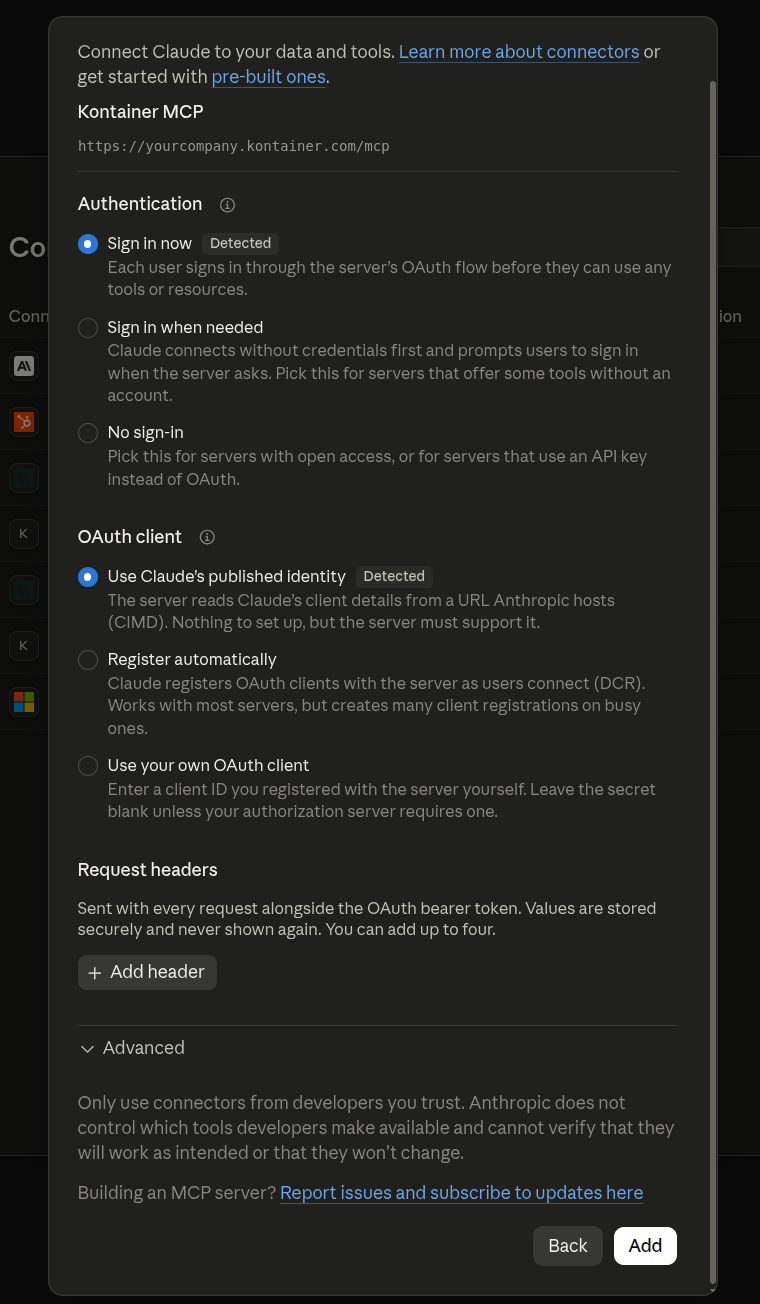
- Claude herkent zelf de juiste aanmeldinstellingen. Verander hier niets en klik gewoon op Add.
- Klik bij de nieuwe connector op Connect.
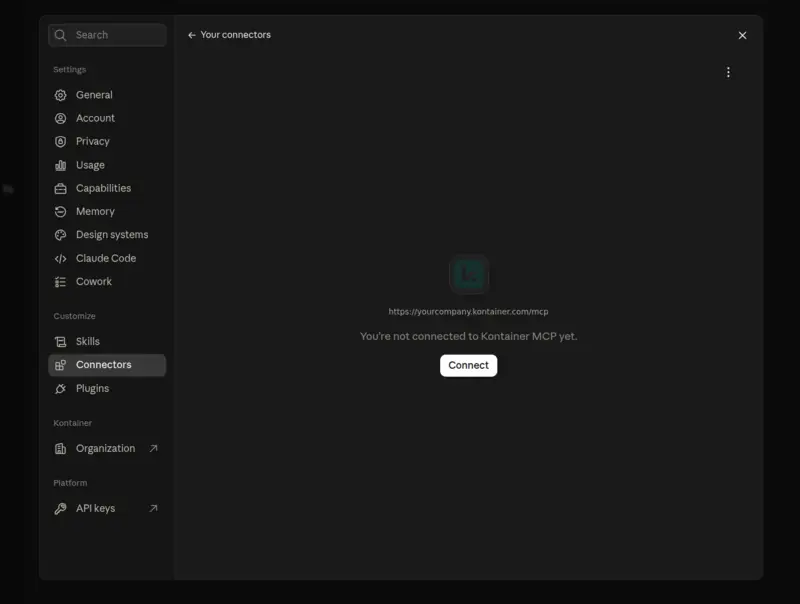
- Je komt op de inlogpagina van je Kontainer. Log in zoals je gewend bent en keur daarna goed dat Claude verbinding mag maken met je Kontainer, net als wanneer je ergens inlogt met Google. Ben je al ingelogd in Kontainer, dan hoef je alleen goed te keuren.
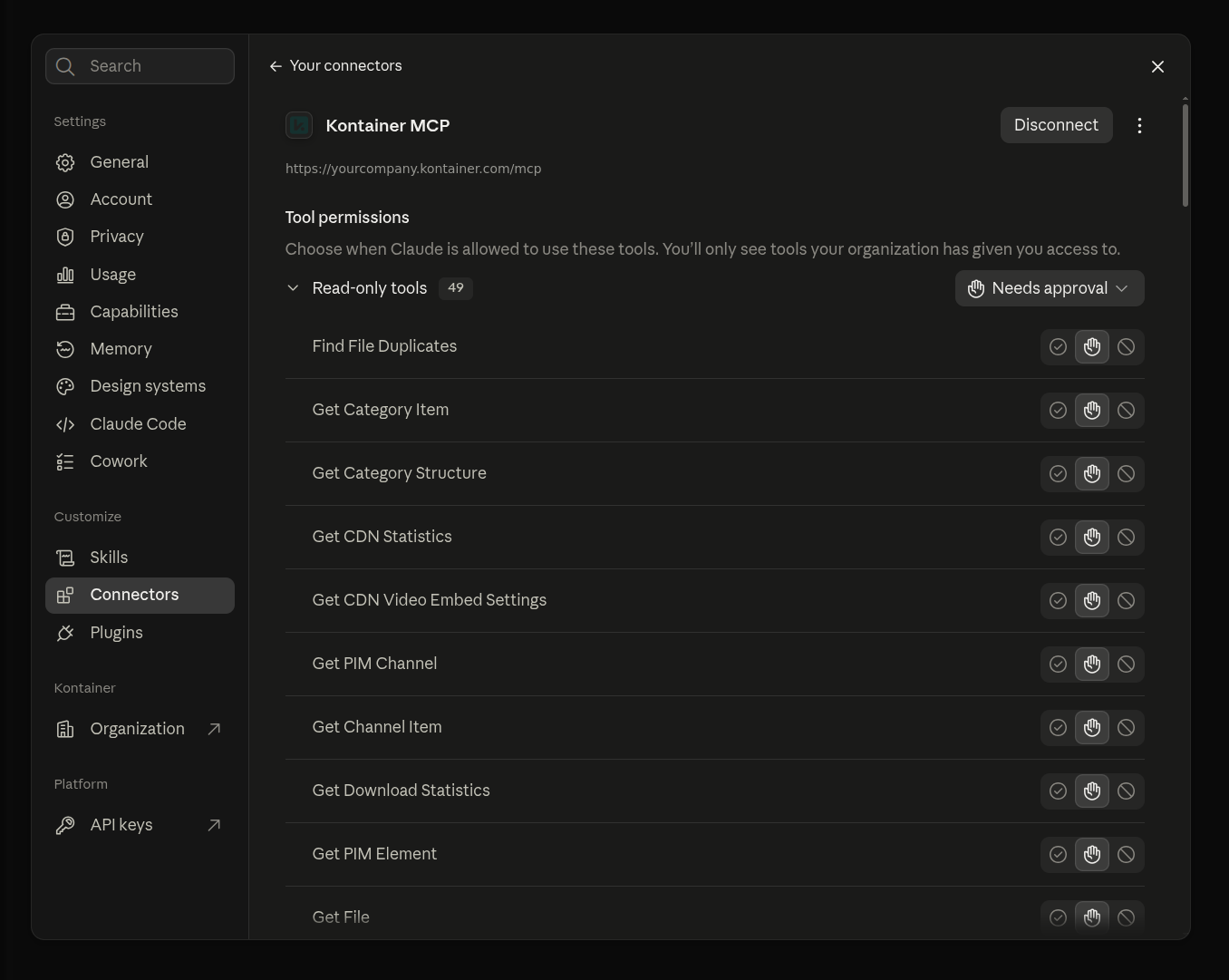
- Claude brengt je terug naar de connector, die nu gekoppeld is. Onder Tool permissions kies je per tool of Claude het zonder te vragen mag gebruiken, eerst om je goedkeuring moet vragen of het helemaal niet mag gebruiken.


Kontainer gebruiken in een chat
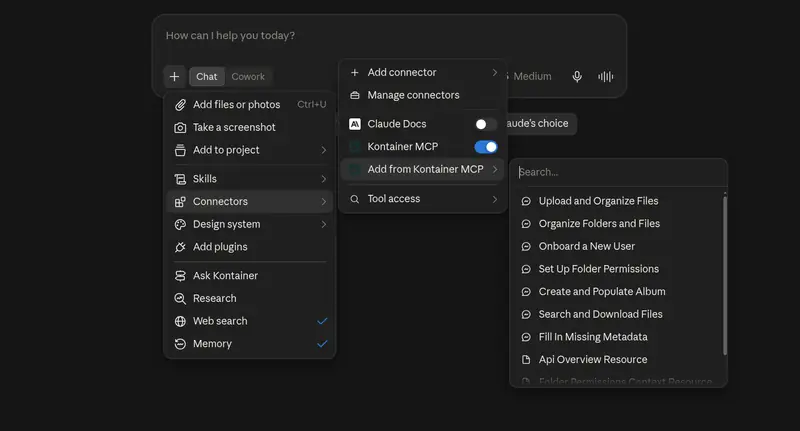
Je kunt Kontainer nu gebruiken in je Claude-chats. Om het in de huidige chat aan of uit te zetten, klik je op + in het berichtveld, kies je Connectors en gebruik je de schakelaar naast de connector.
Onder Add from Kontainer MCP vind je kant-en-klare prompts die bij de connector horen, bijvoorbeeld om bestanden te zoeken en te downloaden of ontbrekende metadata aan te vullen.
Goed om te weten
- Claude kan CDN-links aanmaken en ophalen om bestanden in te sluiten of te downloaden, zolang je Kontainer-gebruiker daar rechten voor heeft. Dat zijn de links die je in andere tools gebruikt, zoals Claude Design.
- Wil je de koppeling weer verwijderen, open dan de connector onder Settings > Connectors in Claude en klik op Disconnect.