


Sie können Claude über das Kontainer MCP mit Ihrem Kontainer verbinden. Claude arbeitet dann in Ihrem Namen in Kontainer, mit genau denselben Rechten wie Ihr Kontainer-Benutzer: Claude kann nur sehen, ändern oder löschen, was Sie selbst auch dürfen. Eine allgemeine Einführung finden Sie unter MCP (Model Context Protocol) in Kontainer DAM & PIM.
Bevor Sie beginnen
- Sie benötigen ein Claude-Konto. Die folgenden Schritte verwenden Claude im Web unter claude.ai.
- Zum Hinzufügen eines Custom Connectors brauchen Sie eine Berechtigung in Ihrer Claude-Organisation. Wenn Sie die Schaltfläche Add nicht sehen, bitten Sie Ihren Claude-Administrator, Ihnen Zugriff zu geben oder den Connector für Sie hinzuzufügen.
- Halten Sie Ihre Kontainer-Adresse bereit, zum Beispiel
https://yourcompany.kontainer.com.
Connector hinzufügen
- Öffnen Sie in Claude Settings und wählen Sie Connectors.
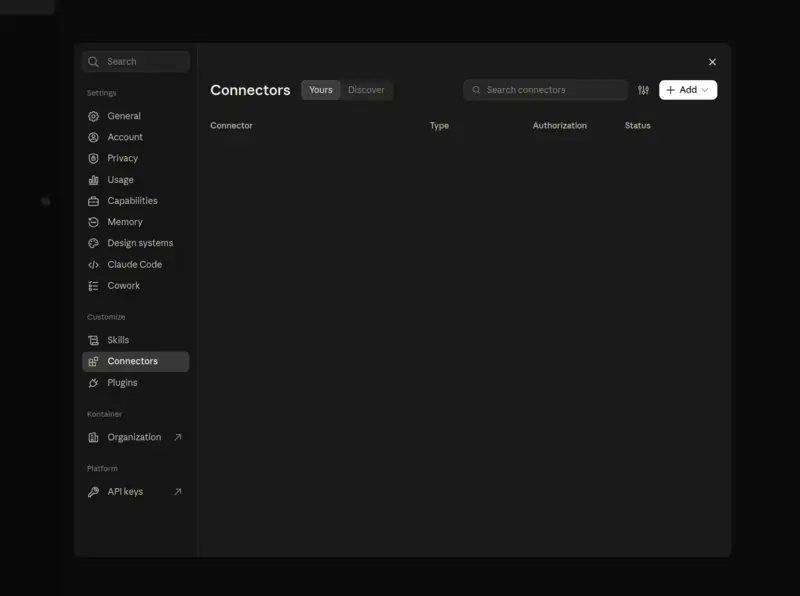
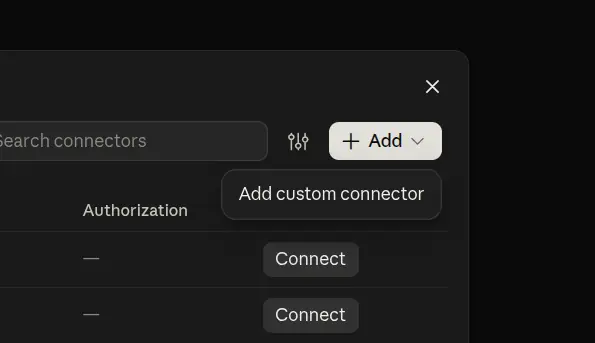
- Klicken Sie auf Add und wählen Sie Add custom connector.
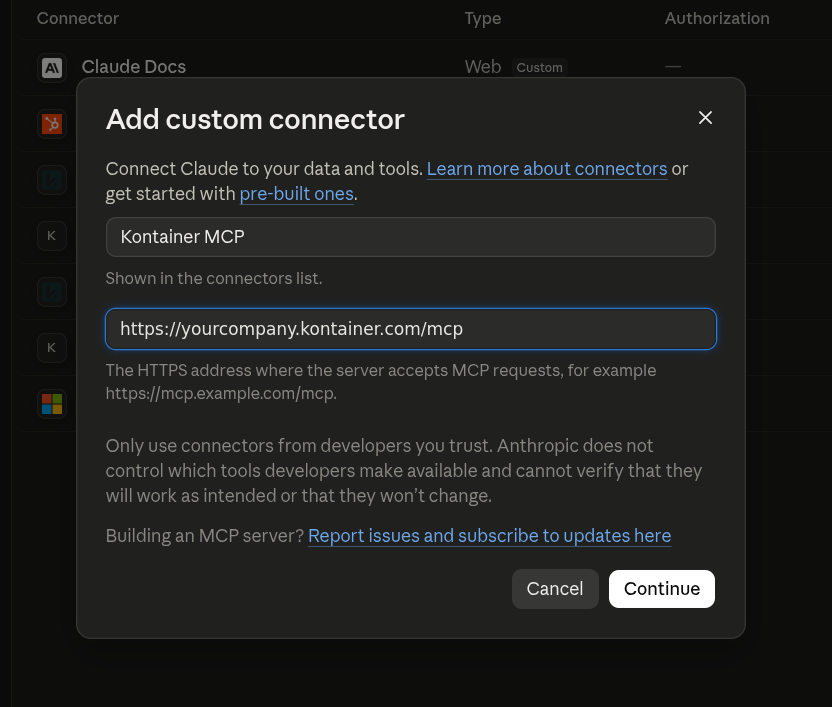
- Geben Sie dem Connector einen Namen, zum Beispiel Kontainer MCP. Als URL tragen Sie Ihre Kontainer-Adresse gefolgt von
/mcpein, zum Beispielhttps://yourcompany.kontainer.com/mcp. Klicken Sie auf Continue.
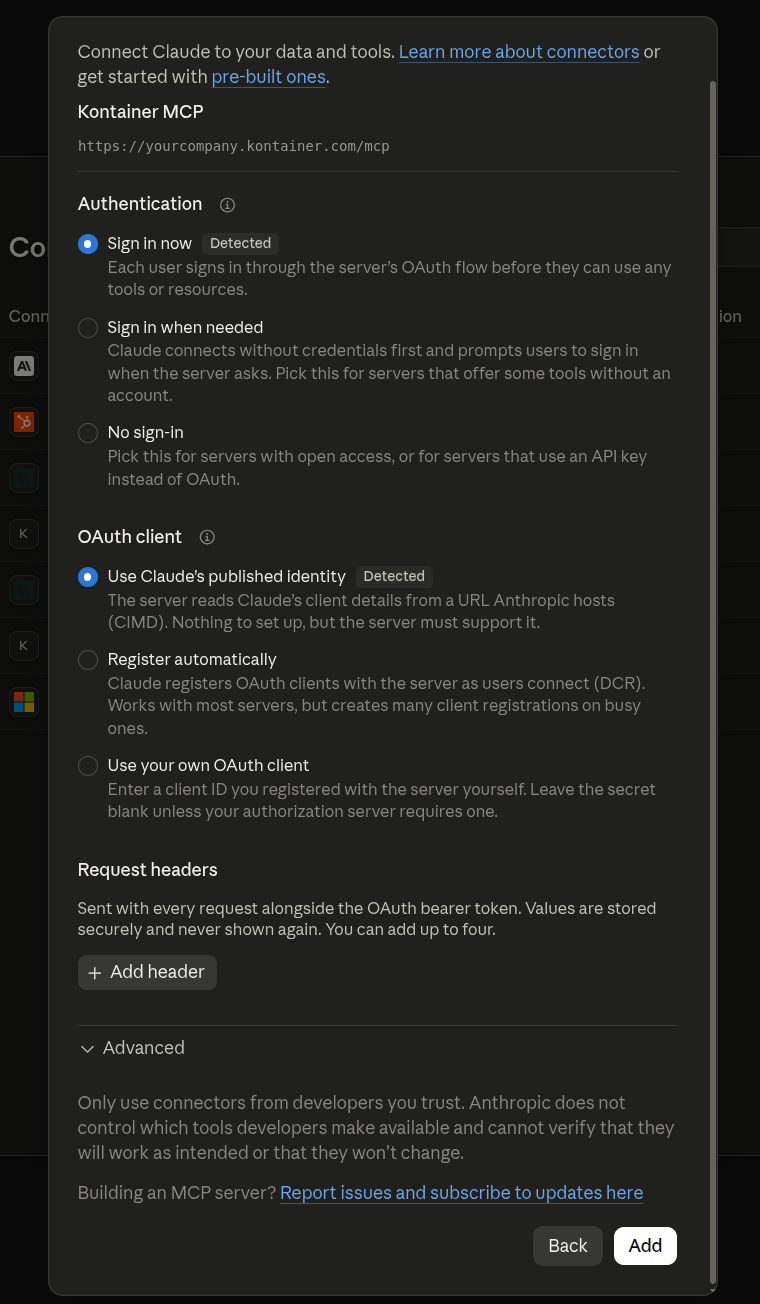
- Claude erkennt die richtigen Anmeldeeinstellungen selbst. Ändern Sie hier nichts, sondern klicken Sie einfach auf Add.
- Klicken Sie beim neuen Connector auf Connect.
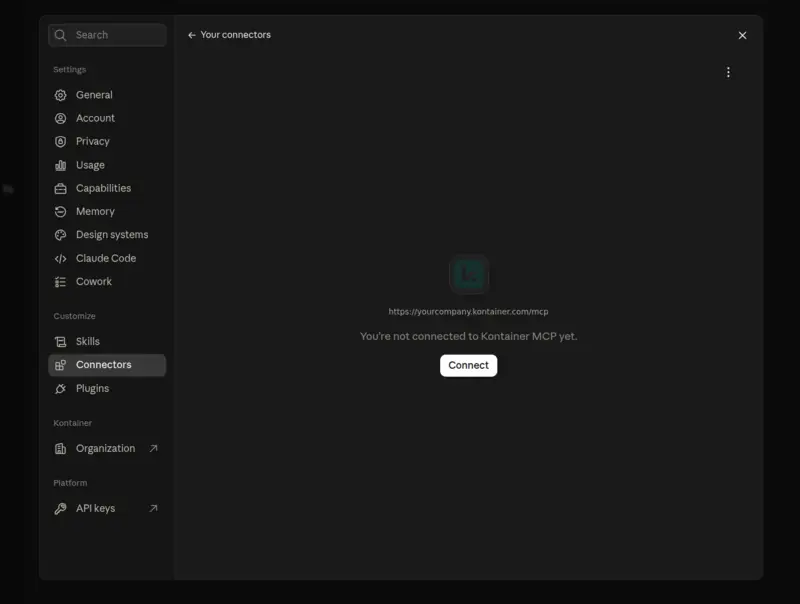
- Sie werden zur Anmeldeseite Ihres Kontainers weitergeleitet. Melden Sie sich wie gewohnt an und bestätigen Sie anschließend, dass Claude sich mit Ihrem Kontainer verbinden darf, so wie bei einer Anmeldung mit Google. Sind Sie bereits in Kontainer angemeldet, müssen Sie nur noch bestätigen.
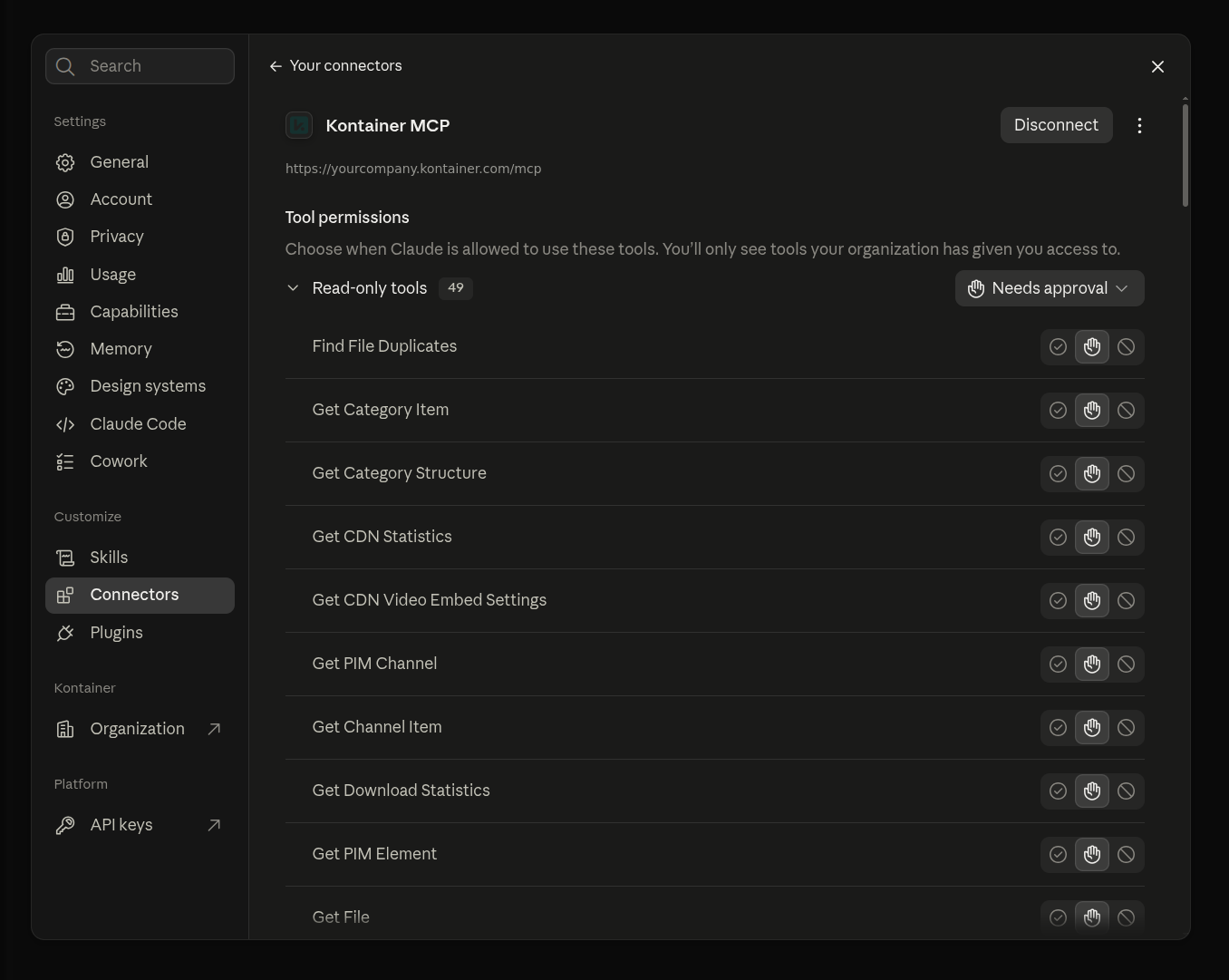
- Claude bringt Sie zurück zum Connector, der jetzt verbunden ist. Unter Tool permissions legen Sie für jedes Tool fest, ob Claude es ohne Nachfrage verwenden darf, vorher Ihre Zustimmung einholen muss oder es gar nicht verwenden darf.


Kontainer in einem Chat verwenden
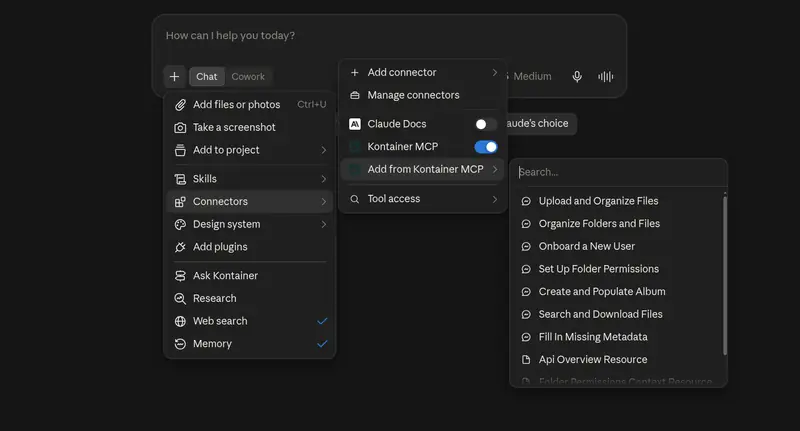
Kontainer steht jetzt in Ihren Claude-Chats zur Verfügung. Um es im aktuellen Chat ein- oder auszuschalten, klicken Sie im Nachrichtenfeld auf +, wählen Connectors und nutzen den Schalter neben dem Connector.
Unter Add from Kontainer MCP finden Sie fertige Prompts, die mit dem Connector mitgeliefert werden, zum Beispiel zum Suchen und Herunterladen von Dateien oder zum Ergänzen fehlender Metadaten.
Gut zu wissen
- Claude kann CDN-Links zum Einbetten oder Herunterladen von Dateien erstellen und abrufen, sofern Ihr Kontainer-Benutzer dazu berechtigt ist. Diese Links verwenden Sie in anderen Tools, zum Beispiel in Claude Design.
- Um die Verbindung wieder zu entfernen, öffnen Sie den Connector in Claude unter Settings > Connectors und klicken auf Disconnect.