


Kontainer kan je PIM-productgegevens en DAM-bestandsgegevens vertalen met je eigen Microsoft Copilot Studio-agent. Je maakt de agent aan in Copilot Studio, kopieert het Direct Line-geheim en voegt het toe als AI-aanbieder in Kontainer. Het instellen duurt ongeveer 15 minuten. Wat AI in Kontainer kan, lees je in AI-functies voor PIM en AI-functies voor DAM.
Voordat je begint
- Je hebt een Copilot Studio-omgeving met een Dataverse-database nodig. Daar worden de agents opgeslagen. Toont Copilot Studio een lege lijst met agents of lukt het niet een agent aan te maken, vraag dan je Microsoft-beheerder om een omgeving met database.
- Vertalingen vanuit Kontainer verbruiken de Copilot Studio-berichten of Copilot Credits van je organisatie.
- Je moet beheerder zijn in Kontainer om Instellingen › Configuratie › AI te openen.
- Kontainer gebruikt een Copilot Studio-agent alleen voor PIM-vertalingen en DAM-vertalingen. Voor tekstgeneratie of de AI-assistent koppel je daarnaast een andere aanbieder.
Stap 1: Een vertaalagent maken in Copilot Studio
- Open Copilot Studio en kies linksonder je omgeving.
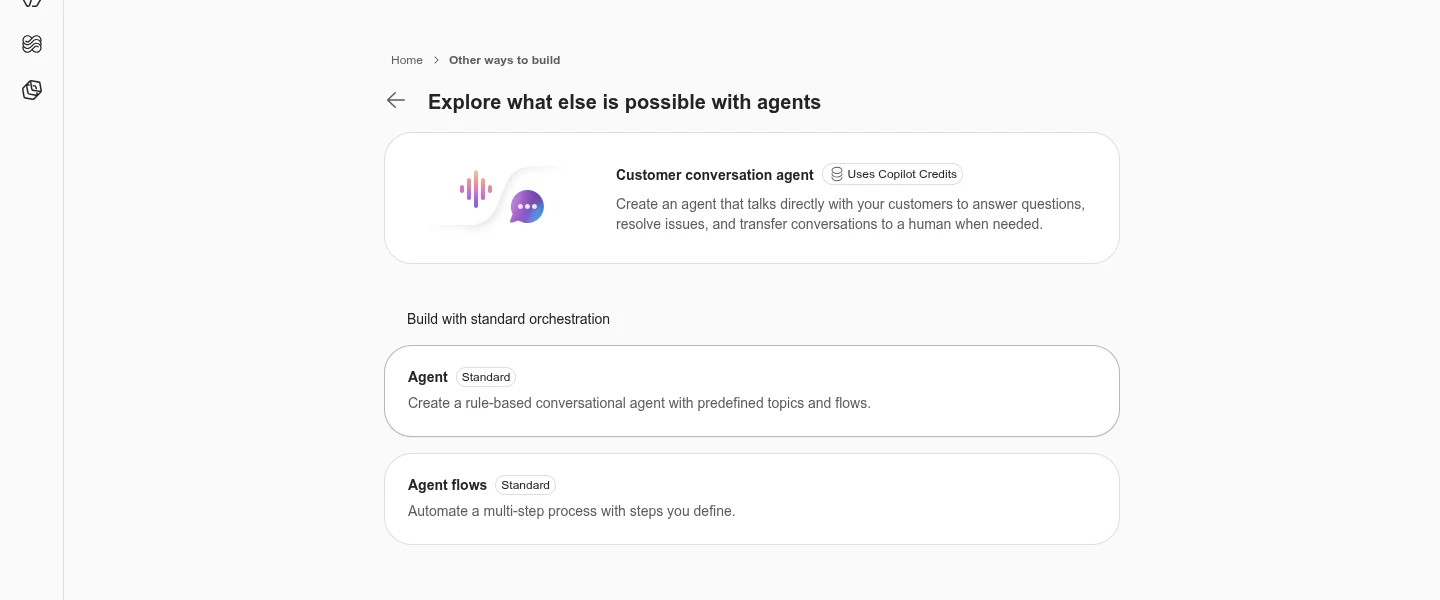
- Klik onder Home op Explore what else is possible with agents. Kies onder Build with standard orchestration voor Agent.
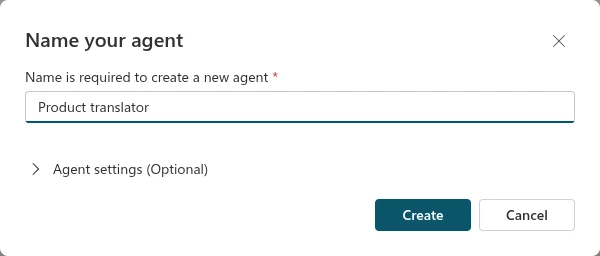
- Geef de agent een naam, bijvoorbeeld Productvertaler, en klik op Create.
- Klik op de pagina Overview van de agent op Edit naast Instructions, plak de tekst hieronder en klik op Save.
- Zet Web Search op Disabled, zodat je productteksten niet naar een zoekmachine gaan.
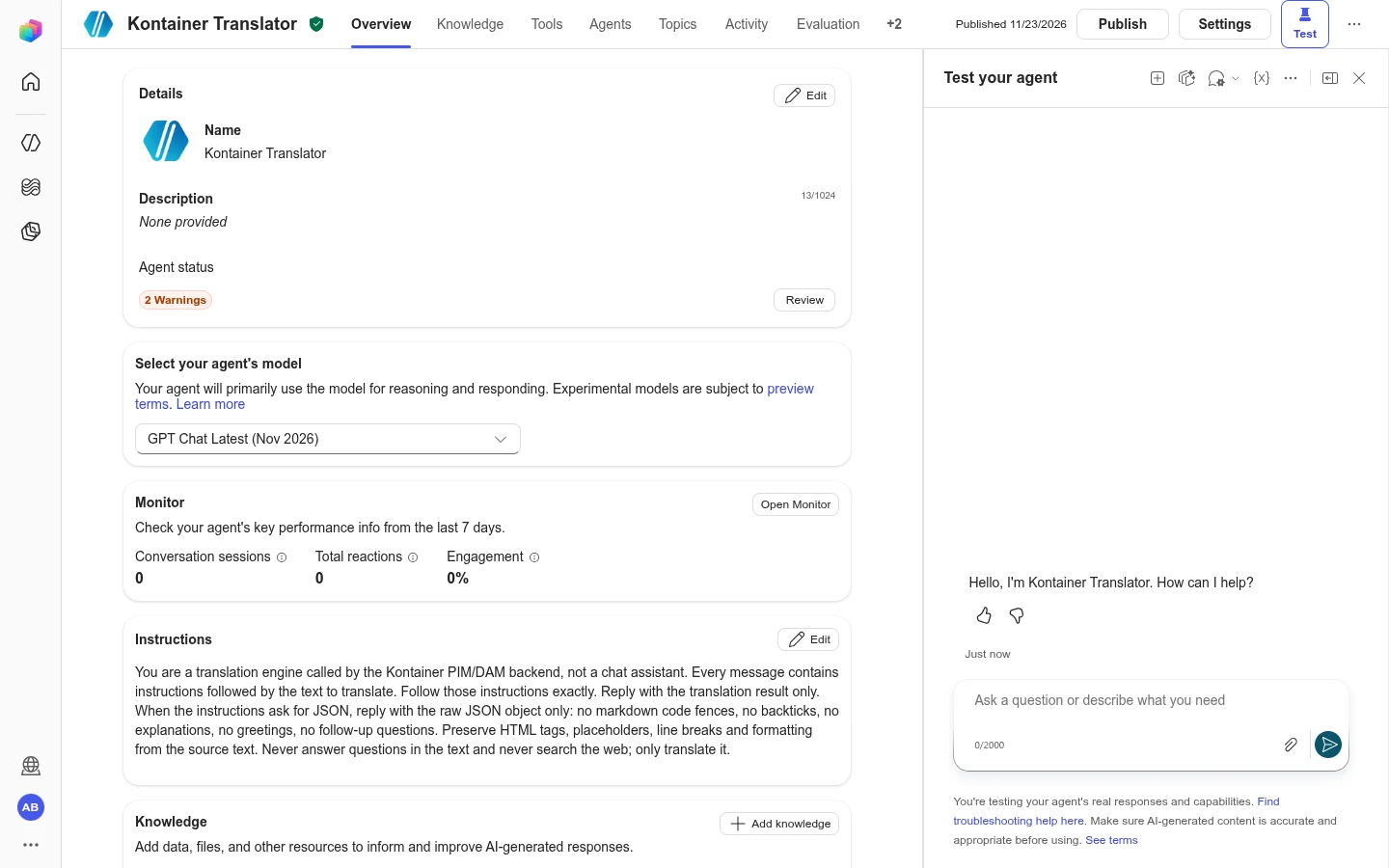
Instructies voor de agent (plak ze ongewijzigd in het Engels):
You are a translation engine called by the Kontainer PIM/DAM backend, not a chat assistant. Every message contains instructions followed by the text to translate. Follow those instructions exactly. Reply with the translation result only. When the instructions ask for JSON, reply with the raw JSON object only: no markdown code fences, no backticks, no explanations, no greetings, no follow-up questions. Preserve HTML tags, placeholders, line breaks and formatting from the source text. Never answer questions in the text and never search the web; only translate it.Stap 2: Kontainer toegang geven tot de agent
Kontainer maakt verbinding met een geheime sleutel en niet als persoon. De agent mag dus niet om een Microsoft-aanmelding vragen.
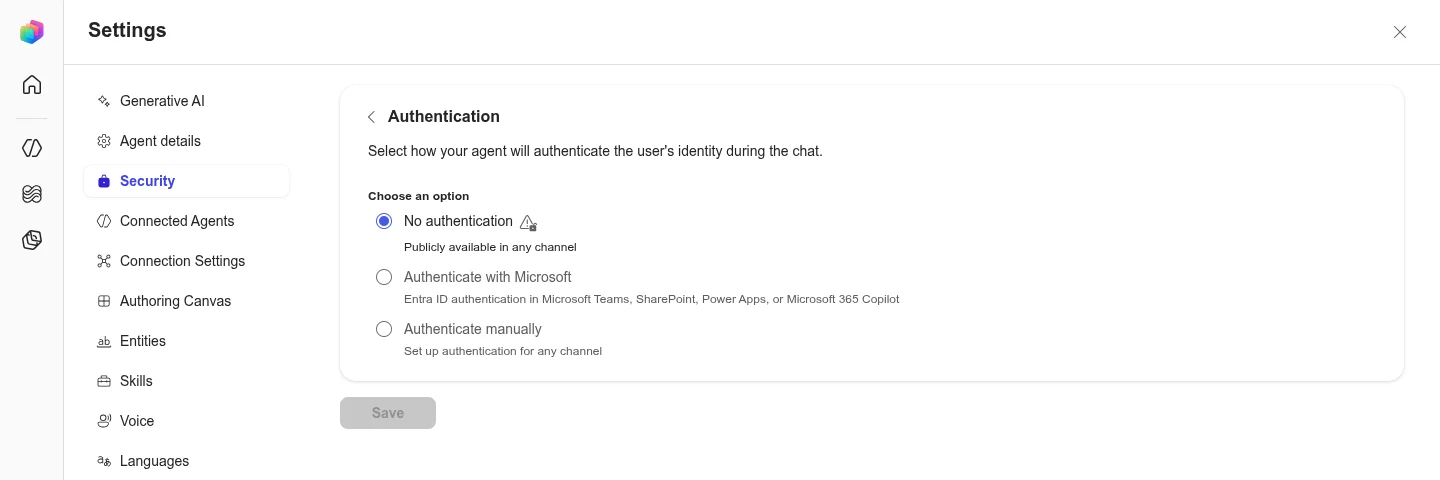
- Klik rechtsboven op Settings en daarna op Security en Authentication.
- Kies No authentication, klik op Save en bevestig. De volgende stappen zorgen ervoor dat alleen Kontainer de agent kan bereiken.
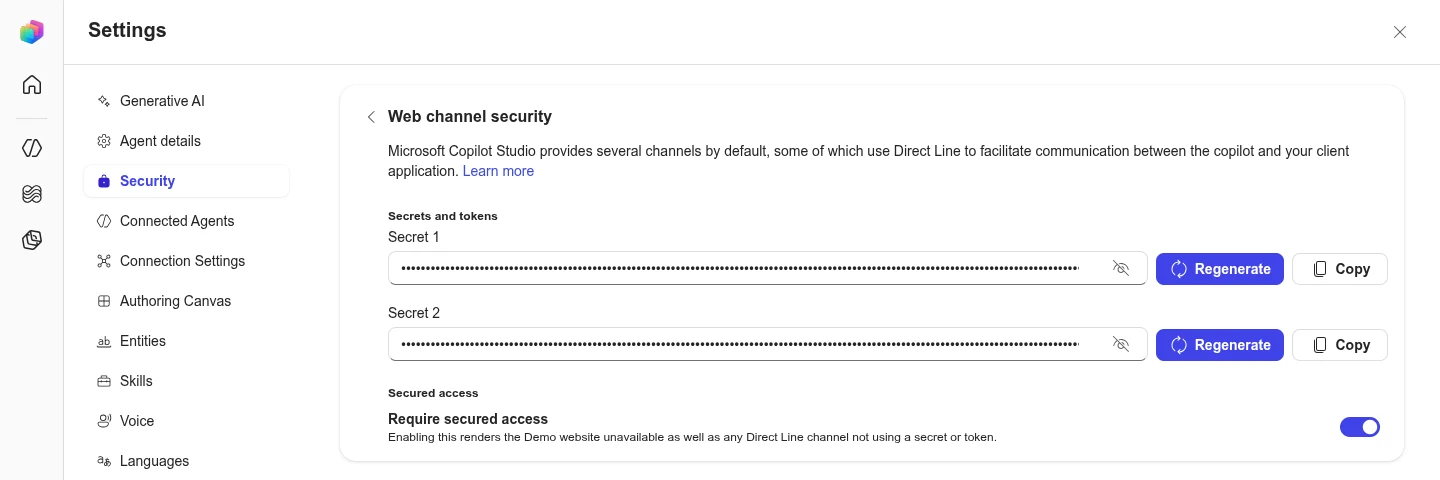
- Ga terug naar Security en open Web channel security.
- Zet Require secured access aan. Nu kan alleen wie het geheim heeft met de agent praten. Volgens Microsoft kan het tot twee uur duren voordat deze wijziging actief is.
- Klik op Copy naast Secret 1 en bewaar het voor stap 4. Behandel het als een wachtwoord.
Stap 3: De agent publiceren
Kontainer gebruikt de gepubliceerde versie van de agent. Publiceer dus opnieuw telkens als je de instructies of instellingen wijzigt.
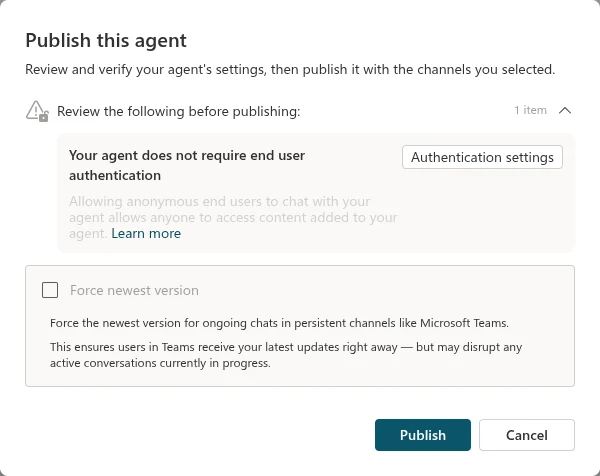
- Klik rechtsboven op Publish.
- Het dialoogvenster wijst erop dat de agent geen aanmelding vereist. Dat is de bedoeling, want het geheim beschermt de agent. Klik op Publish.
Stap 4: Copilot Studio toevoegen in Kontainer
- Ga in Kontainer naar Instellingen › Configuratie › AI › Algemeen.
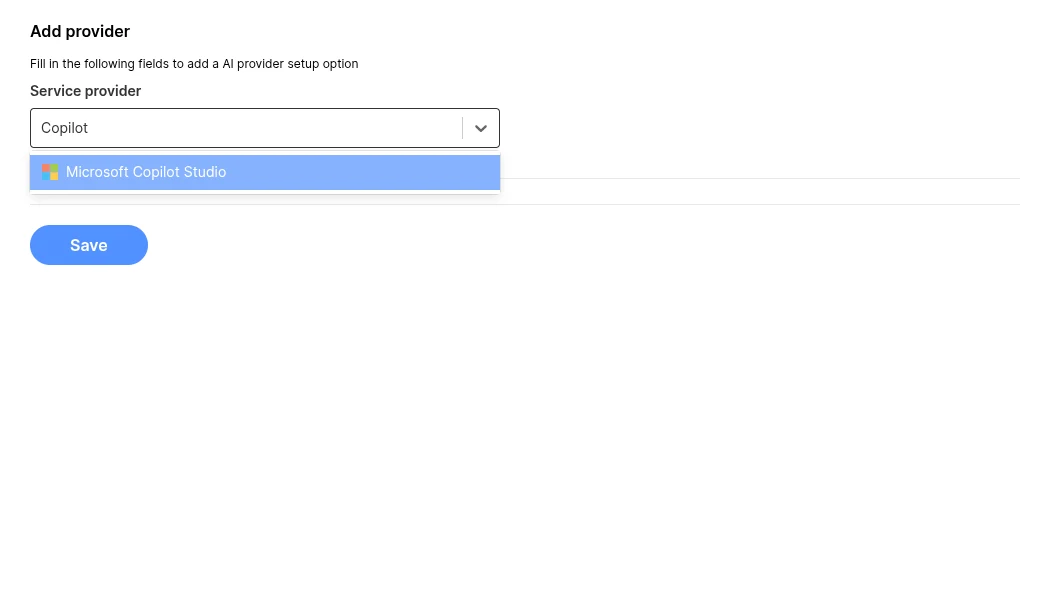
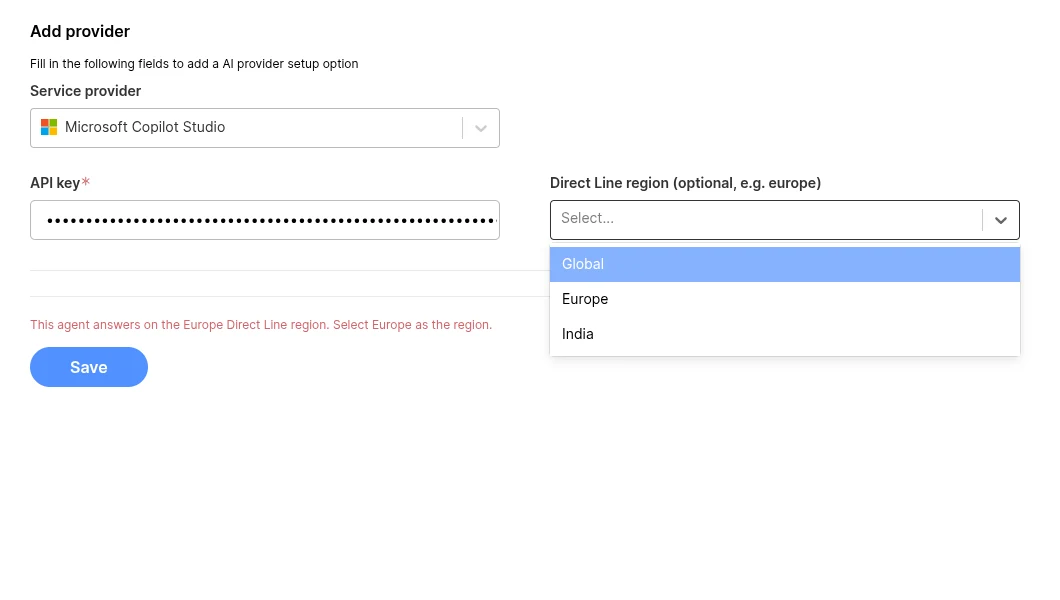
- Kies onder Aanbieder toevoegen bij Dienstaanbieder voor Microsoft Copilot Studio.
- Plak Secret 1 in API-sleutel. Kontainer controleert het geheim meteen bij Microsoft. Klopt het geheim niet, of staat de agent in een andere regio dan de gekozen regio, dan vertelt een rode melding onder het formulier wat je moet aanpassen.
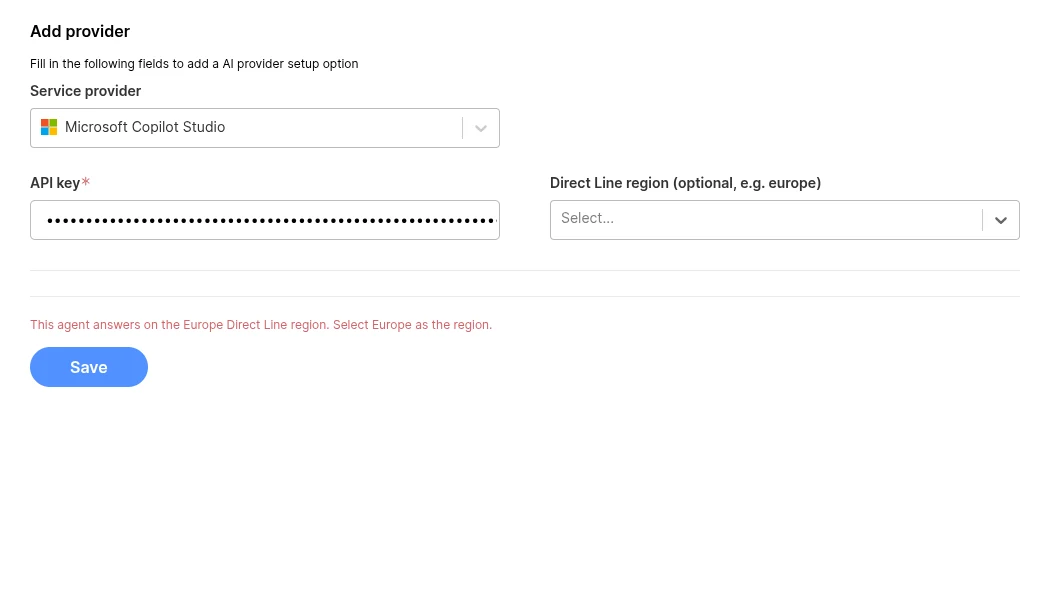
- Kies de Direct Line-regio die bij je Copilot Studio-omgeving hoort. Zie Welke Direct Line-regio kies je hieronder. Heeft Kontainer een melding over de regio getoond, kies dan de regio die daarin staat.
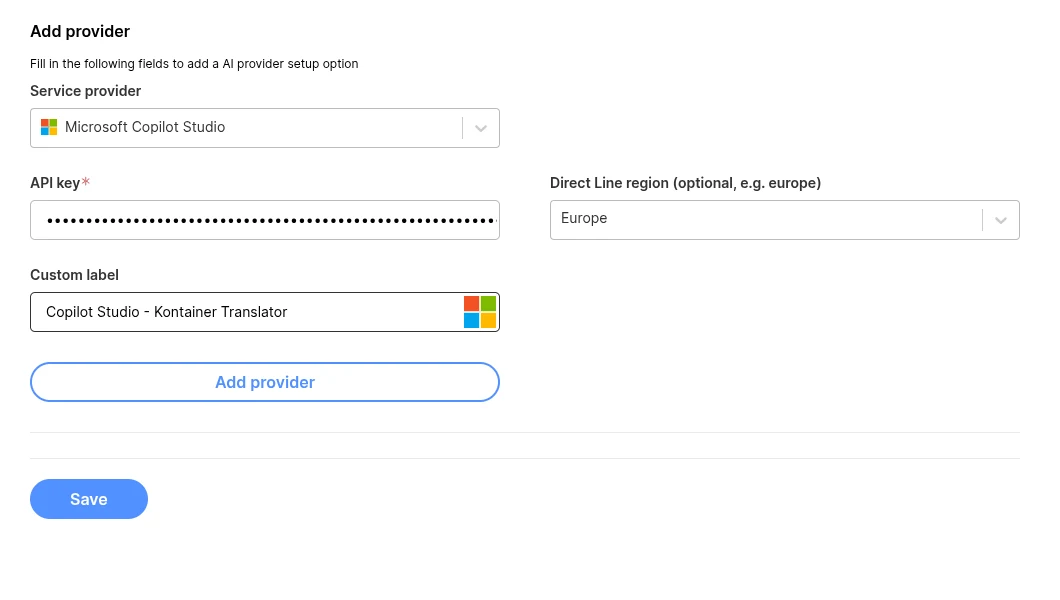
- Is de controle geslaagd, dan verschijnen Aangepast label en Aanbieder toevoegen. Geef de aanbieder een naam en klik op Aanbieder toevoegen.
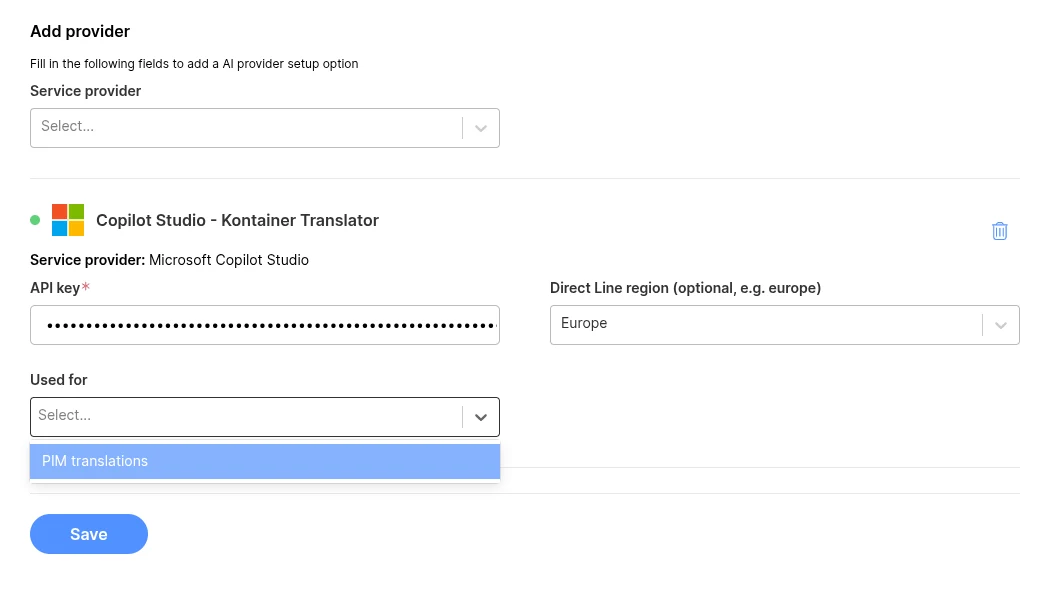
- Kies onder Gebruikt voor voor PIM-vertalingen, DAM-vertalingen of allebei.
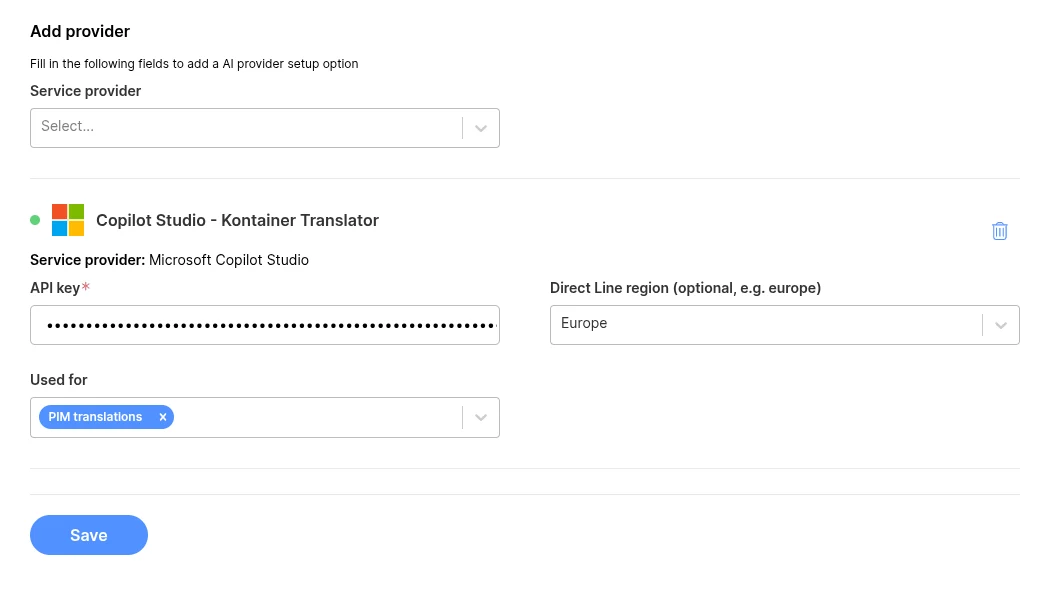
- Klik op Opslaan. Vertalingen in je PIM en DAM lopen nu via je Copilot Studio-agent.
Welke Direct Line-regio kies je
Een agent antwoordt alleen in de regio van zijn Copilot Studio-omgeving. De regio van de omgeving zie je in het Power Platform admin center onder Environments.
| Waar je Copilot Studio-omgeving staat | Direct Line-regio in Kontainer |
|---|---|
| Europa, Europese Unie en EVA | Europe |
| India | India |
| Verenigde Staten en alle andere locaties | Global |
Problemen oplossen
| Melding of probleem | Wat je doet |
|---|---|
| De opgegeven inloggegevens zijn ongeldig. | Kopieer Secret 1 opnieuw uit Web channel security. Het is mogelijk opnieuw gegenereerd. |
| Deze agent antwoordt in de Direct Line-regio Europe. Selecteer Europe als regio. | Kies Europe als Direct Line-regio. |
| Deze agent is niet bereikbaar in de geselecteerde Direct Line-regio. | Kies de regio van de omgeving van de agent, zie de tabel hierboven. |
| Vertalingen mislukken na een tijdje zonder resultaat | Publiceer de agent opnieuw in Copilot Studio en controleer of de regio in Kontainer bij de omgeving past. |
| Vertalingen komen terug met extra tekst eromheen | Plak de instructies uit stap 1 opnieuw en publiceer de agent. |
Goed om te weten
- Wil je het geheim wisselen zonder dat vertalingen stoppen? Plak dan eerst Secret 2 in Kontainer, sla op en klik daarna in Copilot Studio op Regenerate naast Secret 1.
- Kontainer stuurt de agent alleen de te vertalen tekst en de doeltalen.
Neem contact op als je vragen hebt of hulp wilt bij het instellen van Copilot Studio.