


Vous pouvez connecter Claude à votre Kontainer via le MCP Kontainer. Claude agit alors dans Kontainer en votre nom, avec exactement les mêmes droits que votre utilisateur Kontainer : il ne peut voir, modifier ou supprimer que ce que vous pouvez vous-même. Pour une présentation générale, consultez MCP (Model Context Protocol) pour Kontainer DAM et PIM.
Avant de commencer
- Vous avez besoin d'un compte Claude. Les étapes ci-dessous utilisent Claude sur le web, à l'adresse claude.ai.
- L'ajout d'un connecteur personnalisé nécessite une autorisation dans votre organisation Claude. Si vous ne voyez pas le bouton Add, demandez à votre administrateur Claude de vous donner l'accès ou d'ajouter le connecteur pour vous.
- Gardez l'adresse de votre Kontainer à portée de main, par exemple
https://yourcompany.kontainer.com.
Ajouter le connecteur
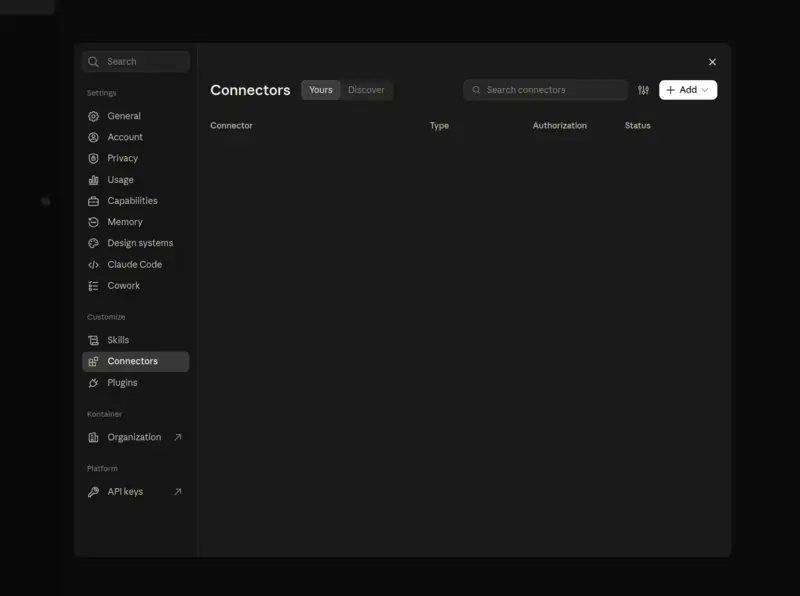
- Dans Claude, ouvrez Settings et choisissez Connectors.
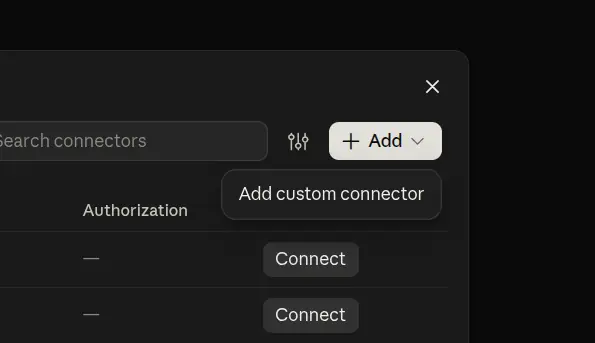
- Cliquez sur Add et choisissez Add custom connector.
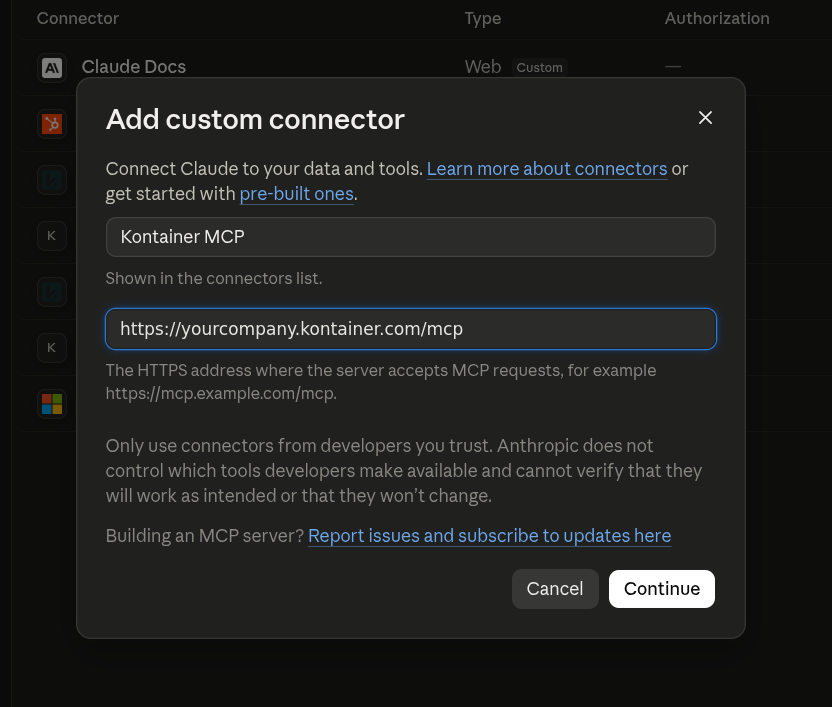
- Donnez un nom au connecteur, par exemple Kontainer MCP. Comme URL, saisissez l'adresse de votre Kontainer suivie de
/mcp, par exemplehttps://yourcompany.kontainer.com/mcp. Cliquez sur Continue.
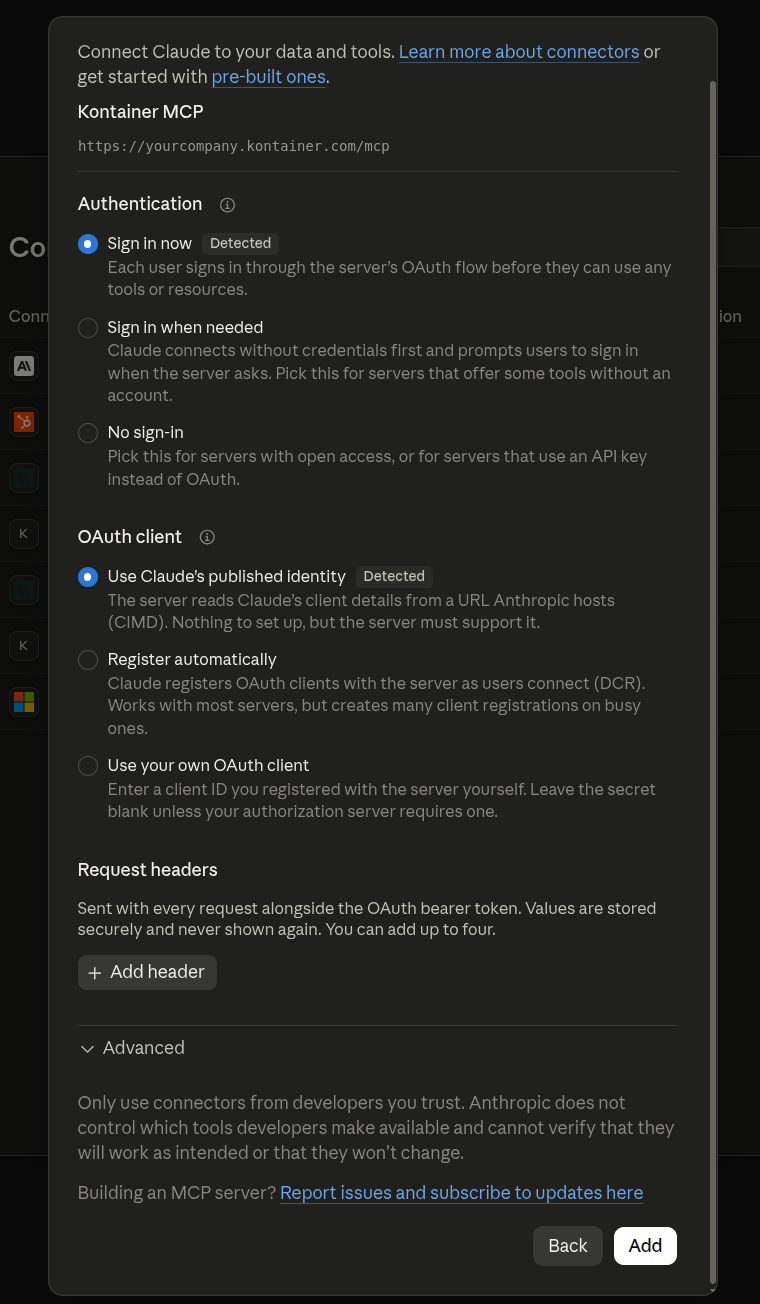
- Claude détecte lui-même les bons paramètres de connexion. Ne modifiez rien ici, cliquez simplement sur Add.
- Cliquez sur Connect sur le nouveau connecteur.
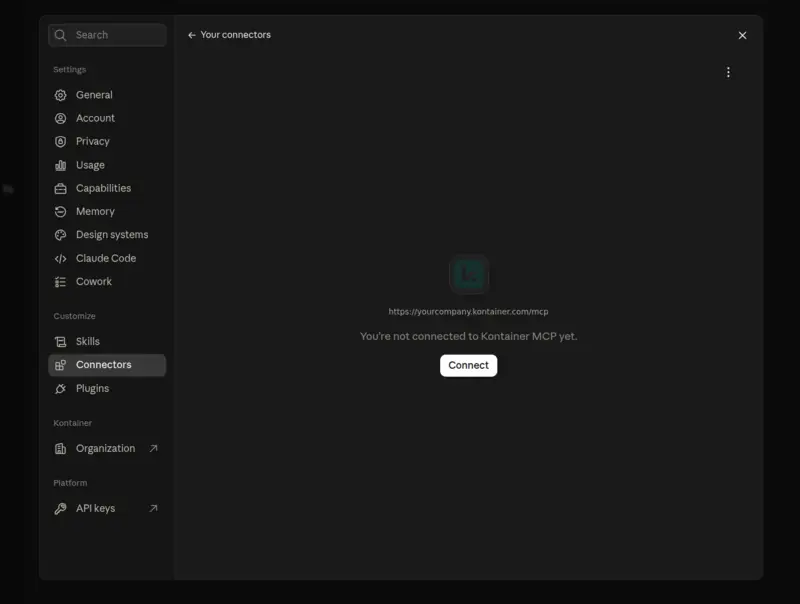
- Vous êtes redirigé vers la page de connexion de votre Kontainer. Connectez-vous comme d'habitude, puis autorisez Claude à se connecter à votre Kontainer, comme lorsque vous vous connectez quelque part avec Google. Si vous êtes déjà connecté à Kontainer, il vous suffit d'autoriser.
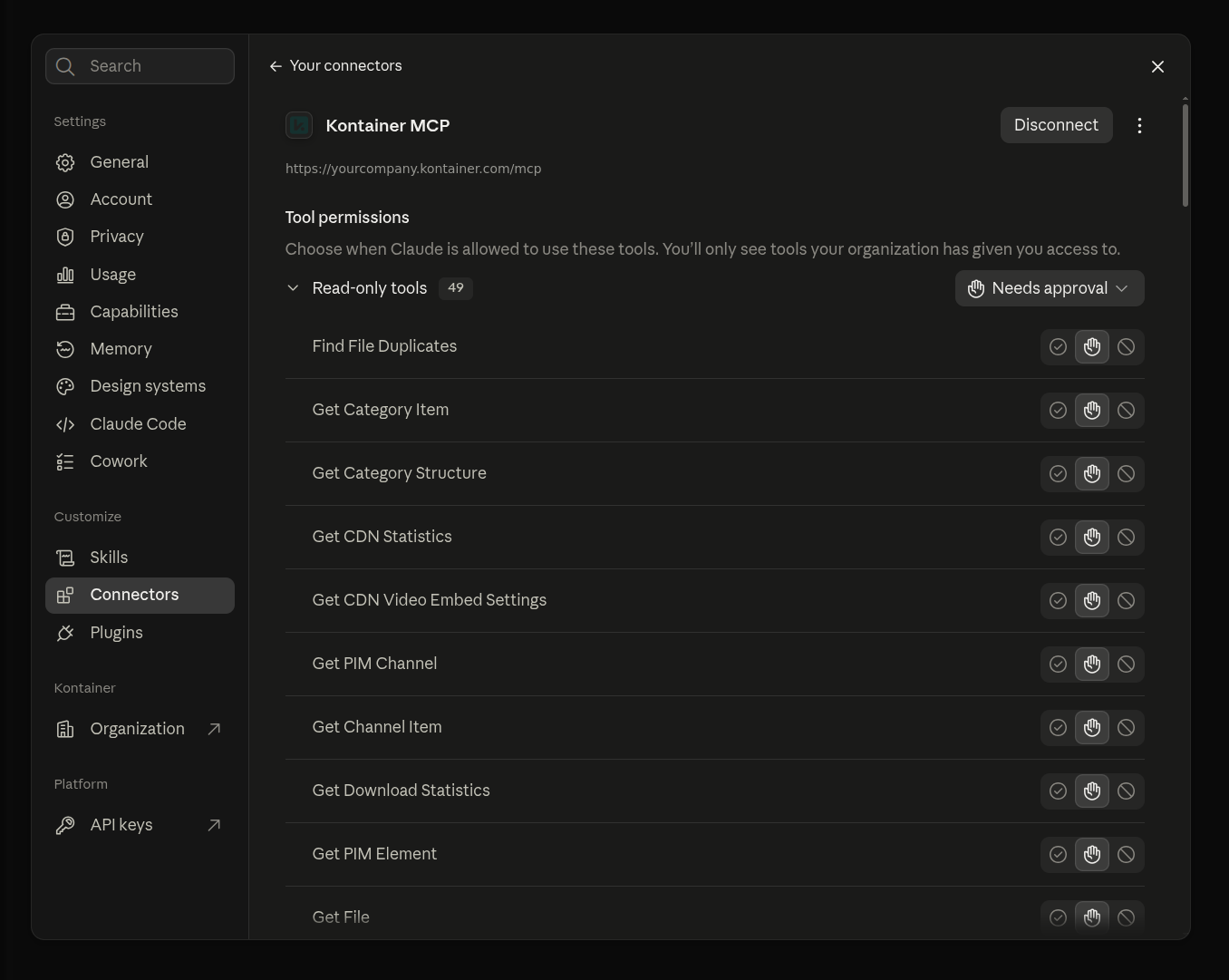
- Claude vous ramène au connecteur, désormais connecté. Sous Tool permissions, vous pouvez choisir pour chaque outil si Claude peut l'utiliser sans demander, doit d'abord obtenir votre accord ou ne peut pas l'utiliser du tout.


Utiliser Kontainer dans une conversation
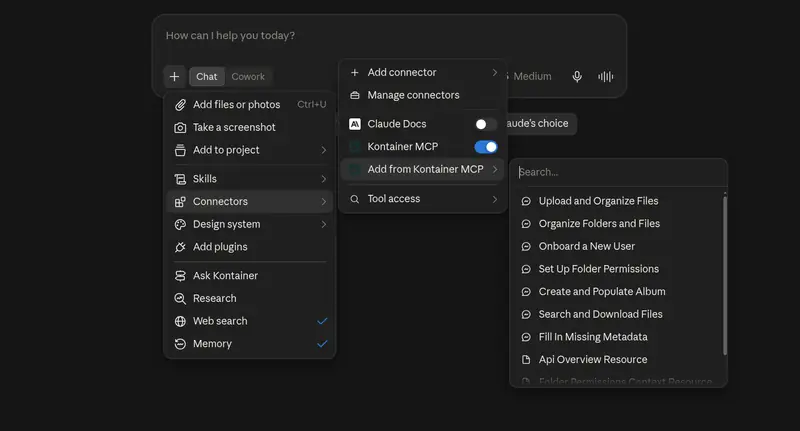
Kontainer est maintenant disponible dans vos conversations Claude. Pour l'activer ou le désactiver dans la conversation en cours, cliquez sur + dans le champ de message, choisissez Connectors et utilisez l'interrupteur à côté du connecteur.
Sous Add from Kontainer MCP, vous trouverez des prompts prêts à l'emploi fournis avec le connecteur, par exemple pour rechercher et télécharger des fichiers ou compléter des métadonnées manquantes.
Bon à savoir
- Claude peut créer et récupérer des liens CDN pour intégrer ou télécharger des fichiers, à condition que votre utilisateur Kontainer en ait le droit. Ce sont ces liens qu'il faut utiliser dans d'autres outils, comme Claude Design.
- Pour supprimer la connexion, ouvrez le connecteur dans Settings > Connectors dans Claude et cliquez sur Disconnect.