


Puedes conectar Claude con tu Kontainer a través del MCP de Kontainer. Claude trabaja entonces en Kontainer en tu nombre, con exactamente los mismos permisos que tu usuario de Kontainer: solo puede ver, cambiar o eliminar lo que tú puedes. Para una introducción general, consulta MCP (Model Context Protocol) para Kontainer DAM y PIM.
Antes de empezar
- Necesitas una cuenta de Claude. Los pasos siguientes usan Claude en la web, en claude.ai.
- Para añadir un conector personalizado necesitas permiso en tu organización de Claude. Si no ves el botón Add, pide al administrador de Claude que te dé acceso o que añada el conector por ti.
- Ten a mano la dirección de tu Kontainer, por ejemplo
https://yourcompany.kontainer.com.
Añadir el conector
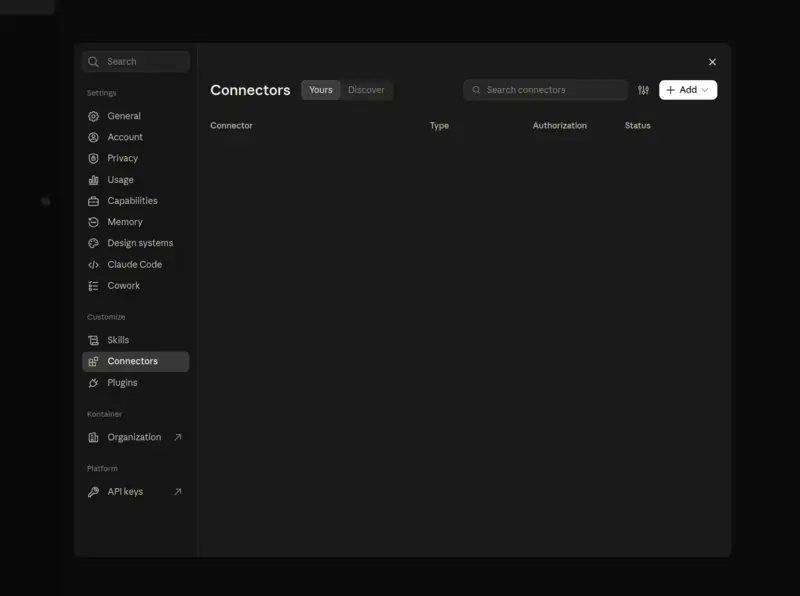
- En Claude, abre Settings y elige Connectors.
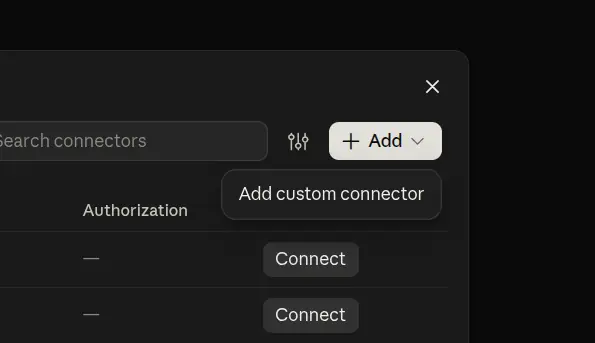
- Haz clic en Add y elige Add custom connector.
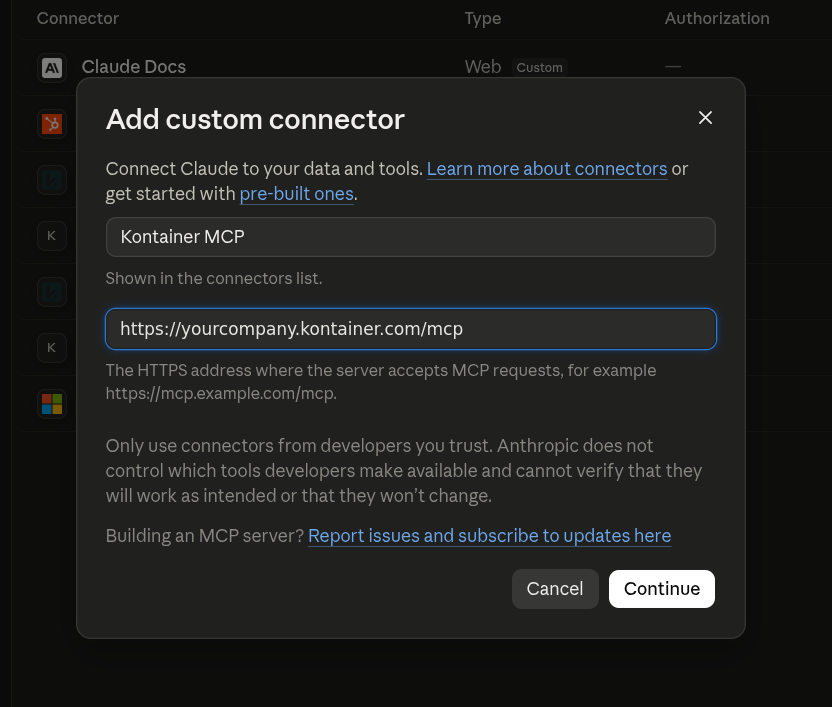
- Ponle un nombre al conector, por ejemplo Kontainer MCP. Como URL, introduce la dirección de tu Kontainer seguida de
/mcp, por ejemplohttps://yourcompany.kontainer.com/mcp. Haz clic en Continue.
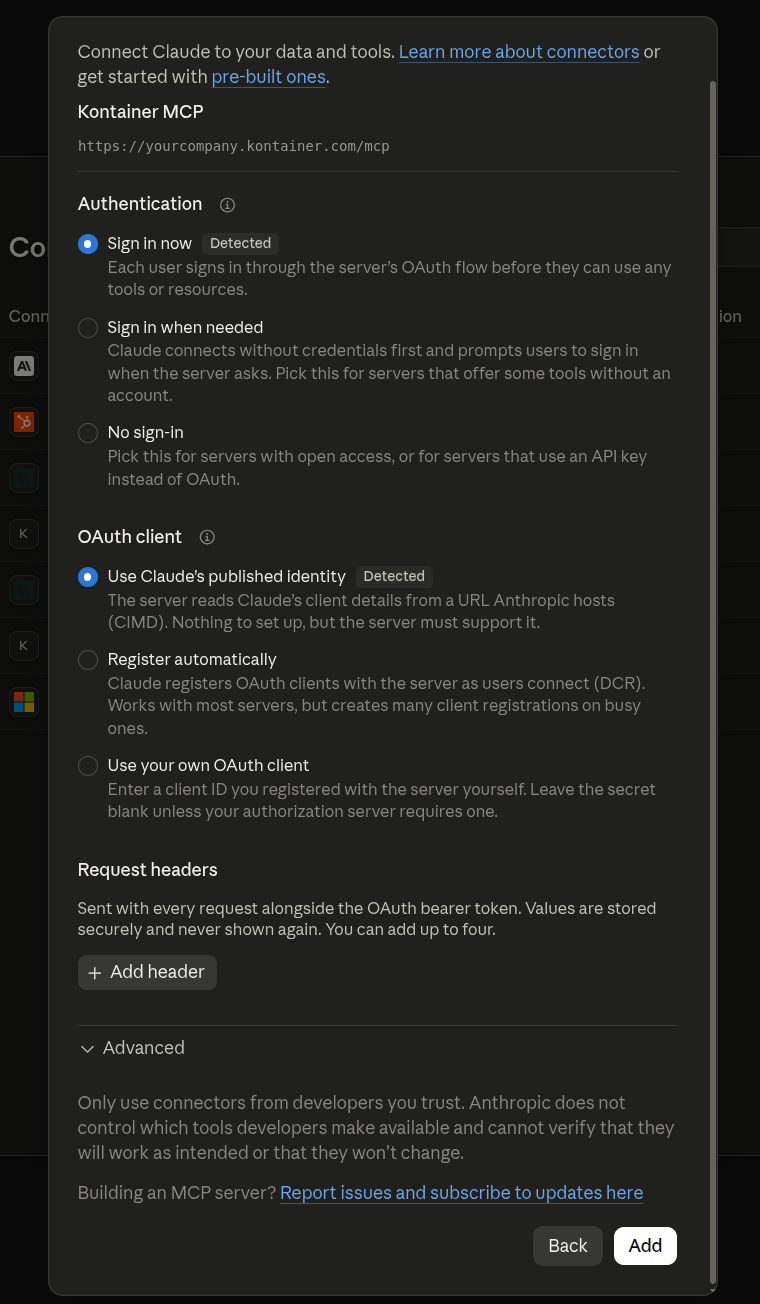
- Claude detecta por sí mismo los ajustes de inicio de sesión correctos. No cambies nada aquí; simplemente haz clic en Add.
- Haz clic en Connect en el nuevo conector.
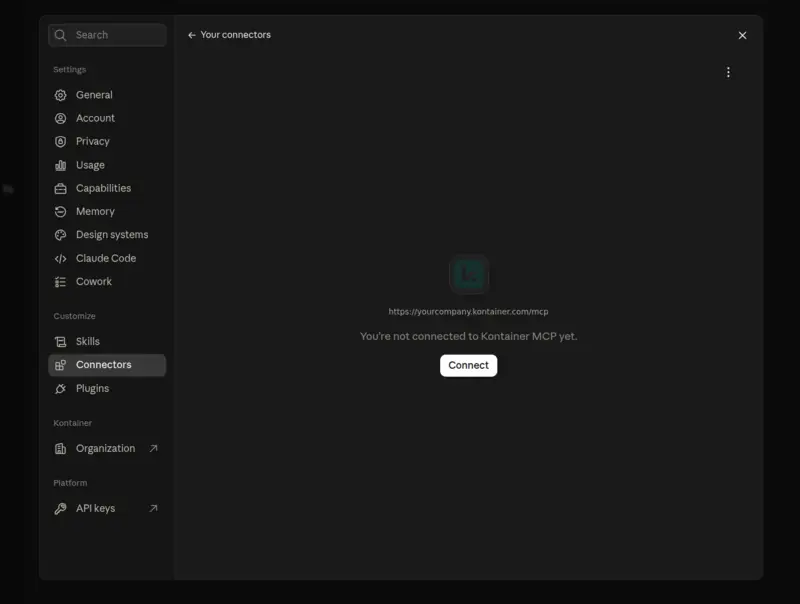
- Se abrirá la página de inicio de sesión de tu Kontainer. Inicia sesión como siempre y después aprueba que Claude se conecte a tu Kontainer, igual que cuando inicias sesión con Google en algún sitio. Si ya has iniciado sesión en Kontainer, solo tienes que aprobarlo.
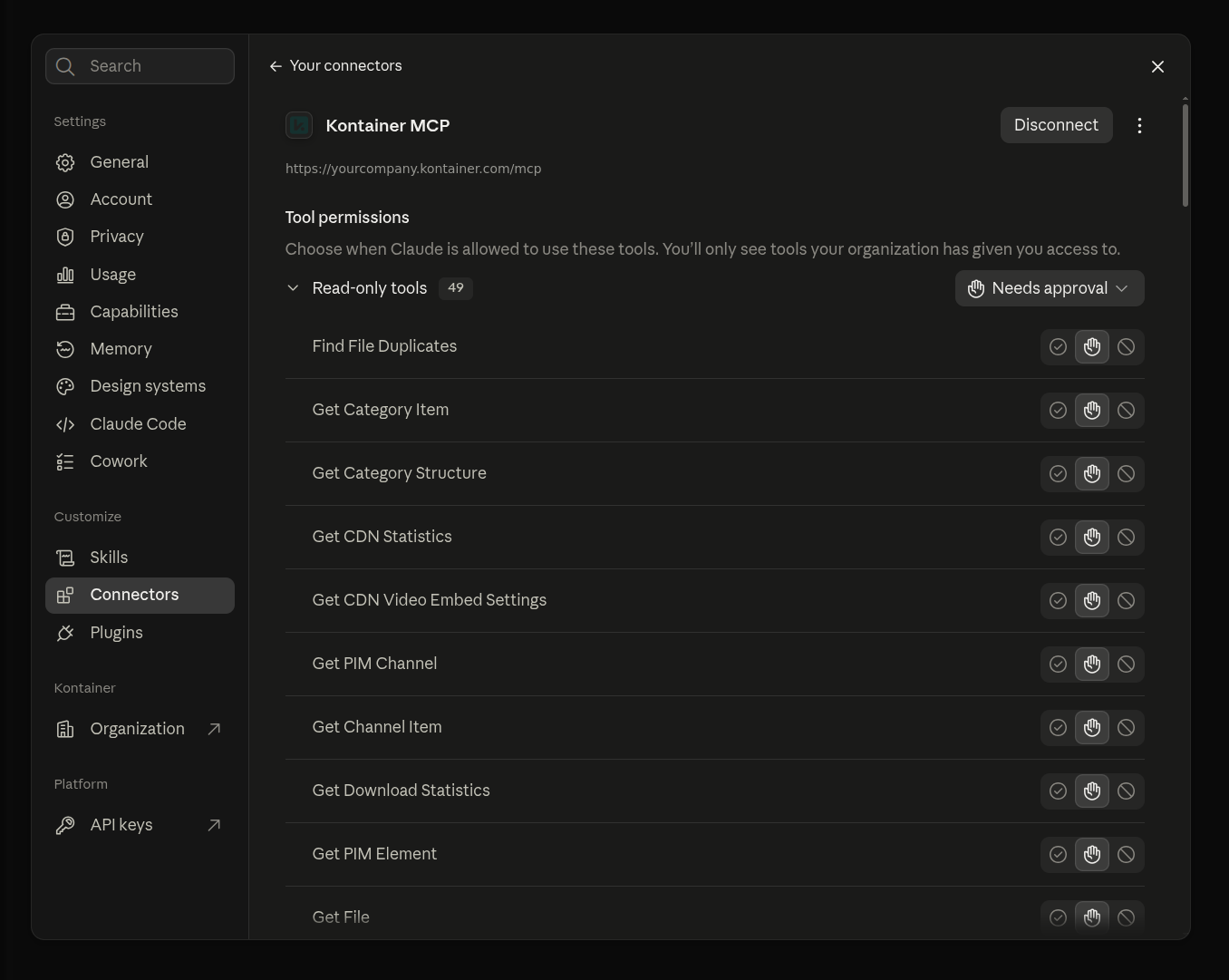
- Claude te devuelve al conector, que ya está conectado. En Tool permissions puedes elegir para cada herramienta si Claude puede usarla sin preguntar, si debe pedir tu aprobación antes o si no puede usarla.


Usar Kontainer en un chat
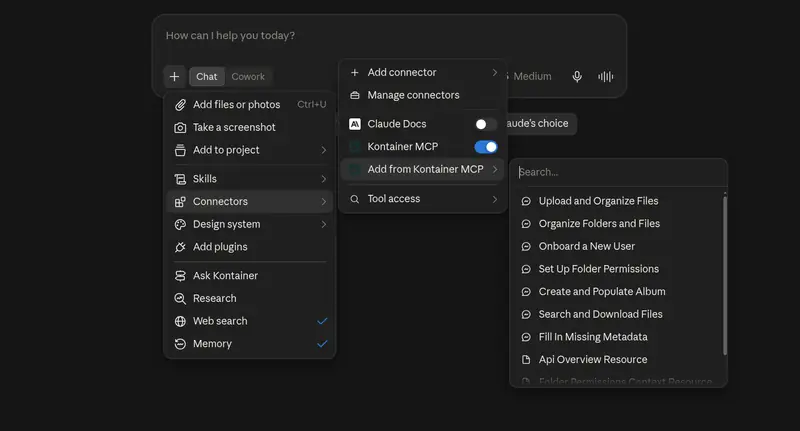
Ya puedes usar Kontainer en tus chats de Claude. Para activarlo o desactivarlo en el chat en el que estás, haz clic en + en el campo de mensaje, elige Connectors y usa el interruptor junto al conector.
En Add from Kontainer MCP encontrarás prompts listos para usar que vienen con el conector, por ejemplo para buscar y descargar archivos o completar metadatos que faltan.
Conviene saber
- Claude puede crear y obtener enlaces CDN para incrustar o descargar archivos, siempre que tu usuario de Kontainer tenga permiso para ello. Son los enlaces que debes usar en otras herramientas, como Claude Design.
- Para quitar la conexión, abre el conector en Settings > Connectors en Claude y haz clic en Disconnect.