
Pro+- oder Addon-Funktionen
Kontainer DAM bietet mehrere hauseigene KI-Tools, die entwickelt wurden, um einfache Aufgaben zu bewältigen und schnellere Ergebnisse zu erzielen. Wie immer sind die Tools einfach einzurichten, zu verwalten und zu nutzen.
Die aktuellen KI-Tools für DAM umfassen:
- Textgenerierung & Übersetzung: für automatisierte Textgenerierung, Übersetzung, Objekterkennung usw.
- Gesichtserkennung: wird verwendet, um andere Bilder einer bestimmten Person zu finden und in Verbindung mit Einwilligungsmanagement
- Ähnliche Suche: Suche nach ähnlichen oder identischen Bildern
- KI-Tagging: Automatisches Tagging neuer Assets entweder mit der hauseigenen KI von Kontainer oder über einen Drittanbieter wie Amazon
Erfahren Sie mehr über die KI-Tools von Kontainer hier. Wenn Sie Inspiration oder Anleitung benötigen, wenden Sie sich an Customer Success.
Textgenerierung & Übersetzung
Nutzen Sie Ihren KI-Anbieter wie Copilot, OpenAI, Gemini, Amazon, xAI, Anthropic und Copilot Studio in Kontainer. Wir ermöglichen Textgenerierung und -übersetzung auf Basis getaggter Daten sowie Objekterkennung.
Die Konfiguration ist einfach und anpassbar.
KI-Anbieter hinzufügen
Beginnen Sie mit dem Hinzufügen Ihres KI-Anbieters unter Einstellungen → Konfiguration → KI.

Sie können Kontainer's Local AI aus dem Dropdown auswählen. Dies ist mit einer zusätzlichen Gebühr verbunden. Kontaktieren Sie den Support für Preisinformationen.
Kontainer betreibt einen lokalen LLM-Server, auf dem Googles Gemma-3-Modell geladen ist. Weitere Informationen zum Modell finden Sie hier: https://huggingface.co/google/gemma-3-27b-it
Der lokale LLM-Server und das geladene Modell übertragen keine Daten nach außen und verbessern sich auch nicht im Laufe der Zeit, da Anfragen nicht in einem Verlauf gespeichert werden. Das bedeutet, dass das Modell ausschließlich in seinem ursprünglichen Zustand verwendet wird.
Bei der Nutzung des lokalen LLM-Servers mit dem Gemma-3-Modell werden keine Daten mit anderen Kunden geteilt oder außerhalb der Kontainer-Infrastruktur übertragen.
DAM-Felder konfigurieren
Gehen Sie zu Ressourcen → DAM-Felder, wo KI-Einstellungen verfügbar sind.
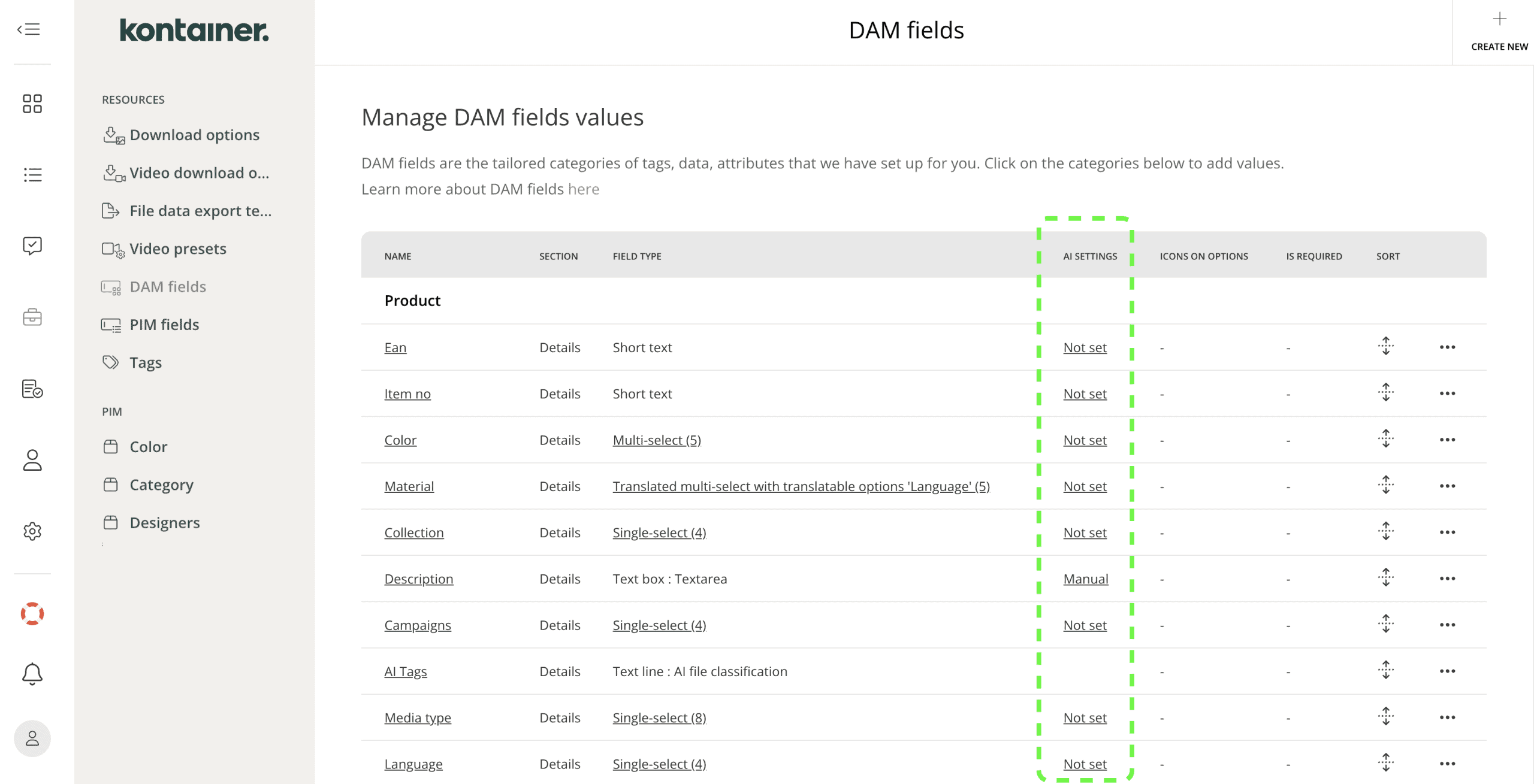
Prompt festlegen
Fügen Sie einen Standard- oder benutzerdefinierten Prompt je nach Bedarf hinzu.
Wenn Sie Automatisch generieren auswählen, wird der bereitgestellte Text generiert und aktualisiert, wenn sich die Dateidaten ändern.
KI-Bildbeschreibungen
Beim Erstellen von benutzerdefinierterten Prompts, können Sie die KI anweisen, sich das Bild "anzusehen" und zu beschreiben, indem Sie den Code-Tokens {File content|file:content} verwenden.
Beispiel-Prompt: Schau dir {File content|file:content} an und erstelle eine suchmaschinenoptimierte Bildbeschreibung auf Englisch.
Es stehen noch weitere Prompt-Tokens zur Verfügung, mit denen Sie mehr als nur den Dateiinhalt einbinden können:
- {file:name} – fügt den Dateinamen ein
- {file:created_at} – fügt das Erstellungsdatum der Datei ein
- {file:content:{elementId}} – eine eingegrenzte Version des Inhalts-Tokens, mit der Sie sich auf den Inhalt eines bestimmten Elements/Felds beziehen können, statt auf die gesamte Datei

KI-Tag- und Feldwertgenerierung
Neben Bildbeschreibungen kann die KI auch Tags und Werte für Auswahlfelder basierend auf Ihren Assets generieren.
Um dies zu konfigurieren, öffnen Sie die KI-Textgenerierungseinstellungen für das entsprechende Feld und wählen Sie Ihre Einstellungen:
- Anweisungsvorlage – Wählen Sie "Tag", um den integrierten Tag-Assistenten zu verwenden, der automatisch die relevantesten Tags basierend auf dem Kontext des Assets zuweist. Sie können auch zum Tab Custom wechseln, um einen eigenen Prompt zu verfassen.
- Eingabewerte – Wählen Sie, welche Asset-Daten die KI als Kontext verwenden soll (Dateiname, Metadaten usw.).
- Maximale Anzahl an Tags – Verwenden Sie den Schieberegler, um festzulegen, wie viele Tags die KI generieren darf (1–50).
- Nur vorhandene Optionen verwenden – Aktivieren Sie dieses Kontrollkästchen, um die KI auf Ihre vordefinierte Tag-Liste zu beschränken, anstatt neue Tags zu erstellen.
- Automatisch generieren – Aktivieren Sie diese Option, damit Tags ohne manuelles Auslösen generiert werden.
Gesichtserkennung
- Öffnen Sie ein Bild im Galeriemodus und klicken Sie auf das Gesichtserkennung-Symbol in der oberen Menüleiste
- Stellen Sie sicher, dass das richtige Gesicht ausgewählt ist
- Drücken Sie Suchen

Ähnlichkeitssuche
- Klicken Sie mit der rechten Maustaste auf ein Bild
- Wählen Sie die Option Ähnliche Bilder suchen
- Nutzen Sie den Ergebnis-Schieberegler, um die Suchergebnisse einzugrenzen oder zu erweitern

MCP-Integrationsmöglichkeiten
Mit MCP (Model Context Protocol) können sich LLM-Anbieter wie ChatGPT, Claude, Amazon Bedrock, Mistral und Copilot direkt mit Ihrer Kontainer-Instanz verbinden, sodass ein KI-Assistent in Ihrem Namen mit Ihren DAM- oder PIM-Assets arbeiten kann.
Der Zugriff ist auf die Anmeldeinformationen des jeweiligen Nutzers beschränkt, mit dem die Verbindung erstellt wird. Die KI kann also nur das tun, wozu dieser Nutzer berechtigt ist – etwa Dateien herunterladen, Metadaten bearbeiten oder Assets löschen.
Kontainer unterstützt zwei Methoden zur Authentifizierung einer MCP-Verbindung:
- HTTP-Header-Authentifizierung – mit einem bestehenden oder neuen JSON-API-Token als Bearer-Token
- OAuth 2.0 – Autorisierung des Zugriffs eines bestimmten Nutzers, ähnlich einer externen Anmeldung
Die Einrichtung erfordert technisches bzw. IT-Wissen, und die genauen Schritte variieren je nach LLM-Anbieter. Die vollständige Anleitung finden Sie im Leitfaden MCP (Model Context Protocol) in Kontainer DAM & PIM.
KI-Tagging (Legacy)
Sobald das KI-Tagging eingerichtet ist, wird es automatisch für alle neuen Assets ausgeführt, die in Kontainer hinzugefügt werden.
Um die Einstellungen anzupassen, gehen Sie zu Einstellungen → Konfiguration → KI. Bitte beachten Sie, dass Änderungen nur Assets betreffen, die nach der Änderung hochgeladen werden.
Einrichtungsoptionen
Unser eigenes Kontainer-KI-Tagging wird intern trainiert. Es ist getrennt von Google, Amazon usw., und keine Daten werden außerhalb Ihres Kontainers geteilt. Die Funktion ist DSGVO-konform und beeinträchtigt keine Ihrer Bilder und Dateien.
Die KI-Tagging-Funktion kann auch mit einem Drittanbieter wie Amazon integriert werden. Das Kontainer Customer Success Team hilft bei der Konfiguration. Kontaktieren Sie sie hier für weitere Informationen.

Für die Kennzeichnung von KI-generierten Inhalten in Kontainer, lesen Sie unseren Artikel hier.
Semantische Suche
Mit der semantischen Suche können Ihre Nutzer Assets so finden, wie sie sie mündlich beschreiben würden – "Packshots von Ledertaschen ohne Personen" – statt über passende Stichwörter. Ein KI-Modell indexiert jede Datei Ihrer Mediathek, ein zweites interpretiert die Eingabe des Nutzers. So richten sich die Ergebnisse nach der Bedeutung und nicht nach dem genauen Wortlaut.
Die Funktion ist ein Add-on und befindet sich derzeit in der Beta-Phase. Sie wird vom Kontainer-Team pro Kunde aktiviert. Die Preise finden Sie weiter unten in der Tabelle Add-on – Tokens für die semantische KI-Suche.
Zur Einrichtung und Konfiguration siehe den Leitfaden Semantische Suche im DAM.
KI – mit der KI von Kontainer
Alle unten aufgeführten Preise beinhalten den Zugang zum integrierten, DSGVO-konformen KI-Provider von Kontainer, mit dem sich Folgendes automatisch generieren lässt:
- Keywords und Tags
- Alt-Texte
- Beschreibungen und Metadaten
- Weitere KI-gestützte Anreicherung von digitalen Assets und Produktdaten
Sicherheit & Compliance
- DSGVO-konforme KI-Lösung, entwickelt für Organisationen mit hohen Anforderungen an die Datensicherheit.
- Kundendaten werden nicht zum Training von KI-Modellen verwendet und nicht zur Modellentwicklung an Dritte weitergegeben.
- Die Lösung ist mit einem starken Fokus auf Sicherheit und Compliance konzipiert und eignet sich damit für Organisationen, für die Datenschutz Priorität hat.
DAM – KI-Tokens
| DAM-Plan | EUR / Monat | USD / Monat |
|---|---|---|
| Professional (1 TB) | €110 | $120 |
| Premium (2 TB) | €200 | $230 |
| Enterprise (5 TB) | €335 | $380 |
PIM – KI-Tokens
| Anzahl der SKUs | EUR / Monat | USD / Monat |
|---|---|---|
| 0–1.000 SKUs | €35 | $40 |
| 1.000–5.000 SKUs | €65 | $75 |
| 5.000–20.000 SKUs | €200 | $230 |
| 20.000–50.000 SKUs | €335 | $380 |
Add-on – Tokens für die semantische KI-Suche
| DAM-Plan | EUR / Monat | USD / Monat |
|---|---|---|
| Professional (1 TB) | €135 | $150 |
| Premium (2 TB) | €270 | $305 |
| Enterprise (5 TB) | €400 | $455 |
Weitere Preise, Funktionen und Add-ons finden Sie in unserer allgemeinen Preisliste.
Wenn Sie KI-Tools zu Ihrem Plan hinzufügen oder Fragen haben, wenden Sie sich bitte an Customer Success.
Erkunden Sie den Leitfaden KI-Funktionen für PIM hier.