


Her ser vi på det grundlæggende om mapper i Kontainer.
Opret mapper
Opret nye mapper ved at klikke på ikonet Ny mappe øverst til højre.
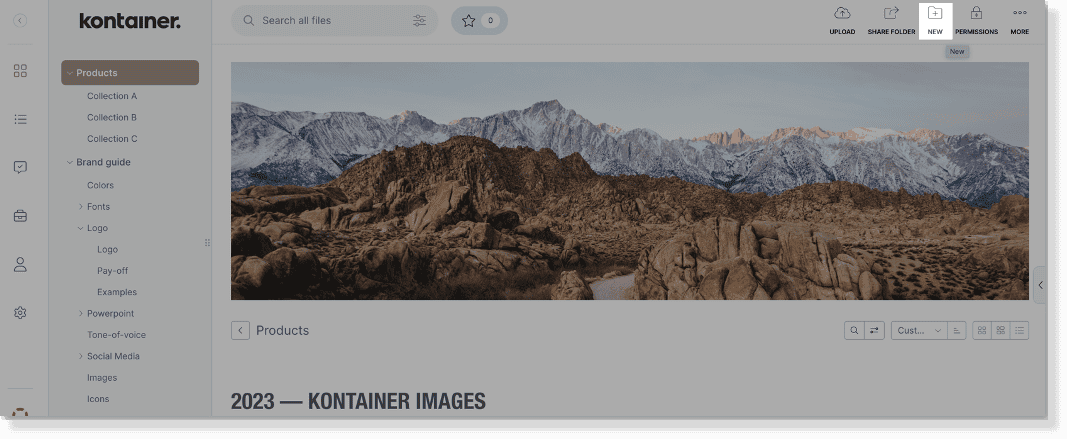
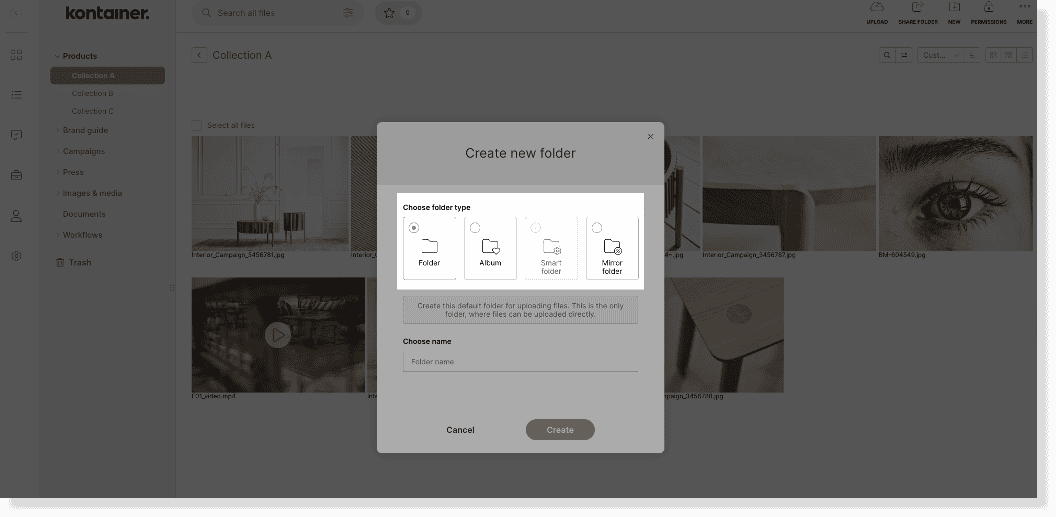
Vælg, hvilken mappetype den nye mappe skal være, og bekræft ved at klikke på create.
Mappetyper
Afhængigt af jeres Kontainer-abonnement kan I oprette følgende mappetyper:
- Almindelige mapper
- Albummapper
- Smarte mapper
- Spejlmapper
Almindelige mapper
Almindelige mapper er den eneste mappetype, der indeholder originale filer.
Det betyder, at det er den mappetype, brugerne uploader filer til.
Albummapper
Pro+-funktion
Albummapper indeholder henvisninger (aliasser) til eksisterende originale filer i jeres Kontainer. Så I kan vise de samme filer i flere mapper uden at oprette dubletter.
Det er ideelt, når I vil dele filer med forskellige målgrupper, uden at de samme filer fylder unødvendigt meget i jeres Kontainer.
Læs mere om albummapper her.
Smarte mapper
Premium+-funktion
Opret automatiske arbejdsgange, der flytter jeres data ud fra bestemte kriterier.
Et typisk eksempel er godkendelsesflows eller licenser og udløbsdatoer. Hvis en licens eller en samtykkeaftale er udløbet, flyttes filen automatisk til en mappe, fx "udløbet" eller "udløber om 6 måneder".
Et andet eksempel er, at nyligt uploadede filer, der er tagget med en bestemt værdi (fx kampagne eller produktkategori), automatisk flyttes til eller vises i en tilsvarende smart mappe.
Bemærk, at kun administratorer kan oprette smarte mapper.
Spejlmapper
Pro+-funktion
Spejlmapper opretter et 1:1-alias af den samme mappe – uden at oprette dubletter af filerne.
De opdateres automatisk, hvis der uploades eller slettes filer i den oprindelige mappe.
I kan dog stadig designe spejlmapperne anderledes end de oprindelige mapper. Så kan I bruge sideeditoren til at designe mapper og landingssider til forskellige brugergrupper.
Flyt mapper
Flyt en mappe ved at højreklikke på mappens felt eller på mappens navn i menuen til venstre.
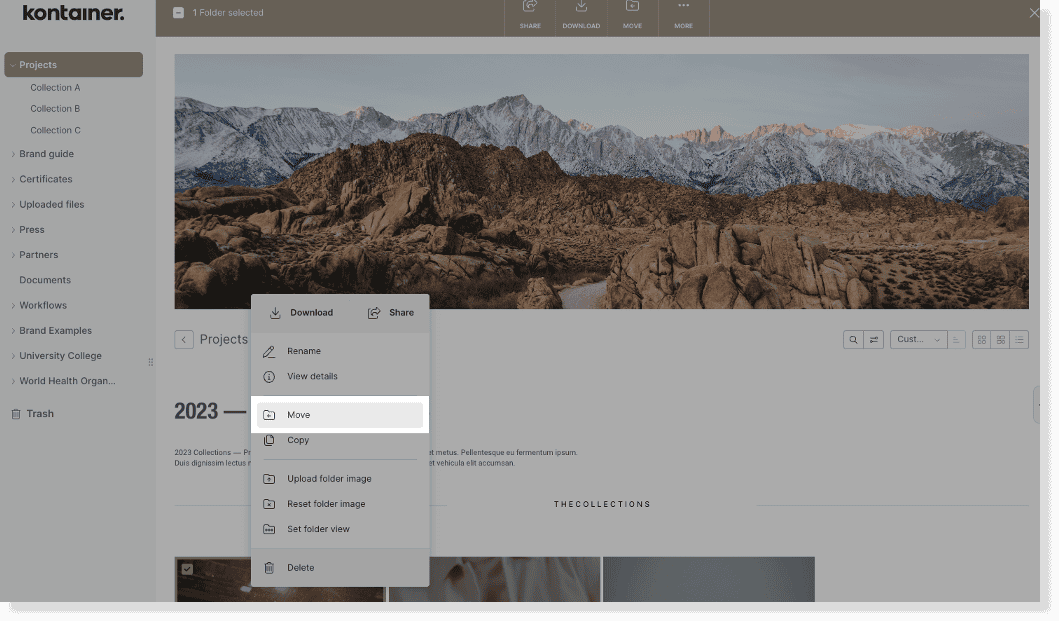
Klik på move, og vælg den nye placering.
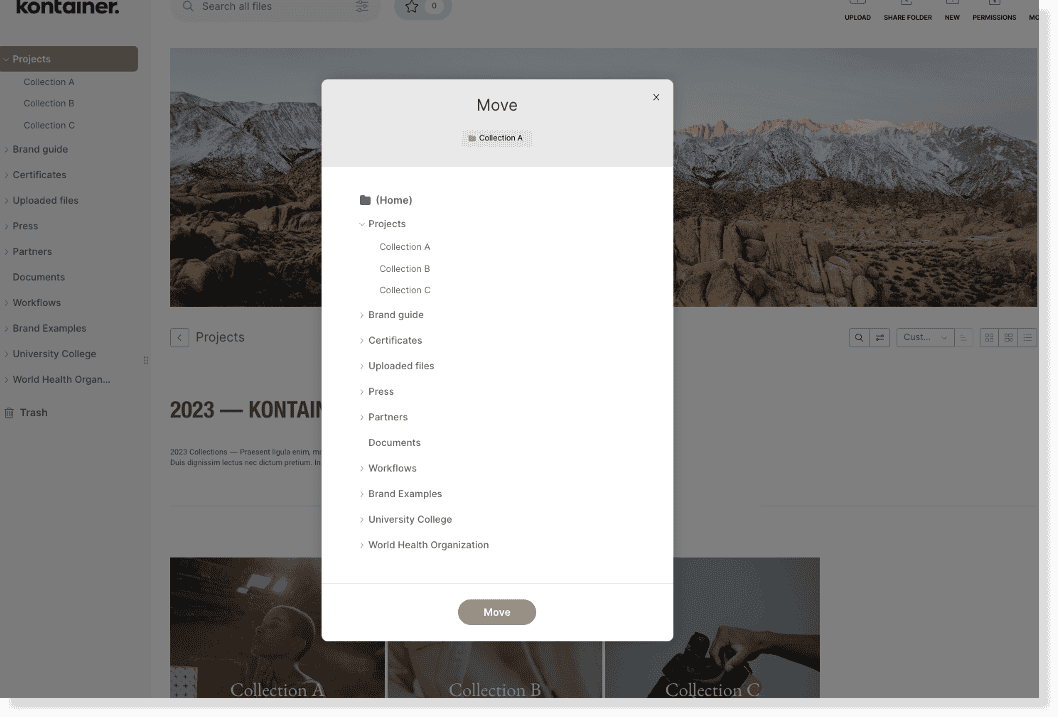
Alternativt kan I trække og slippe en mappe på plads via mappemenuen til venstre.
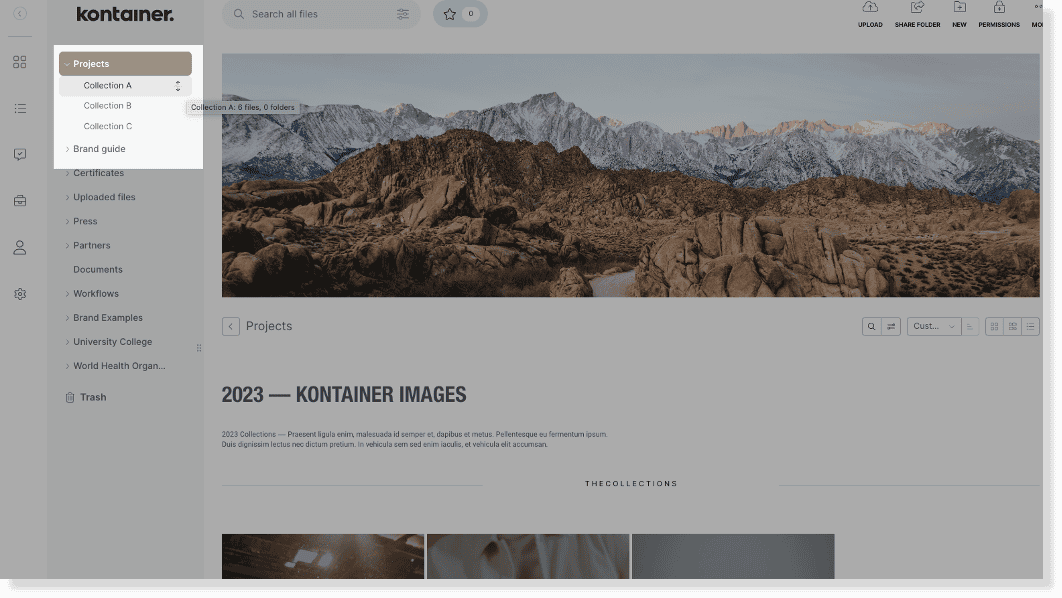
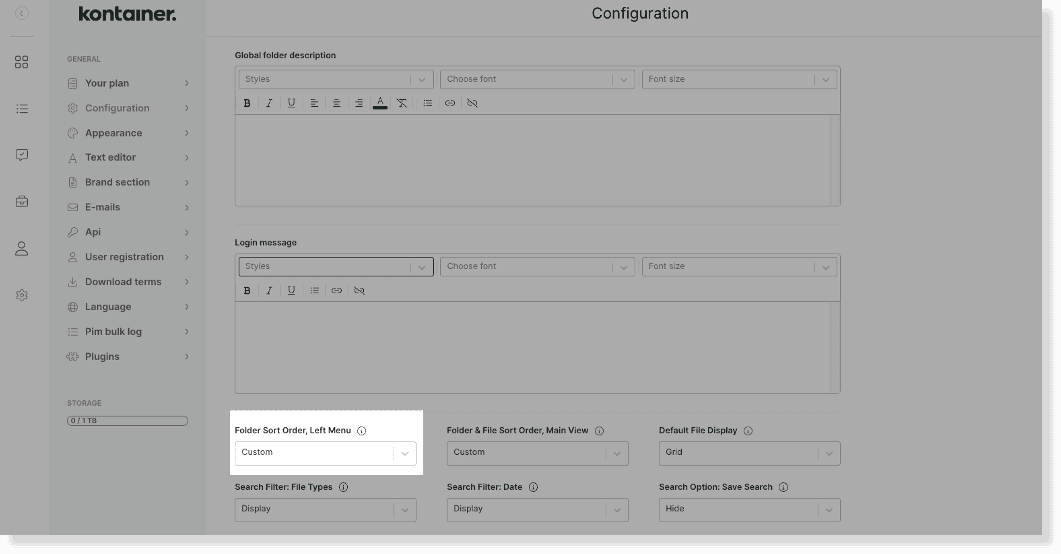
Det kræver, at jeres standardsortering er sat til "custom" (egen sortering).
Gå til Settings > Configuration for at kontrollere, at sorteringen af mapper er sat til custom.
Konfigurer mapper
For at omdøbe en mappe og styre dens sortering og filvisning højreklikker I på mappen i menuen til venstre eller bruger menuen More med tre prikker øverst til højre i mappen.

Slet mapper
Slet mapper ved at højreklikke på mappens felt eller på mappens navn i menuen til venstre.
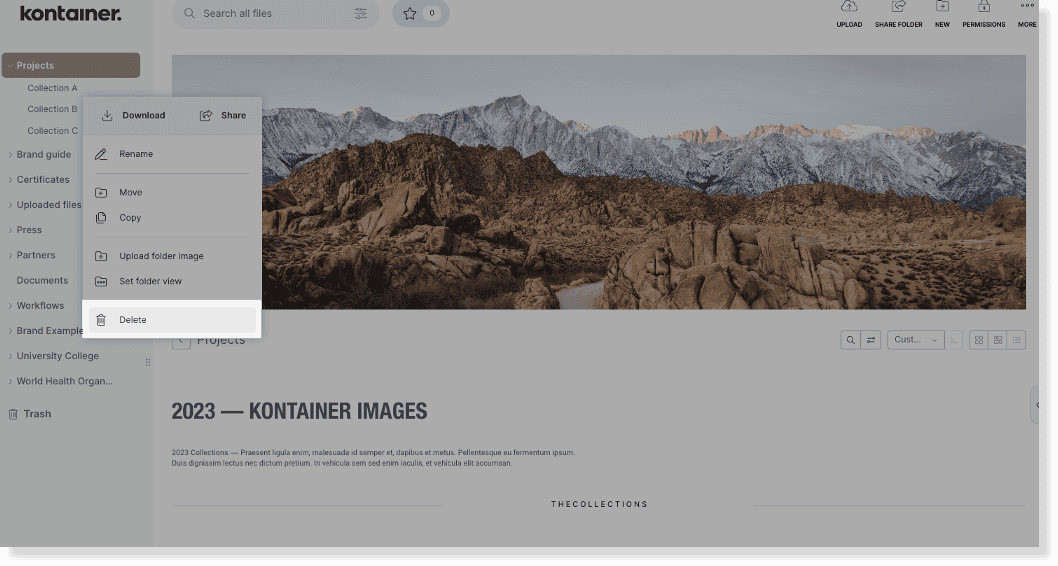
Mapper lægges i papirkurven, hvor I nemt kan gendanne filer og mapper, hvis I kommer til at slette dem ved en fejl.
Det var en grundlæggende introduktion til mapper.
Fortæl os endelig, hvordan det går.