


Här går vi igenom grunderna för mappar i Kontainer.
Skapa mappar
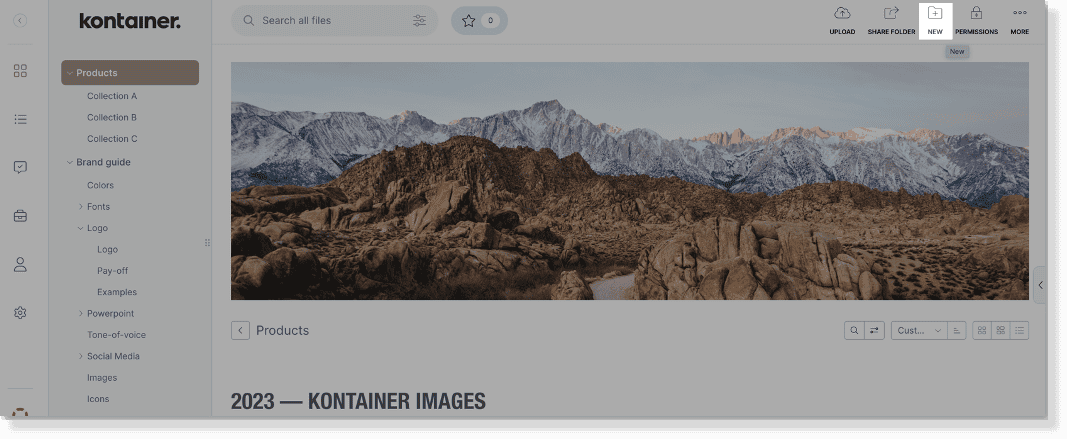
Skapa nya mappar genom att klicka på ikonen Ny mapp uppe till höger.
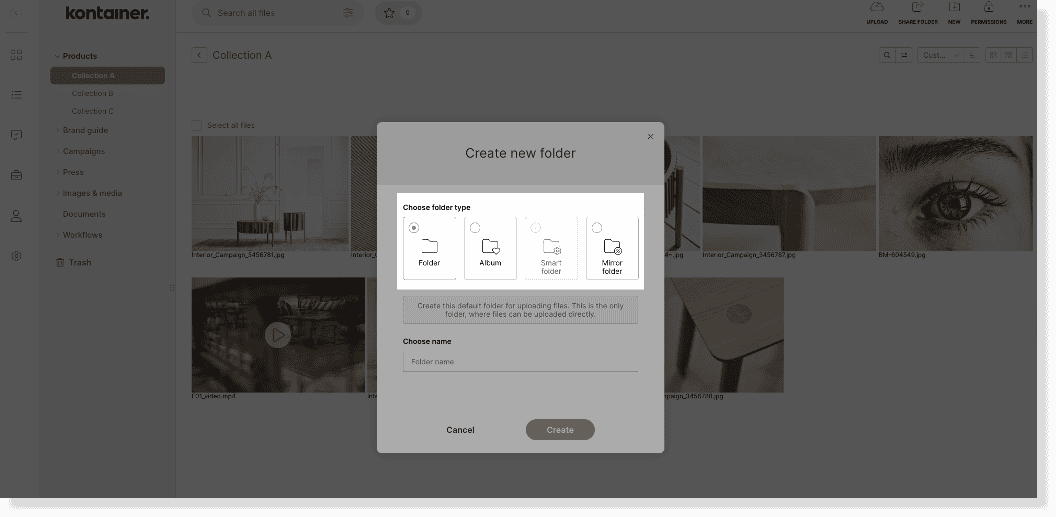
Välj vilken mapptyp den nya mappen ska ha och bekräfta genom att klicka på create.
Mapptyper
Beroende på ert Kontainer-paket kan ni skapa följande mapptyper:
- Vanliga mappar
- Albummappar
- Smarta mappar
- Spegelmappar
Vanliga mappar
Vanliga mappar är den enda mapptypen som innehåller originalfiler.
Det betyder att det är den mapptyp som användarna laddar upp filer till.
Albummappar
Pro+-funktion
Albummappar innehåller hänvisningar (alias) till befintliga originalfiler i Kontainer. Utan att skapa dubbletter kan ni alltså visa samma filer i flera mappar.
Det är perfekt för att dela filer med olika målgrupper utan att samma fil skapar oreda och tar upp onödigt lagringsutrymme.
Läs mer om albummappar här.
Smarta mappar
Premium+-funktion
Skapa automatiserade arbetsflöden som flyttar era data utifrån angivna kriterier.
Typiska exempel är godkännandeflöden eller licenser och utgångsdatum. Om en licens eller ett samtyckesavtal har gått ut flyttas filen automatiskt till en mapp, t.ex. "utgången" eller "går ut om 6 månader".
Ett annat exempel: om nyuppladdade filer taggas med ett visst värde (t.ex. kampanj eller produktkategori) flyttas eller länkas de automatiskt till motsvarande smarta mapp.
Observera att endast administratörer kan skapa smarta mappar.
Spegelmappar
Pro+-funktion
Spegelmappar skapar ett 1:1-alias av samma mapp – utan att skapa dubbletter av filerna.
De uppdateras automatiskt när filer laddas upp till eller raderas från originalmappen.
Ni kan ändå ge spegelmapparna en annan design än originalmapparna. På så sätt kan ni använda sidredigeraren för att utforma mappar och landningssidor för olika användargrupper.
Flytta mappar
Flytta en mapp genom att högerklicka på mappens ruta eller på mappnamnet i menyn till vänster.
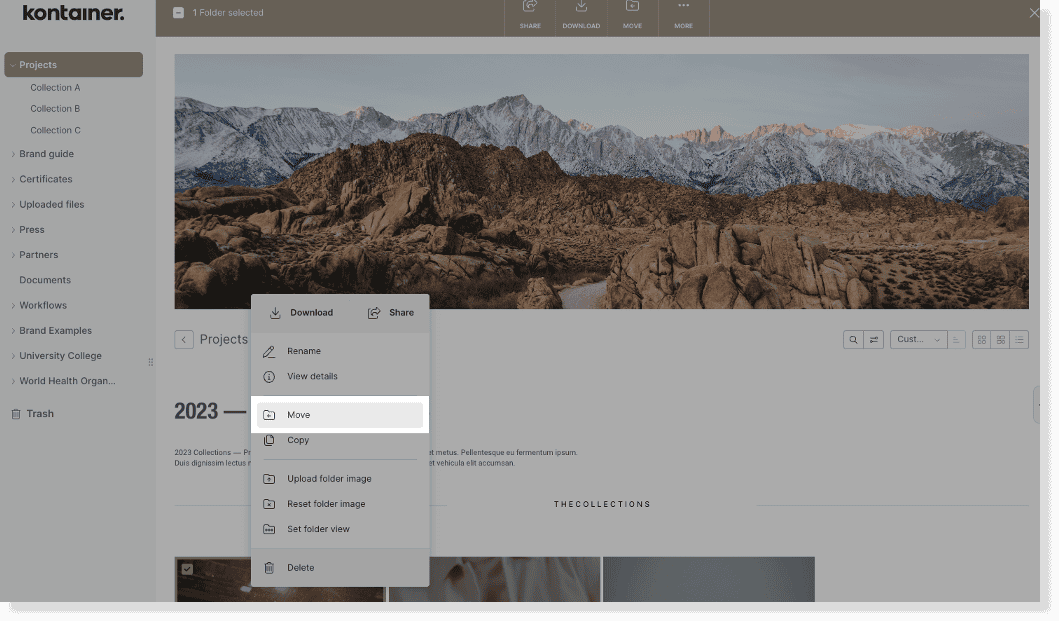
Klicka på move och välj mappens nya placering.
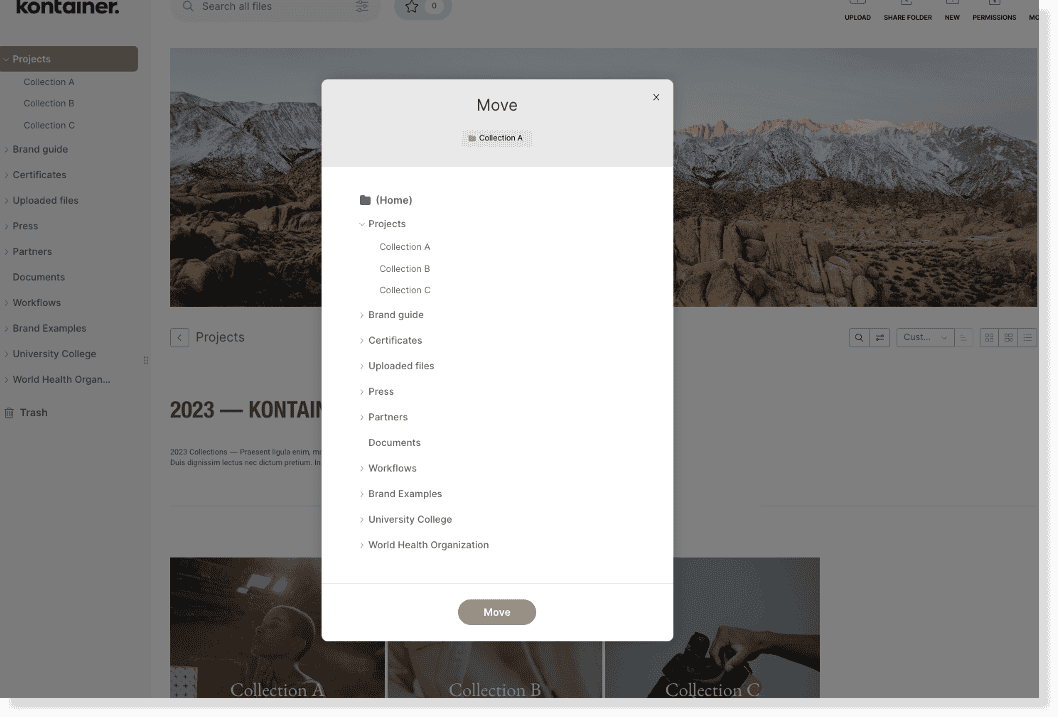
Ni kan också dra och släppa en mapp på plats i mappmenyn till vänster.
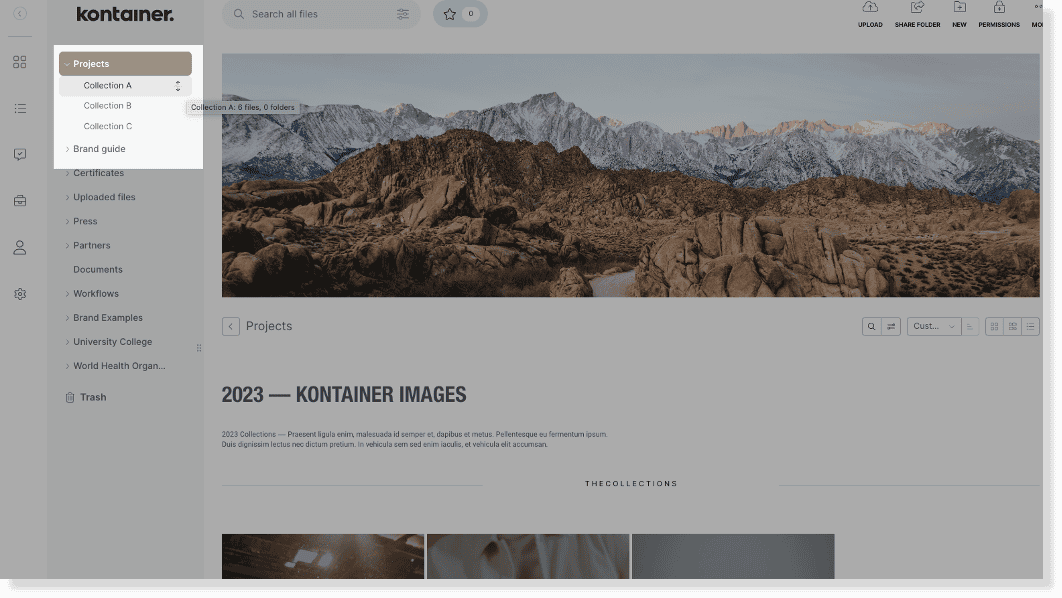
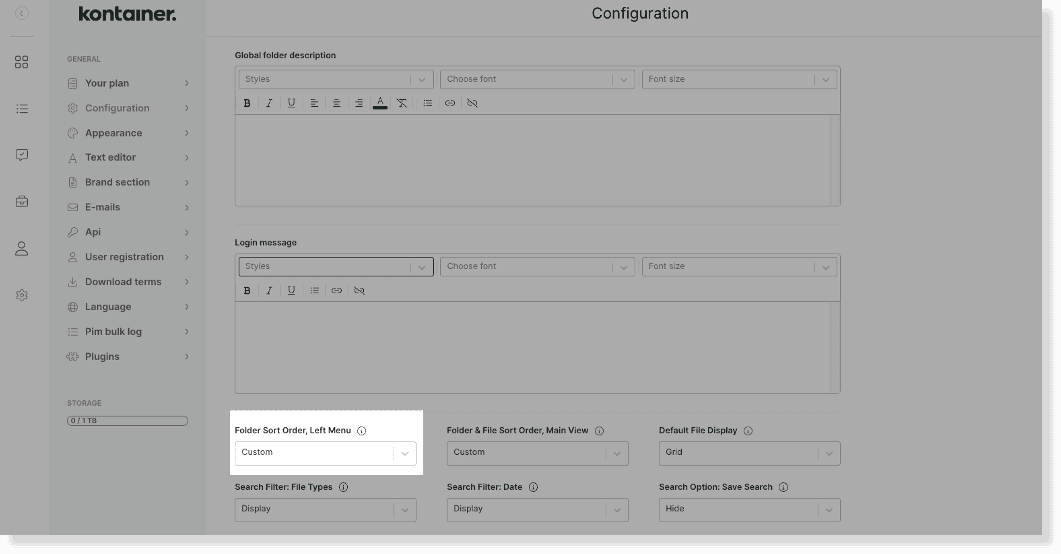
Det kräver att standardsorteringen är inställd på "custom".
Gå till settings > configuration och kontrollera att mapparnas sorteringsordning är inställd på custom.
Konfigurera mappar
För att byta namn på en mapp eller hantera sorteringsordning och filvisning, högerklicka på mappen i menystrukturen till vänster eller använd menyn More (tre prickar) uppe till höger i mappen.

Radera mappar
Radera mappar genom att högerklicka på mappens ruta eller på mappnamnet i menyn till vänster.
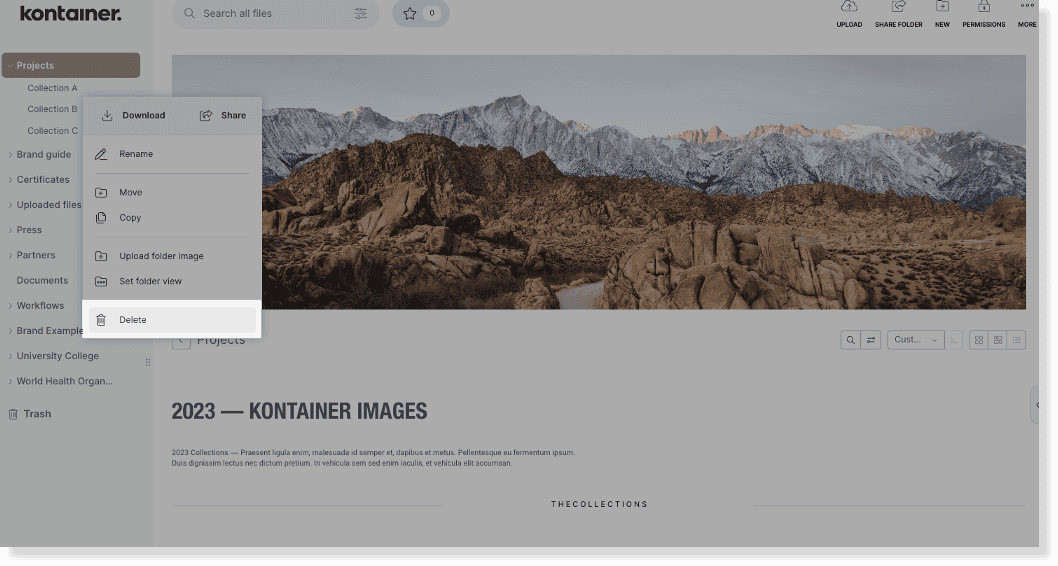
Raderade mappar hamnar i papperskorgen, där ni enkelt kan återställa filer och mappar om ni råkar radera dem.
Det var en grundläggande introduktion till mappar.
Hör gärna av er och berätta hur det går.