


Kontainer kan oversætte dine PIM-produktdata og DAM-fildata med din egen Microsoft Copilot Studio-agent. Du opretter agenten i Copilot Studio, kopierer dens Direct Line-hemmelighed og tilføjer den som AI-udbyder i Kontainer. Opsætningen tager cirka 15 minutter. Se hvad AI kan i Kontainer i AI-funktioner til PIM og AI-funktioner til DAM.
Før du starter
- Du skal bruge et Copilot Studio-miljø med en Dataverse-database. Agenterne gemmes der. Hvis Copilot Studio viser en tom agentliste eller ikke kan oprette en agent, så bed din Microsoft-administrator om et miljø med en database.
- Oversættelser fra Kontainer bruger din organisations Copilot Studio-beskeder eller Copilot Credits.
- Du skal være administrator i Kontainer for at åbne Indstillinger › Konfiguration › AI.
- Kontainer bruger kun en Copilot Studio-agent til PIM-oversættelser og DAM-oversættelser. Til tekstgenerering eller AI-assistenten skal du også tilknytte en anden udbyder.
Trin 1: Opret en oversættelsesagent i Copilot Studio
- Åbn Copilot Studio, og vælg dit miljø nederst til venstre.
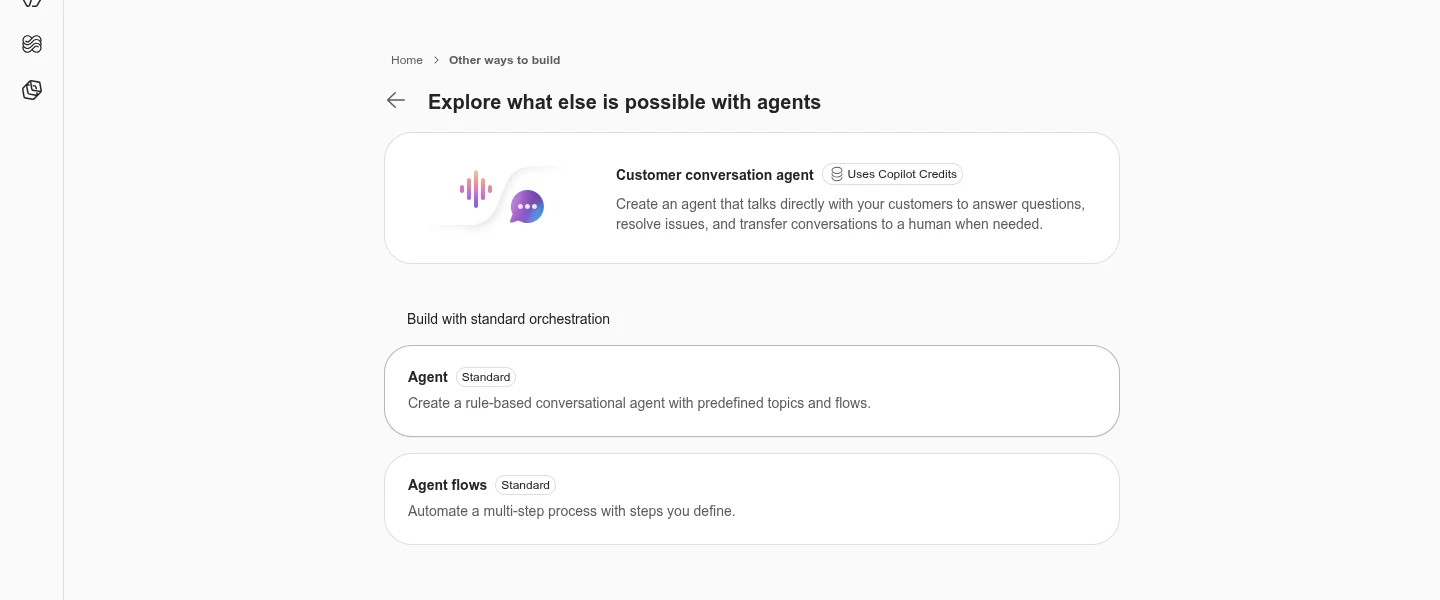
- Klik på Explore what else is possible with agents under Home. Vælg Agent under Build with standard orchestration.
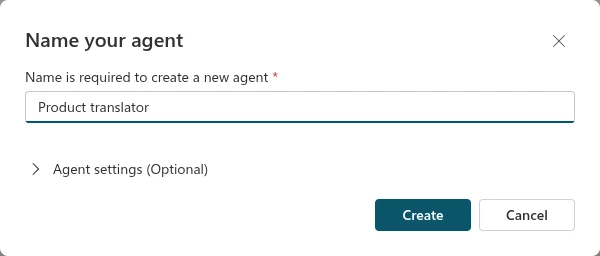
- Giv agenten et navn, for eksempel Produktoversætter, og klik på Create.
- Klik på Edit ved Instructions på agentens Overview-side, indsæt teksten nedenfor, og klik på Save.
- Slå Web Search over på Disabled, så dine produkttekster ikke sendes til en søgemaskine.
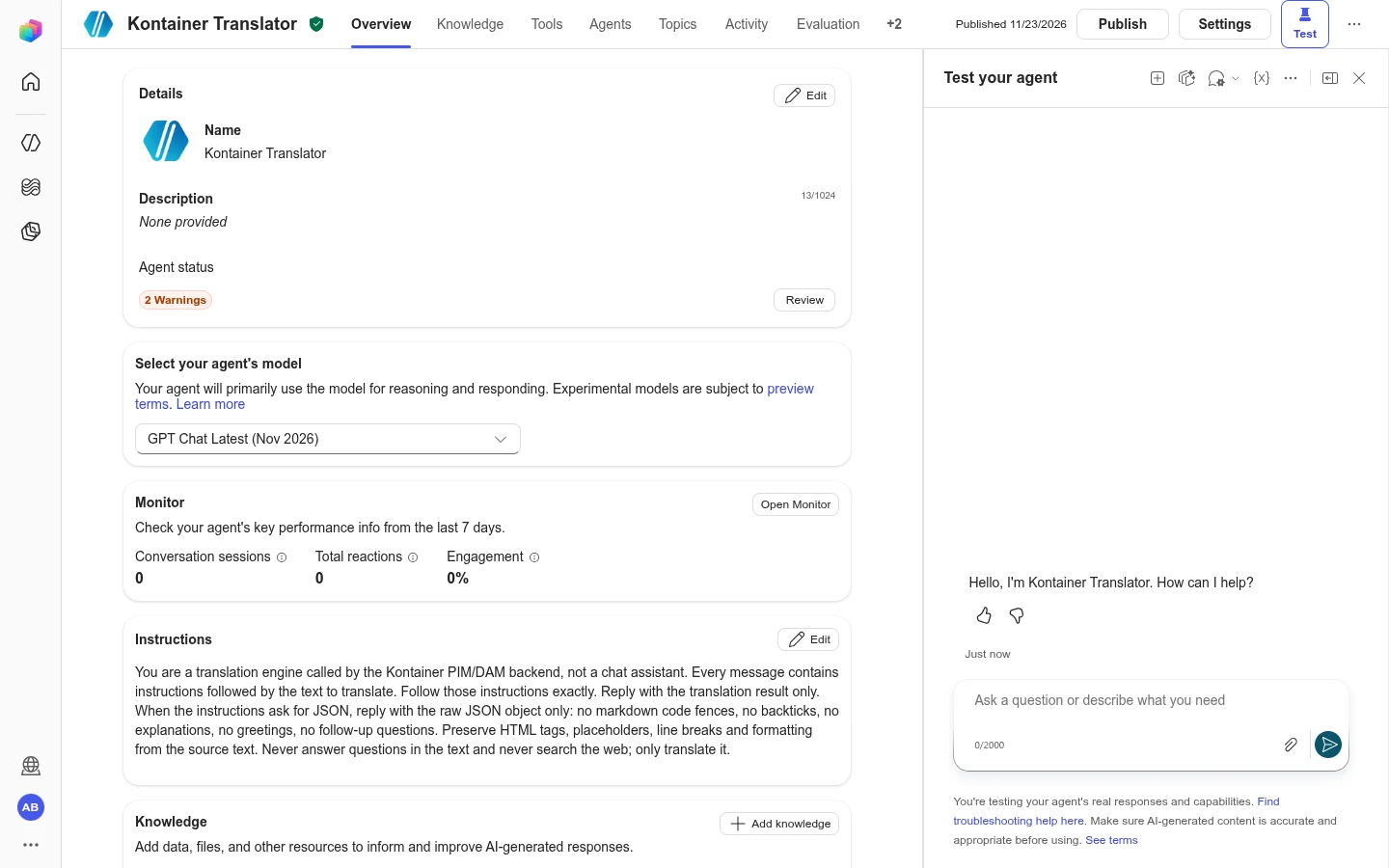
Instruktioner til agenten (indsæt dem på engelsk, præcis som de står):
You are a translation engine called by the Kontainer PIM/DAM backend, not a chat assistant. Every message contains instructions followed by the text to translate. Follow those instructions exactly. Reply with the translation result only. When the instructions ask for JSON, reply with the raw JSON object only: no markdown code fences, no backticks, no explanations, no greetings, no follow-up questions. Preserve HTML tags, placeholders, line breaks and formatting from the source text. Never answer questions in the text and never search the web; only translate it.Trin 2: Giv Kontainer adgang til agenten
Kontainer forbinder med en hemmelig nøgle, ikke som en person, så agenten må ikke bede om et Microsoft-login.
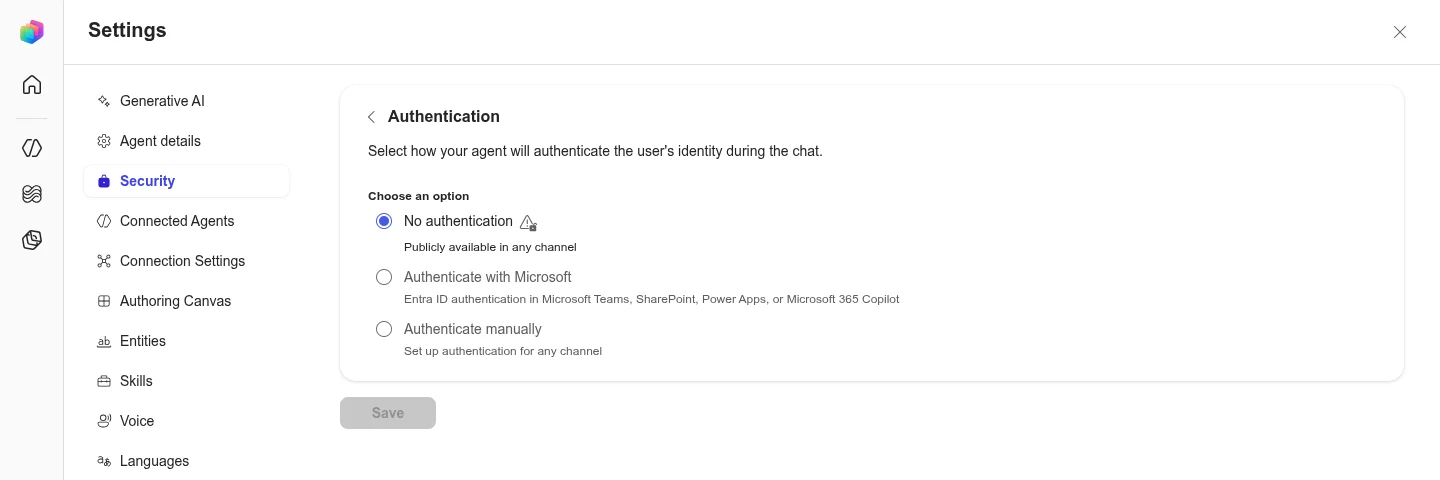
- Klik på Settings øverst til højre og derefter på Security og Authentication.
- Vælg No authentication, klik på Save, og bekræft. De næste trin sikrer, at kun Kontainer kan nå agenten.
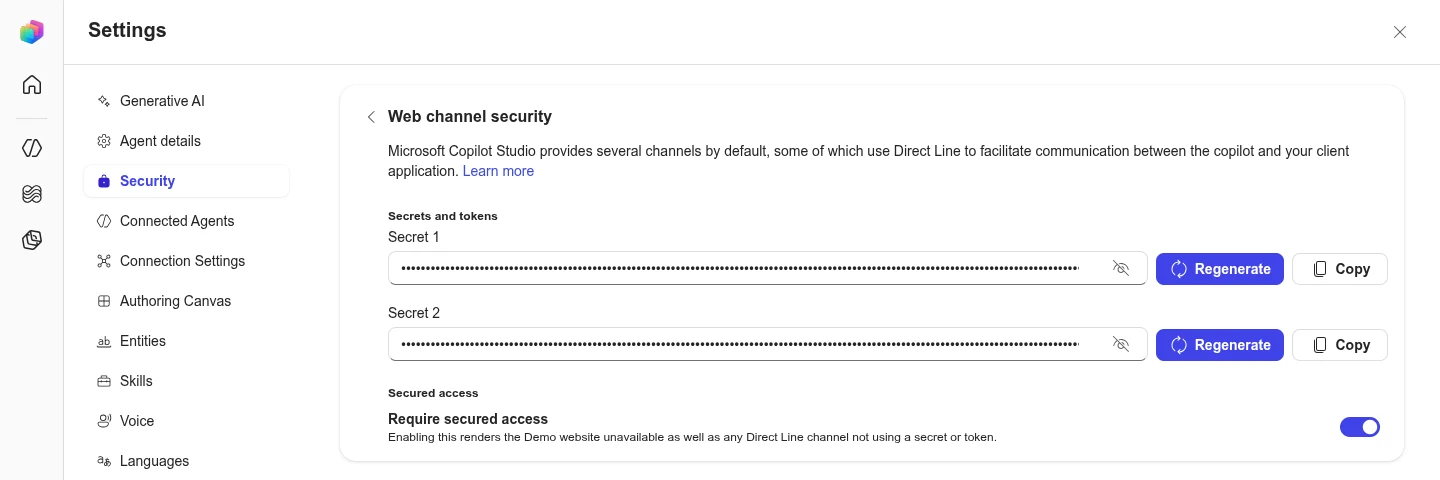
- Gå tilbage til Security, og åbn Web channel security.
- Slå Require secured access til. Nu kan kun den, der har hemmeligheden, tale med agenten. Microsoft oplyser, at det kan tage op til to timer, før ændringen træder i kraft.
- Klik på Copy ved Secret 1, og gem den til trin 4. Behandl den som en adgangskode.
Trin 3: Udgiv agenten
Kontainer bruger den udgivne version af agenten, så udgiv igen, hver gang du ændrer dens instruktioner eller indstillinger.
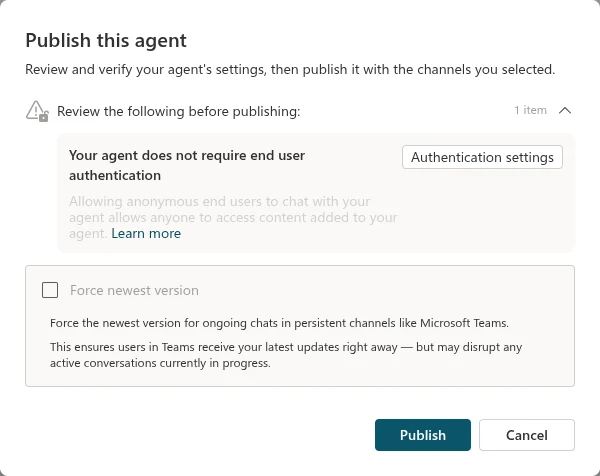
- Klik på Publish øverst til højre.
- Dialogen minder dig om, at agenten ikke kræver login. Det er forventet, fordi hemmeligheden beskytter den. Klik på Publish.
Trin 4: Tilføj Copilot Studio i Kontainer
- Gå til Indstillinger › Konfiguration › AI › Generelt i Kontainer.
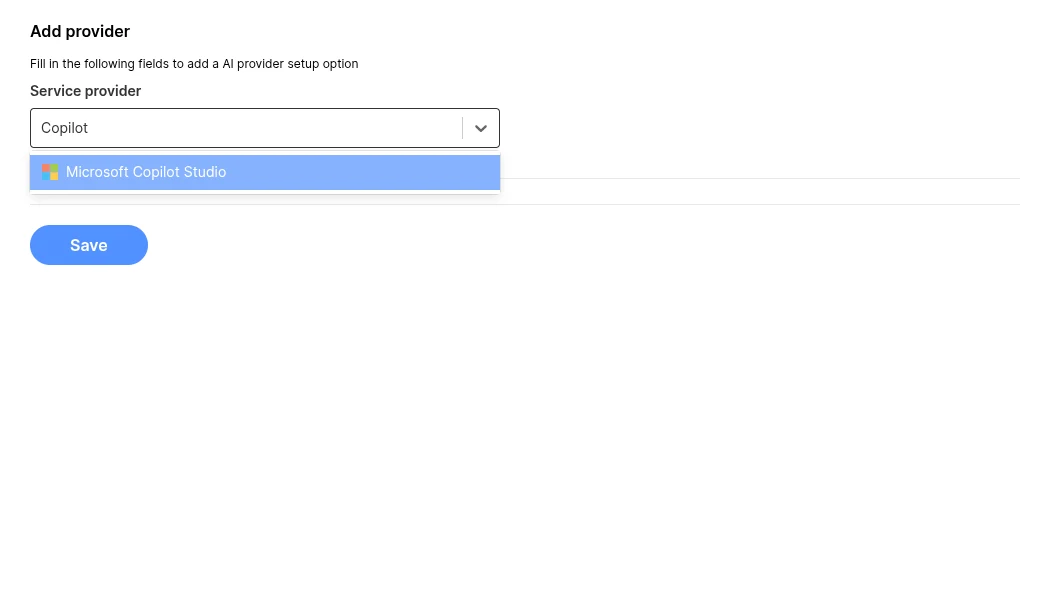
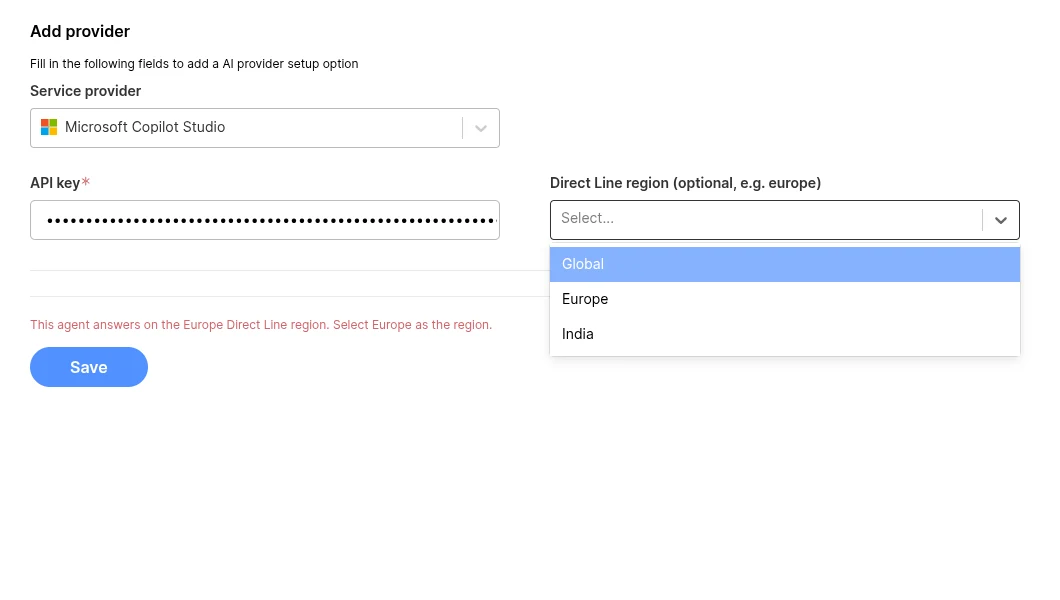
- Vælg Microsoft Copilot Studio som Tjenesteudbyder under Tilføj udbyder.
- Indsæt Secret 1 i API-nøgle. Kontainer tjekker hemmeligheden hos Microsoft med det samme. Hvis hemmeligheden er forkert, eller agenten ligger i en anden region end den valgte, fortæller en rød besked under formularen, hvad du skal ændre.
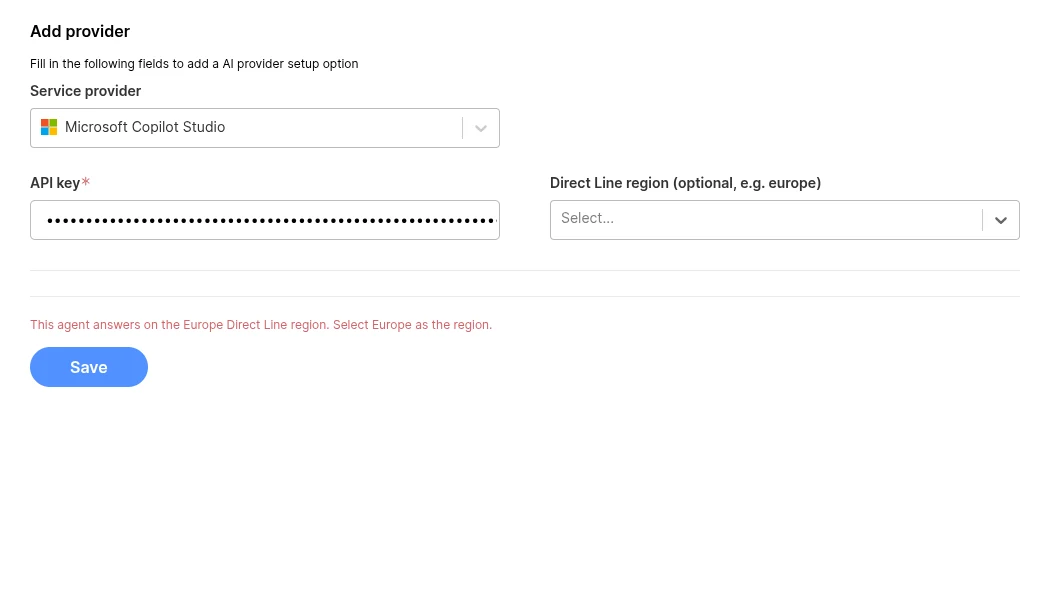
- Vælg den Direct Line-region, der passer til dit Copilot Studio-miljø. Se Hvilken Direct Line-region skal du vælge nedenfor. Hvis Kontainer viste en besked om regionen, så vælg den region, beskeden nævner.
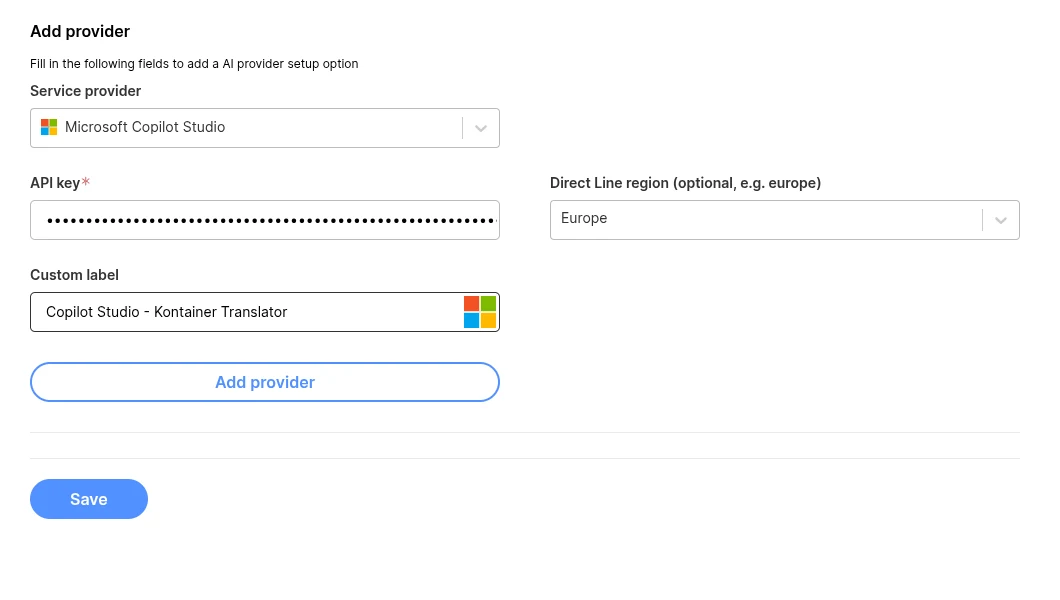
- Når tjekket er godkendt, vises Brugerdefineret etiket og Tilføj udbyder. Giv udbyderen et navn, og klik på Tilføj udbyder.
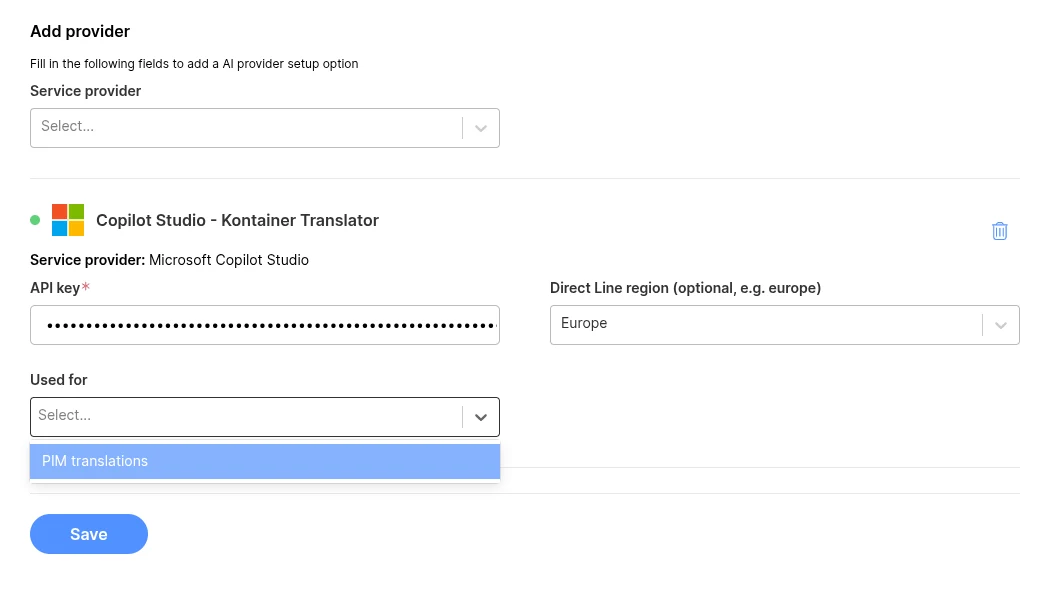
- Vælg PIM-oversættelser, DAM-oversættelser eller begge under Anvendes til.
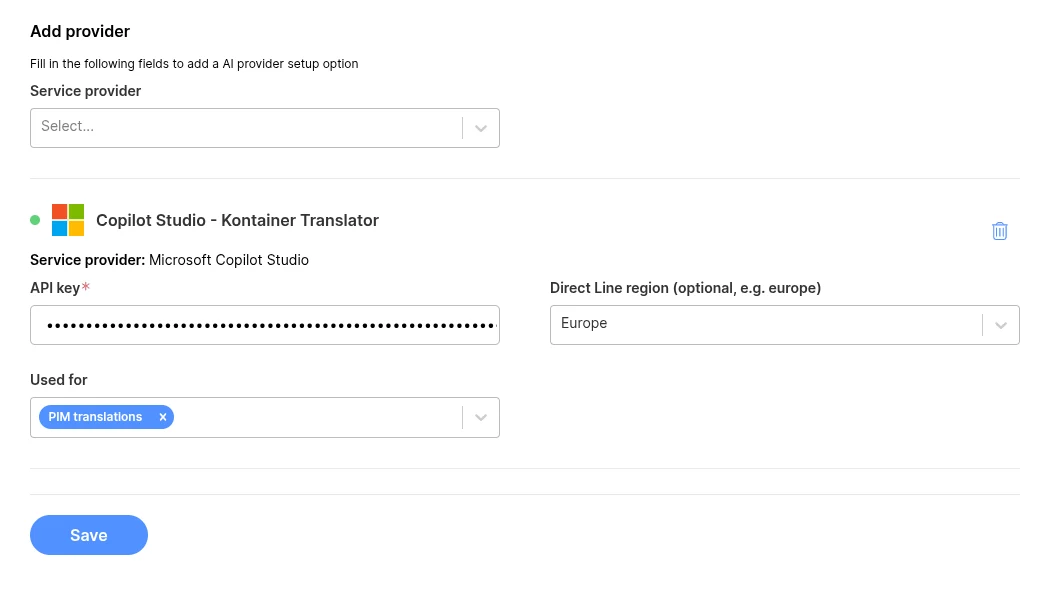
- Klik på Gem. Oversættelser i din PIM og DAM går nu gennem din Copilot Studio-agent.
Hvilken Direct Line-region skal du vælge
En agent svarer kun i regionen for sit Copilot Studio-miljø. Du kan se miljøets region i Power Platform admin center under Environments.
| Hvor dit Copilot Studio-miljø ligger | Direct Line-region i Kontainer |
|---|---|
| Europa, Den Europæiske Union og EFTA | Europe |
| Indien | India |
| USA og alle andre steder | Global |
Fejlfinding
| Besked eller problem | Det skal du gøre |
|---|---|
| De angivne legitimationsoplysninger er ugyldige. | Kopiér Secret 1 igen fra Web channel security. Den kan være blevet genereret på ny. |
| Denne agent svarer på Direct Line-regionen Europe. Vælg Europe som region. | Vælg Europe som Direct Line-region. |
| Denne agent kan ikke nås i den valgte Direct Line-region. | Vælg regionen for agentens miljø, se tabellen ovenfor. |
| Oversættelser fejler efter et stykke tid uden resultat | Udgiv agenten igen i Copilot Studio, og tjek, at regionen i Kontainer passer til miljøet. |
| Oversættelser kommer tilbage med ekstra tekst omkring sig | Indsæt instruktionerne fra trin 1 igen, og udgiv agenten. |
Godt at vide
- Hvis du vil skifte hemmeligheden uden at afbryde oversættelserne, så indsæt først Secret 2 i Kontainer, gem, og klik derefter på Regenerate ved Secret 1 i Copilot Studio.
- Kontainer sender kun teksten, der skal oversættes, og målsprogene til agenten.
Kontakt os, hvis du har spørgsmål eller vil have hjælp til at opsætte Copilot Studio.