


Hieronder bekijken we de basis van mappen in Kontainer.
Mappen aanmaken
Maak nieuwe mappen aan door rechtsboven op het pictogram voor een nieuwe map te klikken.
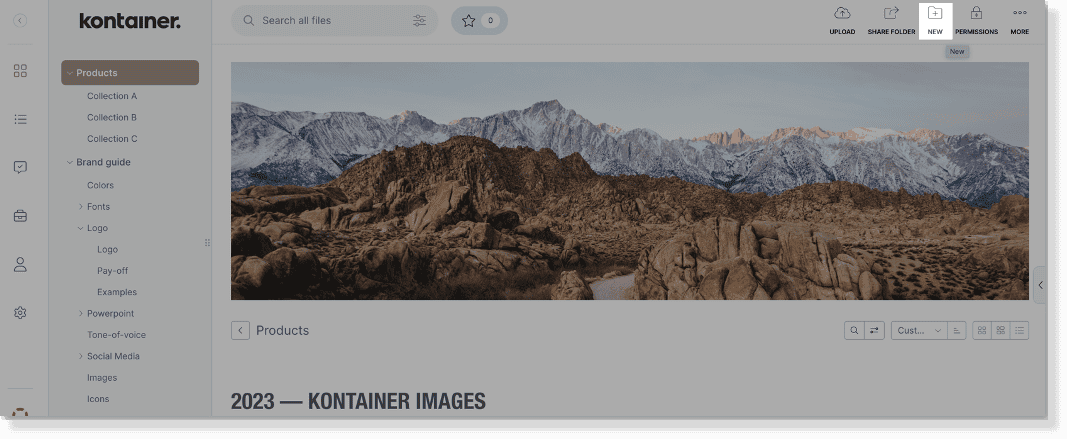
Kies welk maptype de nieuwe map moet zijn en bevestig door op Aanmaken te klikken.
Maptypen
Afhankelijk van je Kontainer-abonnement kun je de volgende maptypen aanmaken:
- Normale mappen
- Albummappen
- Smart folders
- Spiegelmappen
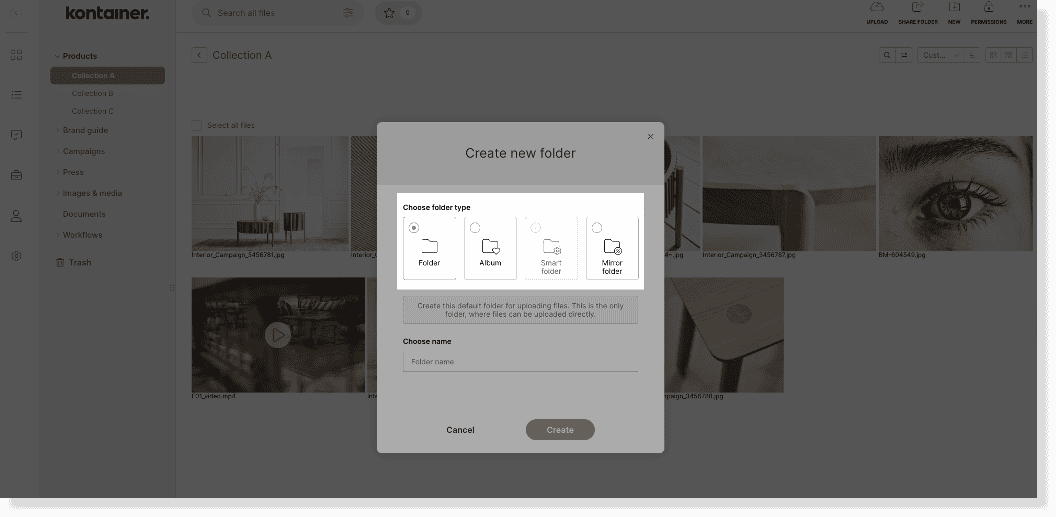
Normale mappen
Normale mappen zijn het enige maptype dat originele bestanden bevat.
Dat betekent dat gebruikers in dit maptype bestanden uploaden.
Albummappen
Pro+-functie
Albummappen bevatten verwijzingen of aliassen naar bestaande originele bestanden in je Kontainer. Zo kun je dezelfde bestanden in meerdere mappen tonen zonder duplicaten te maken.
Dat is ideaal om bestanden te delen met verschillende doelgroepen, zonder dat hetzelfde bestand overal rommel veroorzaakt en onnodig ruimte inneemt in je Kontainer.
Lees hier meer over albummappen.
Smart folders
Premium+-functie
Maak geautomatiseerde workflows die je gegevens verplaatsen op basis van opgegeven criteria.
Een typisch voorbeeld zijn goedkeuringsworkflows of licenties en vervaldatums. Is een licentie of toestemmingsovereenkomst verlopen, dan wordt het bestand automatisch verplaatst naar een map – bijvoorbeeld "verlopen" of "verloopt over 6 maanden".
Een ander voorbeeld: worden nieuw geüploade bestanden getagd met een bepaalde waarde (zoals campagne of productcategorie), dan worden ze automatisch verplaatst naar of gekoppeld in een bijbehorende smart folder.
Let op: alleen beheerders kunnen smart folders aanmaken.
Spiegelmappen
Pro+-functie
Spiegelmappen maken een 1:1-alias van dezelfde map – zonder dubbele bestanden te maken.
Ze worden automatisch bijgewerkt wanneer bestanden in de oorspronkelijke map worden geüpload of verwijderd.
Je kunt deze spiegelmappen echter anders vormgeven dan de oorspronkelijke mappen. Zo kun je met de Page Editor mappen en landingspagina's ontwerpen voor verschillende gebruikersgroepen.
Mappen verplaatsen
Verplaats een map door met de rechtermuisknop op de maptegel of op de mapnaam in het menu links te klikken.
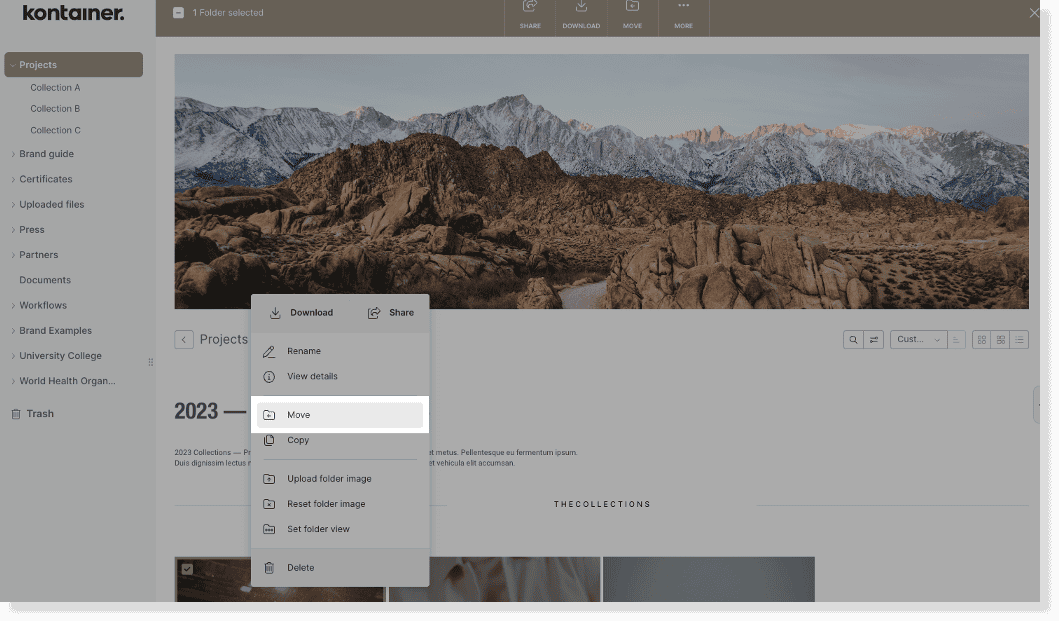
Kies de verplaatsoptie en selecteer de nieuwe locatie van de map.
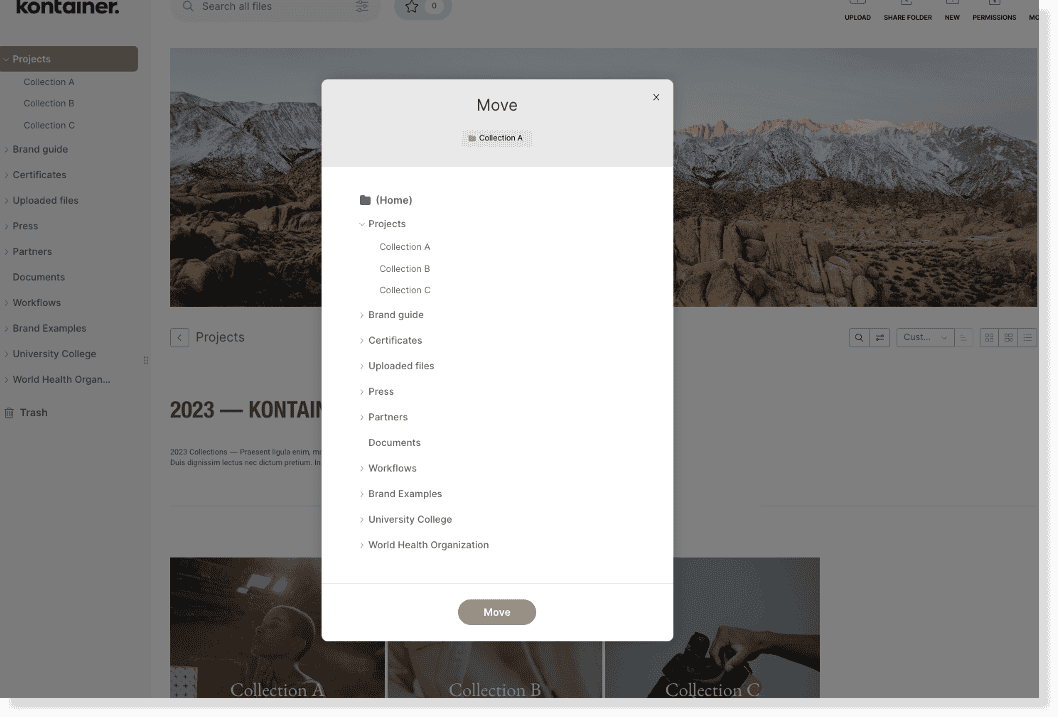
Je kunt een map ook op zijn plek slepen via het mapmenu aan de linkerkant.
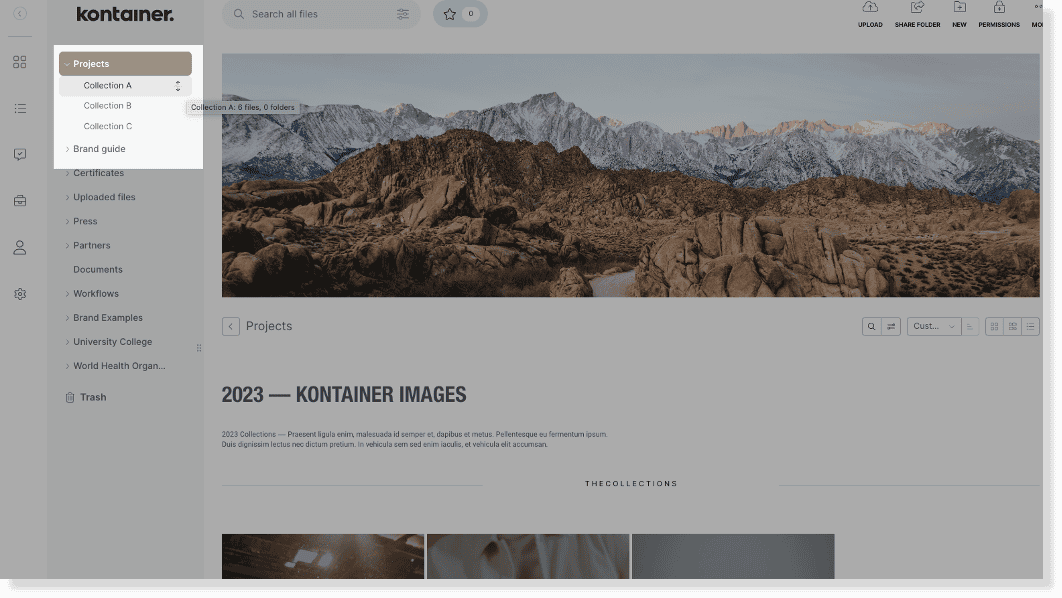
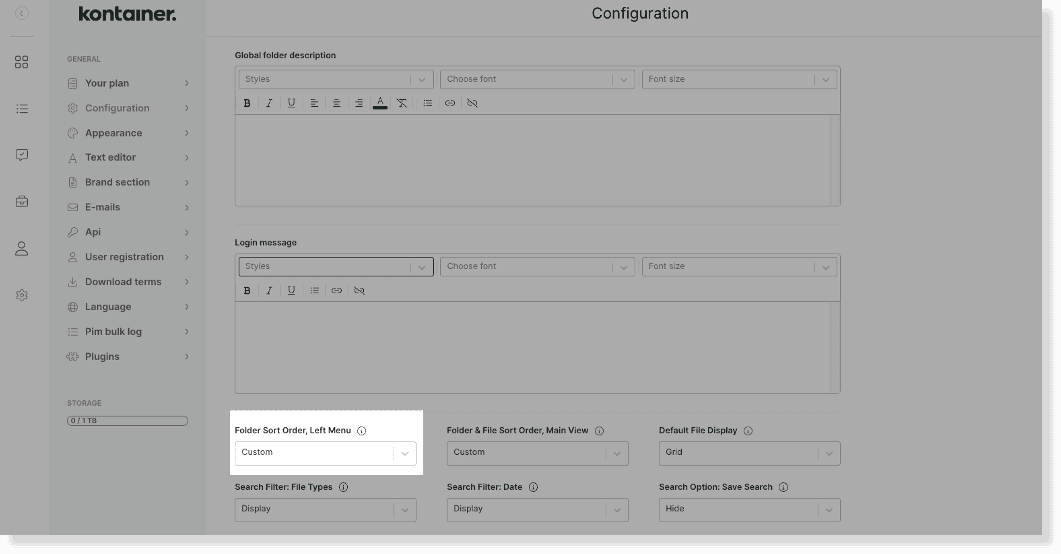
Daarvoor moet de standaardsortering op "aangepast" staan.
Controleer in de configuratie-instellingen of de sorteervolgorde van mappen op aangepast staat.
Mappen configureren
Om een map te hernoemen en de sorteervolgorde van de bestandsweergave en de bestandsweergave-opties te beheren, klik je met de rechtermuisknop op de map in de menustructuur links of gebruik je het menu met de drie puntjes (Meer) rechtsboven bij de map.

Mappen verwijderen
Verwijder mappen door met de rechtermuisknop op de maptegel of op de mapnaam in het menu links te klikken.
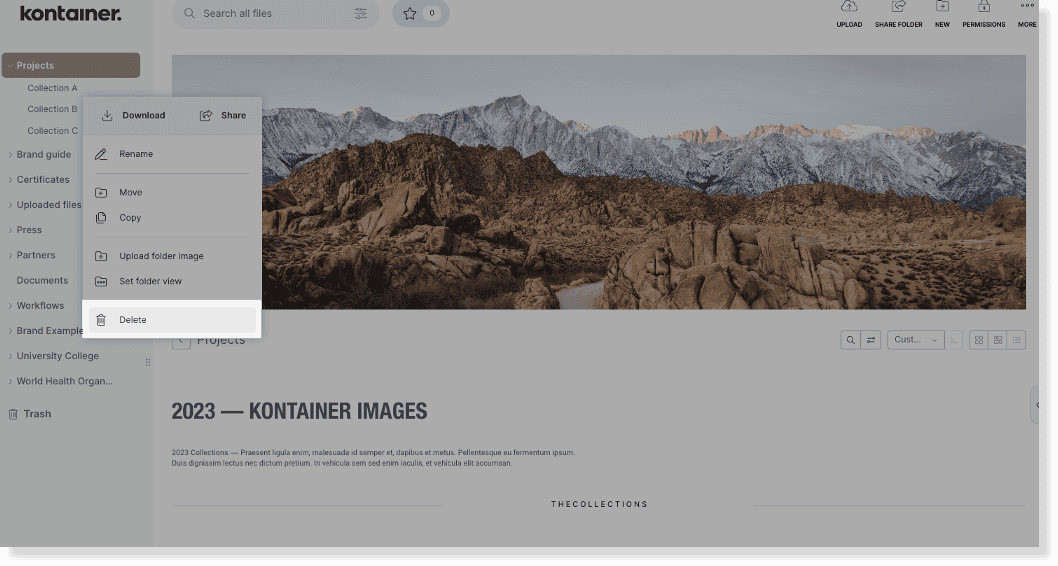
Mappen blijven bewaard in de prullenbak, waar je bestanden en mappen eenvoudig kunt herstellen als je ze per ongeluk hebt verwijderd.
Dit was een eenvoudige inleiding tot mappen.
Laat ons weten hoe het je vergaat.