


Voici les bases pour bien démarrer avec les dossiers dans Kontainer.
Créer des dossiers
Pour créer un dossier, cliquez sur l'icône de nouveau dossier en haut à droite.
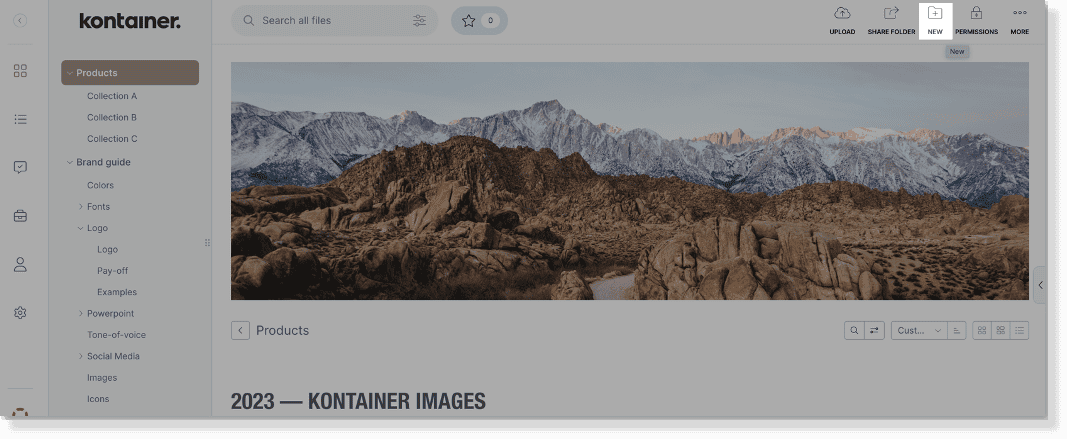
Choisissez le type de dossier souhaité, puis confirmez avec Créer.
Types de dossiers
Selon votre offre Kontainer, vous pouvez créer les types de dossiers suivants :
- Dossiers classiques
- Dossiers album
- Dossiers intelligents
- Dossiers miroirs
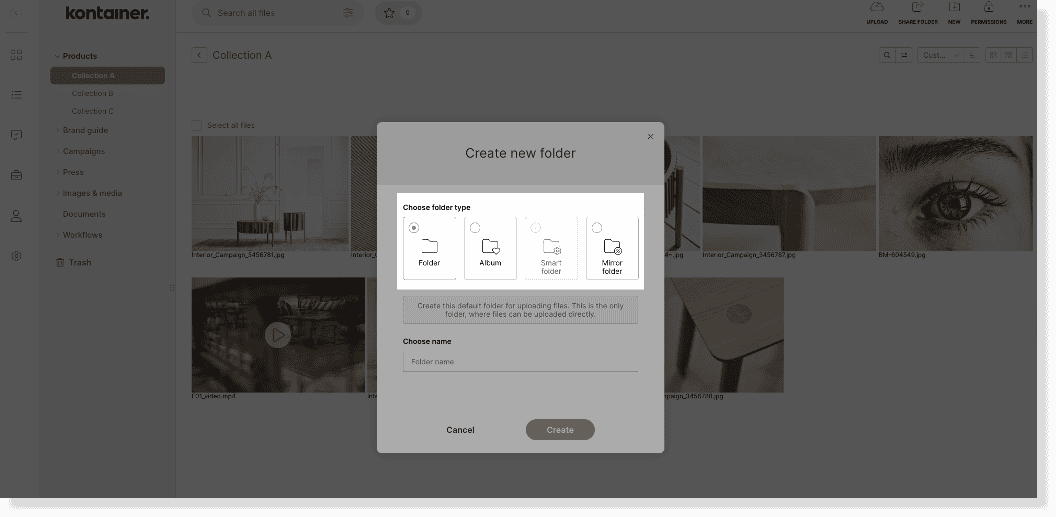
Dossiers classiques
Les dossiers classiques sont le seul type de dossier qui contient les fichiers originaux.
C'est donc dans ces dossiers que les utilisateurs téléversent leurs fichiers.
Dossiers album
Fonctionnalité Pro+
Les dossiers album contiennent des renvois (ou alias) vers des fichiers originaux déjà présents dans votre Kontainer. Vous pouvez ainsi afficher les mêmes fichiers dans plusieurs dossiers, sans créer de doublons.
C'est idéal pour partager des fichiers avec différents publics, sans multiplier les copies ni occuper de l'espace de stockage inutilement.
Pour en savoir plus sur les dossiers album, consultez cet article.
Dossiers intelligents
Fonctionnalité Premium+
Créez des workflows automatisés qui déplacent vos données selon des critères que vous définissez.
Un exemple typique : les workflows de validation, ou la gestion des licences et des dates d'expiration. Lorsqu'une licence ou un accord de consentement expire, le fichier est automatiquement déplacé vers un dossier dédié, par exemple « Expiré » ou « Expire dans 6 mois ».
Autre exemple : lorsque de nouveaux fichiers sont téléversés avec une valeur de tag précise (une campagne, une catégorie de produits, etc.), ils sont automatiquement déplacés ou liés vers le dossier intelligent correspondant.
À noter : seuls les administrateurs peuvent créer des dossiers intelligents.
Dossiers miroirs
Fonctionnalité Pro+
Un dossier miroir crée un alias 1:1 d'un dossier existant, sans dupliquer les fichiers.
Il se met à jour automatiquement lorsque des fichiers sont ajoutés ou supprimés dans le dossier d'origine.
Vous pouvez toutefois lui donner une apparence différente de celle du dossier d'origine. Grâce à l'éditeur de pages, vous pouvez ainsi concevoir des dossiers et des pages d'accueil adaptés à chaque groupe d'utilisateurs.
Déplacer des dossiers
Faites un clic droit sur la vignette du dossier ou sur son nom dans le menu de gauche.
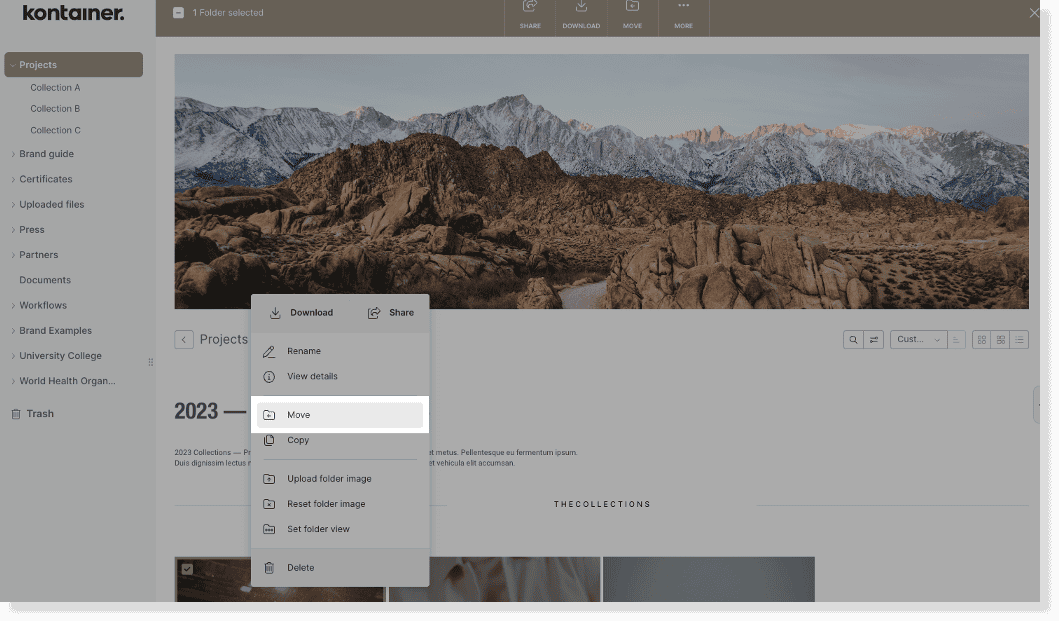
Choisissez Déplacer, puis sélectionnez le nouvel emplacement.
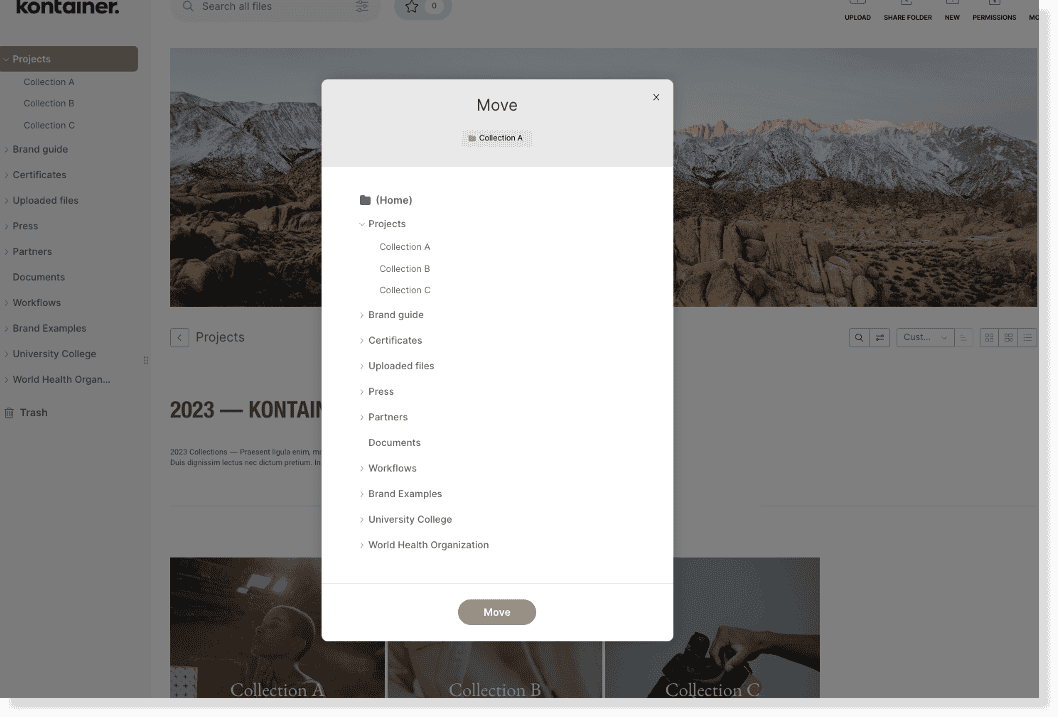
Vous pouvez aussi faire glisser le dossier à son nouvel emplacement dans le menu de gauche.
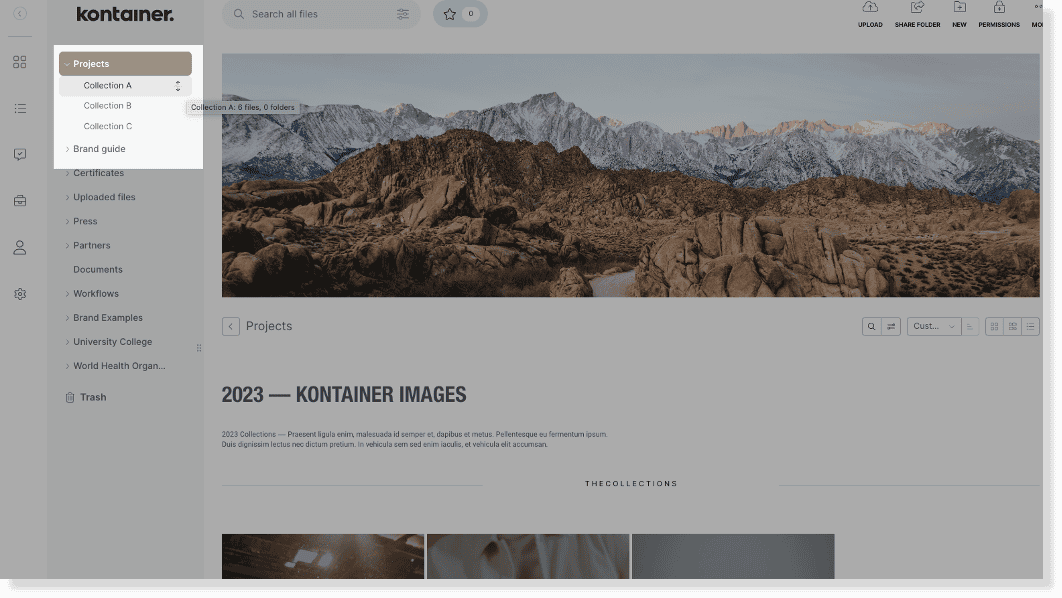
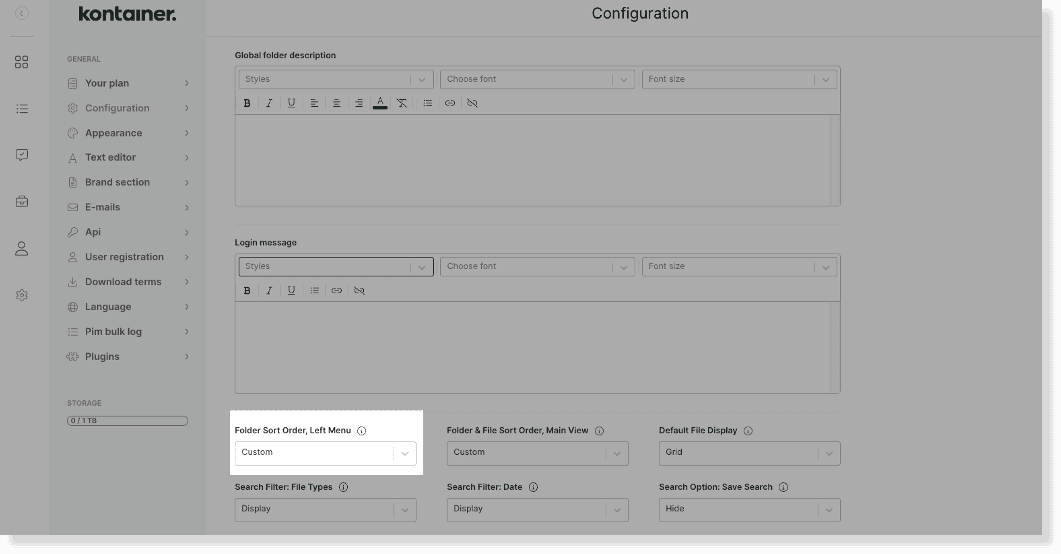
Cela suppose que le tri par défaut soit réglé sur « Personnalisé ».
Rendez-vous dans Paramètres > Configuration pour vérifier que l'ordre de tri des dossiers est bien défini sur « Personnalisé ».
Configurer des dossiers
Pour renommer un dossier et gérer l'ordre de tri ainsi que l'affichage des fichiers, faites un clic droit sur le dossier dans le menu de gauche, ou utilisez le menu « Plus » (les trois points) en haut à droite du dossier.

Supprimer des dossiers
Faites un clic droit sur la vignette du dossier ou sur son nom dans le menu de gauche pour le supprimer.
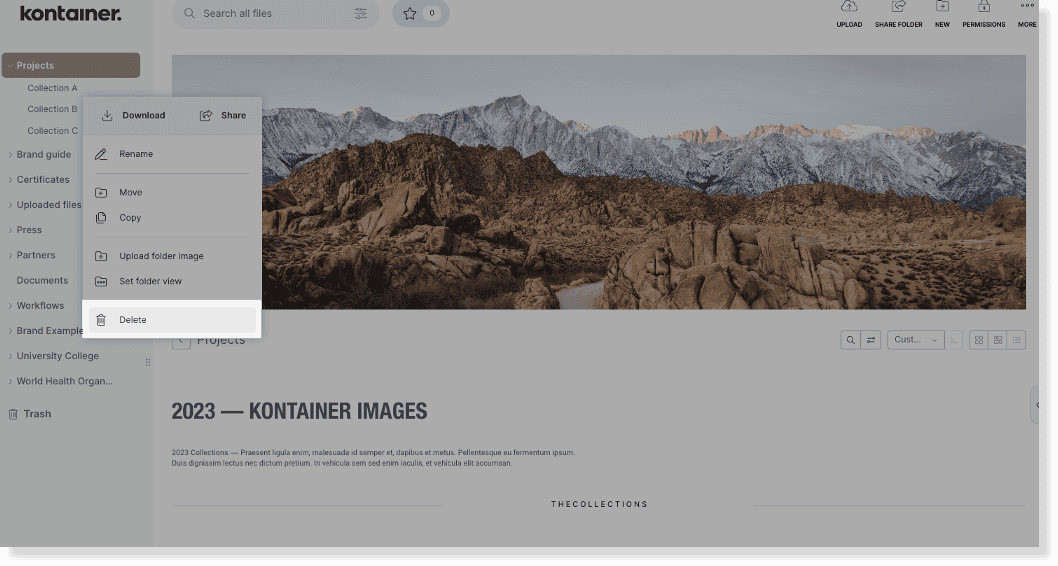
Les dossiers supprimés sont conservés dans la corbeille : vous pouvez donc facilement restaurer des fichiers et des dossiers supprimés par erreur.
---
Voilà pour les bases des dossiers.
N'hésitez pas à nous dire comment cela se passe pour vous.