


A continuación veremos lo básico sobre las carpetas en Kontainer.
Crear carpetas
Crea carpetas nuevas con el icono de carpeta nueva, arriba a la derecha.
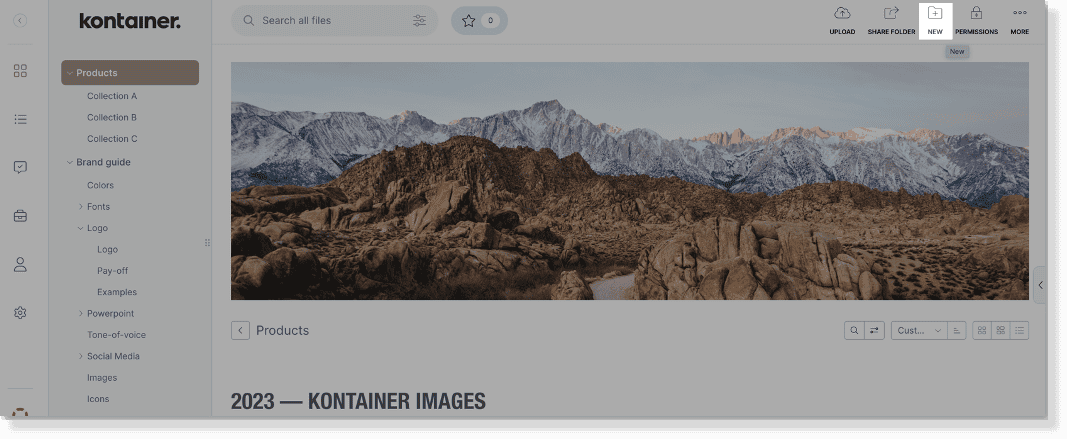
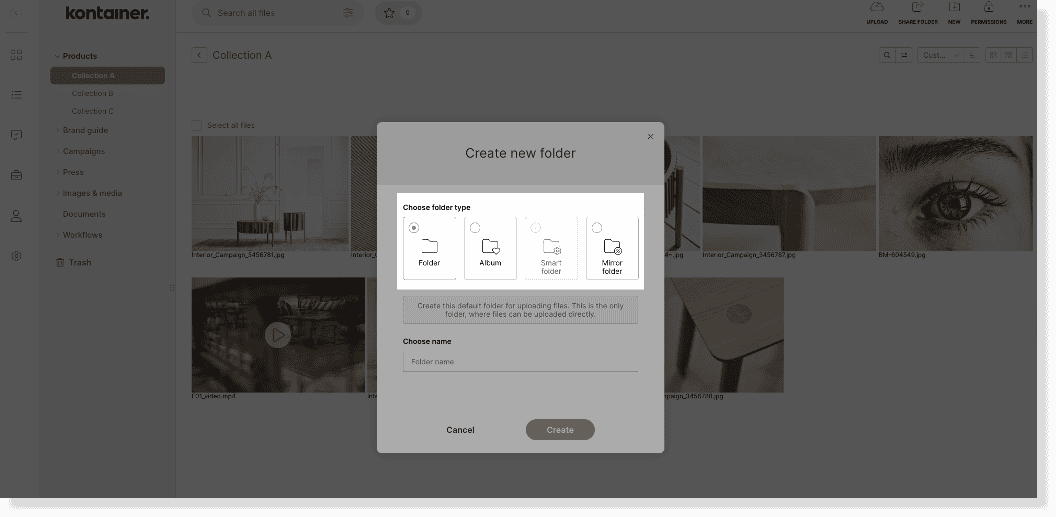
Elige el tipo de carpeta y confirma con crear.
Tipos de carpeta
Según tu plan de Kontainer, puedes crear estos tipos de carpeta:
- Carpetas normales
- Carpetas de álbum
- Smart folders
- Carpetas espejo
Carpetas normales
Las carpetas normales son el único tipo de carpeta que contiene archivos originales.
Es decir, es el tipo de carpeta en el que los usuarios suben archivos.
Carpetas de álbum
Función de los planes Pro+
Las carpetas de álbum contienen referencias, o alias, de archivos originales que ya existen en tu Kontainer. Así puedes mostrar los mismos archivos en varias carpetas sin crear duplicados.
Es ideal para compartir archivos con distintos públicos sin llenar tu Kontainer de copias ni ocupar espacio innecesario.
Más información sobre las carpetas de álbum aquí.
Smart folders
Función de los planes Premium+
Crea flujos de trabajo automatizados que mueven tus datos según los criterios que definas.
Un ejemplo típico son los flujos de aprobación o las licencias y fechas de caducidad. Si una licencia o un consentimiento ha caducado, el archivo se mueve automáticamente a una carpeta, por ejemplo «caducado» o «caduca en 6 meses».
Otro ejemplo: si los archivos recién subidos se etiquetan con un valor concreto (como campaña, categoría de producto, etc.), se mueven o se enlazan automáticamente a la smart folder correspondiente.
Ten en cuenta que solo los administradores pueden crear smart folders.
Carpetas espejo
Función de los planes Pro+
Las carpetas espejo crean un alias 1:1 de una carpeta, sin duplicar archivos.
Se actualizan automáticamente cuando se suben o se eliminan archivos de la carpeta original.
Aun así, puedes diseñar estas carpetas espejo de forma distinta a las originales. Así, con el Page Editor puedes diseñar carpetas y páginas de destino para distintos grupos de usuarios.
Mover carpetas
Para mover una carpeta, haz clic con el botón derecho sobre su icono o sobre su nombre en el menú de la izquierda.
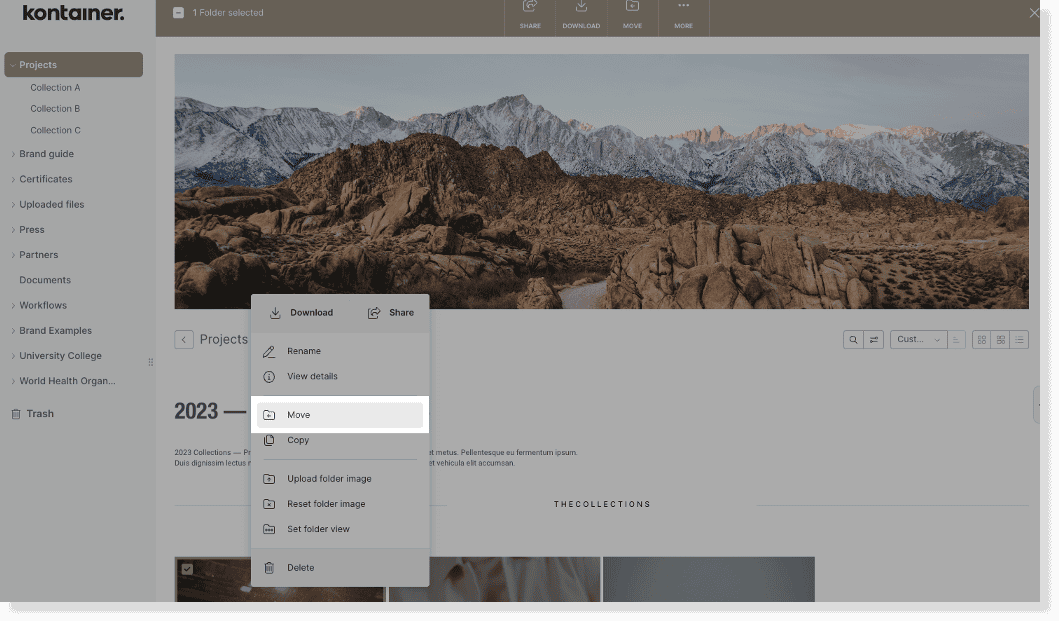
Haz clic en mover y elige la nueva ubicación de la carpeta.
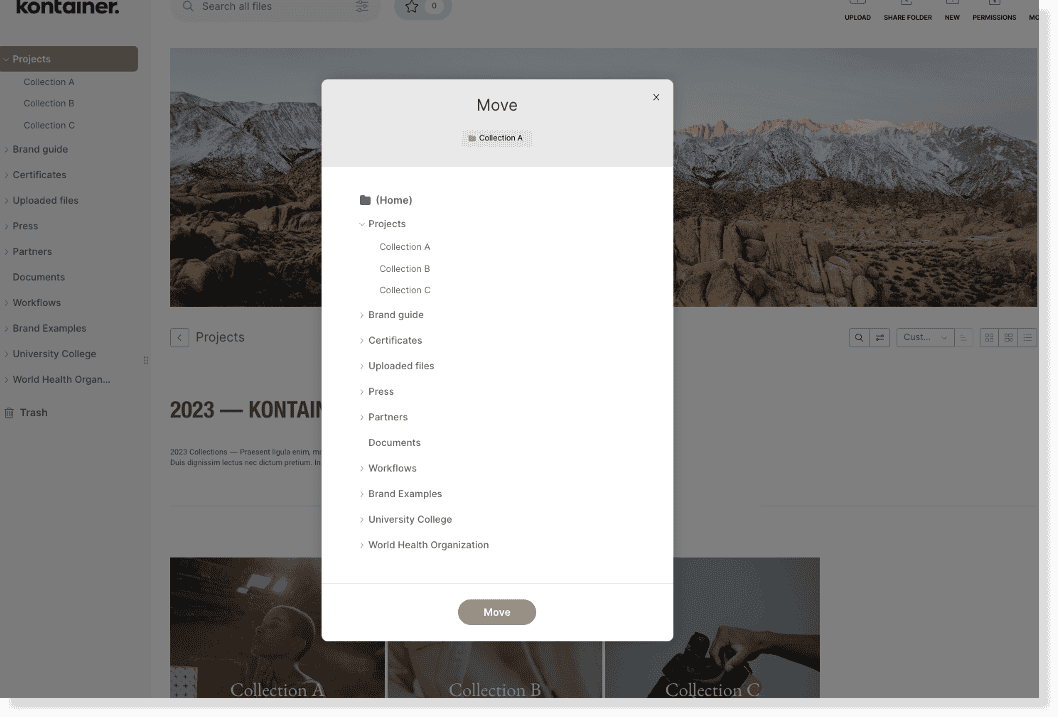
También puedes arrastrar y soltar una carpeta en su sitio desde el menú de carpetas de la izquierda.
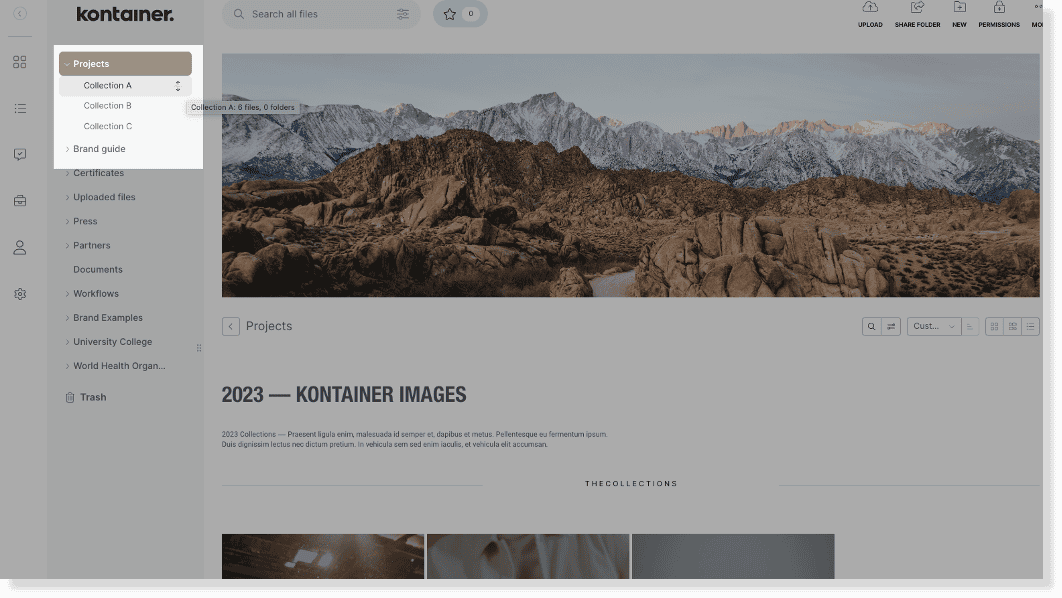
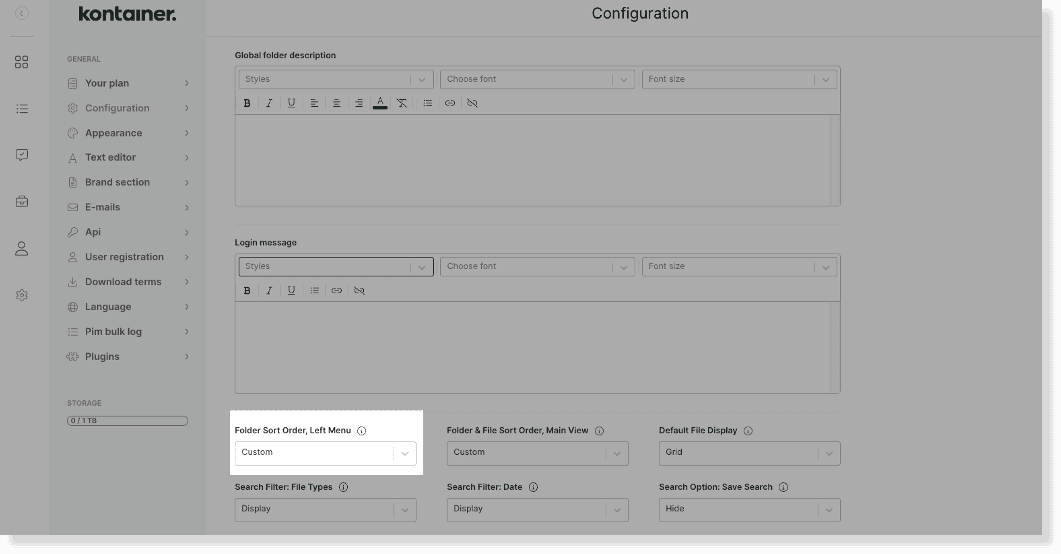
Para ello, el orden predeterminado debe estar configurado como «personalizado».
Ve a Ajustes > Configuración y comprueba que el orden de las carpetas esté en «personalizado».
Configurar carpetas
Para cambiar el nombre y gestionar el orden de los archivos y la forma de mostrarlos, haz clic con el botón derecho sobre la carpeta en la estructura del menú de la izquierda, o usa el menú de tres puntos Más, en la esquina superior derecha de la carpeta.

Eliminar carpetas
Para eliminar una carpeta, haz clic con el botón derecho sobre su icono o sobre su nombre en el menú de la izquierda.
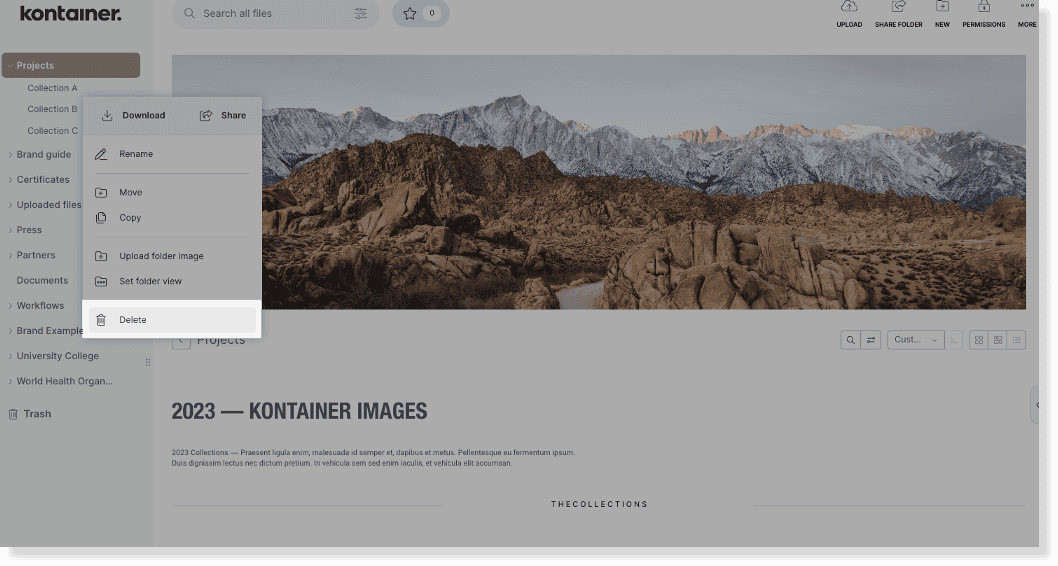
Las carpetas se conservan en la papelera, desde donde puedes restaurar fácilmente archivos y carpetas si los eliminas por error.
---
Esto ha sido una introducción básica a las carpetas.
Cuéntanos qué tal te va.