
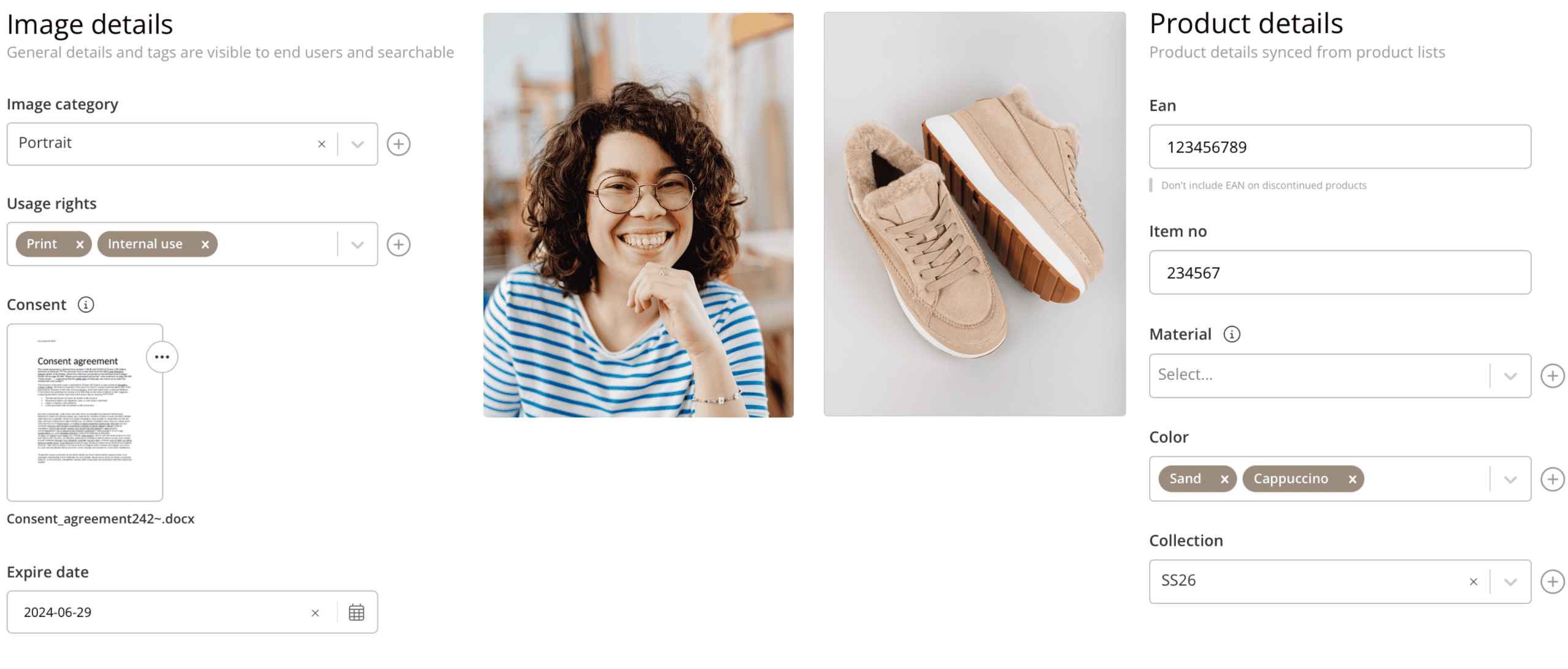
Das Taggen von Daten in Dateien ist eine zentrale DAM-Funktion, die viele andere wichtige Aspekte ermöglicht. Je nach Einrichtung können diese umfassen:
- benutzerfreundliche gefilterte Suche
- intelligente Ordner
- Ablaufdaten
- Einwilligungsmanagement
- Genehmigungsworkflows
- Nutzungsbedingungen
Die meisten unserer Kunden taggen Daten in ihren Dateien entweder manuell, automatisch über Import oder beides. In diesem Artikel gehen wir auf die Grundlagen des Taggens ein.
Hinweis: Viele Kunden reichern Daten in Dateien automatisch über Automatisierungen an. Wenn Sie unsicher sind, ob etwas in Ihrem Kontainer eingerichtet ist, kontaktieren Sie uns, und wir können das für Sie prüfen.
Klicken Sie hier, um auf den Administratoren-Leitfaden für das Erstellen und Verwalten von Feldern zuzugreifen.
Daten hinzufügen
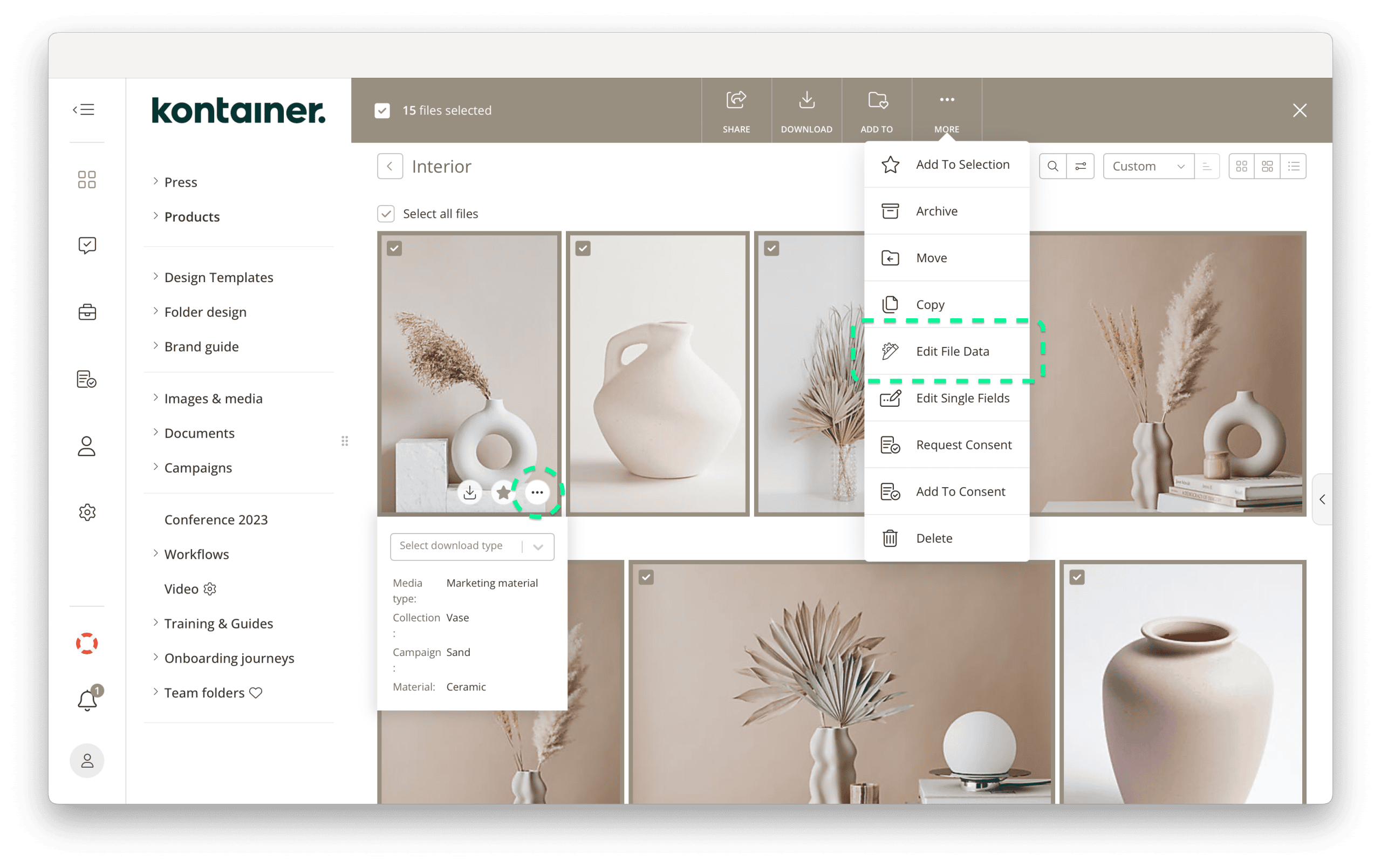
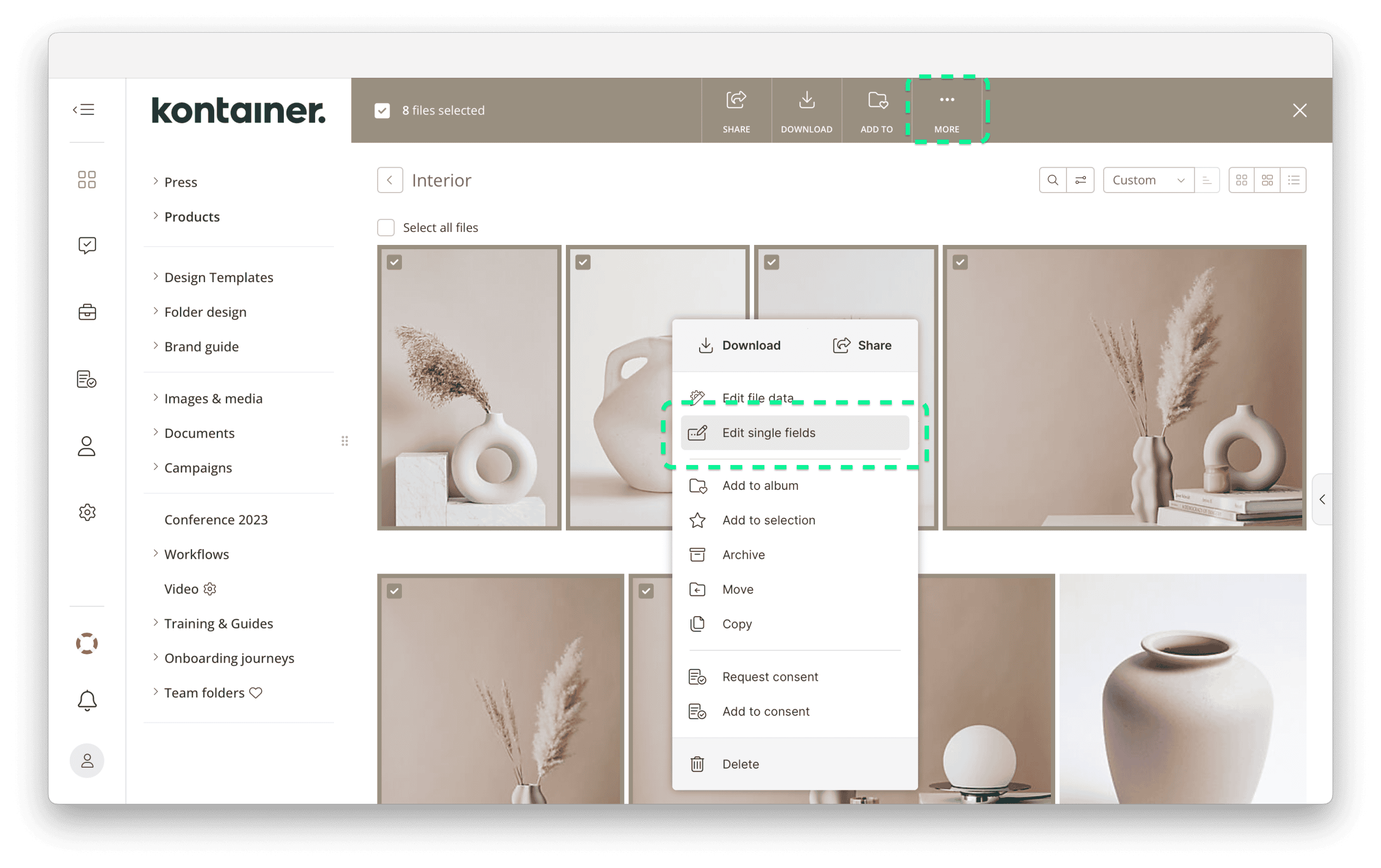
Um Daten hinzuzufügen, wählen Sie die Dateien aus, denen Sie Daten hinzufügen möchten, und verwenden Sie die Schaltfläche Dateidaten bearbeiten, die Sie durch Rechtsklick oder unter einem der Drei-Punkte-Menüs finden, die auf den Dateien und in der Dropdown-Menüleiste oben angezeigt werden.
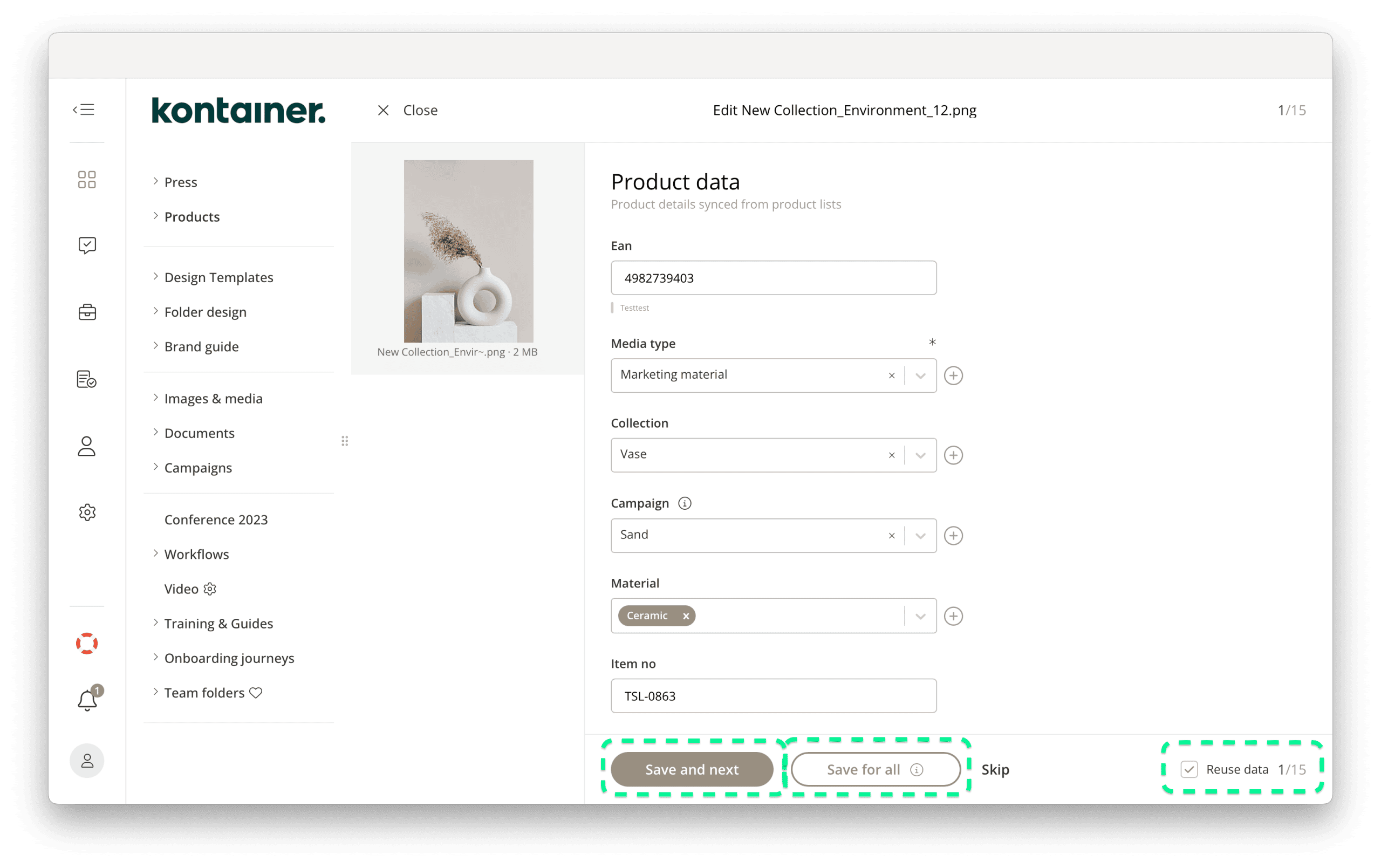
Fügen Sie der ersten Datei Daten hinzu und wählen Sie entweder:
- Für alle speichern, wenn die Daten für alle Dateien gleich sein sollen
- Speichern und weiter, wobei Sie vielleicht das Kontrollkästchen Daten wiederverwenden aktivieren, wenn nicht alle Daten für alle Dateien gleich sind
Hinweis: Die Pluszeichen rechts neben den Datenfeldern unten ermöglichen das Hinzufügen neuer Werte. Administratoren und diejenigen, denen Zugriff gewährt wurde, haben diese Option.
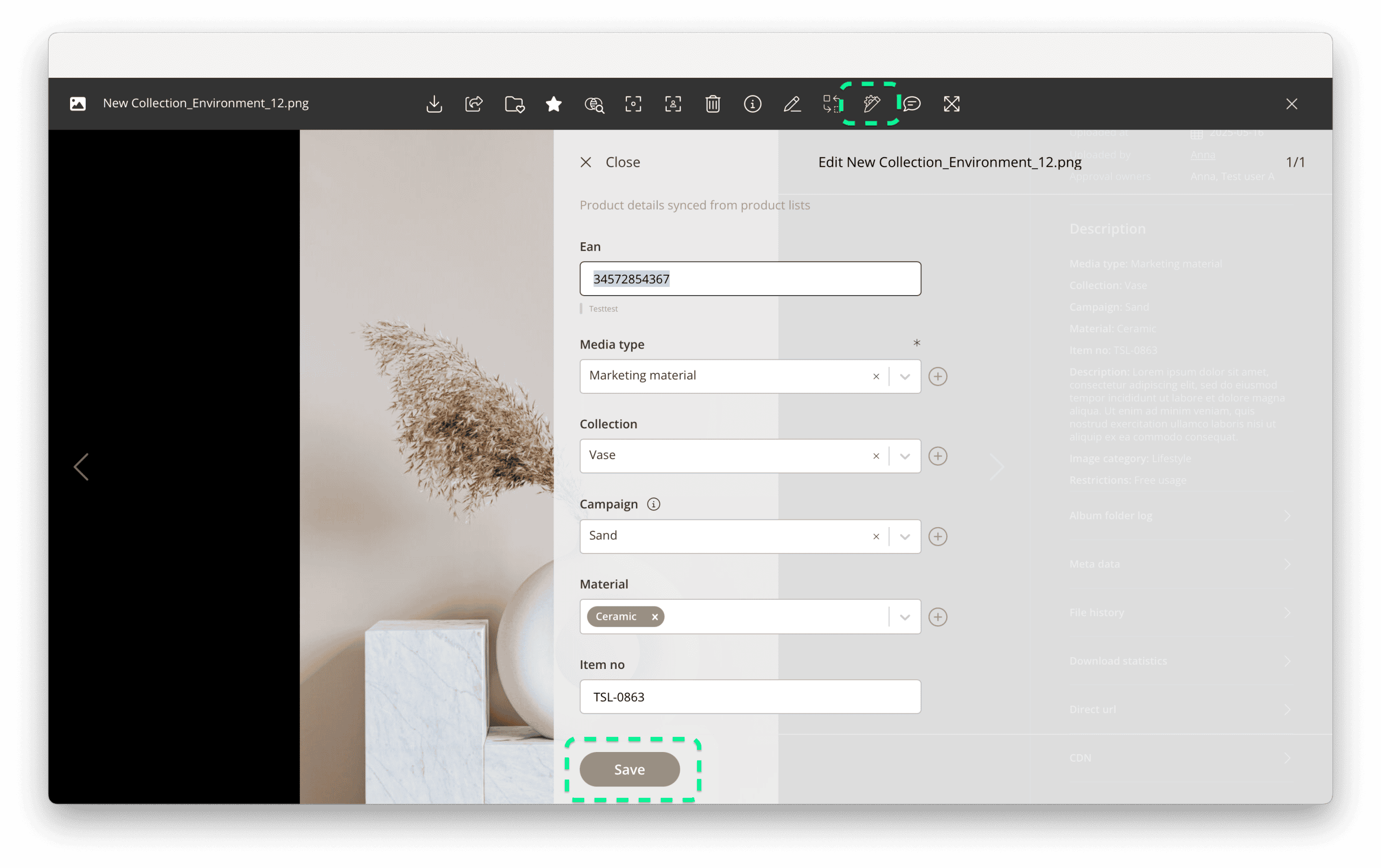
Wenn Sie eine einzelne Datei bearbeiten, steht Ihnen die Option Dateidaten bearbeiten im Galeriemodus zur Verfügung (wenn Sie darauf geklickt haben, sodass sie im Vollbildmodus geöffnet wird)
Zusätzliche Daten hinzufügen
Wenn Sie später zurückgehen und bearbeiten müssen, empfehlen wir die Verwendung der Option Einzelne Felder bearbeiten. Wählen Sie die Dateien aus, die Sie bearbeiten möchten, klicken Sie mit der rechten Maustaste auf die Auswahl oder verwenden Sie eines der Drei-Punkte-Menüs, um die Option zu finden.
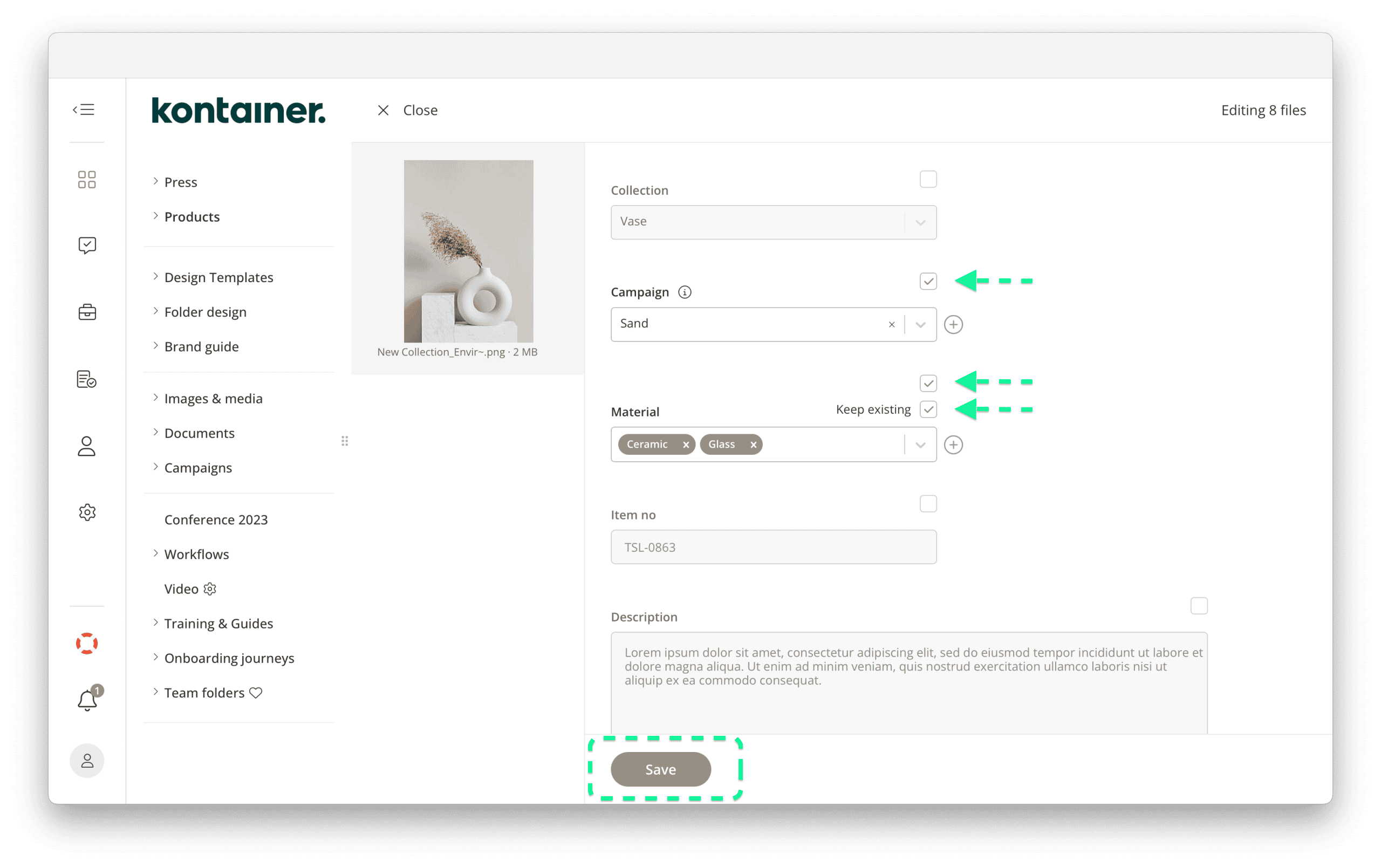
Öffnen Sie die Felder, die Sie bearbeiten möchten, indem Sie die Kontrollkästchen daneben aktivieren, fügen Sie die Daten hinzu und klicken Sie dann auf Speichern.
Bei Mehrfachwertfeldern können Sie das Kontrollkästchen Bestehende beibehalten aktivieren, um neue Werte hinzuzufügen, während die vorhandenen Daten erhalten bleiben.
Pflichtfelder
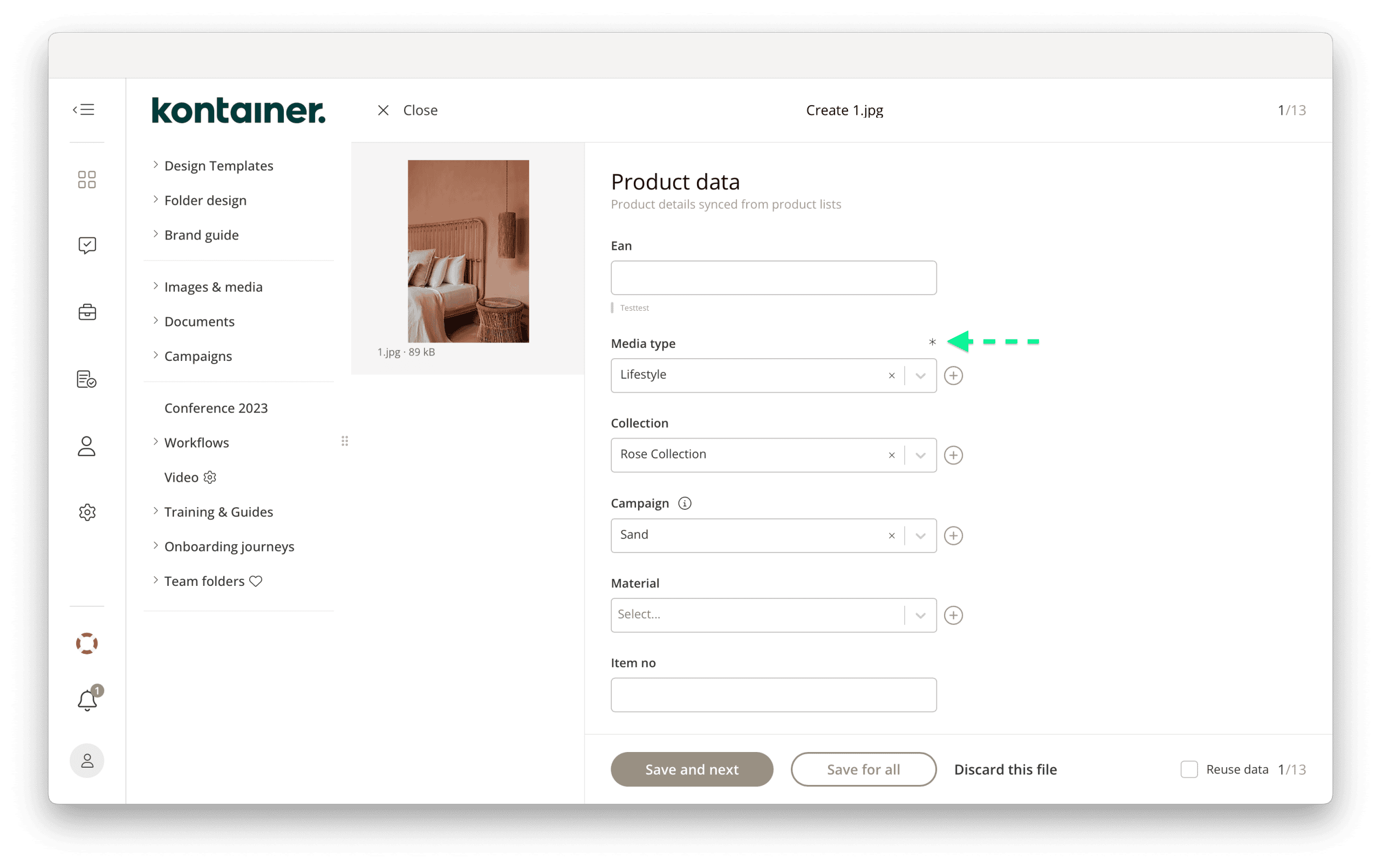
Wenn Sie Dateien in einen Kontainer mit bestimmten Datenfeldern hochladen, die als Pflichtfelder festgelegt sind, müssen diese Felder beim Hochladen ausgefüllt werden. Diese Felder sind mit einem * markiert.
Wenn Pflichtfelder vorhanden sind, erscheint das Datenformular unten automatisch beim Hochladen.
Hinweis: Pflichtfelder und Feldsichtbarkeit können je nach Berechtigungseinstellungen von Benutzer zu Benutzer variieren. Weitere Informationen finden Sie in unserem Berechtigungsleitfaden hier.
Dies sind die grundlegenden Tagging-Optionen in Kontainer. Wenn Sie Fragen haben, zögern Sie nicht, den Kundensupport per E-Mail zu kontaktieren.
Verwandte Artikel: