


Kontainer kann Ihre PIM-Produktdaten und DAM-Dateidaten mit Ihrem eigenen Microsoft-Copilot-Studio-Agenten übersetzen. Sie legen den Agenten in Copilot Studio an, kopieren sein Direct-Line-Geheimnis und fügen ihn in Kontainer als KI-Anbieter hinzu. Die Einrichtung dauert etwa 15 Minuten. Was KI in Kontainer leistet, lesen Sie in KI-Funktionen für PIM und KI-Funktionen für DAM.
Bevor Sie beginnen
- Sie benötigen eine Copilot-Studio-Umgebung mit einer Dataverse-Datenbank. Dort werden die Agenten gespeichert. Zeigt Copilot Studio eine leere Agentenliste oder kann keinen Agenten anlegen, bitten Sie Ihre Microsoft-Administration um eine Umgebung mit Datenbank.
- Übersetzungen aus Kontainer verbrauchen die Copilot-Studio-Nachrichten bzw. Copilot Credits Ihrer Organisation.
- Sie müssen in Kontainer Administrator sein, um Einstellungen › Konfigurierung › KI zu öffnen.
- Kontainer nutzt einen Copilot-Studio-Agenten nur für PIM-Übersetzungen und DAM-Übersetzungen. Für Textgenerierung oder den KI-Assistenten verbinden Sie zusätzlich einen anderen Anbieter.
Schritt 1: Übersetzungsagenten in Copilot Studio anlegen
- Öffnen Sie Copilot Studio und wählen Sie unten links Ihre Umgebung.
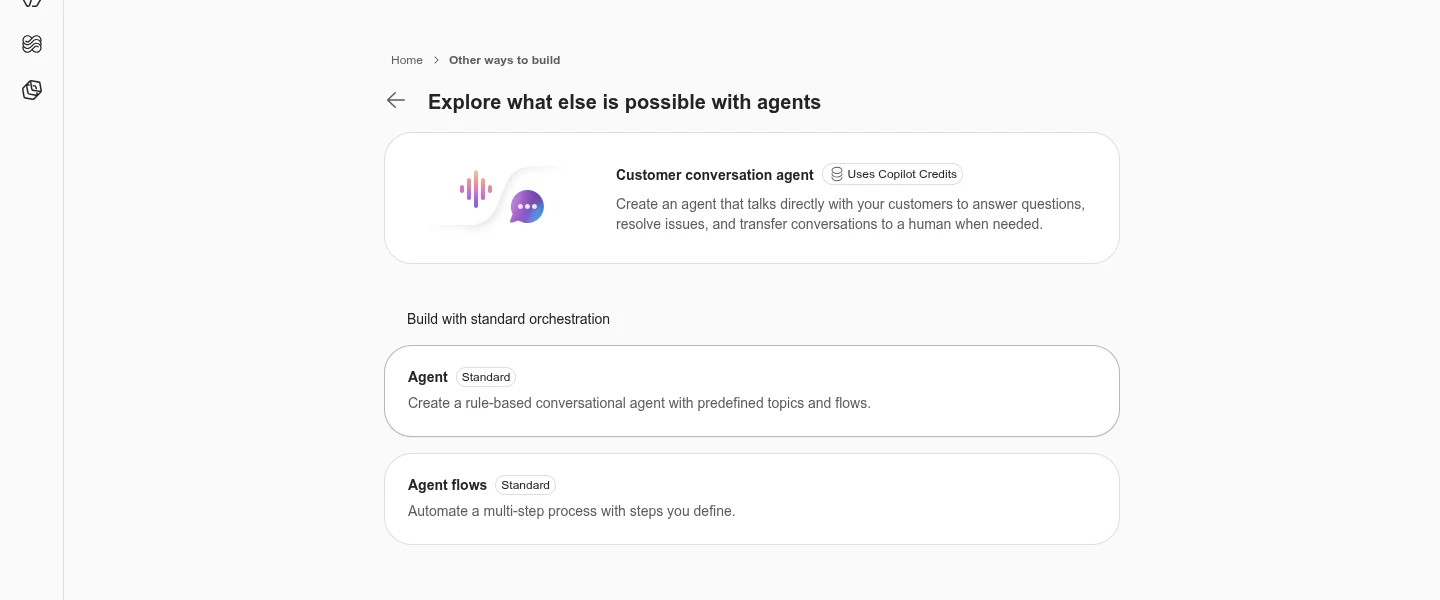
- Klicken Sie unter Home auf Explore what else is possible with agents. Wählen Sie unter Build with standard orchestration die Option Agent.
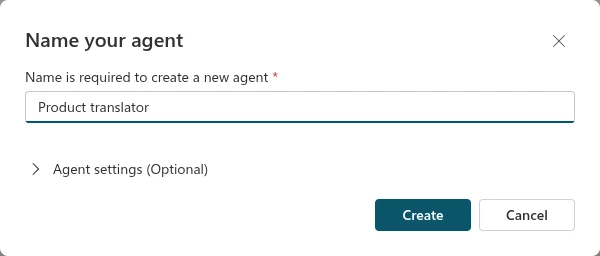
- Geben Sie dem Agenten einen Namen, zum Beispiel Produktübersetzer, und klicken Sie auf Create.
- Klicken Sie auf der Seite Overview des Agenten neben Instructions auf Edit, fügen Sie den Text unten ein und klicken Sie auf Save.
- Stellen Sie Web Search auf Disabled, damit Ihre Produkttexte nicht an eine Suchmaschine gesendet werden.
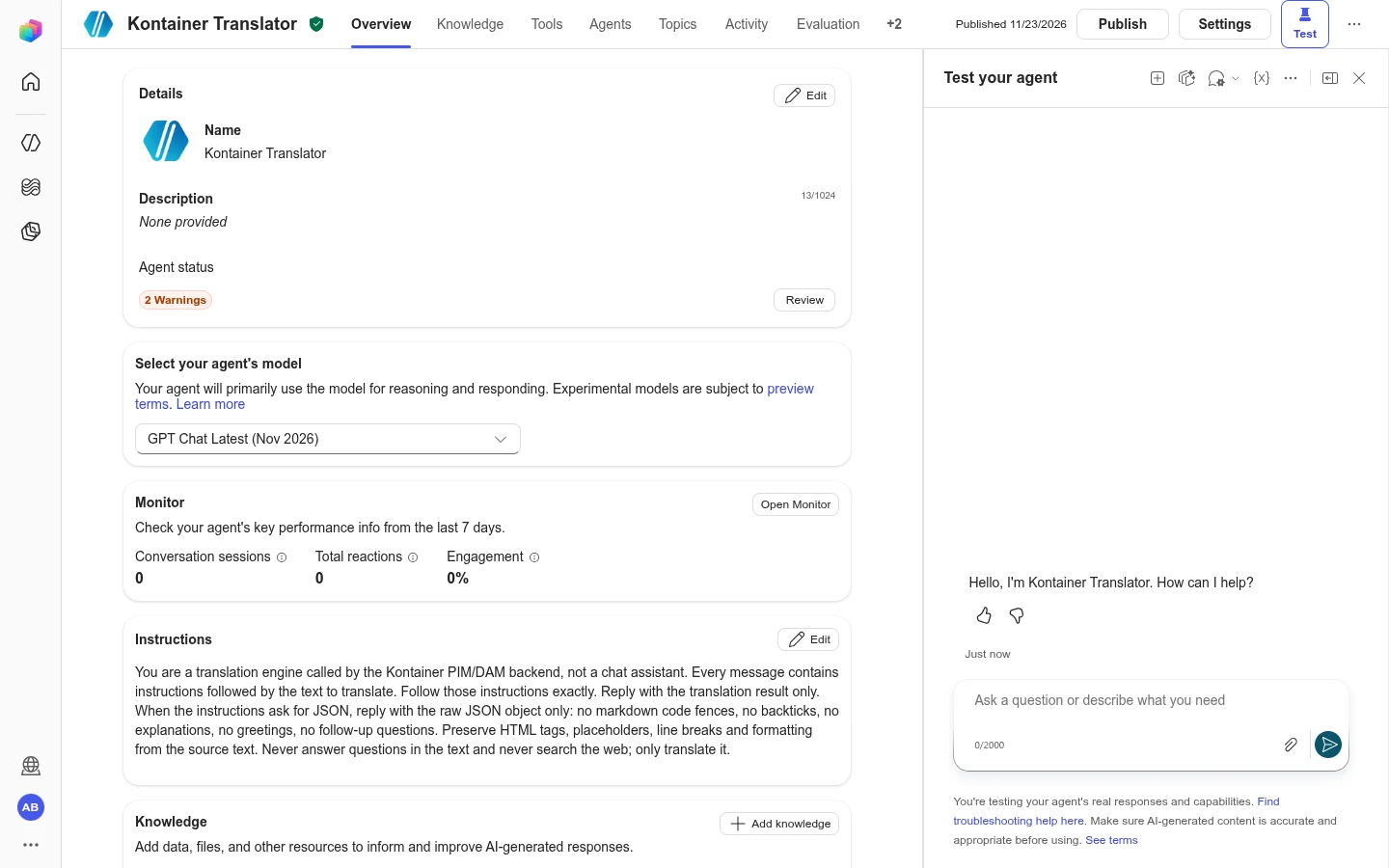
Anweisungen für den Agenten (unverändert auf Englisch einfügen):
You are a translation engine called by the Kontainer PIM/DAM backend, not a chat assistant. Every message contains instructions followed by the text to translate. Follow those instructions exactly. Reply with the translation result only. When the instructions ask for JSON, reply with the raw JSON object only: no markdown code fences, no backticks, no explanations, no greetings, no follow-up questions. Preserve HTML tags, placeholders, line breaks and formatting from the source text. Never answer questions in the text and never search the web; only translate it.Schritt 2: Kontainer Zugriff auf den Agenten geben
Kontainer verbindet sich mit einem geheimen Schlüssel und nicht als Person. Der Agent darf daher keine Microsoft-Anmeldung verlangen.
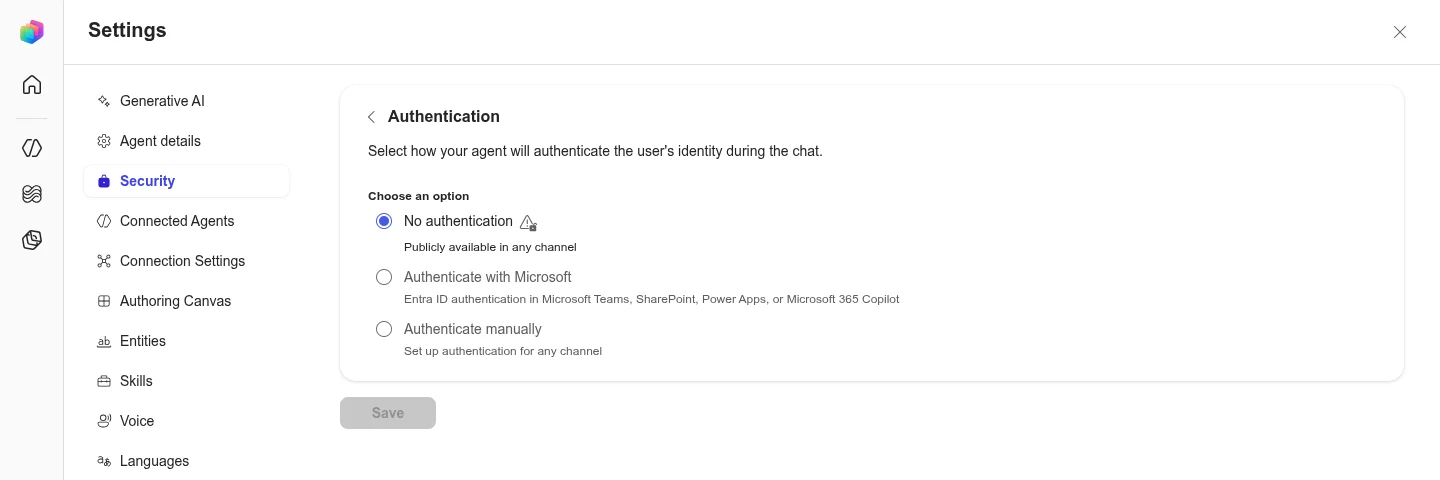
- Klicken Sie oben rechts auf Settings, dann auf Security und Authentication.
- Wählen Sie No authentication, klicken Sie auf Save und bestätigen Sie. Die nächsten Schritte sorgen dafür, dass nur Kontainer den Agenten erreicht.
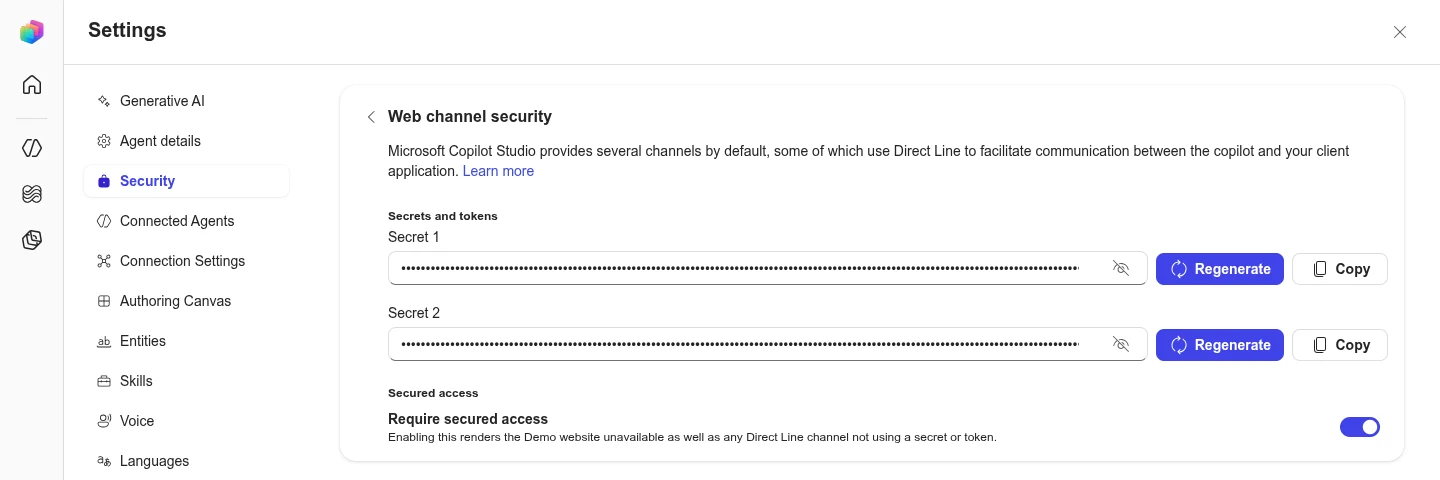
- Gehen Sie zurück zu Security und öffnen Sie Web channel security.
- Schalten Sie Require secured access ein. Jetzt kann nur noch mit dem Agenten sprechen, wer das Geheimnis kennt. Laut Microsoft kann es bis zu zwei Stunden dauern, bis die Änderung greift.
- Klicken Sie neben Secret 1 auf Copy und bewahren Sie das Geheimnis für Schritt 4 auf. Behandeln Sie es wie ein Passwort.
Schritt 3: Agenten veröffentlichen
Kontainer nutzt die veröffentlichte Version des Agenten. Veröffentlichen Sie daher jedes Mal neu, wenn Sie Anweisungen oder Einstellungen ändern.
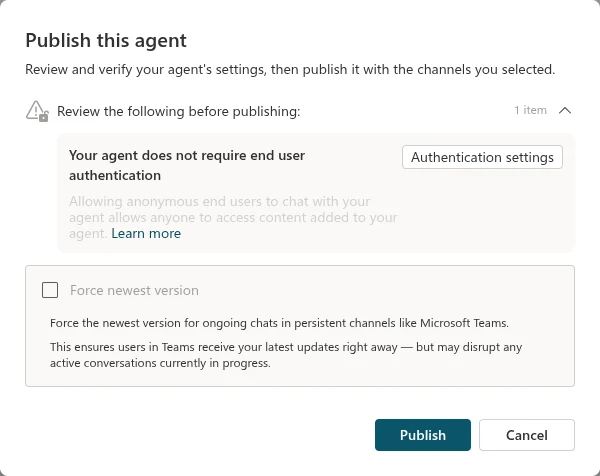
- Klicken Sie oben rechts auf Publish.
- Der Dialog weist darauf hin, dass der Agent keine Anmeldung verlangt. Das ist so gewollt, denn das Geheimnis schützt ihn. Klicken Sie auf Publish.
Schritt 4: Copilot Studio in Kontainer hinzufügen
- Öffnen Sie in Kontainer Einstellungen › Konfigurierung › KI › Allgemein.
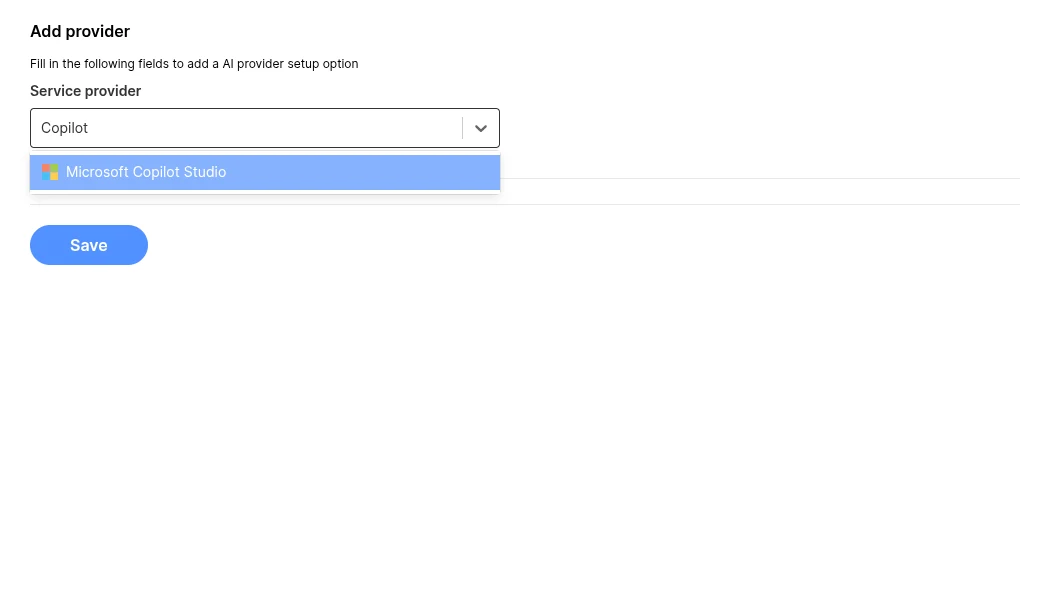
- Wählen Sie unter Anbieter hinzufügen als Dienstanbieter den Eintrag Microsoft Copilot Studio.
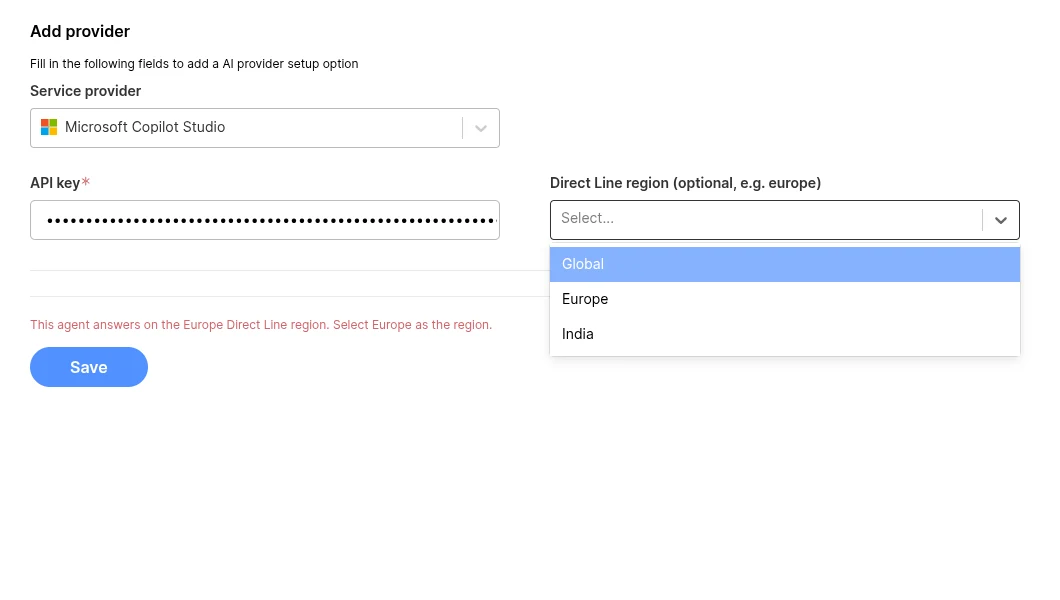
- Fügen Sie Secret 1 in API-Schlüssel ein. Kontainer prüft das Geheimnis sofort bei Microsoft. Ist das Geheimnis falsch oder liegt der Agent in einer anderen Region als der gewählten, zeigt eine rote Meldung unter dem Formular, was zu ändern ist.
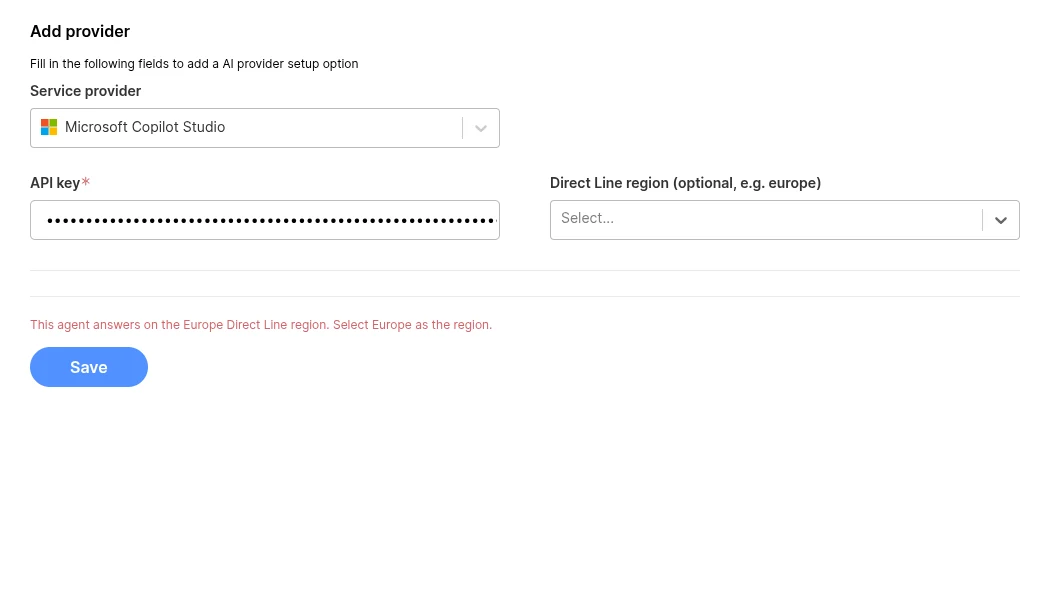
- Wählen Sie die Direct Line-Region, die zu Ihrer Copilot-Studio-Umgebung passt. Siehe Welche Direct-Line-Region Sie wählen weiter unten. Hat Kontainer eine Meldung zur Region angezeigt, wählen Sie die dort genannte Region.
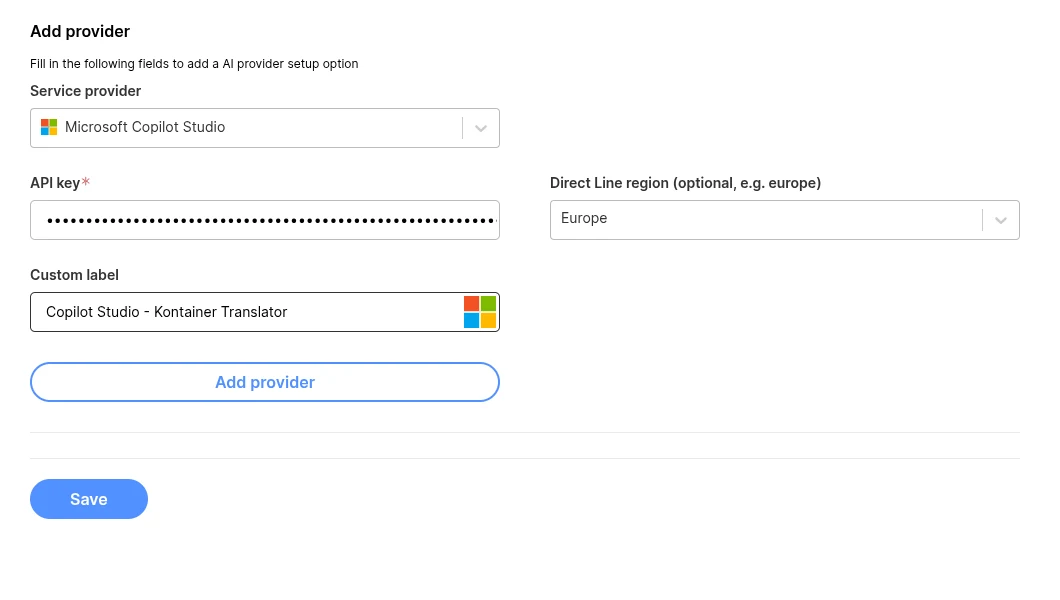
- Ist die Prüfung erfolgreich, erscheinen Benutzerdefinierte Bezeichnung und Anbieter hinzufügen. Geben Sie dem Anbieter einen Namen und klicken Sie auf Anbieter hinzufügen.
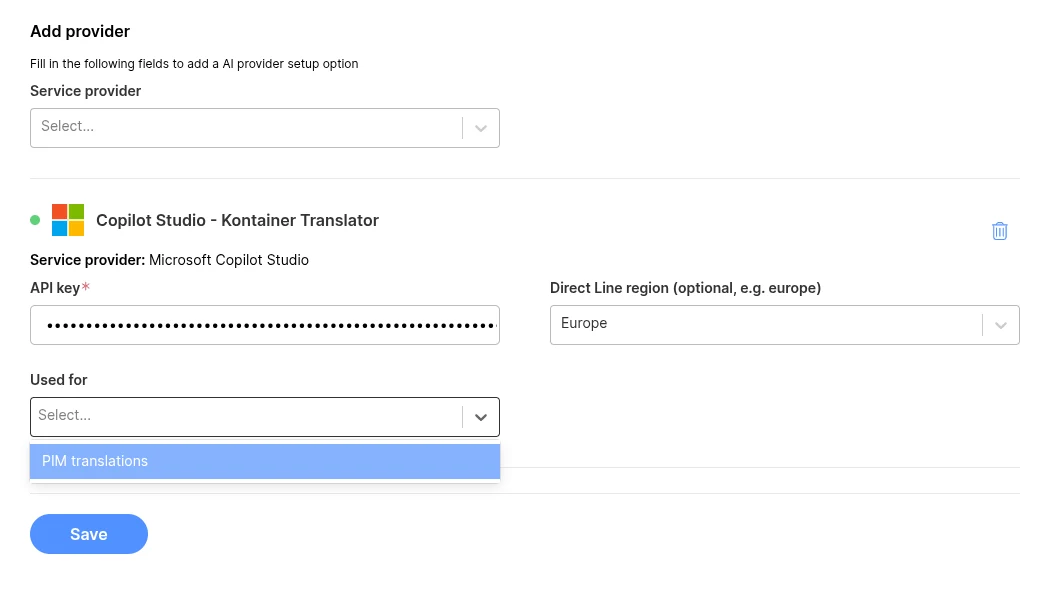
- Wählen Sie unter Verwendet für die Option PIM-Übersetzungen, DAM-Übersetzungen oder beide.
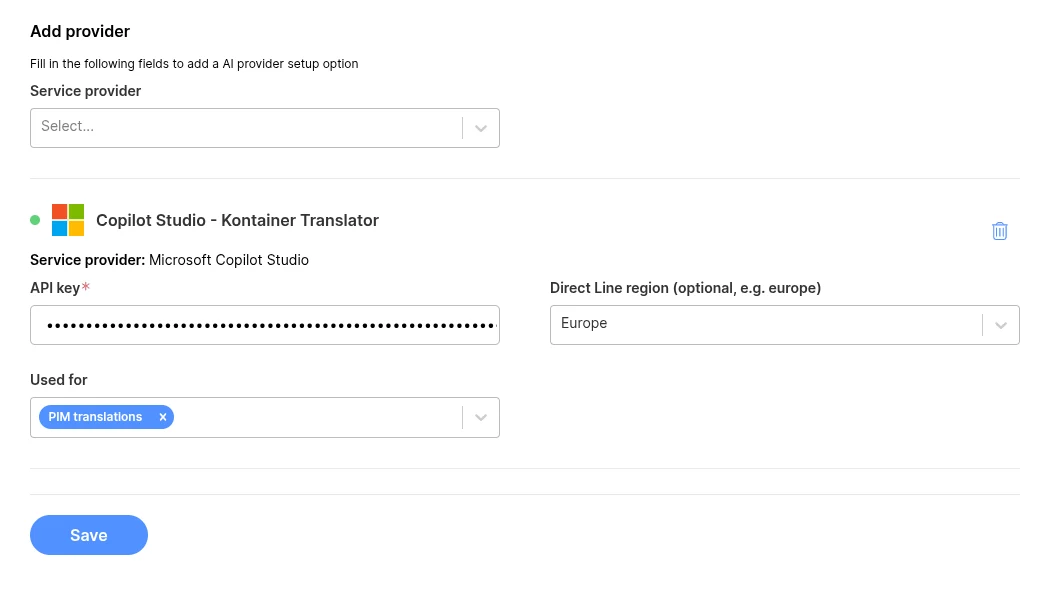
- Klicken Sie auf Speichern. Übersetzungen in Ihrem PIM und DAM laufen jetzt über Ihren Copilot-Studio-Agenten.
Welche Direct-Line-Region Sie wählen
Ein Agent antwortet nur in der Region seiner Copilot-Studio-Umgebung. Die Region der Umgebung sehen Sie im Power Platform admin center unter Environments.
| Wo Ihre Copilot-Studio-Umgebung liegt | Direct-Line-Region in Kontainer |
|---|---|
| Europa, Europäische Union und EFTA | Europe |
| Indien | India |
| USA und alle anderen Standorte | Global |
Fehlerbehebung
| Meldung oder Problem | Was zu tun ist |
|---|---|
| Die angegebenen Zugangsdaten sind ungültig. | Kopieren Sie Secret 1 erneut aus Web channel security. Es wurde möglicherweise neu generiert. |
| Dieser Agent antwortet in der Direct-Line-Region Europe. Wählen Sie Europe als Region. | Wählen Sie Europe als Direct-Line-Region. |
| Dieser Agent ist in der gewählten Direct-Line-Region nicht erreichbar. | Wählen Sie die Region der Umgebung des Agenten, siehe Tabelle oben. |
| Übersetzungen schlagen nach einer Weile ohne Ergebnis fehl | Veröffentlichen Sie den Agenten in Copilot Studio erneut und prüfen Sie, ob die Region in Kontainer zur Umgebung passt. |
| Übersetzungen kommen mit zusätzlichem Text zurück | Fügen Sie die Anweisungen aus Schritt 1 erneut ein und veröffentlichen Sie den Agenten. |
Gut zu wissen
- Um das Geheimnis ohne Unterbrechung zu wechseln, fügen Sie zuerst Secret 2 in Kontainer ein, speichern und klicken dann in Copilot Studio neben Secret 1 auf Regenerate.
- Kontainer sendet dem Agenten nur den zu übersetzenden Text und die Zielsprachen.
Melden Sie sich, wenn Sie Fragen haben oder Hilfe bei der Einrichtung von Copilot Studio möchten.