


Med mappetagging kan du tilføje data til selve mappen og ikke kun til filerne i den. Du kan fx registrere en kunde, et segment, en industri, et årstal eller en projektansvarlig på mappen. I Kontainer vises disse oplysninger som Mappedata.
Mappedata bruger samme slags felter som fildata. Du kan bruge tekstfelter, dropdowns, ja/nej-felter, datoer osv., afhængigt af hvordan jeres datakategorier er sat op.
Hvad kan du bruge mappetagging til?
Mappetagging er nyttigt, når en mappe repræsenterer noget i sig selv, fx et projekt, en case eller en kampagne. Typiske eksempler er mapper som "Projekter" eller "Cases", hvor hver undermappe indeholder alt om ét projekt.
Søg efter mapper i stedet for filer
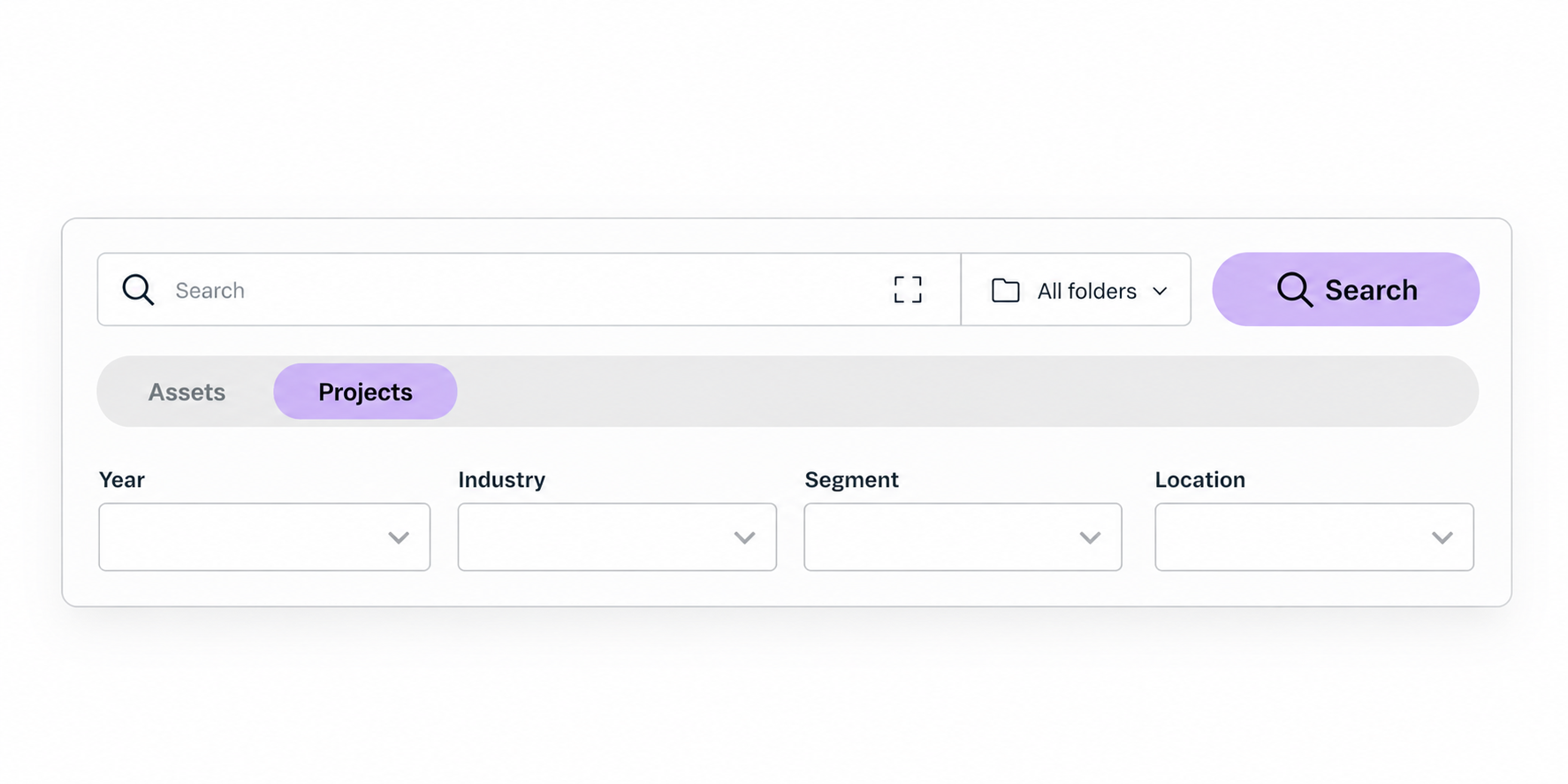
Den største fordel er i søgningen. Normalt returnerer en søgning filer. Med mappetagging kan brugerne søge efter selve mapperne, fx for at finde alle projektmapper inden for et bestemt segment, årstal eller en bestemt industri.
Med to sæt datafelter kan søgningen vise to faner, fx Assets og Projects. Fanen Assets søger og filtrerer filer som normalt, mens fanen Projects søger og filtrerer projektmapper ud fra mappedataene.
Et ekstra sæt datafelter sættes op af Kontainer. Kontakt os, hvis I vil have separate søgefaner til filer og mapper. Du kan også bruge mappetagging med kun ét sæt felter.
Fyld sidedesigns med mappedata
Mappedata kan også vises i mappens sidedesign. Se Brug mappedata i sidedesigns nedenfor.
Før du starter
Mappetagging bruger en DAM-datakategori, der er gjort tilgængelig for mapper. Hvis du ikke kan se mulighederne for mappedata, der er beskrevet nedenfor, er der endnu ikke aktiveret en kategori til mapper på jeres konto. Kontakt Kontainer support og fortæl os, hvilken datakategori I vil bruge på mapper.
For at redigere mappedata skal du have skriveadgang til mappen. Med læseadgang kan du stadig se mappens data, men du kan ikke ændre dem.
Sådan tagger du en enkelt mappe
- Find den mappe, du vil tagge, og sæt flueben i dens afkrydsningsfelt for at vælge den.
- Klik på Mere i handlingslinjen øverst. Du kan også højreklikke på mappen.
- Vælg Redigér mappedata.
- Udfyld de felter, du vil angive.
- Gem dine ændringer.
Hvis du kun har læseadgang, hedder menupunktet Vis mappedata i stedet, og felterne kan ikke redigeres.
Sådan tagger du flere mapper på én gang
Du kan give flere mapper de samme værdier i én arbejdsgang.
- Vælg to eller flere mapper. Medtag ikke filer i markeringen.
- Klik på Mere i handlingslinjen, eller højreklik på markeringen, og vælg Masseredigér mappedata.
- Udfyld de felter, du vil angive på alle de valgte mapper.
- Gem dine ændringer.
De samme værdier skrives til alle de valgte mapper. Du skal have skriveadgang til dem alle, for at masseredigering vises.
En mappe kan kun indeholde data fra én datakategori. Hvis nogle af de valgte mapper allerede har data i en anden kategori, springes de over, og Kontainer fortæller dig, hvor mange der blev sprunget over. Resten gemmes som normalt.
Se en mappes data
Åbn informationspanelet for en mappe for at se dens tags. De vises under sektionen Mappedata. Tomme felter vises ikke.
Brug mappedata i sidedesigns
Mappedatafelter kan indsættes som pladsholdere i teksten i et sidedesign, der er lavet med Page editor. Når siden vises, erstattes hver pladsholder med den værdi, der er tagget på netop den mappe.
Det betyder, at du kan bygge én sideskabelon og bruge den på tværs af mange mapper. Hver mappe viser så automatisk sine egne data, fx kunde, segment, industri og årstal, uden at du skal skrive dem ind på hver side.
Læs mere om tekst i Page editor i Egne mappedesigns og landingssider (Page editor).
Hvor mappetagging ikke er tilgængelig
| Mappetype | Kan den have mappedata? |
|---|---|
| Almindelige mapper | Ja |
| Spejlmapper | Kun visning. En spejlmappe viser data fra den mappe, den spejler. Redigér den oprindelige mappe for at ændre dem. |
| Smart-mapper | Nej |
| Album | Nej |
| Topmappen og papirkurven | Nej |
Brug mappedata i automatiseringer
Hvis jeres konto bruger automatiseringer, kan mappedata styre dem på to måder.
Automatiseringer, der kører på mapper
Når du opretter en automatisering, kan du vælge, om den kører på filer eller på mapper. En mappeautomatisering:
- starter, når en mappes felter ændres, eller kører efter en tidsplan
- matcher på de data, der er angivet på selve mappen
- kan flytte, omdøbe eller sende notifikationer og kan angive eller rydde mappefelter
Du kan fx flytte en mappe til et arkivområde, når dens statusfelt sættes til "Afsluttet".
Automatiseringer, der kører på filer
Når en automatisering kører på filer, kan du også matche på data fra den mappe, hver fil ligger i. Når du tilføjer et kriterie for et felt, der er tilgængeligt på mapper, vælger du, om værdien skal læses på filen eller på dens mappe.
Det betyder, at du kan tagge en mappe én gang og få en automatisering til at handle på alle filerne i den uden at tagge hver fil.
Mappedata hører til den mappe, de er angivet på. Filer i undermapper er ikke omfattet af overmappens data, så husk at tagge hver undermappe, du vil have med.
Godt at vide
- Mappedata og fildata er adskilte. Når du tagger en mappe, ændres dataene på filerne i den ikke.
- Obligatoriske felter i datakategorien er også obligatoriske, når du gemmer mappedata.
- Ændringer i mappedata kan opfanges af automatiseringer via hændelsen Mappens felter ændret.