
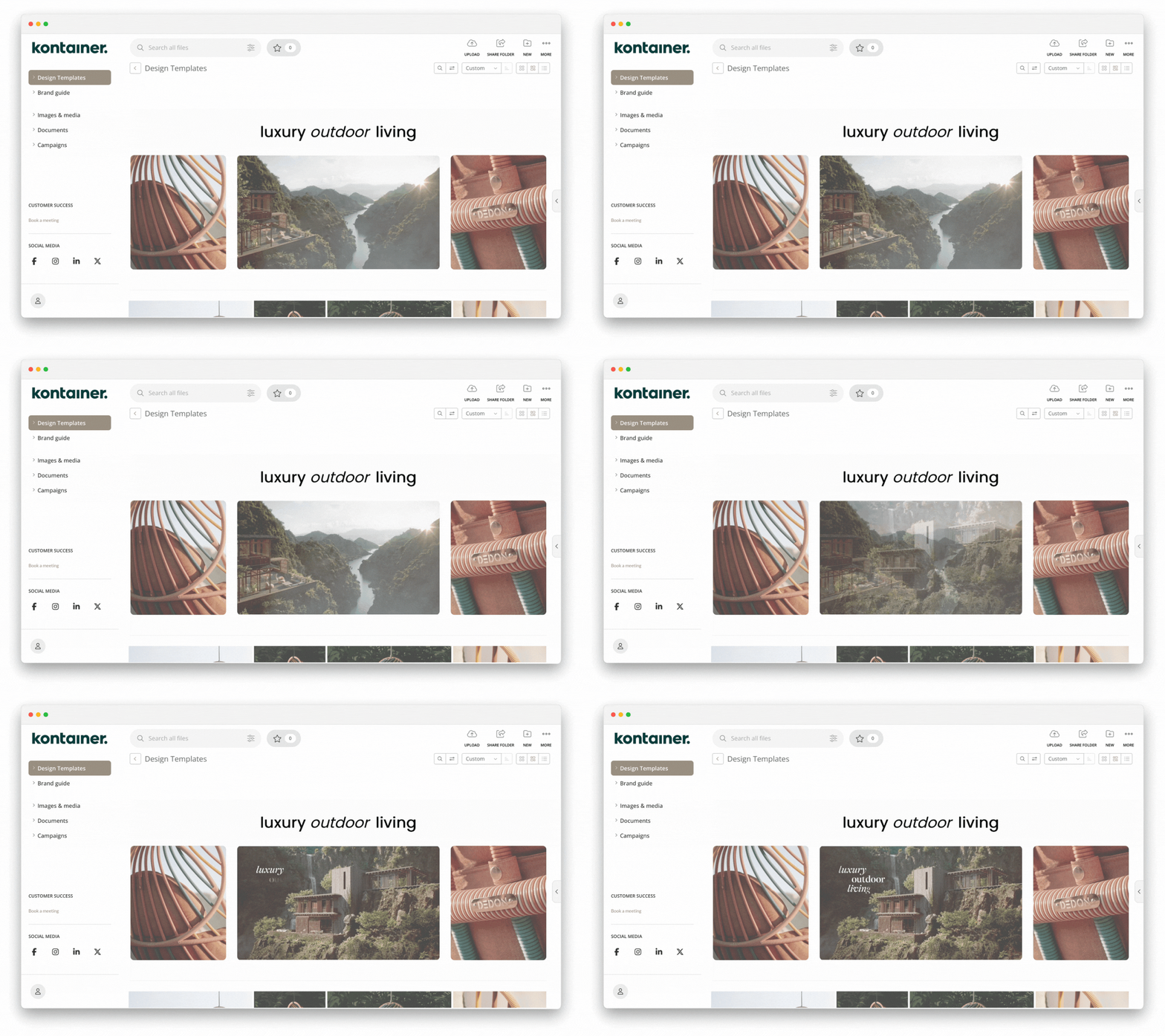
Erstellen Sie Designs, Anleitungen und Landingpages innerhalb Ihrer Ordner, um Kollegen, Partnern und Kunden Ihre Inhalte besser vorzustellen.
Präsentieren Sie eine elegante und benutzerfreundliche Plattform, die auf die Bedürfnisse aller zugeschnitten ist, die Sie einladen. Nur Benutzer mit Zugriff auf die Ordner sehen die von Ihnen erstellten Designs.
In unserem Page-Editor können Sie kombinieren:
- Bilder
- Text
- GIF-Animationen
- Video
- Abstände
- Embed-Code
👉 INSPIRATION: Hier klicken
👉 WEITERE STYLING-OPTIONEN: Hier klicken
Wenn Sie Fragen haben oder eine Präsentation wünschen, kontaktieren Sie support@kontainer.com.
Schöne Designs innerhalb Ihrer Ordner erstellen
Was sollen Ihre Benutzer sehen, wenn sie Ihr Kontainer öffnen? Mit benutzerdefinierten Landingpages können Sie Ihre Identität präsentieren und Zugriff auf Assets geben. Unsere Kunden nutzen Landingpages für verschiedene Zwecke, wie z. B.:
- Marken- und Styleguides
- Produkteinführungen
- Presse-Kits und Veröffentlichungen
- Anleitungen
- Schulungshandbücher
Dies sind nur einige Beispiele. Sie werden sehen, wie Landingpages eine nahtlosere Benutzererfahrung schaffen können. Bei Fragen melden Sie sich gerne.
Schritt-für-Schritt-Anleitung
1. Page Editor öffnen
Navigieren Sie zu dem Ordner/der Seite, die Sie bearbeiten möchten.
Hinweis: Sie benötigen Löschrechte für einen Ordner, um seine Page-Editor-Design-Elemente zu bearbeiten.
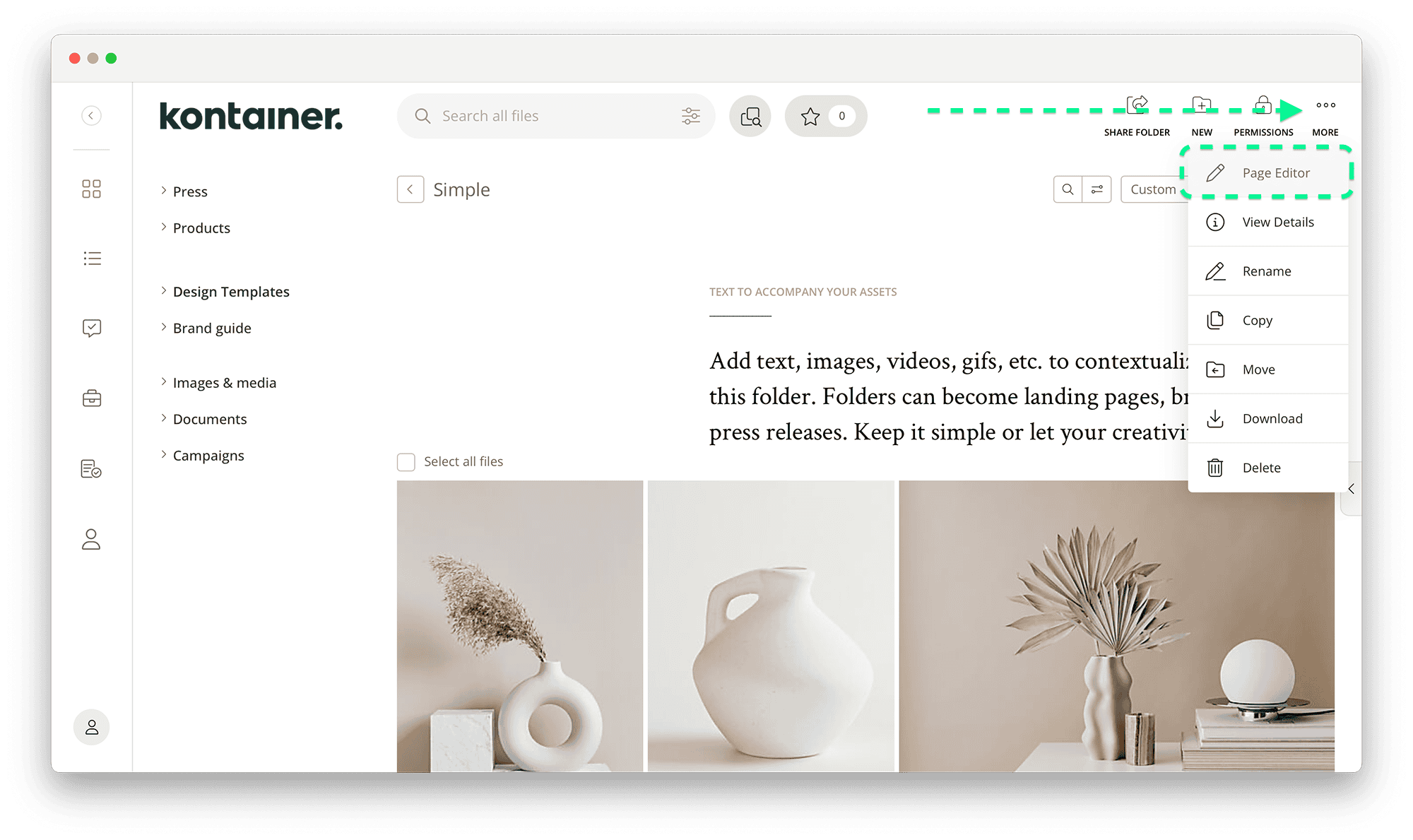
Öffnen Sie den Designmodus über das Mehr-Menü oben rechts in Ihrer Ordneransicht.
2. Abschnitte hinzufügen
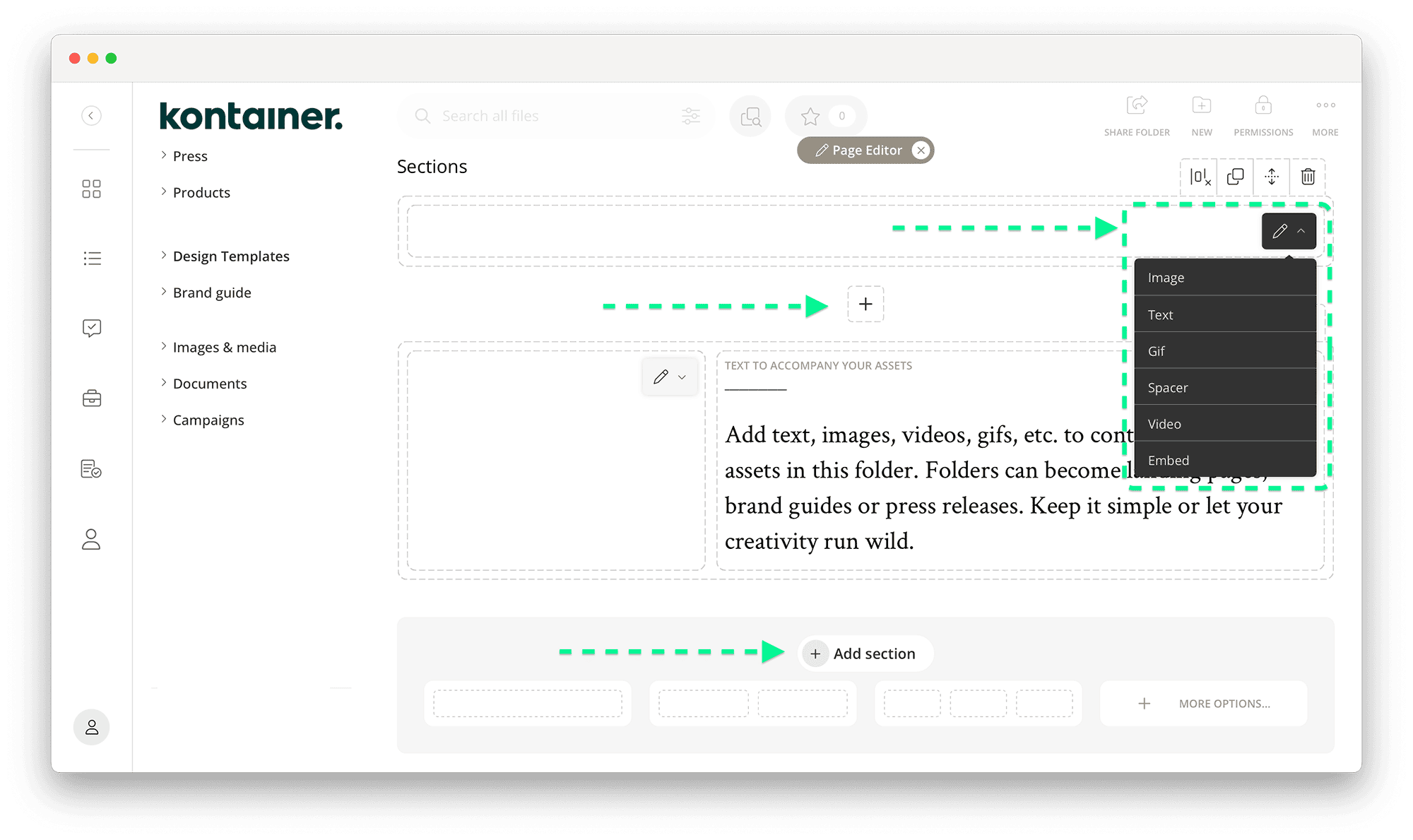
Sobald der Page-Editor geöffnet ist, können Sie Inhaltsabschnitte hinzufügen.
Jeder Abschnitt enthält mehrere Inhaltsblöcke, die enthalten können:
- Bilder
- Text
- GIF-Animationen
- Abstände
- Videos
- Eingebettete Elemente
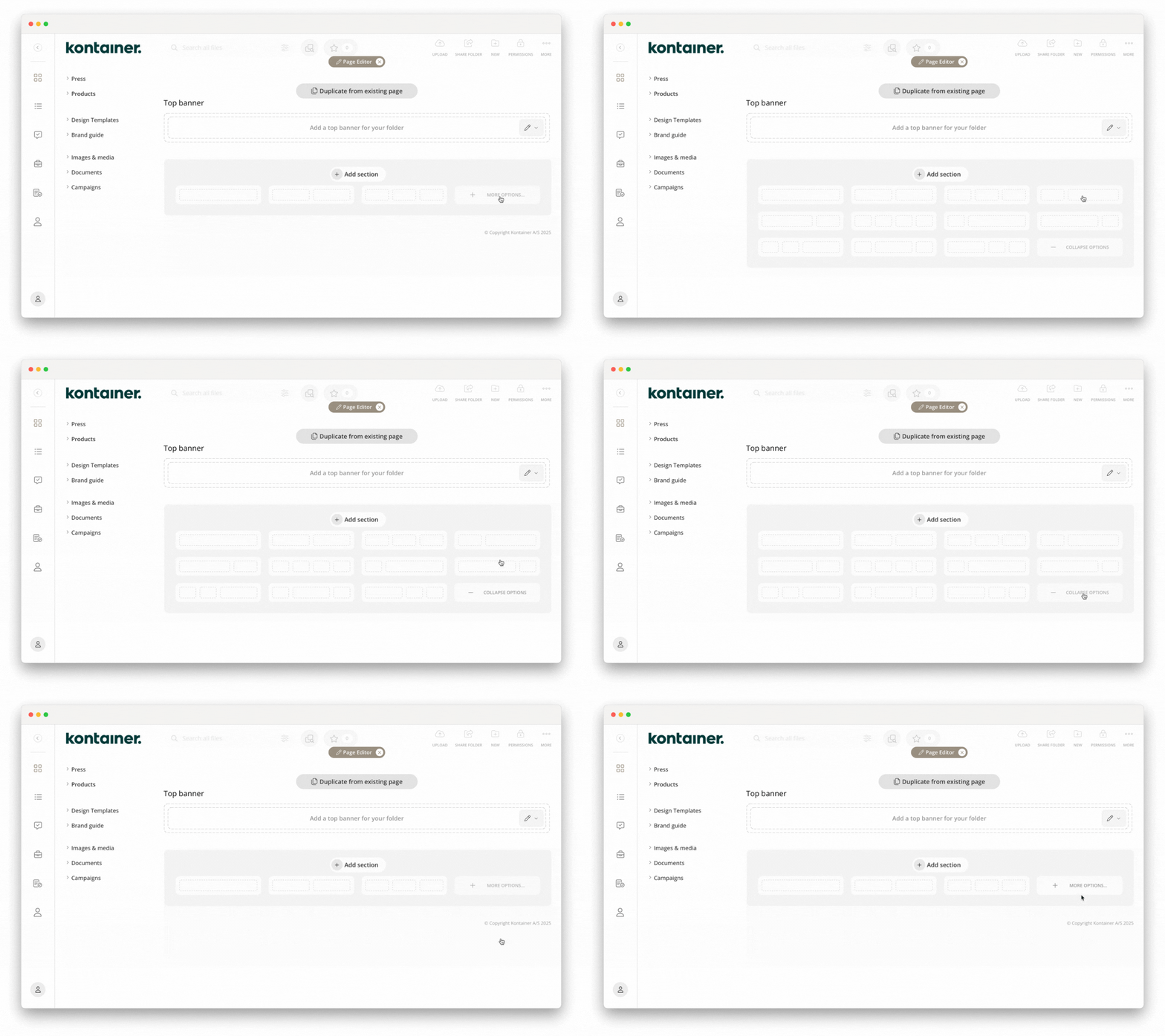
👉 NEU: Erweiterte Auswahl an Abschnittstypen verfügbar
3. Inhaltstypen
Die sechs Inhaltstypen bieten verschiedene Formatierungsoptionen, die unten hervorgehoben sind.
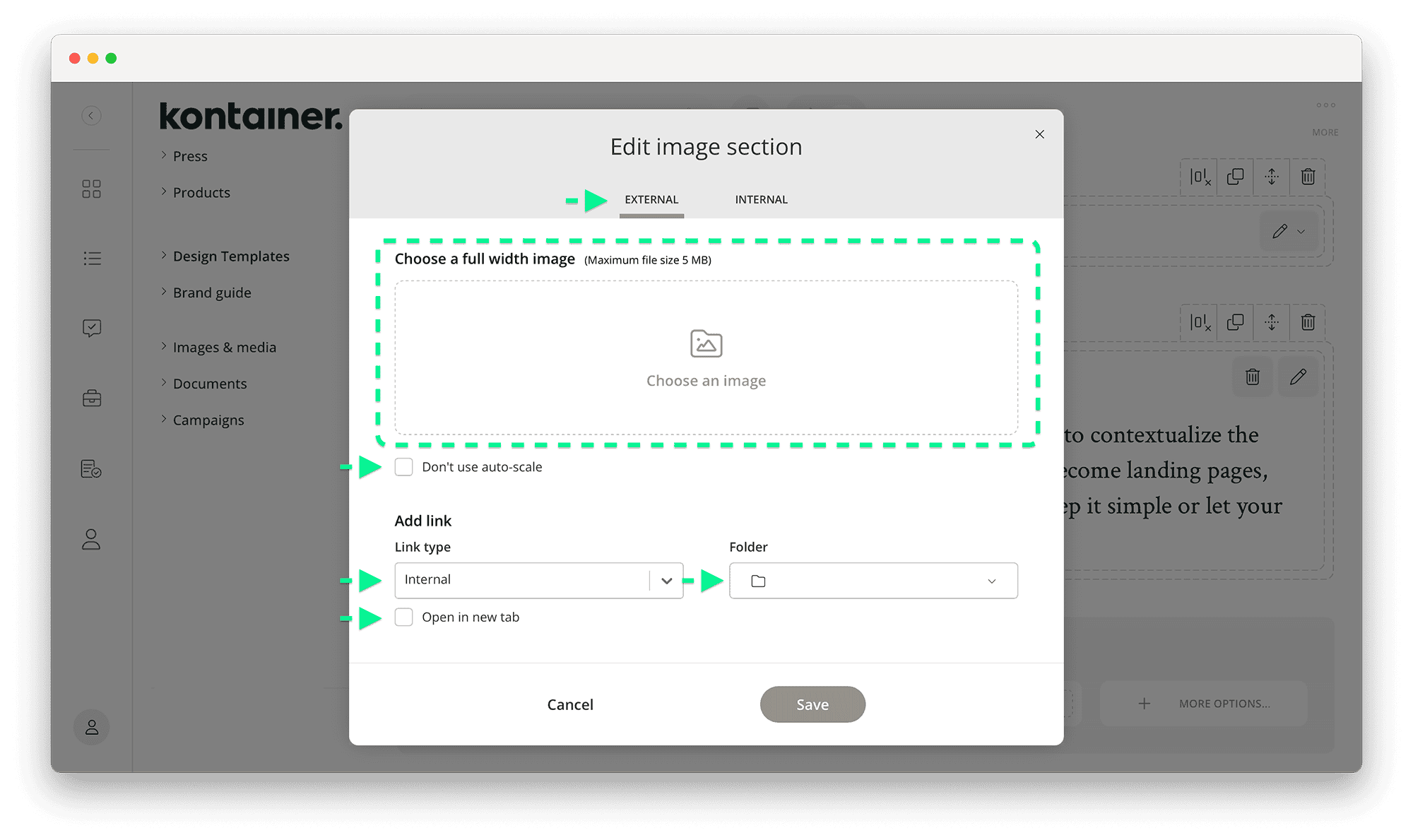
Bilder
Bilder können extern von Ihrem Computer oder intern aus Ihrem Kontainer hinzugefügt werden.
- Wenn Sie intern hinzufügen, können Sie über eine Download-Vorlage importieren (mehr dazu unter Download-Vorlagen).
- Bilder werden automatisch skaliert, sofern nicht deaktiviert
- Sie können interne oder externe Links unter den Bildern hinzufügen
GIF-Animationen
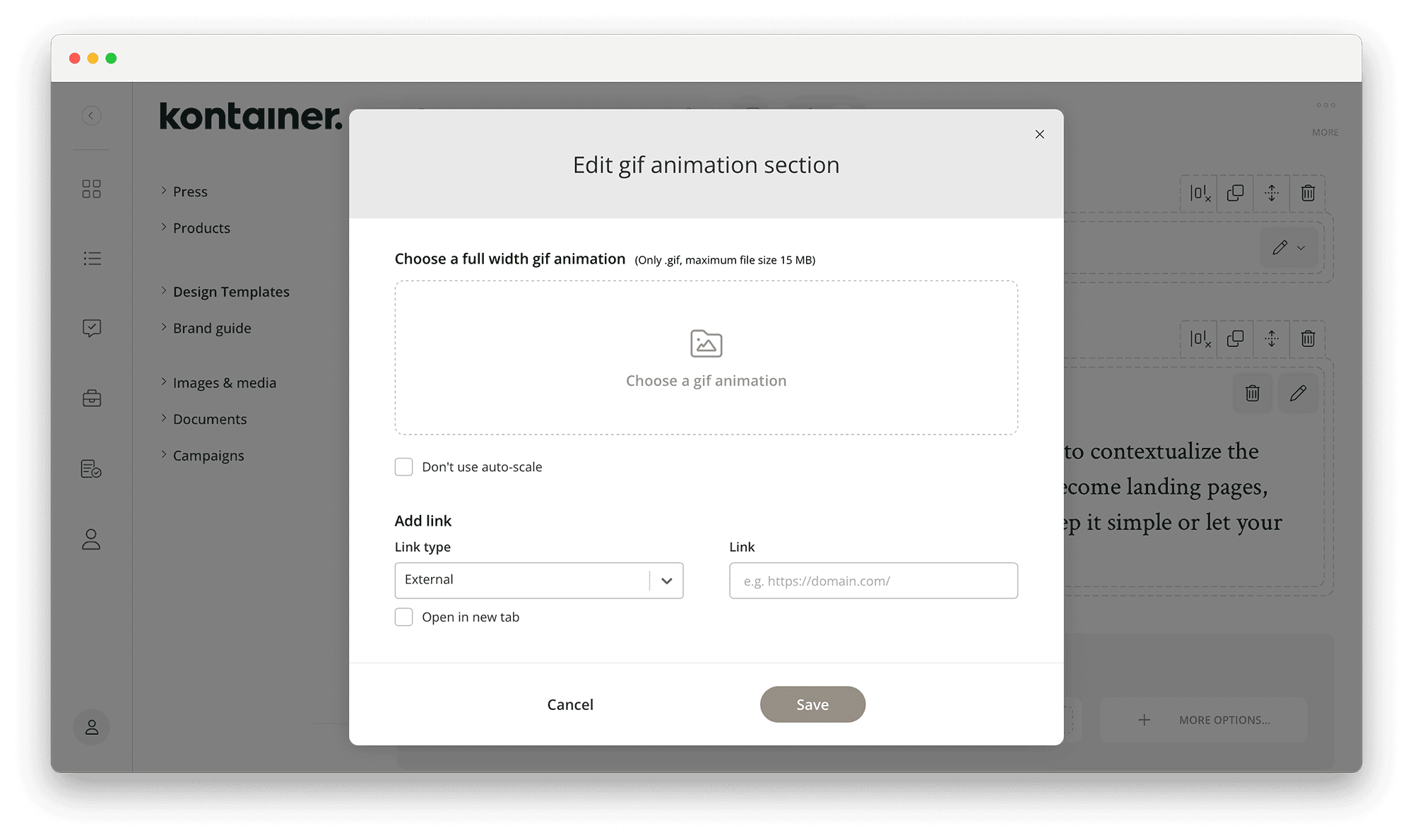
Fügen Sie GIF-Animationen zu Ihrem Design hinzu.
Formatierungsoptionen:
- GIF-Animationen werden automatisch skaliert, sofern nicht deaktiviert
- Sie können interne oder externe Links hinzufügen
- Option: Links in einem neuen Browser-Tab öffnen
Text
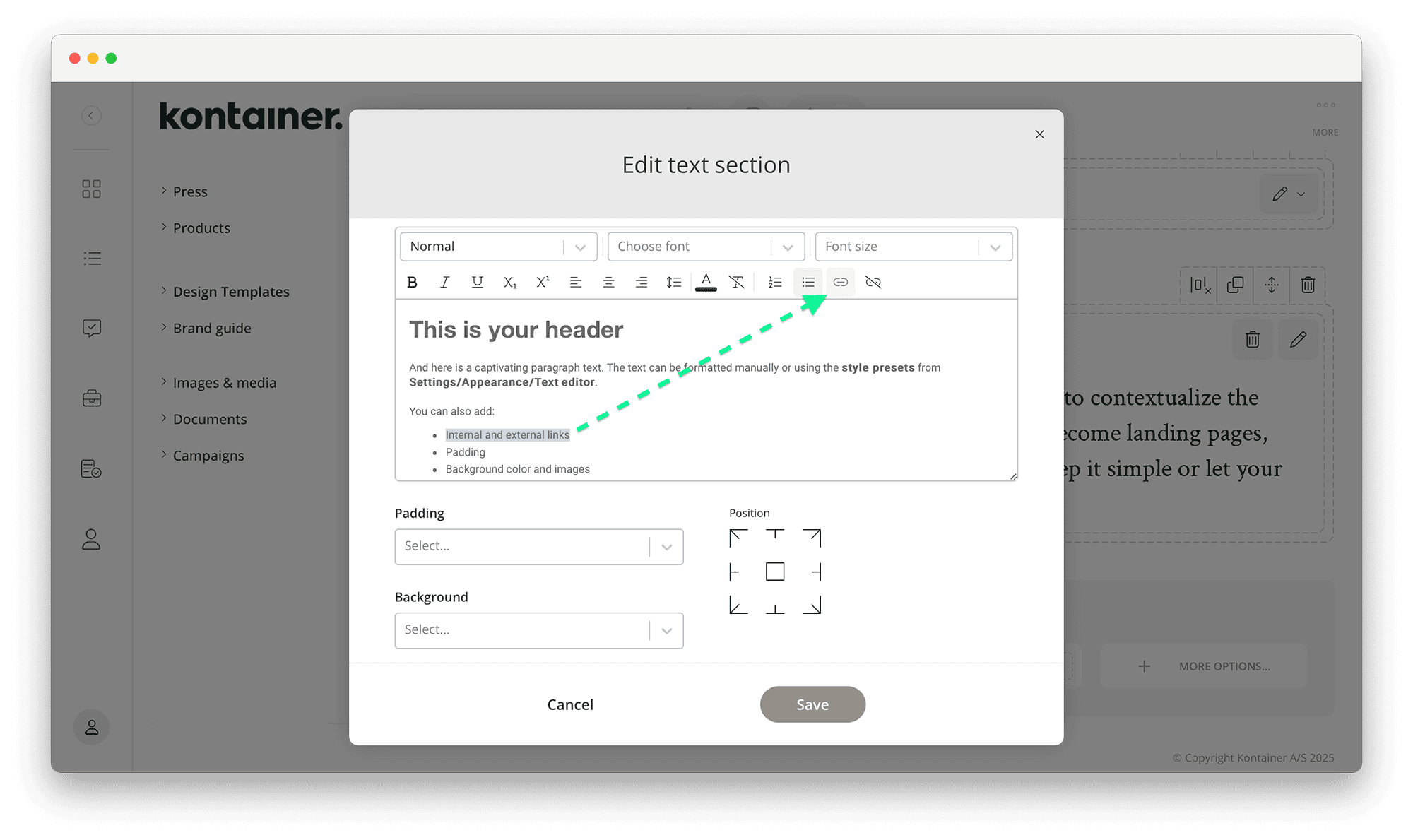
Fügen Sie Text zu Ihrer Seite hinzu.
Verfügbare Optionen:
- Individuelle Formatierung Ihres Textes
- Verwenden Sie Formatierungsvorgaben (unter Einstellungen/Aussehen/Texteditor)
- Links im Text hinzufügen
- Abstände (Padding) hinzufügen
- Hintergrundfarbe oder Bild auswählen
- Position des Textes festlegen
Video
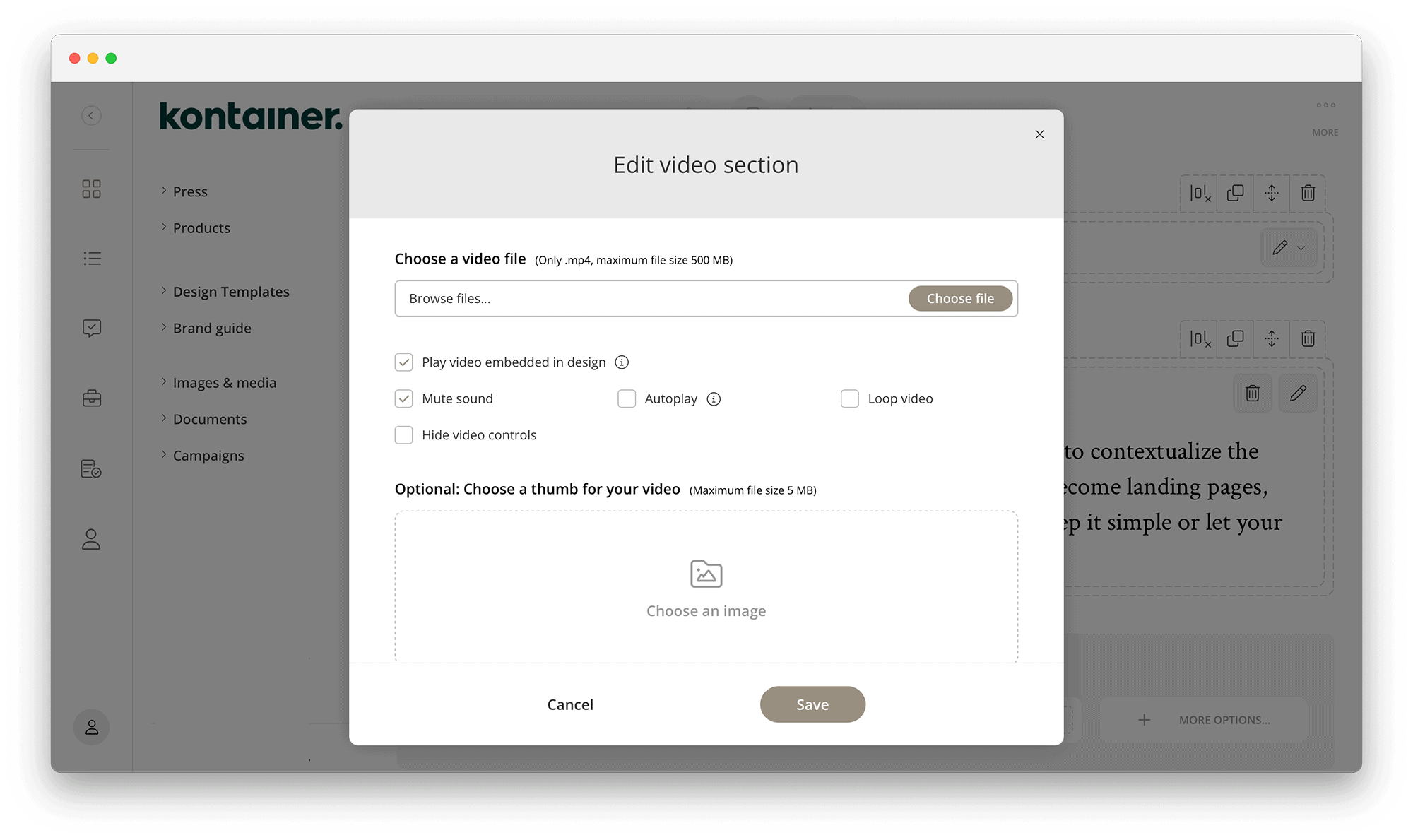
Beachten Sie, dass Videos etwas Zeit benötigen, bevor sie online zur Vorschau verfügbar sind.
Formatierungsoptionen:
- Video im Design abspielen (statt Pop-up)
- Ton stummschalten
- 👉 NEU: Autoplay (nur stumm)
- Video in Schleife abspielen
- Videosteuerung ausblenden
- Thumbnail/Vorschaubild hochladen
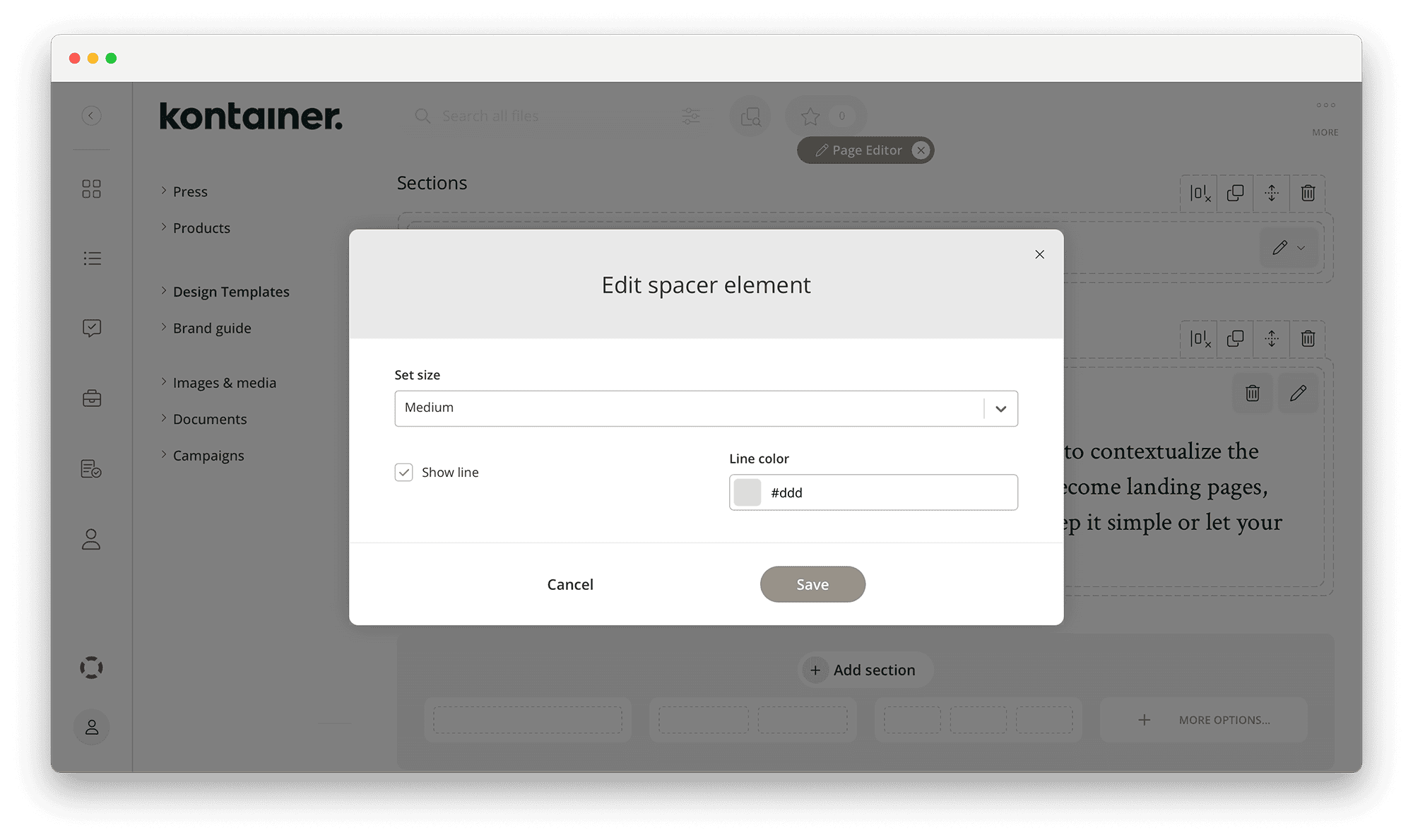
Abstandselement (Spacer)
Fügen Sie Abstände oder Trennlinien zwischen Abschnitten hinzu.
Formatierungsoptionen:
- 3 Größen (Klein, Mittel, Groß)
- Trennlinie anzeigen
- Trennlinienfarbe auswählen
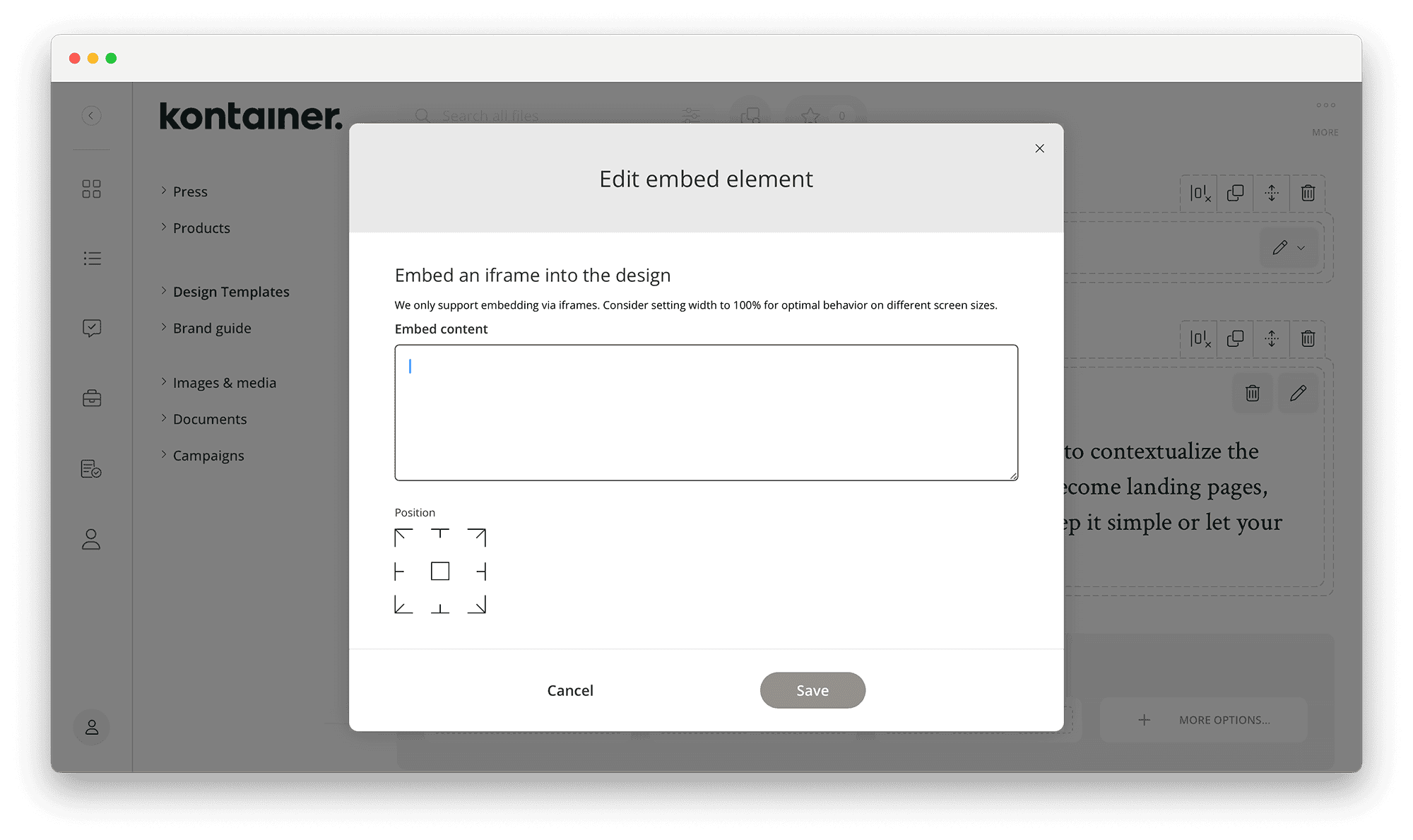
👉 NEU: Embed
Binden Sie Videos, Google Maps oder andere Inhalte ein.
HINWEIS: Kontainer verfügt über ein natives Video-Streaming-Tool. Mehr dazu hier.
Formatierungsoptionen:
- Position auswählen
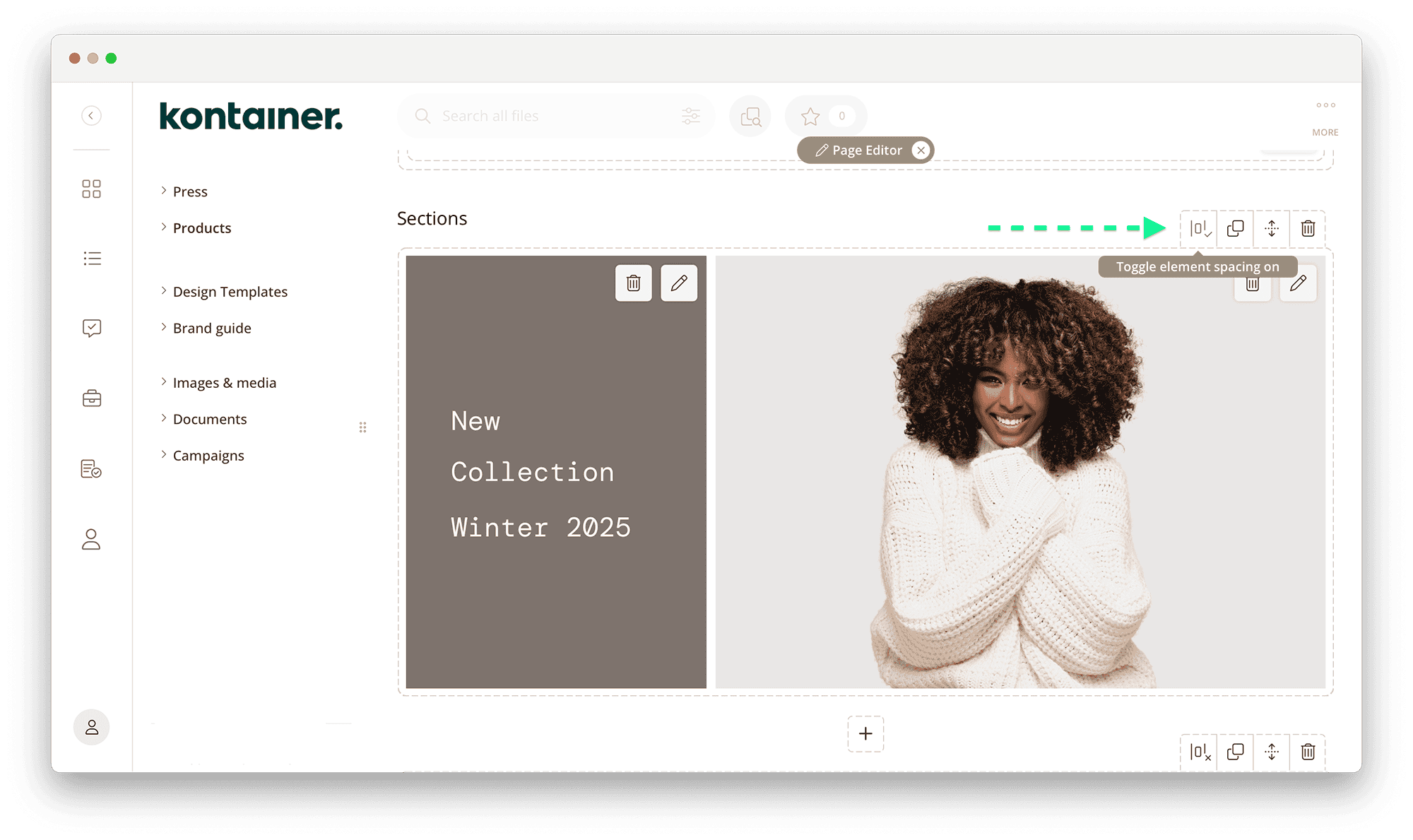
Ränder entfernen
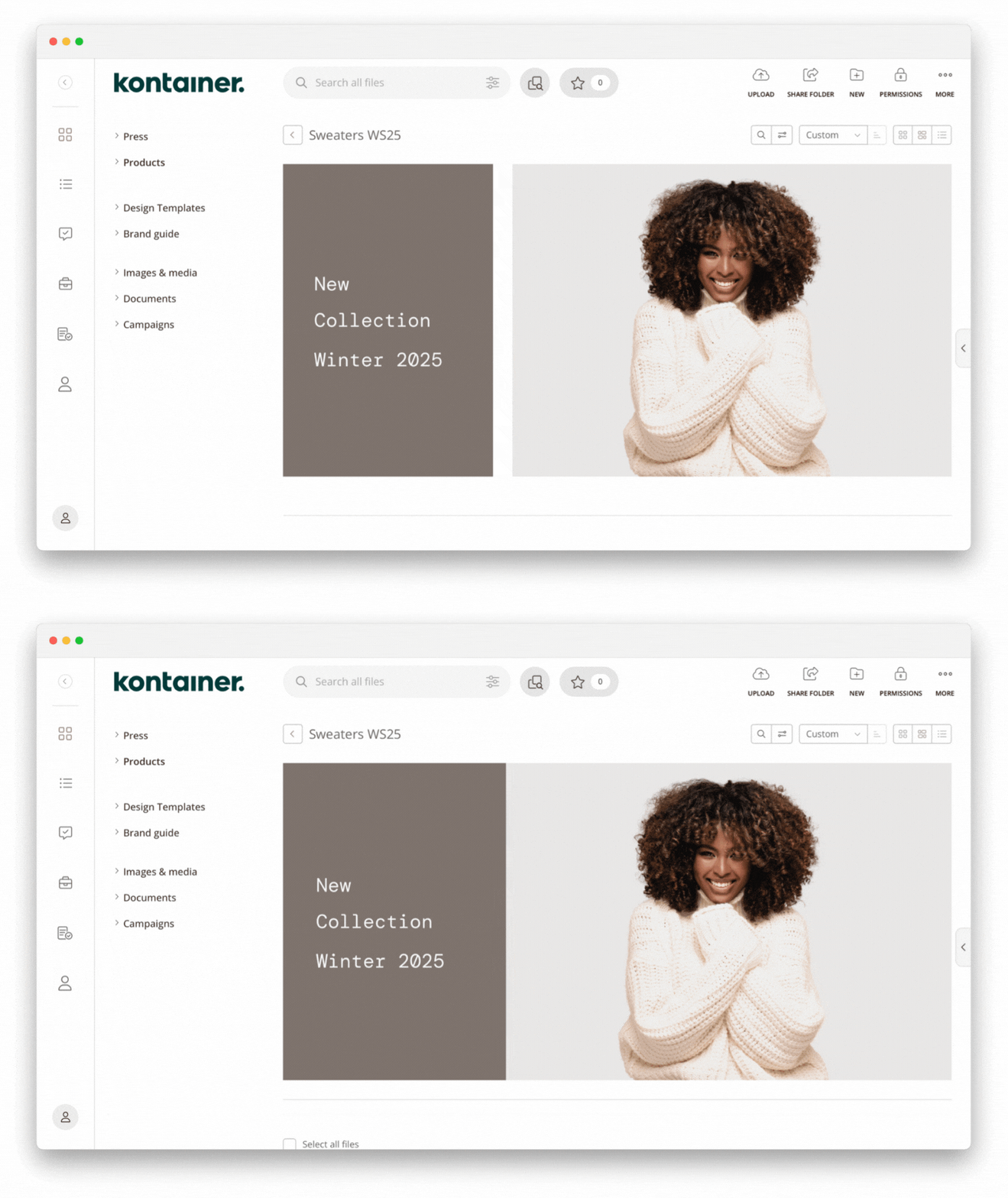
Entfernen Sie Abstände zwischen Elementen, um Ränder bei Bedarf zu reduzieren.
Beispiel: Ränder ein/aus
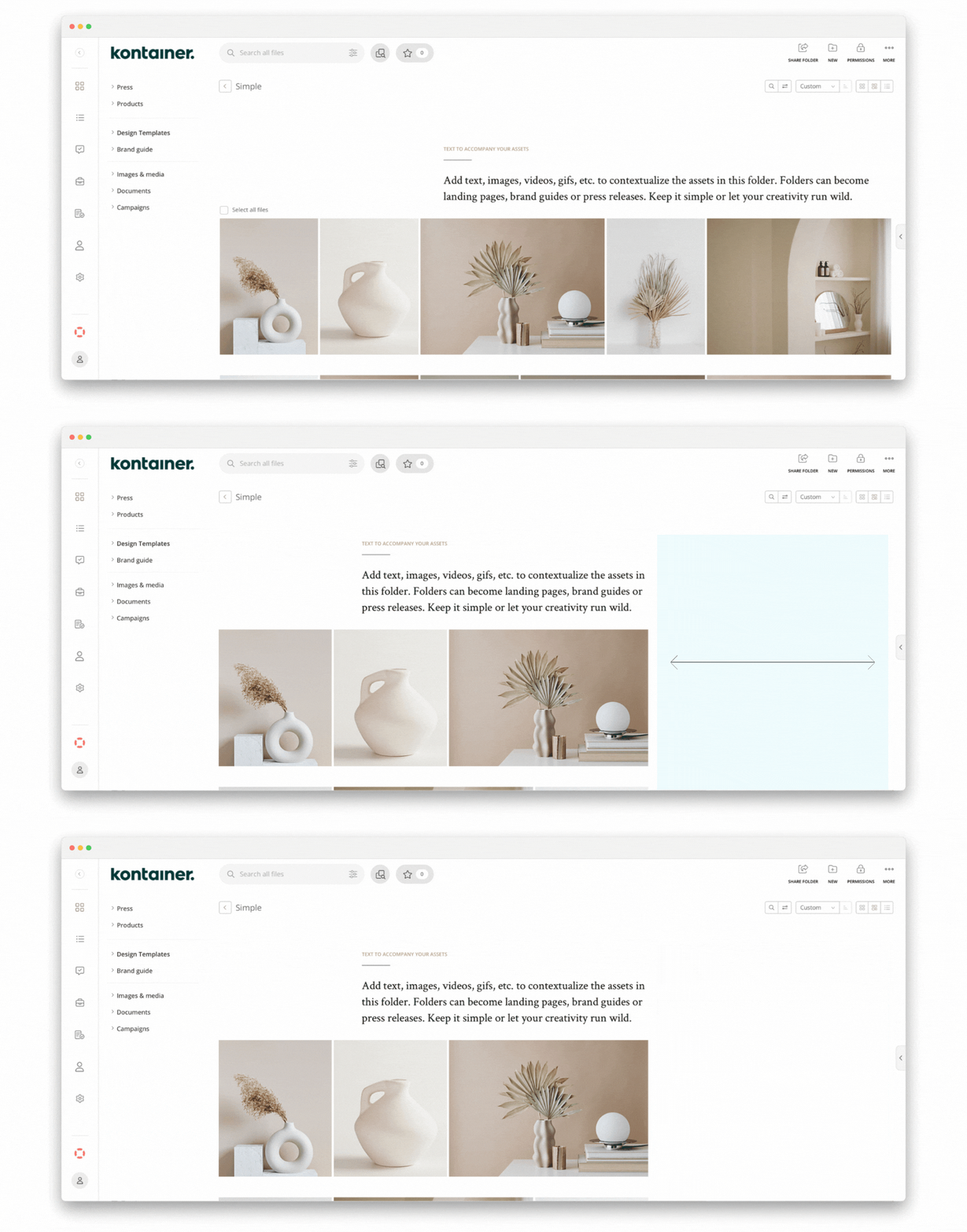
Maximale Inhaltsbreite
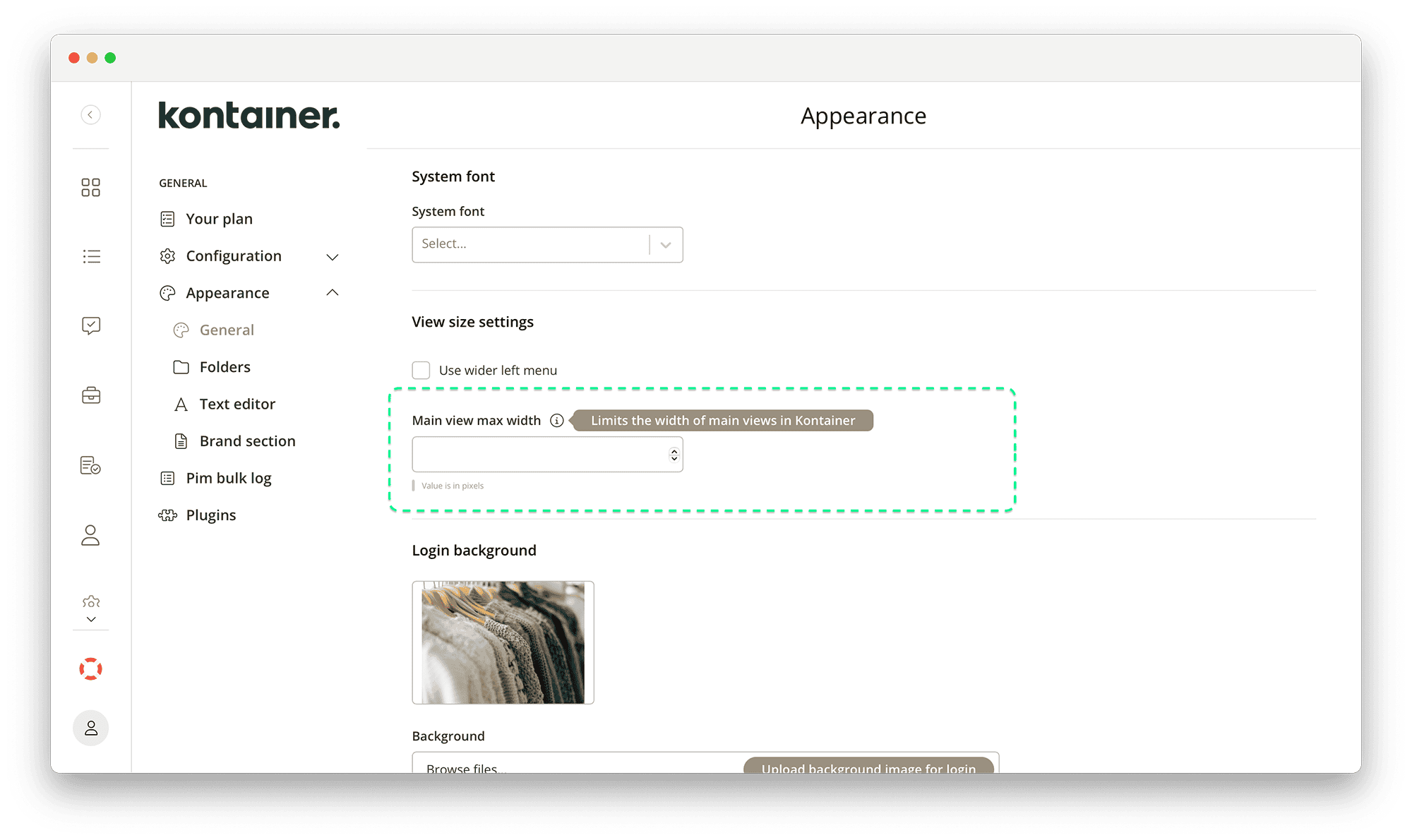
Legen Sie eine maximale Breite der Seiten-/Ordneransicht fest, wenn Bilder und Text nicht gestreckt werden sollen. Standardmäßig passt sich der Inhalt der Browsergröße an.
Die Einstellung finden Sie unter Einstellungen/Aussehen/Allgemein.
Das war’s. Lassen Sie uns wissen, wie es bei Ihnen läuft.