
So können Sie ganz einfach alle Datei-Informationen einsehen.
Konkret umfassen diese Informationen:
- Grundlegende technische Informationen wie Größe, Dateityp, Speicherort, Auflösung, Erstellungsdatum
- Dateidaten wie Attribute und getaggte Daten aus benutzerdefinierten Feldern (mehr lesen HIER)
- Metadaten
- Kommentare und Fragen (mehr lesen HIER)
- Dateiverlauf
- Download-Statistiken (mehr lesen HIER)
- Direkte URL- und CDN-Links (mehr lesen HIER)
Die Sichtbarkeit dieser Informationen hängt von den unterschiedlichen Benutzertypen und Berechtigungen ab.
Admin-Benutzer können standardmäßig alle Informationen einsehen.
Mehr zu Berechtigungen für verschiedene Benutzergruppen lesen Sie in diesem separaten Benutzerhandbuch.
So greifen Sie auf die Datei-Informationen zu:
Ordneransicht – Ribbon
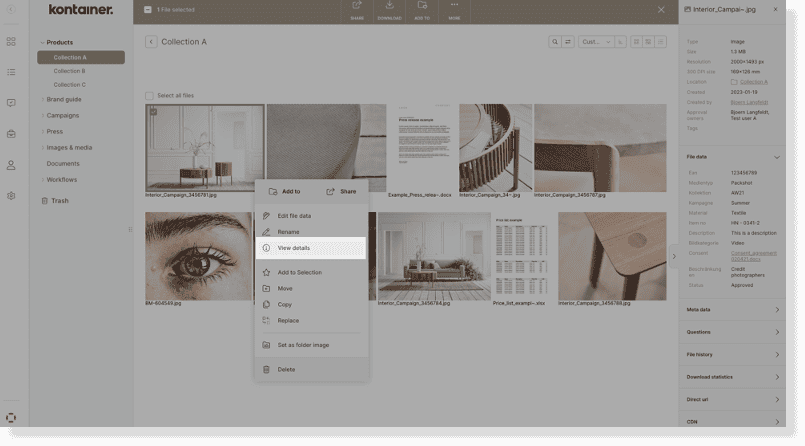
Sehen Sie die Informationen zu Ihren Dateien, indem Sie auf das Drei-Punkte-Menü auf der Miniaturansicht klicken und Details anzeigen wählen.
Die Informationen zur Datei werden in einem Pop-up-Ribbon auf der rechten Seite Ihres Bildschirms angezeigt.
Vorschau / Galerieansicht – Ribbon
Alternativ öffnen Sie die Vorschau einer Datei, indem Sie darauf klicken – und wählen dann das Info-Symbol in der oberen Leiste, um die Informationen anzuzeigen (Info anzeigen).
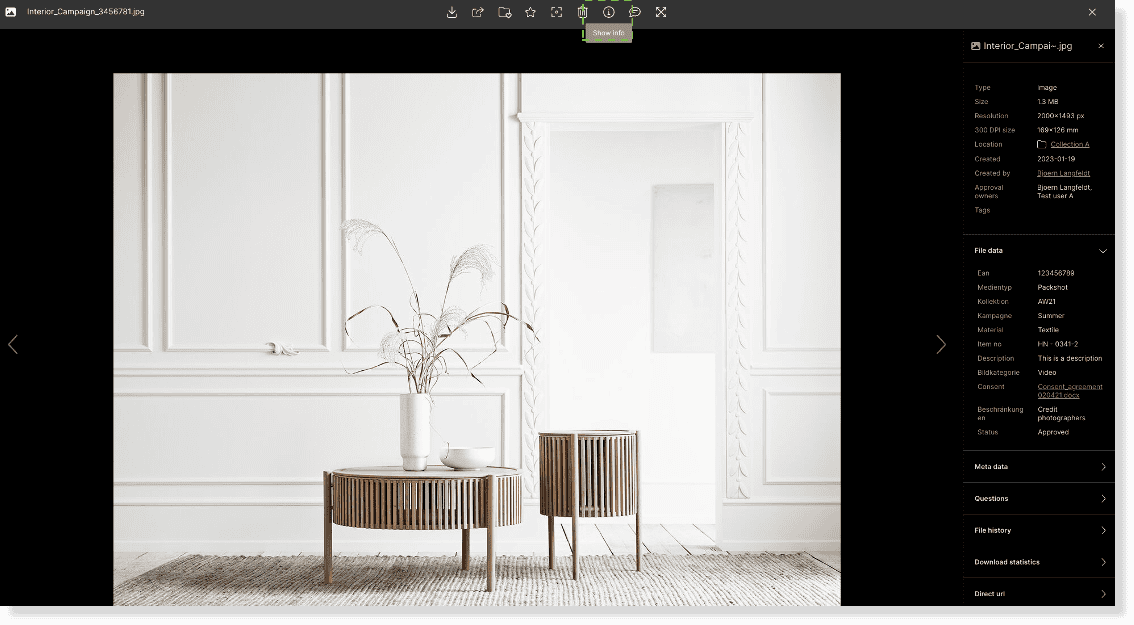
Dies zeigt dieselben Datei-Informationen wie in der Ordneransicht – in einem Pop-up-Ribbon auf der rechten Seite.
In der Vorschau können Sie jedoch die Pfeile links und rechts nutzen, um durch Ihre Dateien zu blättern, während die Datei-Informationen rechts angezeigt werden.
Hover-Funktion
Wenn Sie über ein Bild fahren, werden die getaggten Daten unterhalb des Bildes angezeigt.
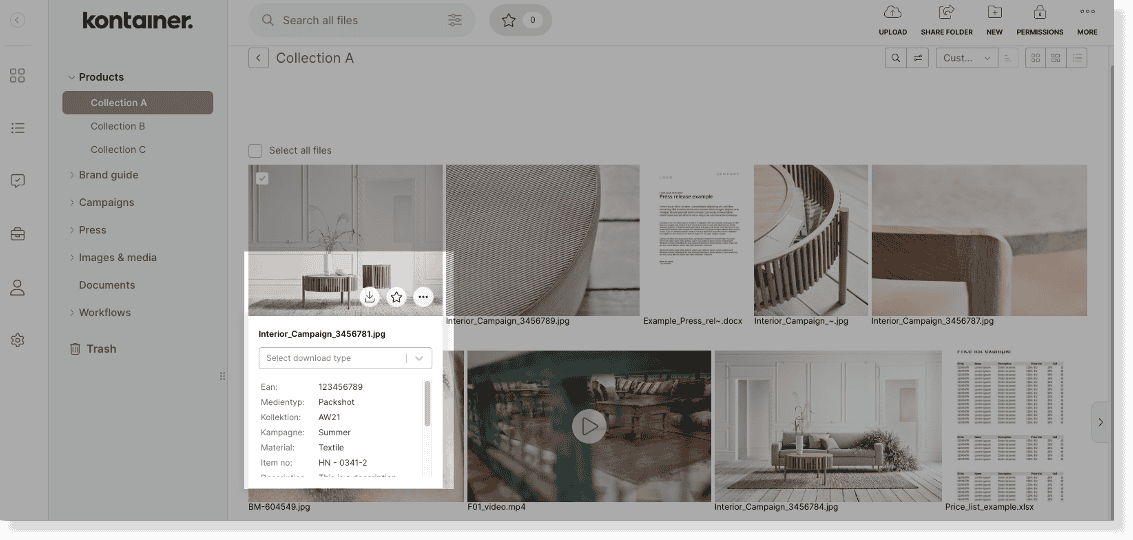
Die Funktion kann unter Einstellungen > Konfiguration deaktiviert werden.
Mehr zu den getaggten Datei-Daten in Ihren benutzerdefinierten Feldern lesen Sie HIER.
Das war’s.
Melden Sie sich, falls Sie noch offene Fragen haben.