
Um ein Wasserzeichen auf Ihre herunterladbaren Inhalte anzuwenden, gehen Sie wie folgt vor:
-
Navigieren Sie zu:
Ressourcen > Download-Optionen -
Erstellen oder bearbeiten Sie eine Download-Vorlage.
Scrollen Sie zum Ende der Vorlageinstellungen und wählen Sie „Wasserzeichen aktivieren“ aus.
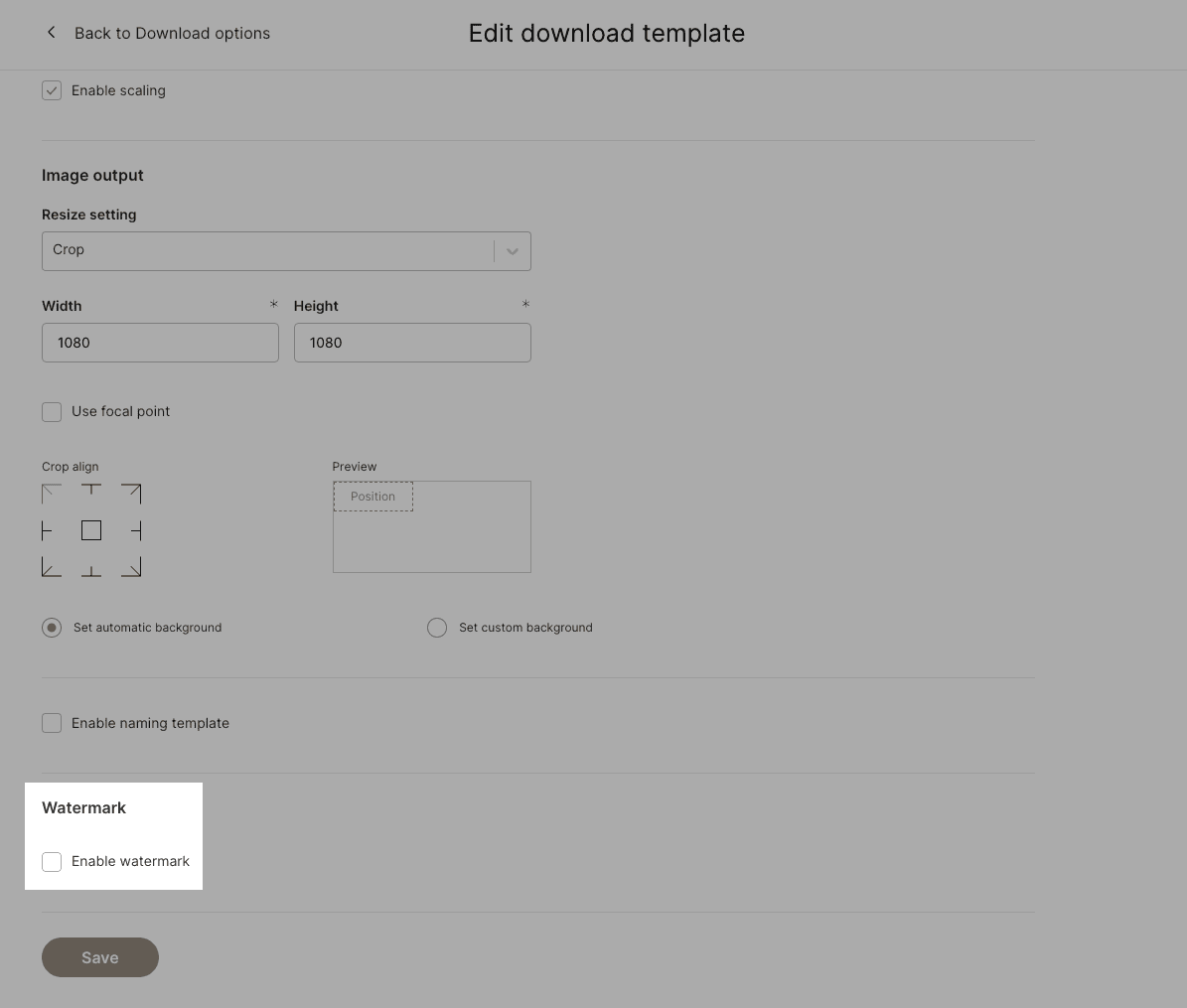
Sobald aktiviert, können Sie ein Bild hochladen, das als Wasserzeichen-Maske dient und automatisch über die heruntergeladenen Inhalte gelegt wird.
Schritt 1: Maskenbild hochladen
Laden Sie ein Bild hoch, das Sie als Wasserzeichen verwenden möchten. Dies kann ein Logo in einer Ecke, ein Copyright-Hinweis oder ein halbtransparentes „Entwurf“-Overlay über dem Bild sein.
Beispiel: Ein 200 × 100 px großes Bild mit dem Wort „Entwurf“ auf transparentem Hintergrund.

Schritt 2: Deckkraft einstellen
Passen Sie die Deckkraft an, um die Sichtbarkeit des Wasserzeichens zu steuern. Beispielsweise sorgt eine Einstellung von 70% dafür, dass das Wasserzeichen gut sichtbar ist, ohne den darunterliegenden Inhalt zu verdecken.
Schritt 3: Größe und Position festlegen
Sie können konfigurieren, wie das Wasserzeichen skaliert wird und wo es auf dem Bild erscheint, mithilfe der Optionen Größe Typ und Overlay-Position.
Optionen für Größe Typ
-
Original
Das Wasserzeichen behält seine Originalgröße, unabhängig von der Größe der Ausgabedatei.
Beispiel: Ein 200 × 100 px Wasserzeichen, das in der Mitte platziert wird, bleibt immer 200 × 100 px. Bei einer kleineren Ausgabe kann es abgeschnitten werden; bei einer größeren erscheint es relativ klein.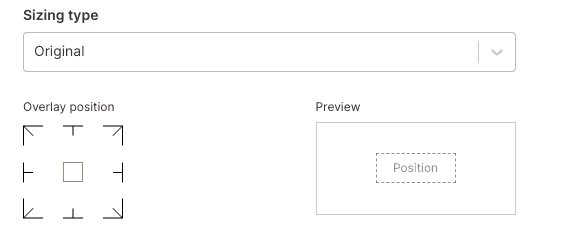
-
Fixiert
Ermöglicht die Festlegung einer maximalen Größe in Pixeln.
Beispiel: Ein Wert von 100 begrenzt die längste Seite des Wasserzeichens (Breite oder Höhe) auf 100 px. Ein 200 × 100 px Bild würde auf 100 × 50 px skaliert.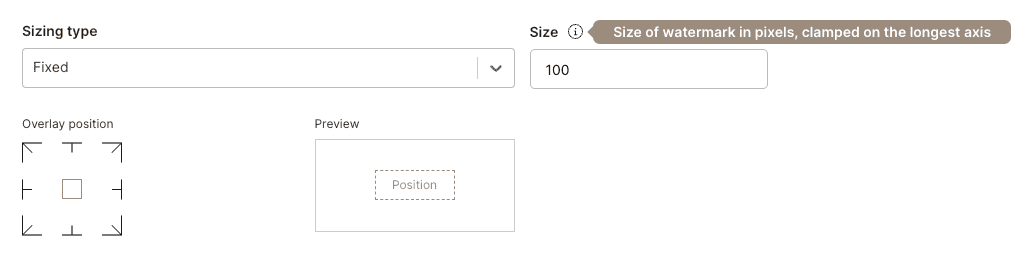
-
Prozentual
Das Wasserzeichen wird relativ zur Ausgabengröße skaliert.
Beispiel: Ein Wert von 50% bedeutet, dass das Wasserzeichen bis zu 50% der längsten Seite der Ausgabe einnimmt. Bei einer Ausgabe von 1000 × 1000 px würde das Wasserzeichen auf 500 × 250 px skaliert.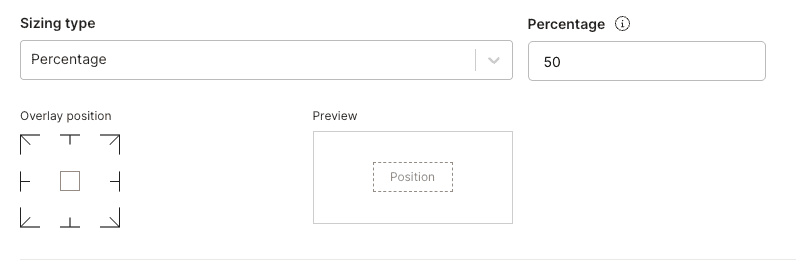
Beispielkonfiguration:
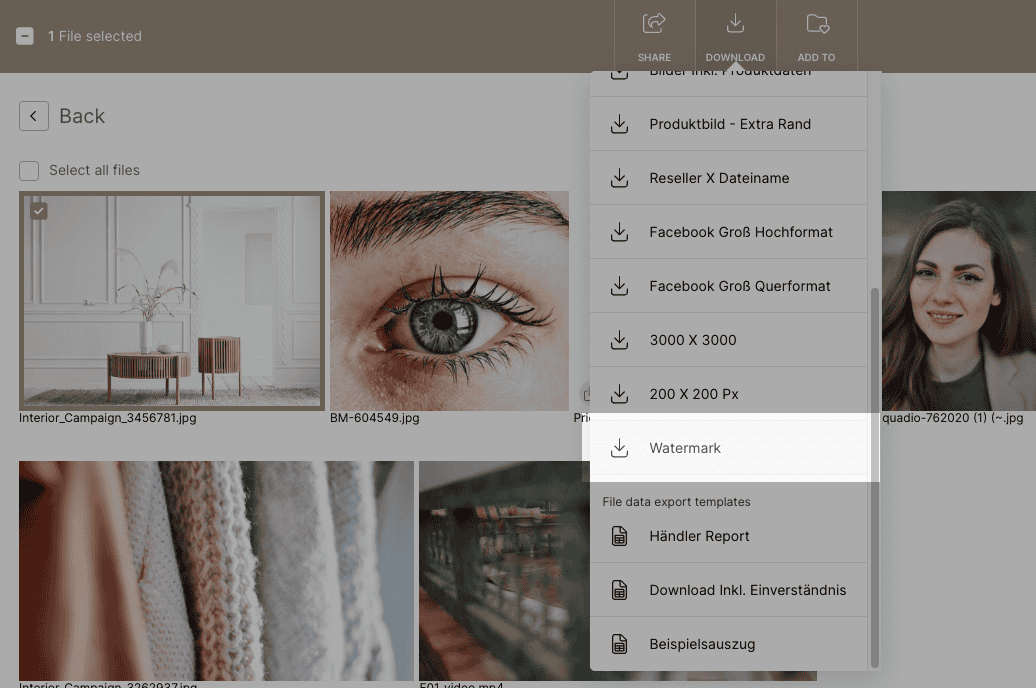
Wir haben eine Vorlage namens „Wasserzeichen“ erstellt, die das Ausgabe-Bild auf 500 × 500 px zuschneidet.
-
Wasserzeichen-Datei: 200 × 100 px
-
Größe Typ: Original
-
Overlay-Position: Mitte
-
Deckkraft: 70%
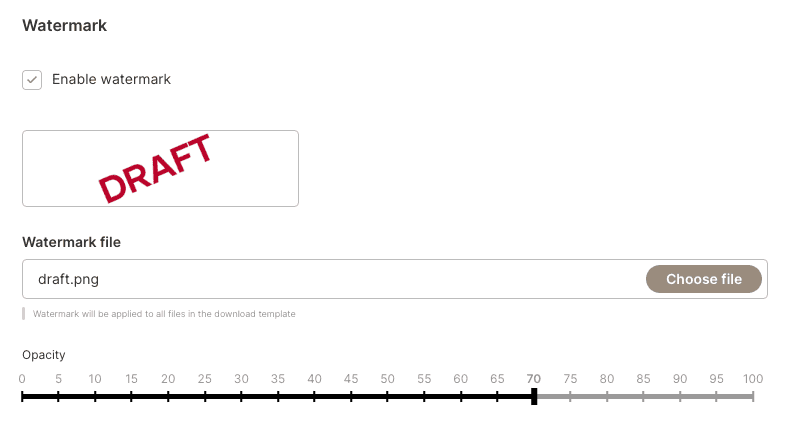
Das Ergebnis: Das Wasserzeichen wird zentriert und halbtransparent in Originalgröße über das endgültige Bild gelegt:

Wenn Sie mehr erfahren möchten und sehen wollen, wie diese Funktion für Ihren Anwendungsfall funktioniert, wenden Sie sich bitte an Customer Success.