
Kontainer integriert sich mit Templafys Office-Plugin, sodass Sie Bilder direkt aus Kontainer in Ihr Dokument, Ihre Präsentation oder E-Mail einfügen können.
Sehen Sie sich das obige Video an, um zu sehen, wie einfach es ist, Bilder aus Kontainer in PowerPoint mit dem Templafy Plugin auszuwählen. Sie können Bilder und Dateien direkt aus Ihren Ordnern auswählen oder nach Dateinamen suchen. Sobald Sie ein Bild in Ihre Präsentation eingefügt haben, können Sie die Formatierungswerkzeuge von PowerPoint verwenden.
Sie können das Plugin im gesamten Office-Paket nutzen, einschließlich Outlook.
Auf der Kontainer-Integrationsseite finden Sie weitere Informationen zu Anwendungsfällen, Vorteilen usw.
Die unterstützten Dateitypen sind:
- docx
- pptx
- jpeg
- jpg
- png
- svg
Laden Sie das beigefügte PDF herunter oder folgen Sie der Schritt-für-Schritt-Anleitung unten, um Kontainer mit Templafy zu verbinden.
Schritt-für-Schritt-Anleitung
Schritt 0: Finden Sie Ihre Bestätigungs-E-Mail
In dieser Anleitung gehen wir davon aus, dass Sie bereits mit uns in Kontakt waren und wir Templafy zu Ihrem Plan hinzugefügt haben. Sie sollten eine E-Mail mit den Verbindungsdetails erhalten haben. Diese werden Sie gleich benötigen.
Schritt 1: Fügen Sie einen benutzerdefinierten Content Connector hinzu
Melden Sie sich bei Ihrem Templafy-Konto an und gehen Sie zu Ihren Admin-Einstellungen.
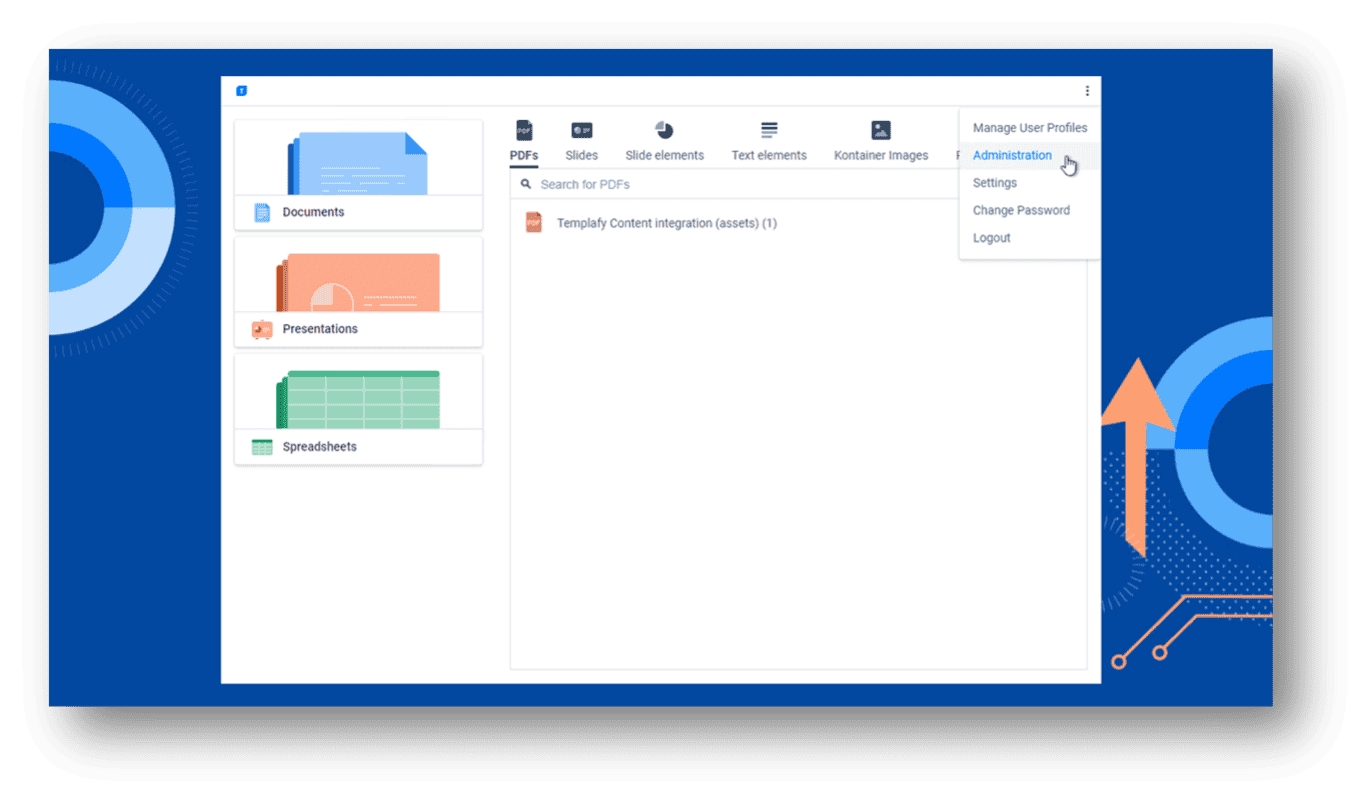
Gehen Sie dann zu Integrationen und fügen Sie einen Custom Content Connector hinzu.
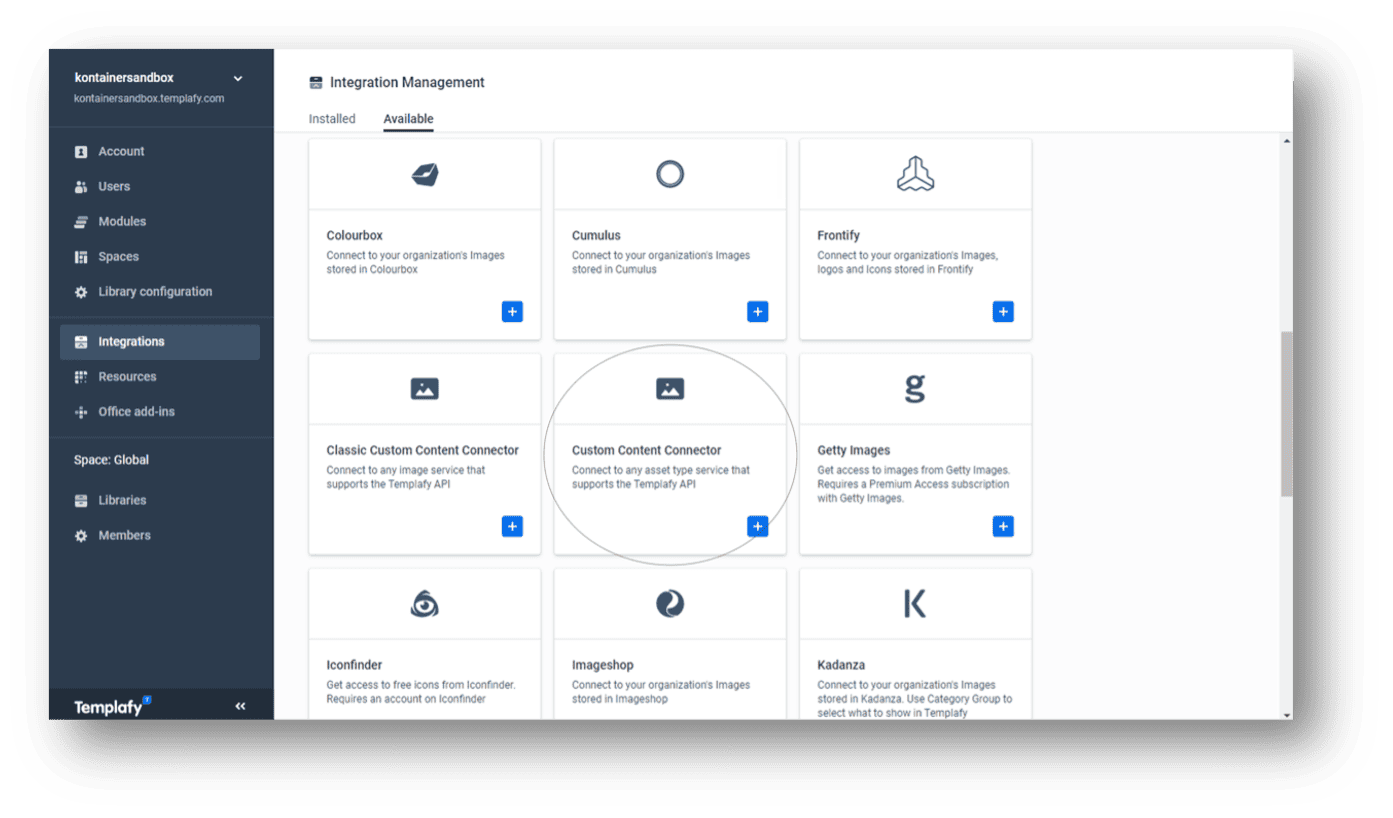
Schritt 2: Mit Ihrem Kontainer verbinden
Fügen Sie nun die Informationen ein, die Sie per E-Mail erhalten haben, einschließlich der Base URL, Client ID und Client Secret.
Unten fügen Sie die Asset-Typen hinzu, auf die Sie aus Ihrer Kontainer-Bibliothek zugreifen möchten, und klicken auf Speichern.
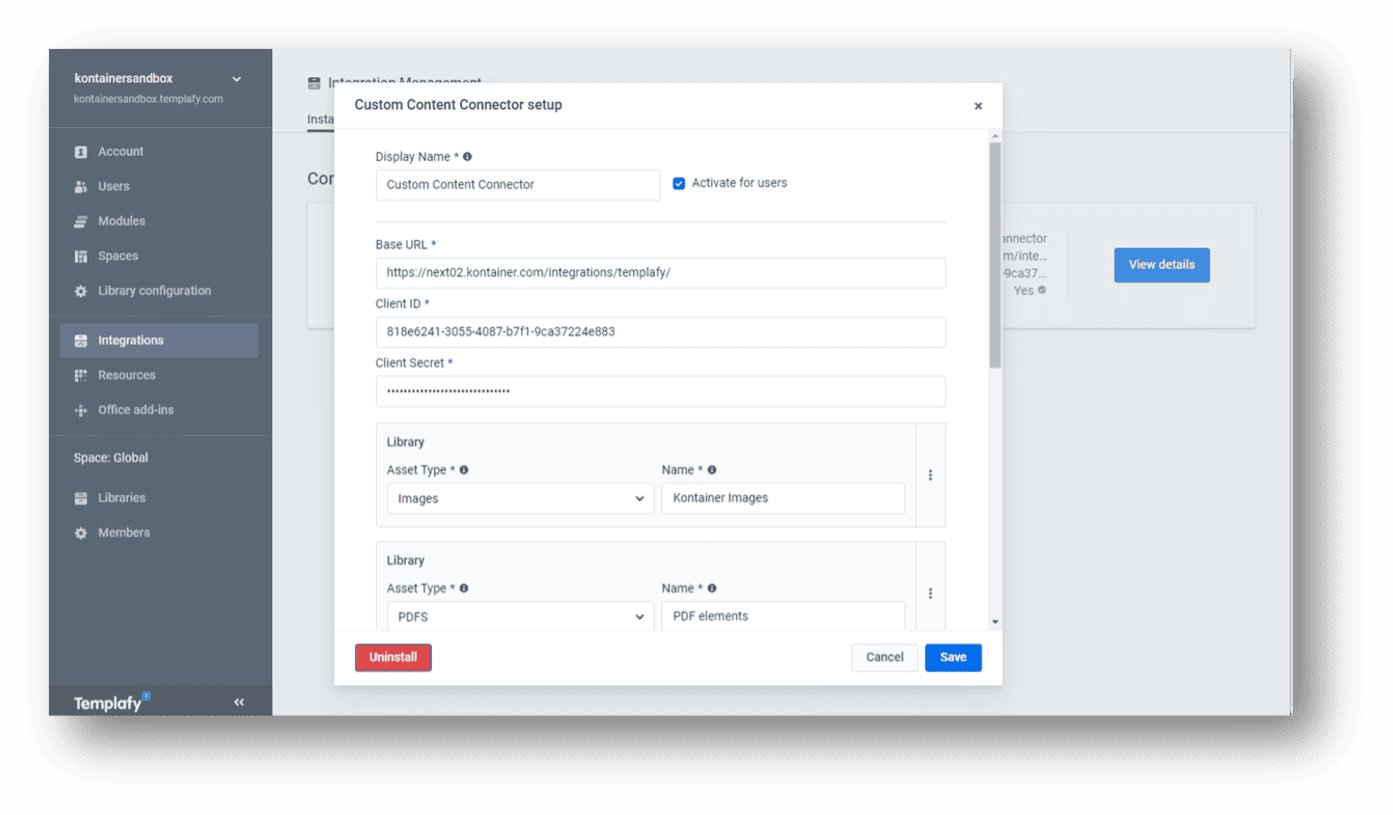
Schritt 3: Plugin verwenden
Öffnen Sie ein Dokument und greifen Sie über das Templafy Plugin auf Ihre Kontainer-Dateien zu.
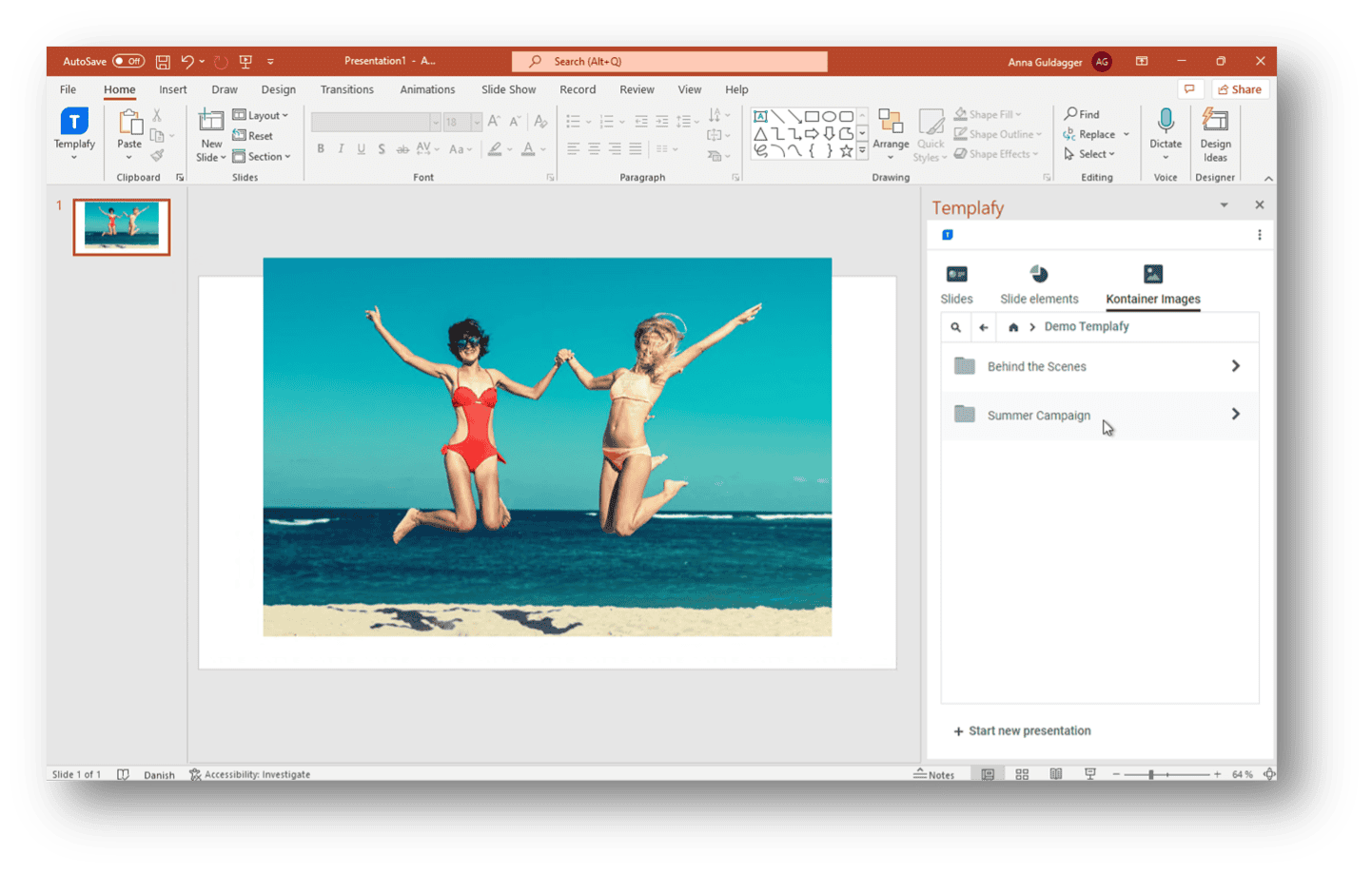
Das war’s. Alles ist einsatzbereit. Lassen Sie uns wissen, wie es bei Ihnen läuft.