
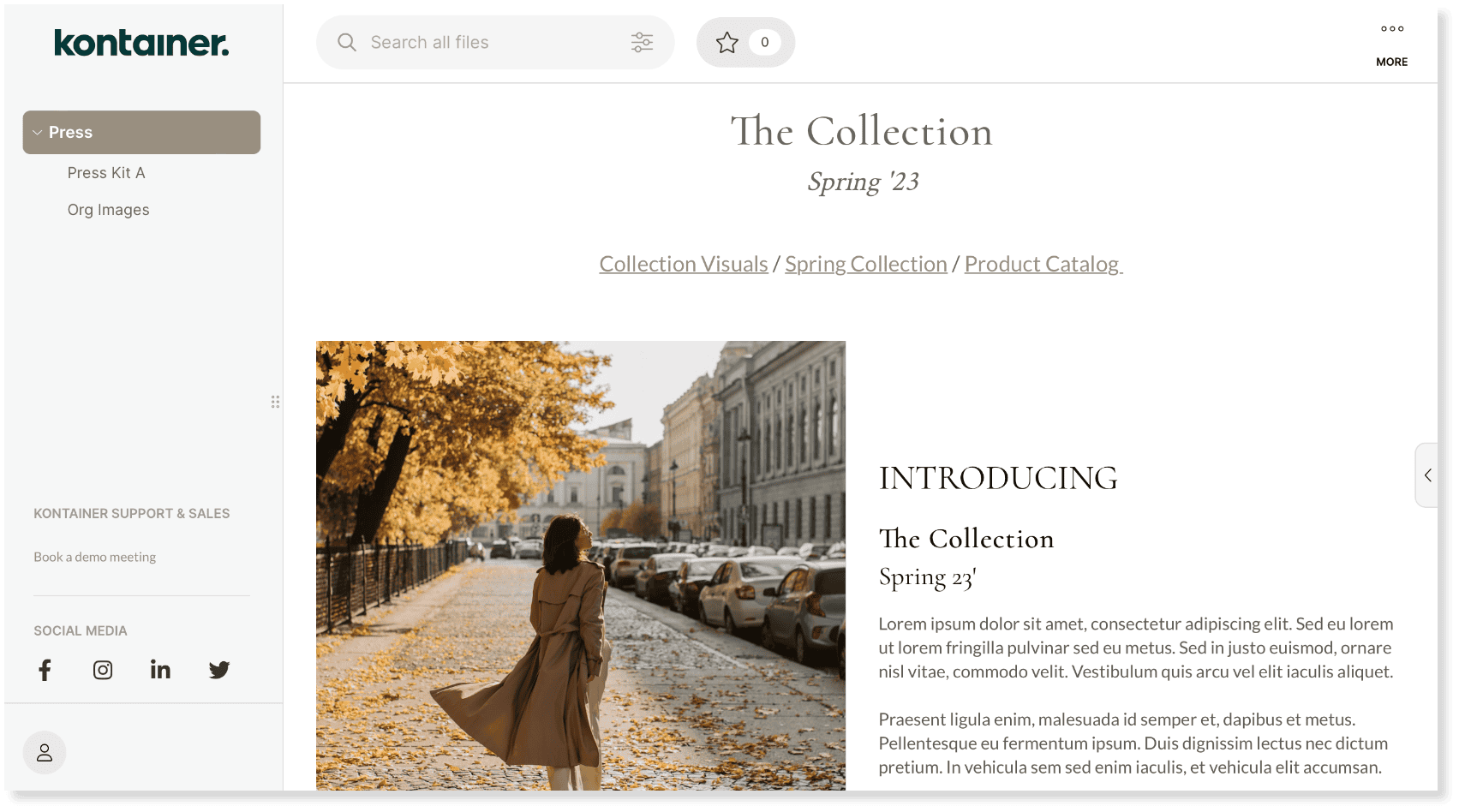
Erstellen Sie Portale, mit denen sich Nutzer direkt in bestimmte Ordner oder Bereiche Ihres Kontainers einloggen können.
Dabei handelt es sich um verschlüsselte Links, die Sie bedenkenlos weitergeben können. Über diese Links sehen Nutzer ausschließlich die Dateien und Daten, die Sie für sie freigegeben haben.
Typische Anwendungsfälle sind:
- B2B-Portale
- Pressezugang
- Öffentliche Bilddatenbanken
- Brand-Portale
Die Portal-Links funktionieren wie jeder andere Benutzer in Kontainer, sodass Sie Berechtigungen und Einstellungen jederzeit anpassen können.
Ein zusätzlicher Vorteil: Sie können die Landingpage für Ihr Portal ändern. Im folgenden Beispiel sehen Sie ein Portal mit zwei unterschiedlichen Landingpage-Varianten.
- Pressezugang (ursprünglicher Link) https://styling.kontainer.com/direct/kWWMoztEix
- Presse-Kit A (ordnerspezifischer Link) https://styling.kontainer.com/direct/kWWMoztEix/folder/664629
Portal-/Direktlink-Benutzer erstellen
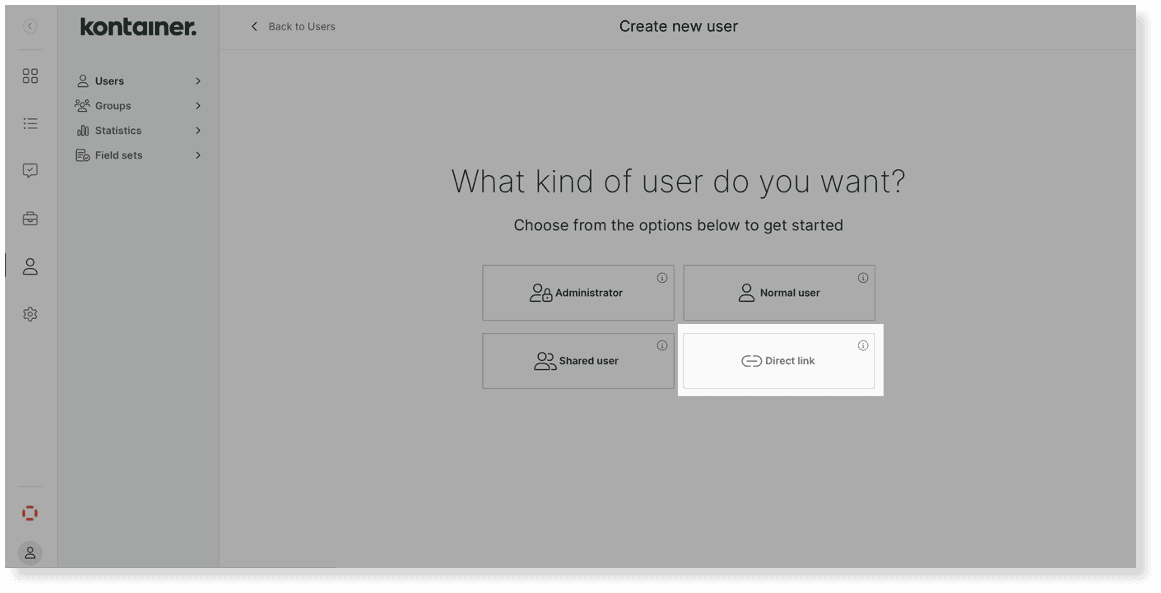
Gehen Sie zu Access → Users → New User (oben rechts).
Wählen Sie den Benutzertyp Direct Link aus.
Geben Sie dem Benutzer einen Namen und wählen Sie die relevanten Einstellungen:
- Nutzern erlauben, den Zugriff durch Kopieren von Ordner-URLs zu teilen
- Ablaufdatum?
- Sprache
- Als aktiv festlegen
- Benutzer darf Freigabelinks für Dateien und Ordner erstellen
- Brand Section im Ordnermenü anzeigen
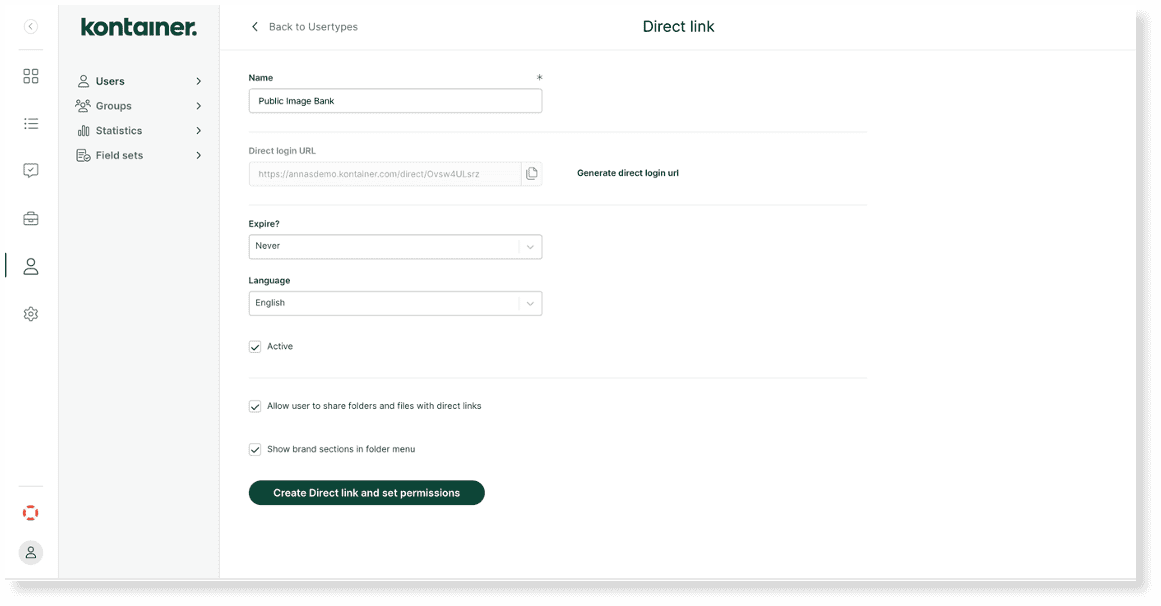
Erstellen Sie den Benutzer und fahren Sie anschließend mit der Vergabe der Zugriffsrechte fort. Standardmäßig haben neue Benutzer keinen Zugriff.
Berechtigungen festlegen
Wenn Sie Gruppen verwenden, können Sie den Benutzer einer oder mehreren Gruppen hinzufügen, um den Zugriff zu definieren.
Wenn Sie keine Gruppen verwenden, legen Sie die Berechtigungen manuell fest. Dabei sollten Sie folgende Zugriffsarten berücksichtigen:
- Ordnerzugriff
- Download-Optionen
- Feldsichtbarkeit
Ordnerzugriff steuert, welche Ordner der Benutzer sehen, herunterladen, bearbeiten oder aus denen er Dateien löschen darf. Der Zugriff wird standardmäßig an Unterordner vererbt, sofern dies nicht manuell unterbrochen wird.
Download-Optionen steuern, in welchen Formaten der Benutzer Ihre Dateien herunterladen darf.
Feldsichtbarkeit steuert, welche Daten- und Suchfilter der Benutzer sehen kann (Pro+-Funktion).
Portal-Link abrufen
Es gibt drei Möglichkeiten, die URL für Ihr Portal abzurufen.
- Über die Benutzerliste
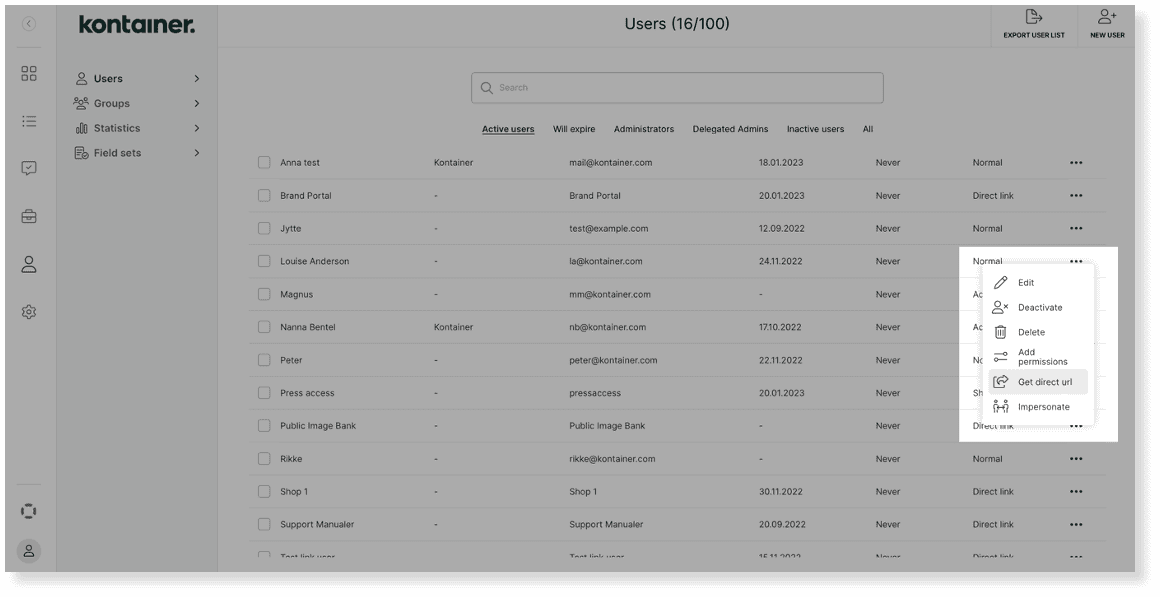
- Über das Benutzerprofil
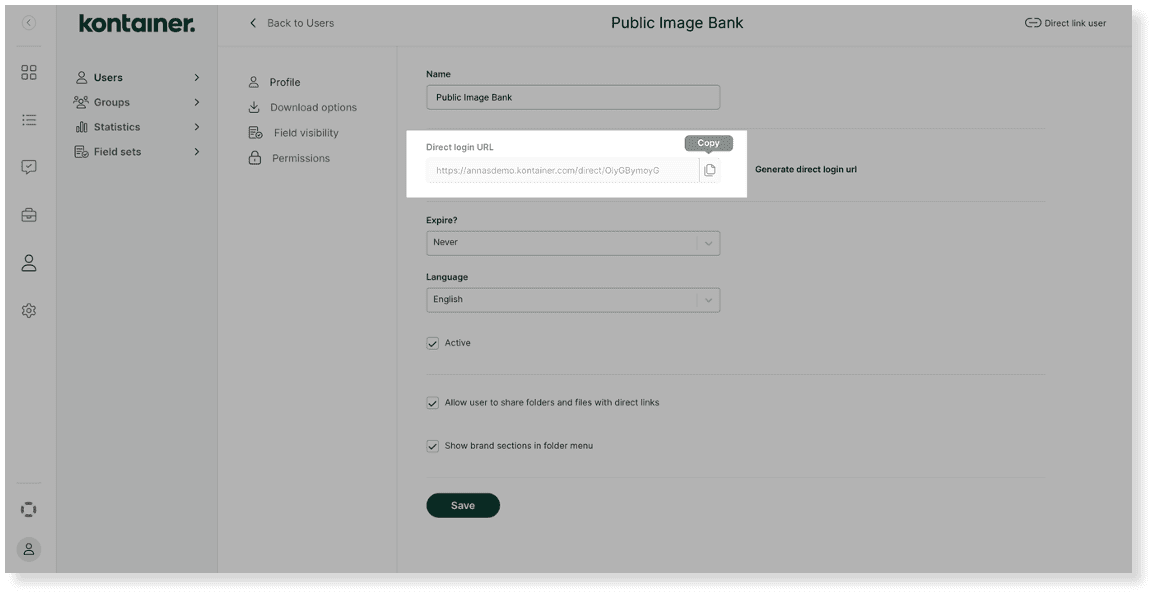
- Wenn „Zugriff durch Kopieren von URLs erlauben“ aktiviert ist, können Benutzer die Ordner-URL kopieren.
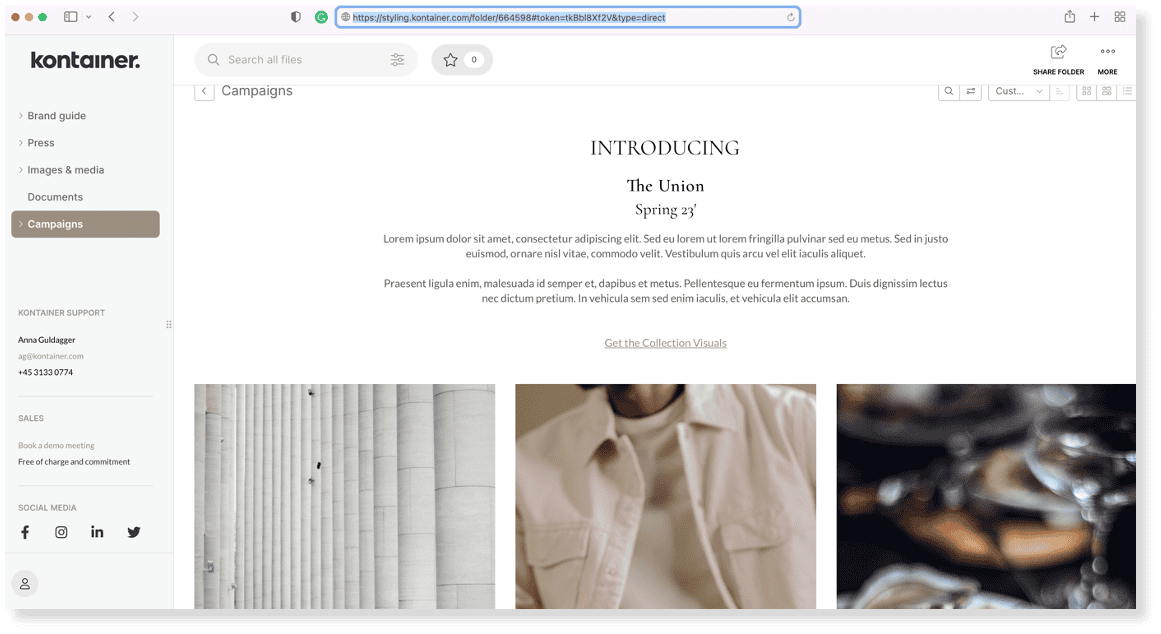
Andere Landingpage / anderen Ordner auswählen
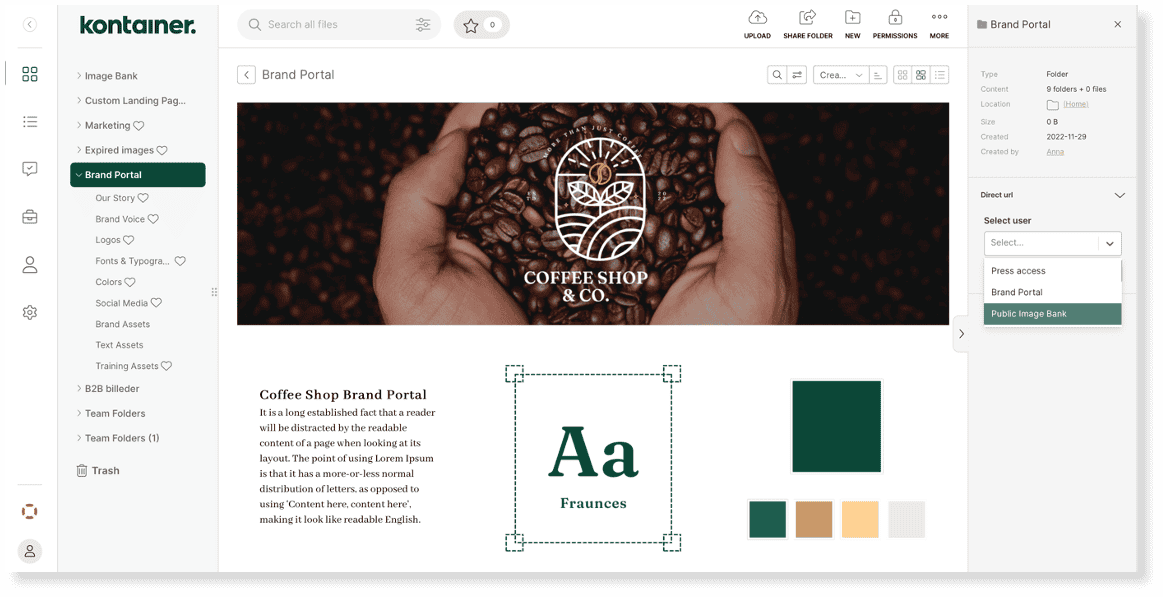
- Gehen Sie in einen Ordner und öffnen Sie das Infopanel (rechte Seite).
- Öffnen Sie den Bereich „Direct URL“.
- Wählen Sie den gewünschten Benutzer aus dem Dropdown-Menü aus (es werden nur Benutzer angezeigt, die Zugriff auf den Ordner haben).
- Von hier aus können Sie den neuen Link kopieren.
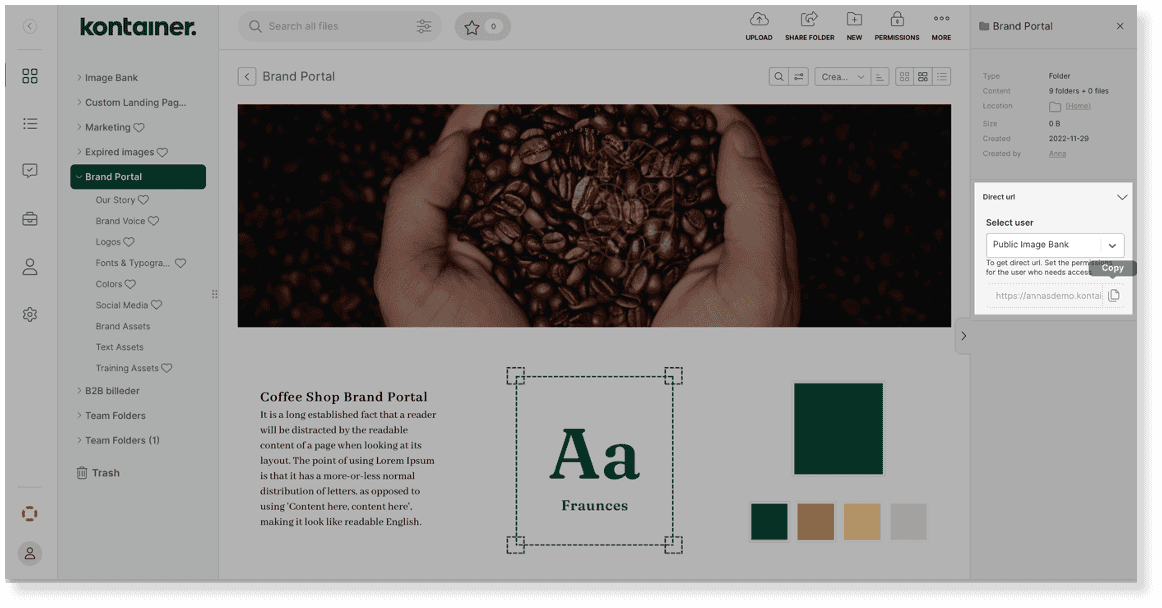
Dieser Link existiert parallel zum ursprünglichen Benutzerlink; Sie können ihn weiterhin über die Benutzerliste abrufen.
Sie können beliebig viele solcher Portale erstellen.