
Wir empfehlen, Ihre Nutzer eher in Gruppen als als einzelne Benutzer zu denken. Das erleichtert die Verwaltung von Berechtigungen und Zugriffsrechten erheblich.
Die Anwendungsfälle unterscheiden sich stark, aber hier sind einige Beispiele dafür, wie Kunden ihre Nutzer typischerweise gruppieren:
- Abteilungen
- Regionen/Länder
- Filialen vs. Zentrale/Büro
- Externer vs. interner Zugriff
- Presse
- Händler
Benutzergruppen sind eine effektive Möglichkeit, mehrere Nutzer gleichzeitig zu verwalten. In den folgenden Abschnitten erläutern wir die Grundlagen der Benutzergruppenverwaltung in Kontainer.
Benutzergruppen erstellen
Gehen Sie zu Zugriff > Gruppen und klicken Sie oben rechts auf „Neue Gruppe“. 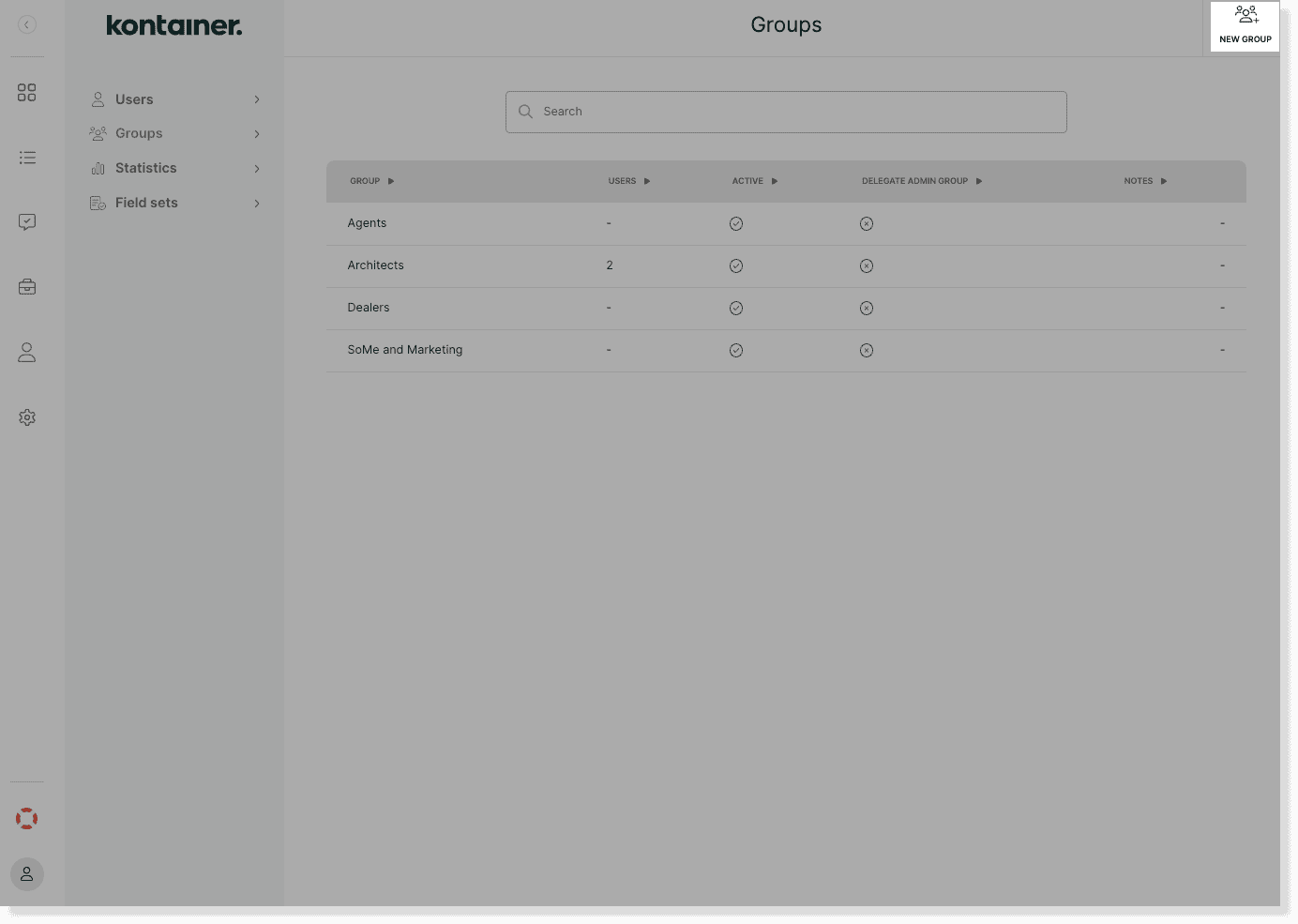
Wählen Sie einen Namen für Ihre Gruppe und hinterlassen Sie eine Notiz, die zusammenfasst, welche Berechtigungen die Mitglieder dieser Gruppe haben.
Darüber hinaus können Sie Folgendes verwalten:
- Gruppe als aktiv/inaktiv festlegen
- Nutzern erlauben, Inhalte über Direktlinks zu teilen
- Markenbereich für Nutzer anzeigen
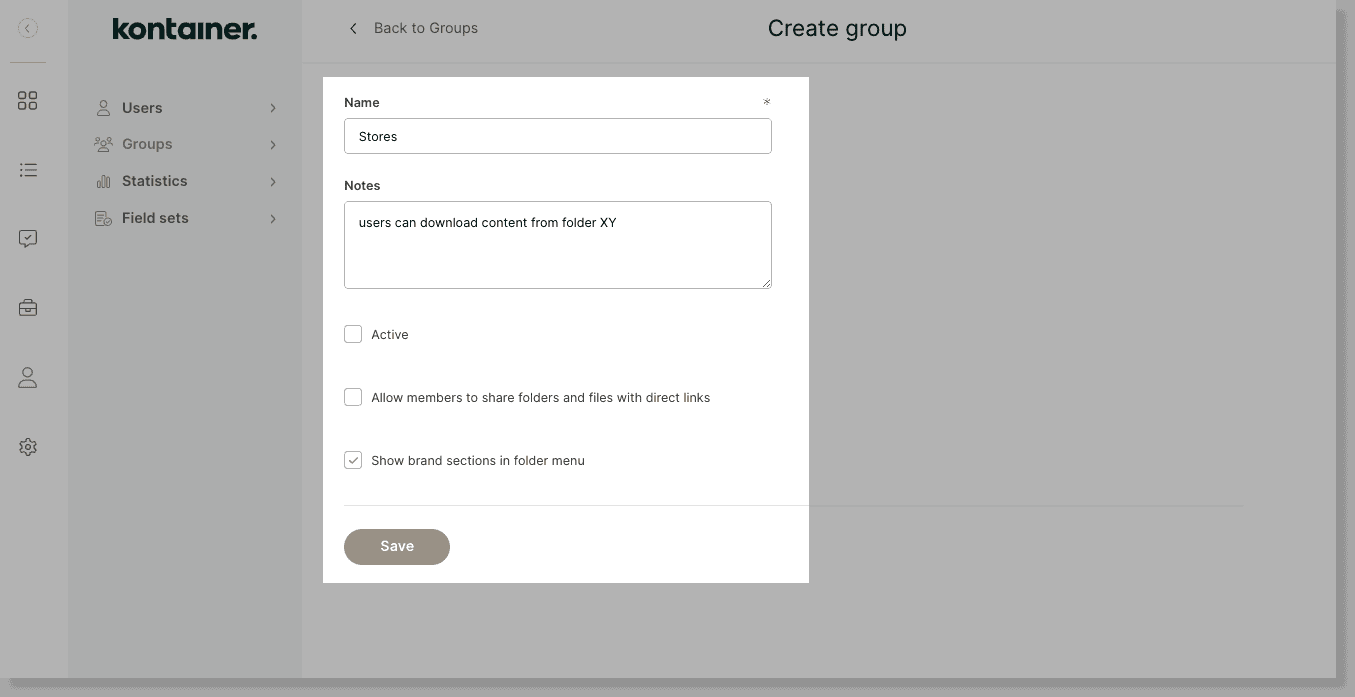
Klicken Sie auf Erstellen, um zu bestätigen.
Berechtigungen für Gruppen festlegen
Sie werden direkt zu den Gruppeneinstellungen weitergeleitet, beginnend mit den Ordner-Zugriffseinstellungen. 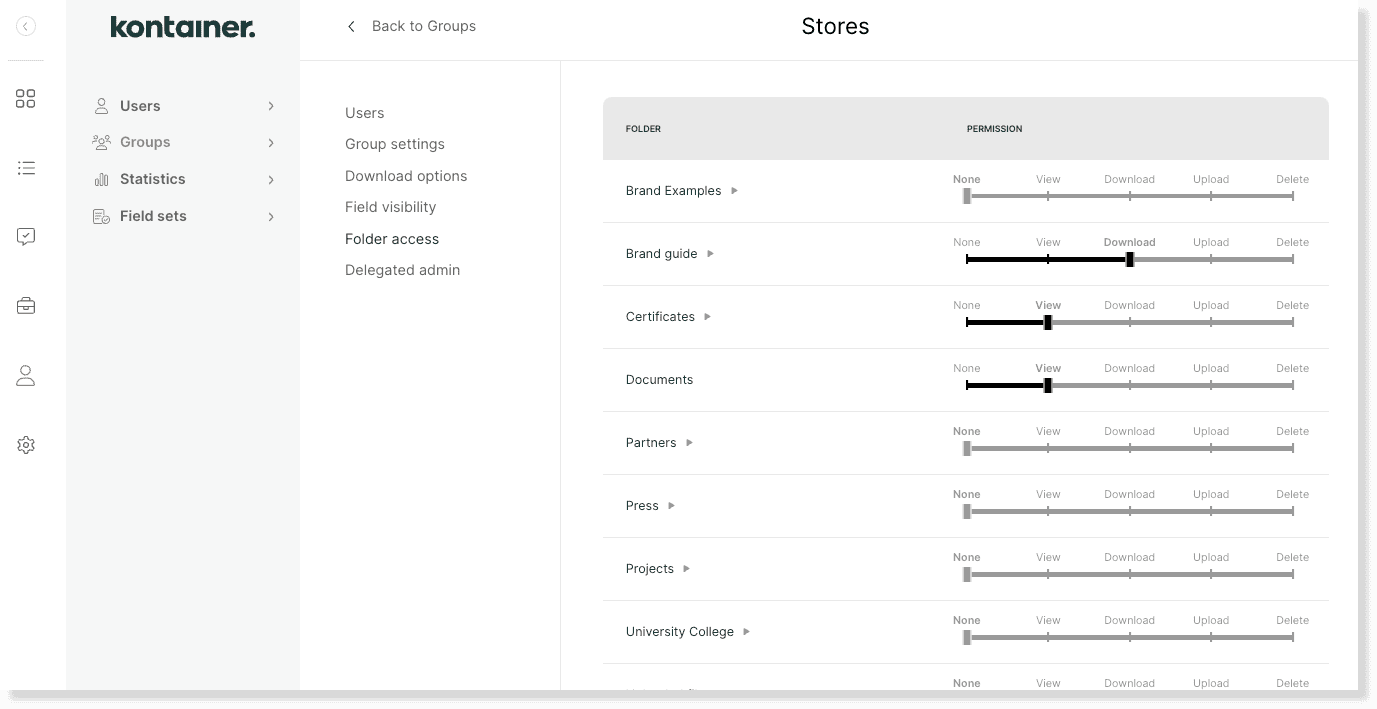
Dies sind die Berechtigungseinstellungen, die Sie für Gruppen verwalten können und die von deren Mitgliedern übernommen werden:
- Ordnerzugriff
- Sichtbarkeit von benutzerdefinierten Feldern
- Sichtbarkeit von Download-Optionen
- Delegierte Admin-Einstellungen
Lesen Sie mehr über die verschiedenen Berechtigungen in unserem Benutzerhandbuch hier.
Nutzer zu einer Gruppe hinzufügen
Gehen Sie zu Zugriff > Gruppen und klicken Sie auf die Gruppe, der Sie Nutzer hinzufügen möchten.
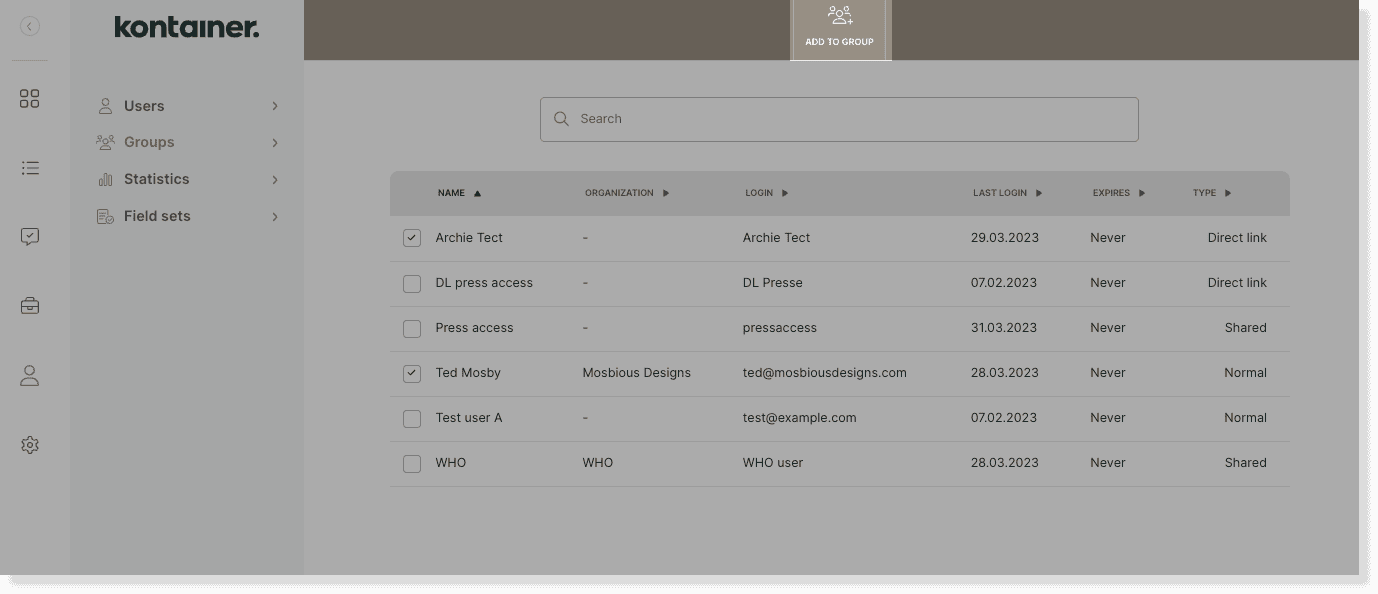
Klicken Sie anschließend oben rechts auf „Nutzer hinzufügen“.
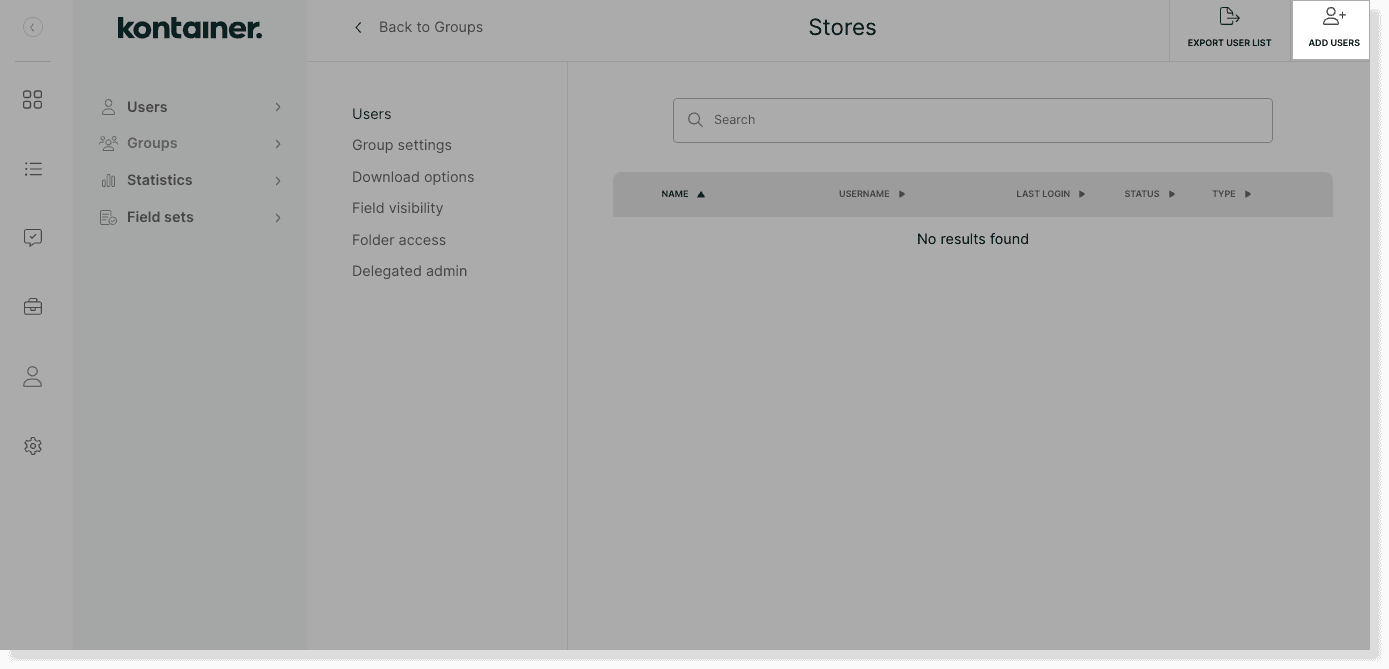
Wählen Sie die Nutzer aus, die der entsprechenden Gruppe hinzugefügt werden sollen, und klicken Sie zur Bestätigung auf Zur Gruppe hinzufügen.
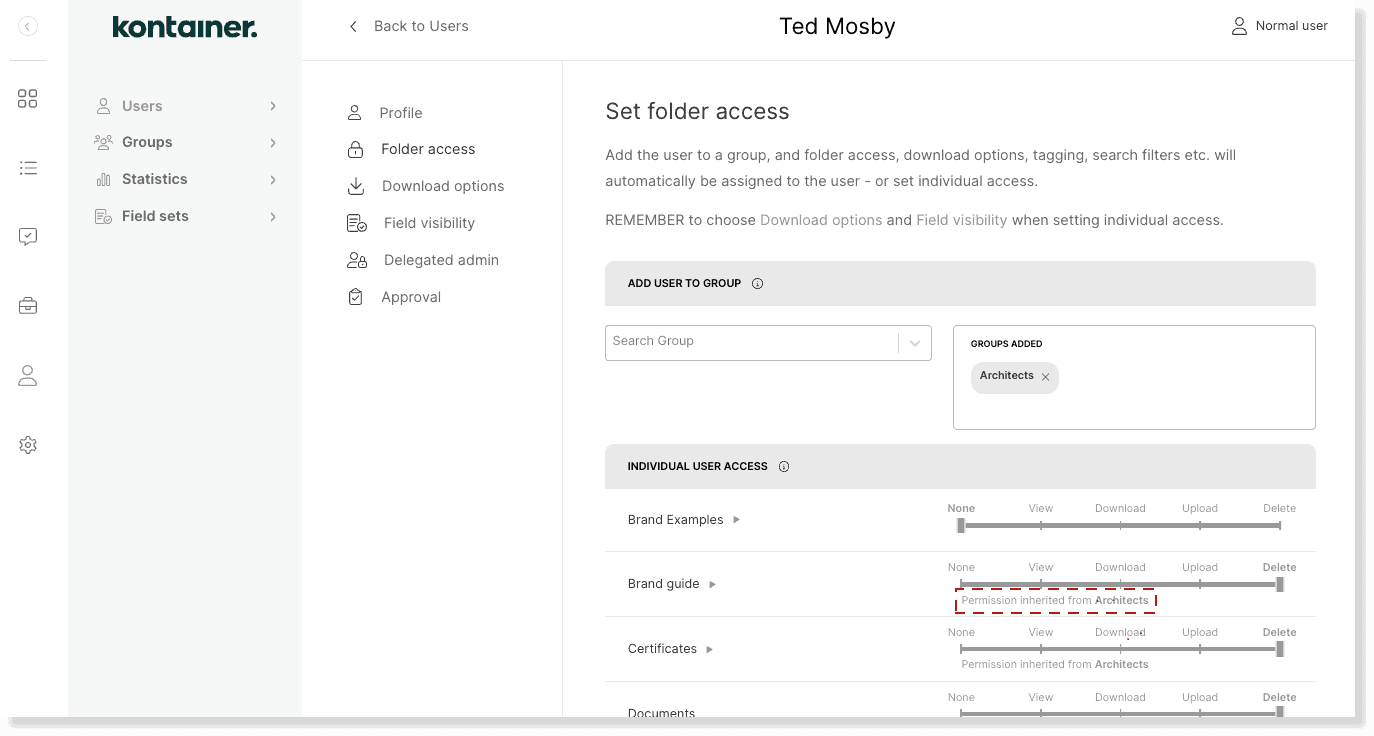
In den individuellen Benutzereinstellungen können Sie sehen, welche Ordnerzugriffsrechte aus einer Gruppenmitgliedschaft übernommen wurden. Zusätzlich können Sie einzelnen Nutzern weitere Berechtigungen ergänzend zu ihrer Gruppenmitgliedschaft zuweisen.
Benutzergruppen löschen
Um eine Gruppe zu löschen, gehen Sie zu Zugriff > Gruppen > Gruppeneinstellungen und klicken Sie oben rechts auf „Gruppe löschen“. 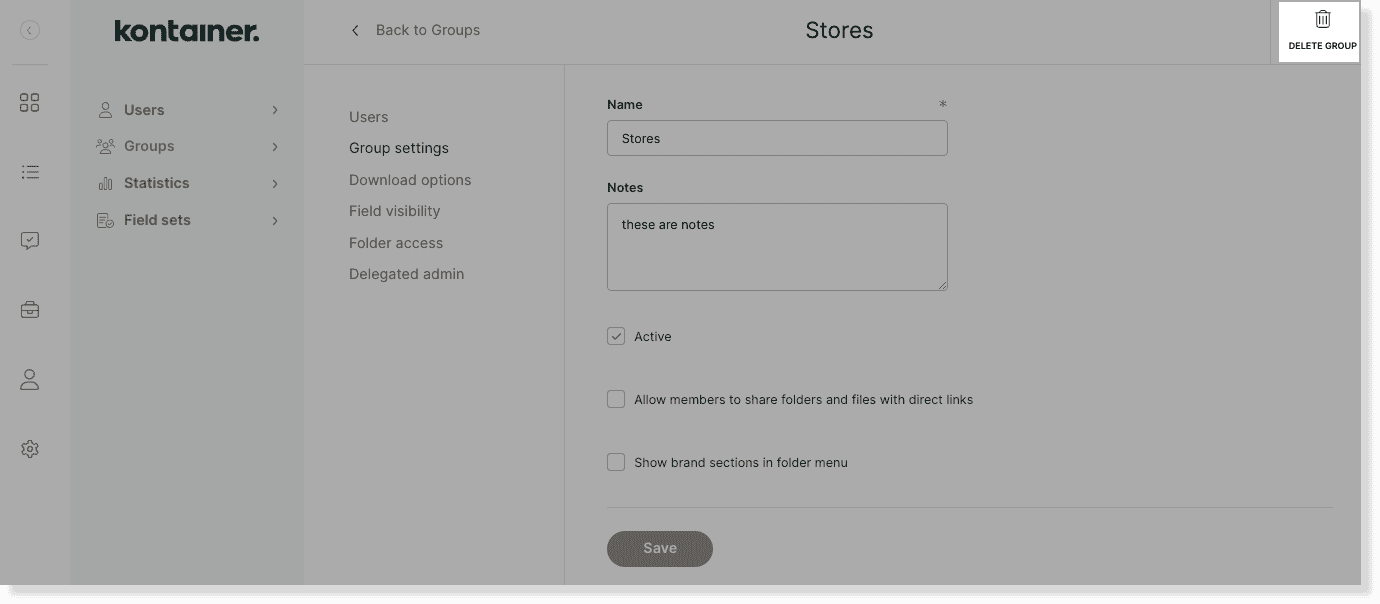
Dadurch werden selbstverständlich keine Nutzer gelöscht, die Mitglieder dieser Gruppe sind.
Das war’s auch schon.
Melden Sie sich gerne bei uns, falls Sie Fragen haben.