
Personalisieren Sie das Benutzererlebnis Ihres Kontainers, indem Sie Informationen wie Kontaktdaten, Social-Media-Links und eine Markenbotschaft hinzufügen.
Der Brand-Bereich ist ein nützlicher Ort, um Nutzer willkommen zu heißen, Reibung zu reduzieren und ihre Erfahrung mit Ihrem Kontainer zu verbessern.
Sehen Sie sich das Video oben an oder folgen Sie der Schritt-für-Schritt-Anleitung.
Kontaktdaten, Branding oder Willkommensnachrichten
Die Informationen, die Sie in Ihrem Brand-Bereich hinzufügen, sind für alle Nutzer innerhalb von Kontainer sichtbar, daher sollten sie allgemein gehalten sein. Beispielsweise:
- Kontaktdaten
- Willkommensnachricht
- Markeninformationen
- Social-Media-Links
Als Admin-Nutzer sehen Sie diesen Bereich nicht, stellen Sie also sicher, dass Sie eine Vorschau anzeigen, wie er für Ihre Endbenutzer aussieht.
Wenn Sie Fragen haben, wenden Sie sich bitte an uns.
Schritt-für-Schritt-Anleitung
Schritt 1: Kontainer-Einstellungen öffnen
Melden Sie sich als Admin-Nutzer bei Kontainer an und navigieren Sie zu Einstellungen/Aussehen/Kontaktbereich in Ihrem Menü ganz links.
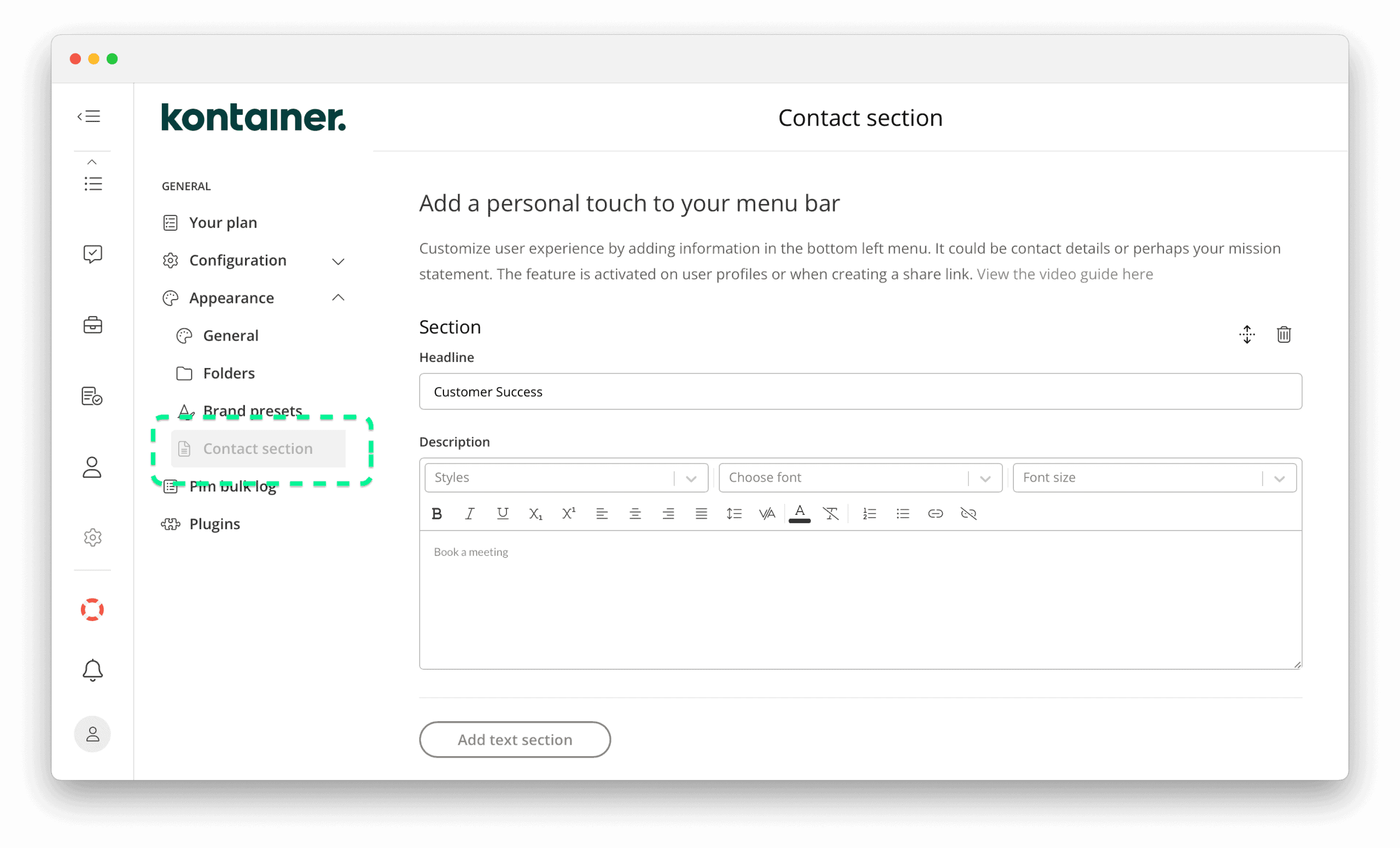
Schritt 2: Abschnitte hinzufügen
Fügen Sie so viele Abschnitte hinzu, wie Sie benötigen. Die Überschrift kann nicht formatiert werden, der restliche Text jedoch schon.
Vergessen Sie nicht, Ihre Änderungen zu Speichern.
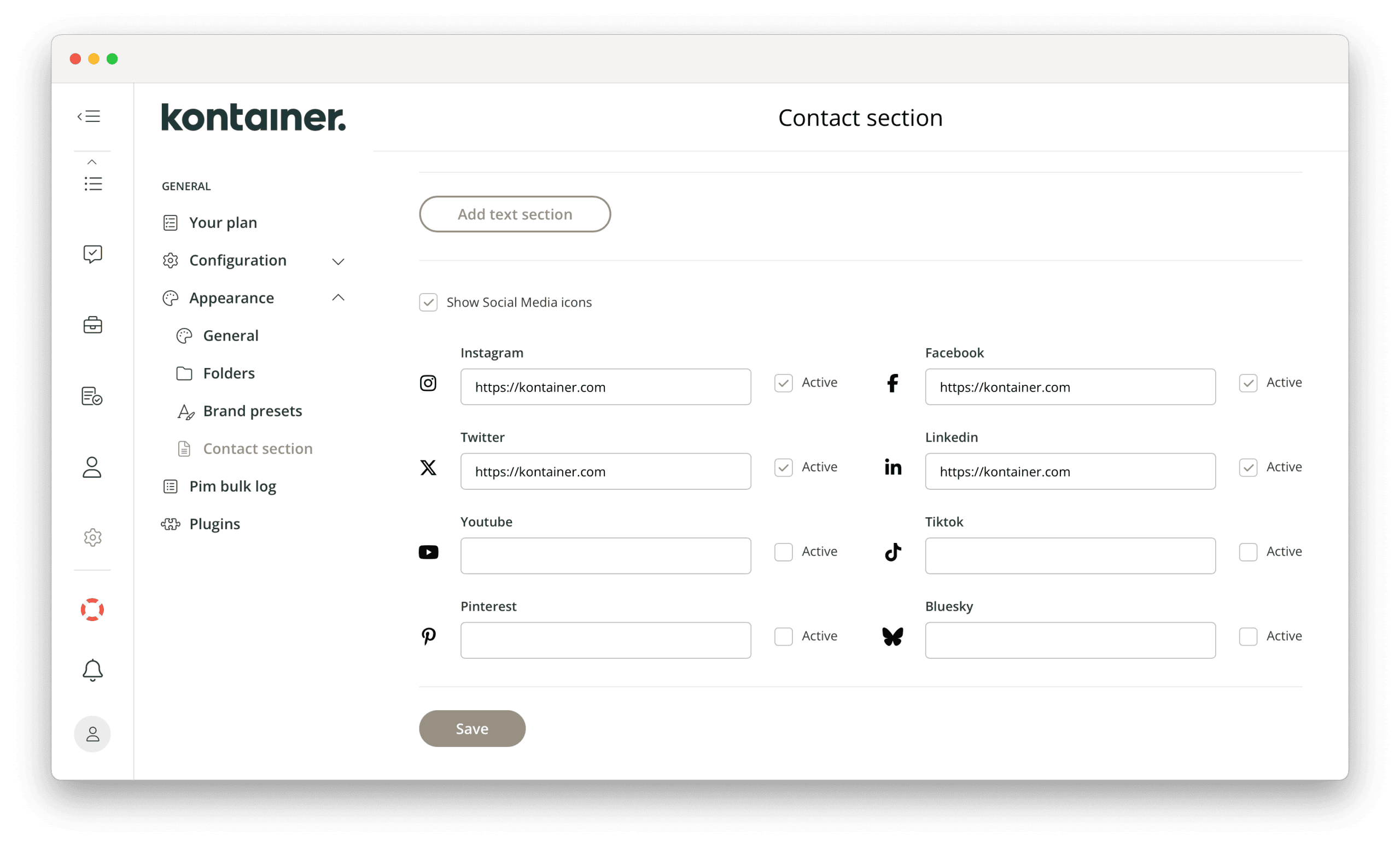
Schritt 3: Social-Media-Links
Wenn Sie die Social-Media-Icons/-Links verwenden möchten, können diese unten hinzugefügt werden.
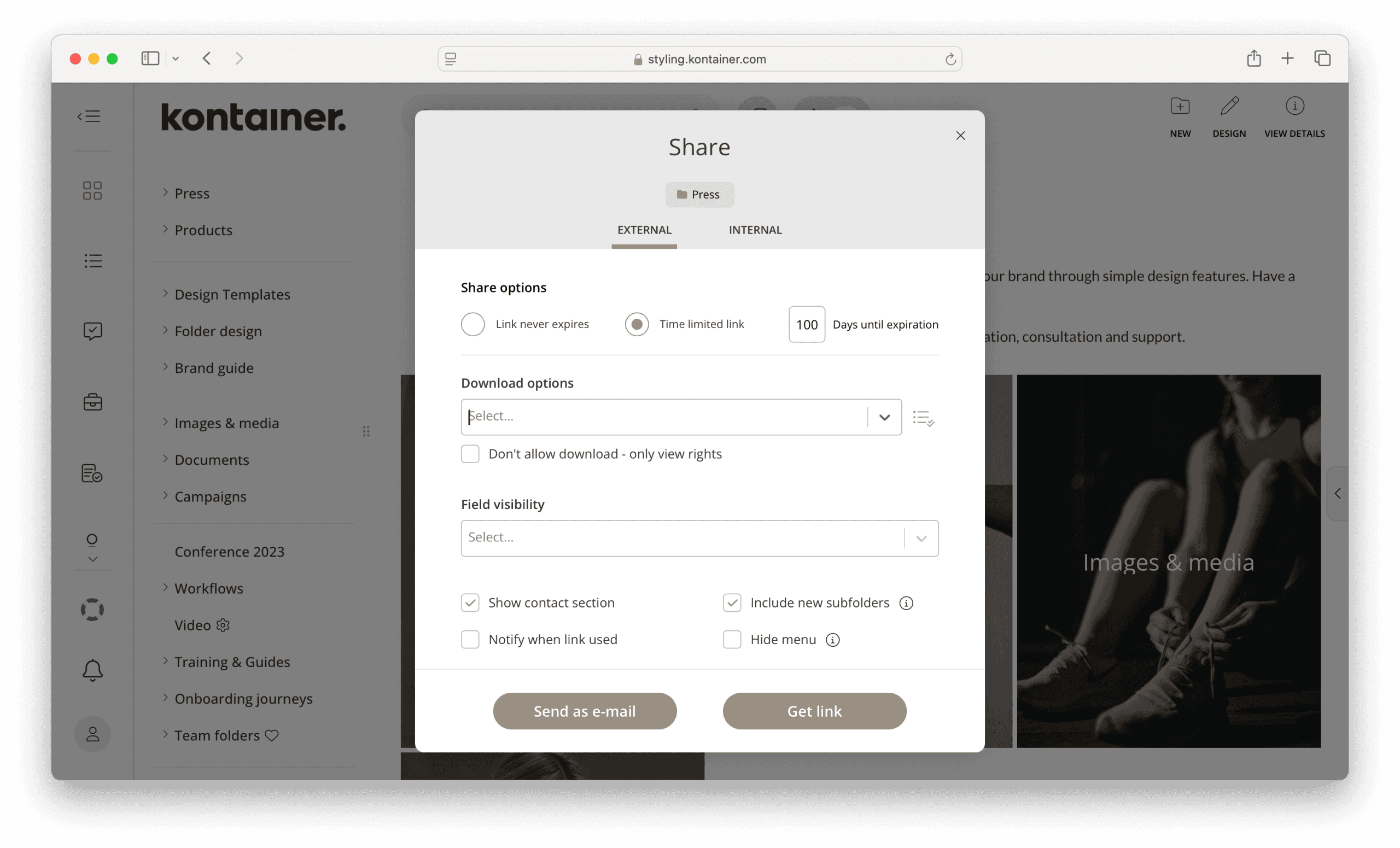
Schritt 4: Vorschau Ihres Brand-Bereichs
Um eine Vorschau Ihres Brand-Bereichs anzuzeigen, erstellen Sie einen Freigabelink für einen Ihrer Ordner und fügen Sie die URL in ein neues Browserfenster ein.
(Wenn Sie denselben Browser verwenden, in dem Sie gerade arbeiten, müssen Sie sich als Ihr eigener Benutzer erneut anmelden)
Das war’s. Lassen Sie uns wissen, wie es bei Ihnen läuft.