
Pro+ Add-on-Funktion
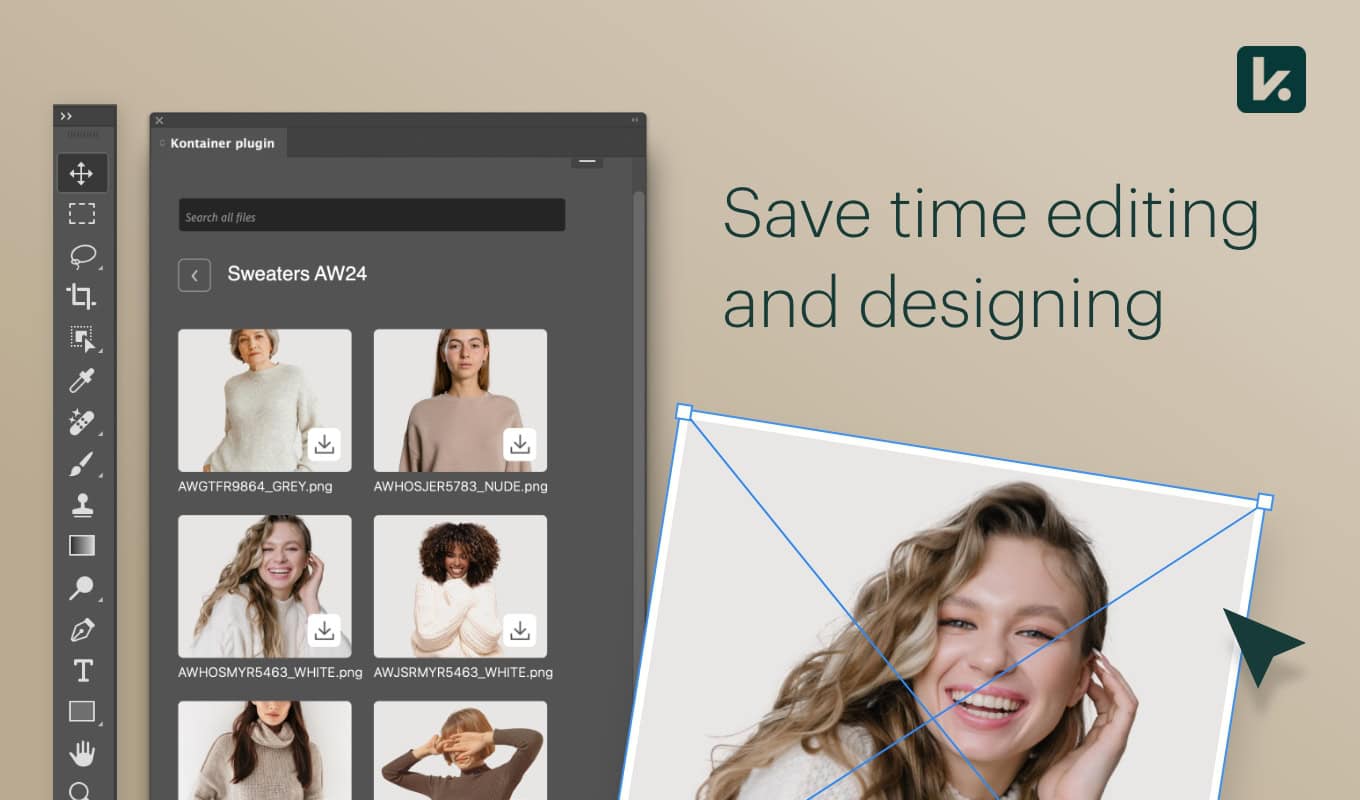
Erweitern Sie die Möglichkeiten Ihres Kontainer DAM in Adobe Photoshop und InDesign. Die Plugins lassen sich einfach installieren und sorgen für reibungslosere Workflows für Ihre Designer.
Zu den wichtigsten Funktionen gehören:
- Bilder hinzufügen, ohne zwischen Systemen wechseln zu müssen
- Suche nach Bildern anhand von Tags und Metadaten
- Ordner durchsuchen, um Inspiration zu finden
- Direkter Zugriff auf die neuesten Logos, Schriften und mehr
Weitere Informationen finden Sie auf den Kontainer-Integrationsseiten für Photoshop, InDesign und Creative Cloud.
Adobe-Plugin in wenigen Minuten konfigurieren
Die Plugins lassen sich schnell hinzufügen und konfigurieren. Nutzen Sie die folgende Schritt-für-Schritt-Anleitung, um mit den Kontainer Adobe Plugins zu starten.
Plugin über Adobe Creative Cloud herunterladen
Navigieren Sie in InDesign oder Photoshop zu Plugins > Plugins durchsuchen.
Suchen Sie im Bereich der Adobe Creative Cloud Plugins nach „Kontainer“.
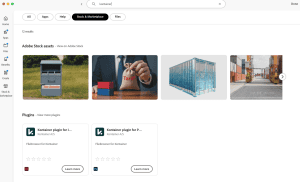
Klicken Sie auf das gewünschte Plugin und wählen Sie „Installieren“.
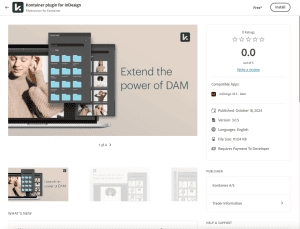
Das Plugin wird automatisch in Ihrem InDesign bzw. Photoshop installiert.
Adobe-Plugin-Schlüssel in Kontainer aktivieren
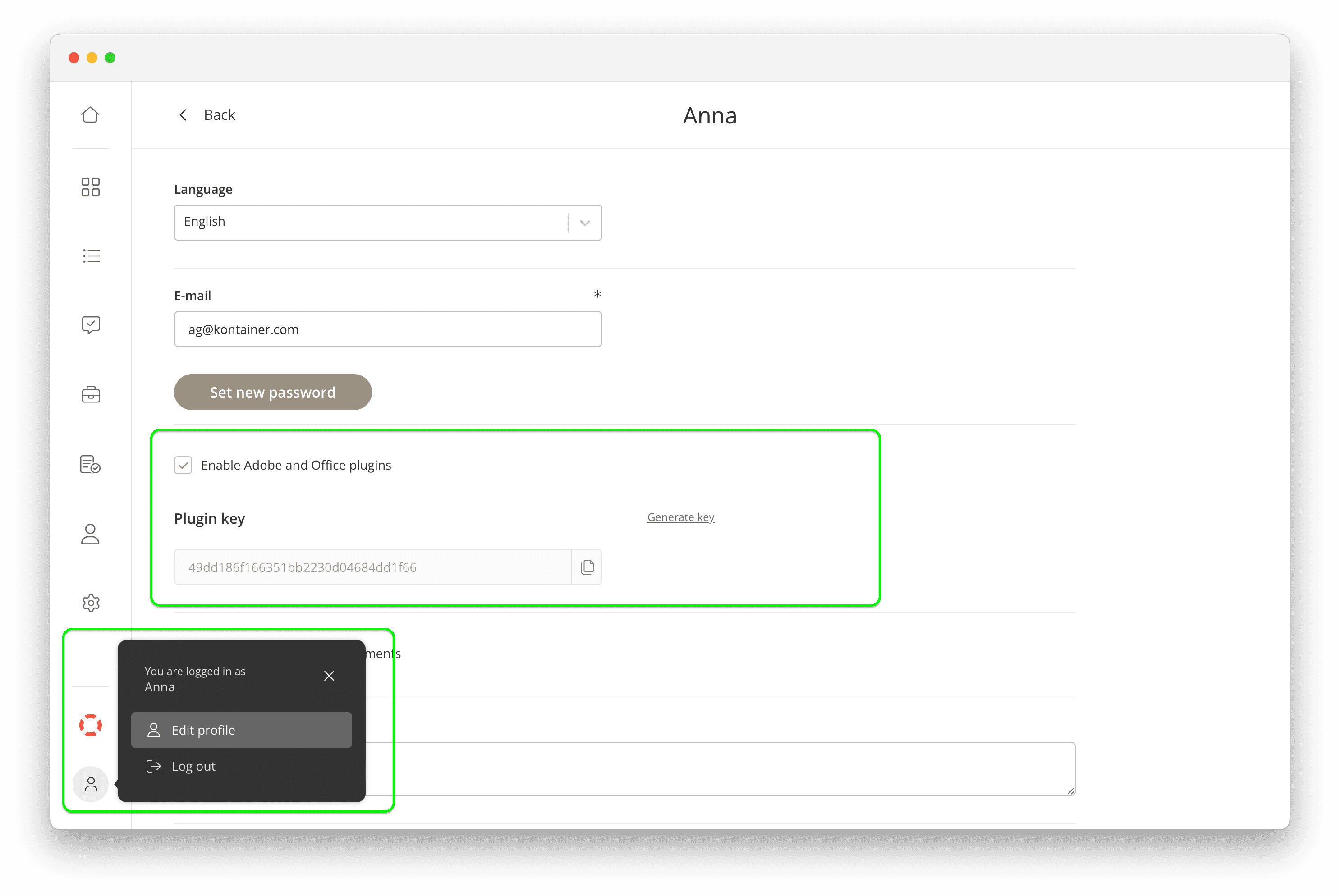
Melden Sie sich in Kontainer an und gehen Sie unten links zu Ihren Profileinstellungen.
Aktivieren Sie dort den Adobe-Plugin-Schlüssel und kopieren Sie ihn. Sie benötigen ihn im nächsten Schritt.
Konfiguration
Öffnen Sie das Plugin-Menü in Adobe und wählen Sie Kontainer bzw. das Kontainer Plugin aus. 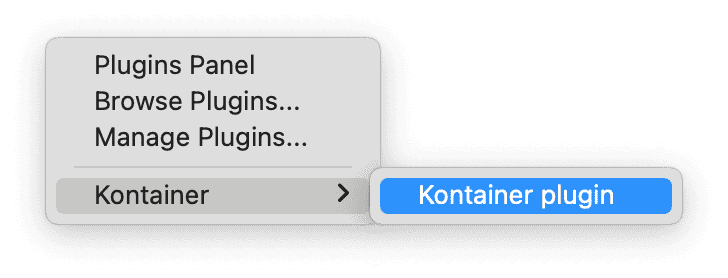
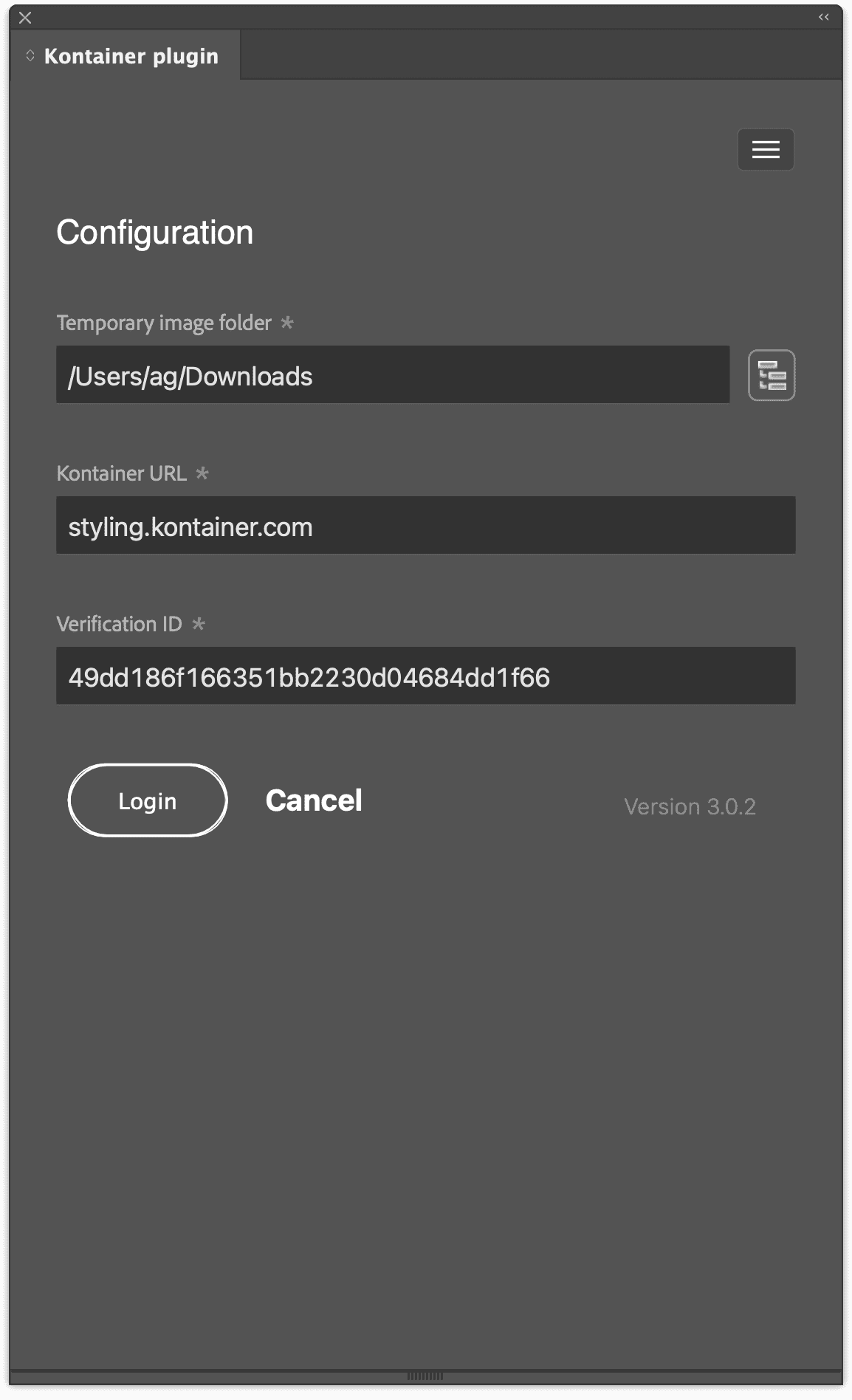
Vervollständigen Sie die Konfiguration mit Ihren Angaben:
-
- Temporärer Bildordner: Ordner auswählen (über das Symbol rechts)
- Kontainer-URL: yourdomain.kontainer.com (
https://)
- Verifizierungs-ID: Plugin-Schlüssel aus Kontainer
Durchsuchen und suchen
Jetzt ist alles eingerichtet. Sie können Ihre Kontainer-Ordner durchsuchen und nach Dateinamen sowie getaggten Informationen suchen. 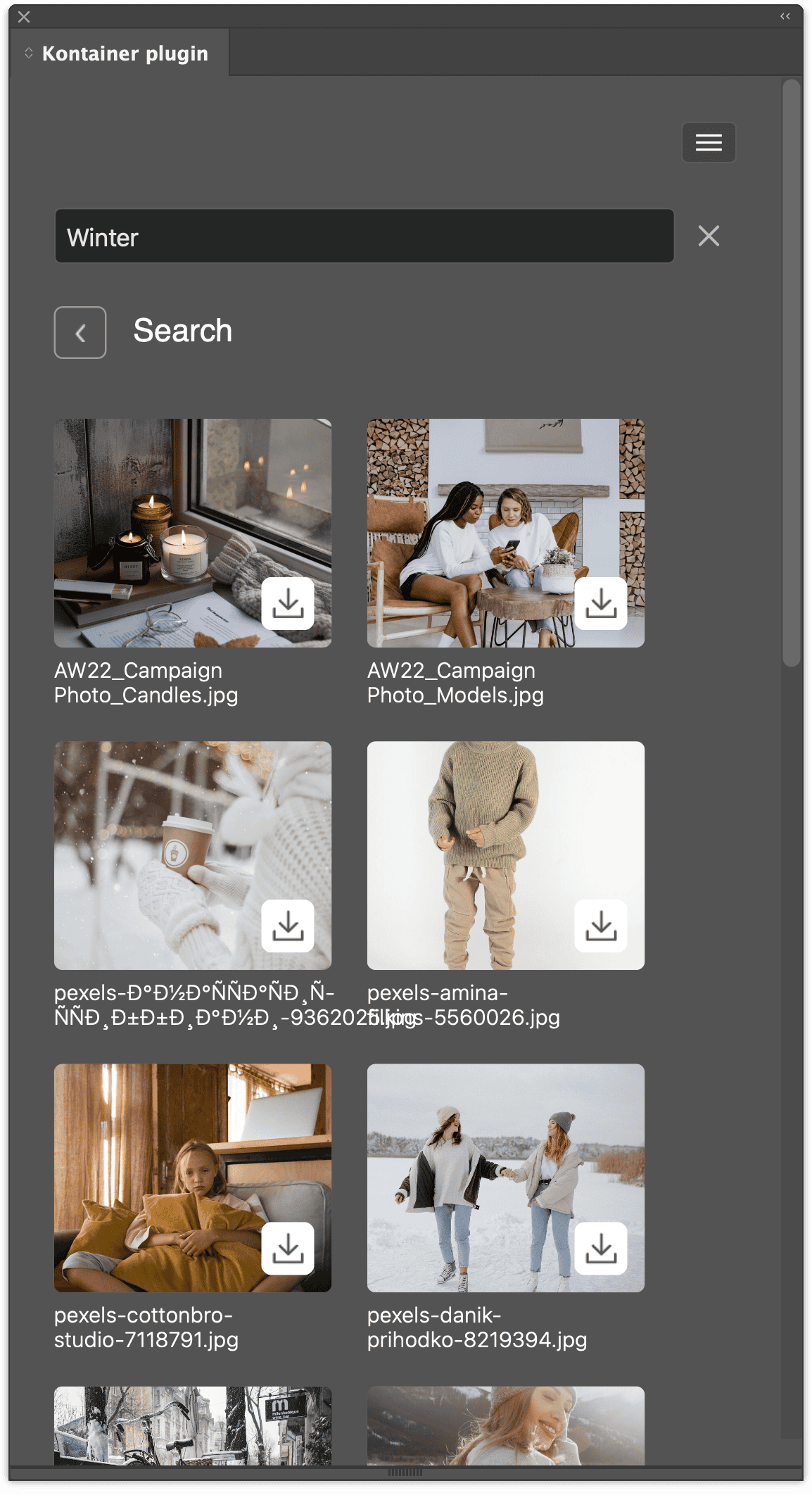
Und das war’s auch schon. Melden Sie sich gerne bei Fragen unter support@kontainer.com
.